
Como fazer e enviar informativos por e-mail
O módulo Informativos por E-mail permite criar, configurar e enviar comunicados por e-mail para pessoas, leads, clientes ou grupos selecionados diretamente pelo sistema. Com ele, você centraliza toda a comunicação em massa sem precisar de ferramentas externas, controlando destinatários, conteúdo e histórico de envios em um único lugar.
No dia a dia, o módulo é utilizado para disparar avisos, novidades, campanhas e comunicados institucionais para públicos específicos. Você define o assunto, redige a mensagem, seleciona os destinatários por filtros de segmentação e realiza o envio com poucos cliques. O histórico de cada informativo fica registrado para consulta futura.
O acesso a este módulo depende de permissões específicas. Para criar um informativo, você precisa da permissão de cadastro em Pessoas > Informativos por E-mail.
1. Navegação no módulo
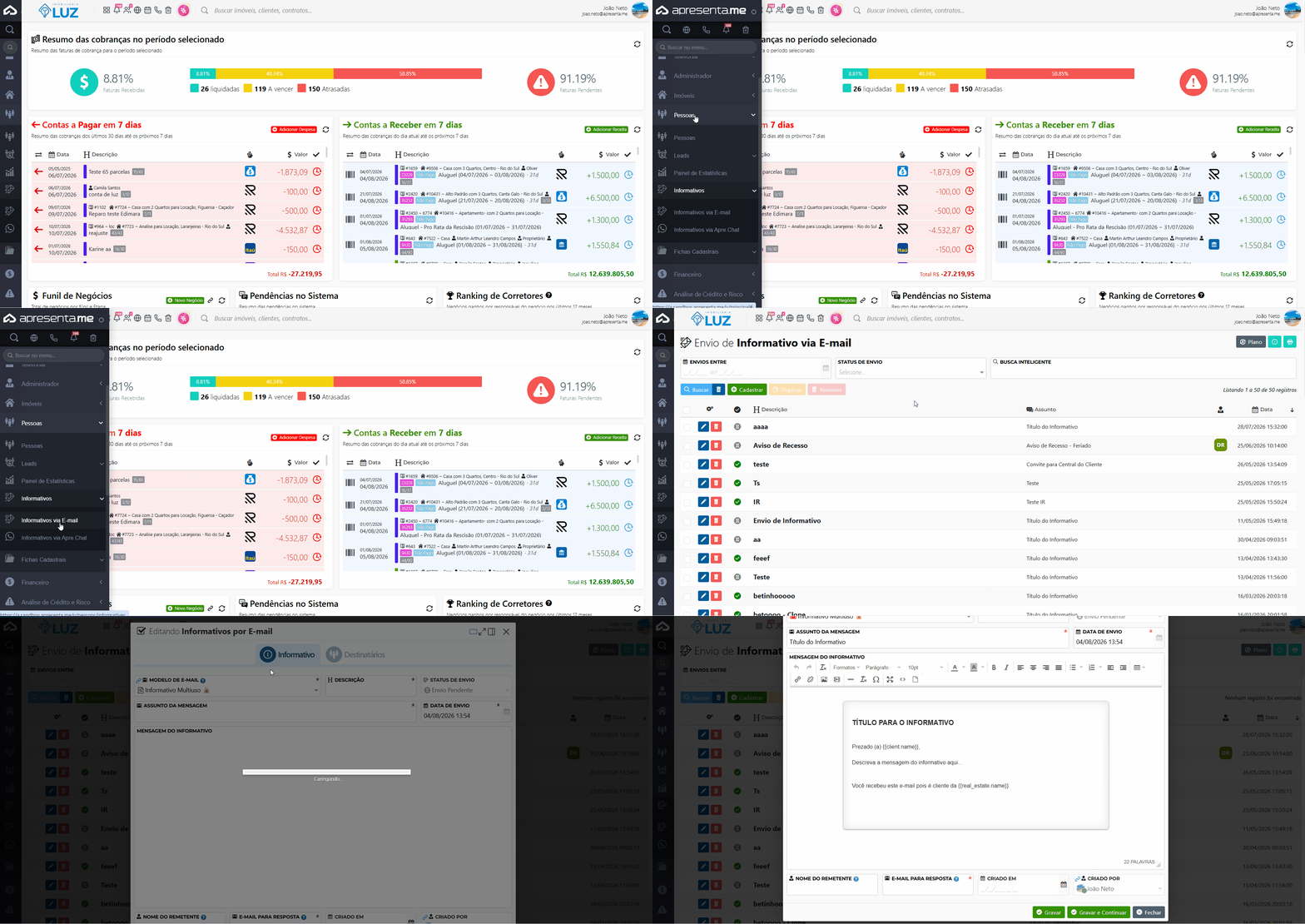
Rotina: Pessoas > Informativos > Informativos por E-mail
2. Como funciona
A tela inicial exibe a lista de todos os informativos já criados na sua empresa. Para cada registro, você visualiza a descrição, a situação de envio, a data de envio e as ações disponíveis. A partir desta tela, é possível cadastrar um novo informativo, buscar registros existentes, duplicar um informativo já criado ou remover um que não seja mais necessário.
As ações disponíveis na listagem são:

→ Buscar: filtra os informativos exibidos na lista conforme o texto digitado, facilitando localizar registros em bases com muitas entradas.
→ Cadastrar: abre o formulário para criar um novo informativo do zero.
→ Duplicar: cria uma cópia de um informativo existente. Ao duplicar, o sistema solicita uma nova descrição para identificar o registro copiado. É útil quando você precisa enviar uma mensagem semelhante para um público diferente ou em outra data. Requer permissão de cadastro.
→ Remover: exclui um informativo da lista. Requer permissão de exclusão.
Use o recurso de duplicação para reaproveitar modelos de mensagens que funcionaram bem, alterando apenas o público ou o assunto antes do novo envio.
3. Criando um novo informativo
Ao clicar em Cadastrar, o sistema abre o formulário de criação do informativo. Preencha todos os campos obrigatórios antes de avançar para a etapa de destinatários e envio.
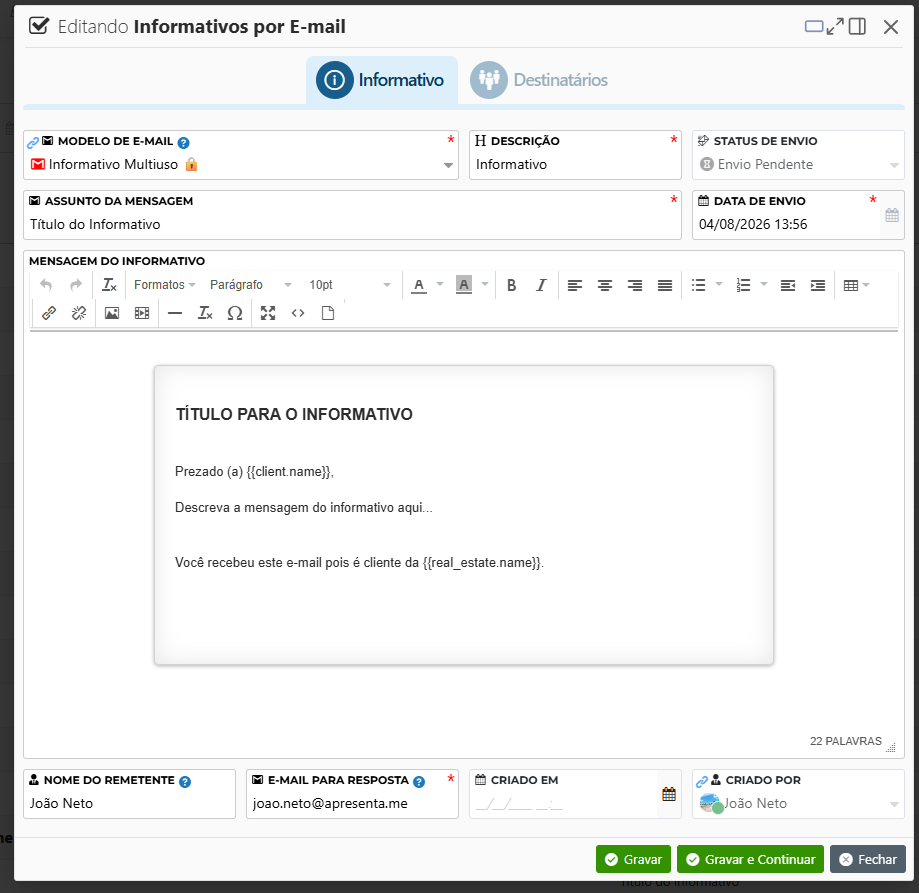
Campo | Descrição | Obrigatório |
|---|---|---|
Descrição | Nome interno do informativo, visível apenas na listagem do sistema. Use um texto que identifique facilmente o objetivo da campanha, como "Comunicado de Reajuste Março 2025". | Sim |
Situação de envio | Indica em qual etapa o informativo se encontra: rascunho, agendado, enviado, cancelado, entre outras. O sistema atualiza este campo conforme o andamento do processo. | Não |
Assunto da mensagem | Texto que aparecerá no campo "Assunto" do e-mail recebido pelos destinatários. É o primeiro contato que o leitor tem com a mensagem, então seja claro e objetivo. | Sim |
Data de envio | Data e horário programados para o disparo do e-mail. Informe quando deseja que a mensagem seja enviada aos destinatários. | Sim |
Mensagem do informativo | Corpo completo do e-mail. Utilize o editor de texto disponível para formatar o conteúdo, incluir parágrafos, listas e demais recursos de formatação. | Não |
Nome do remetente | Nome que aparecerá como remetente no e-mail recebido pelos destinatários. Pode ser o nome da empresa, do corretor responsável ou outro identificador relevante. | Não |
E-mail para resposta | Endereço de e-mail para o qual as respostas dos destinatários serão direcionadas. Garanta que este endereço seja monitorado pela equipe responsável. | Sim |
Criado em | Data e horário em que o informativo foi cadastrado no sistema. Preenchido automaticamente pelo sistema. | Não |
Revise o assunto e o corpo da mensagem com atenção antes de avançar para o envio. Após o disparo, não é possível editar o conteúdo que já foi entregue aos destinatários.
4. Selecionando e filtrando destinatários
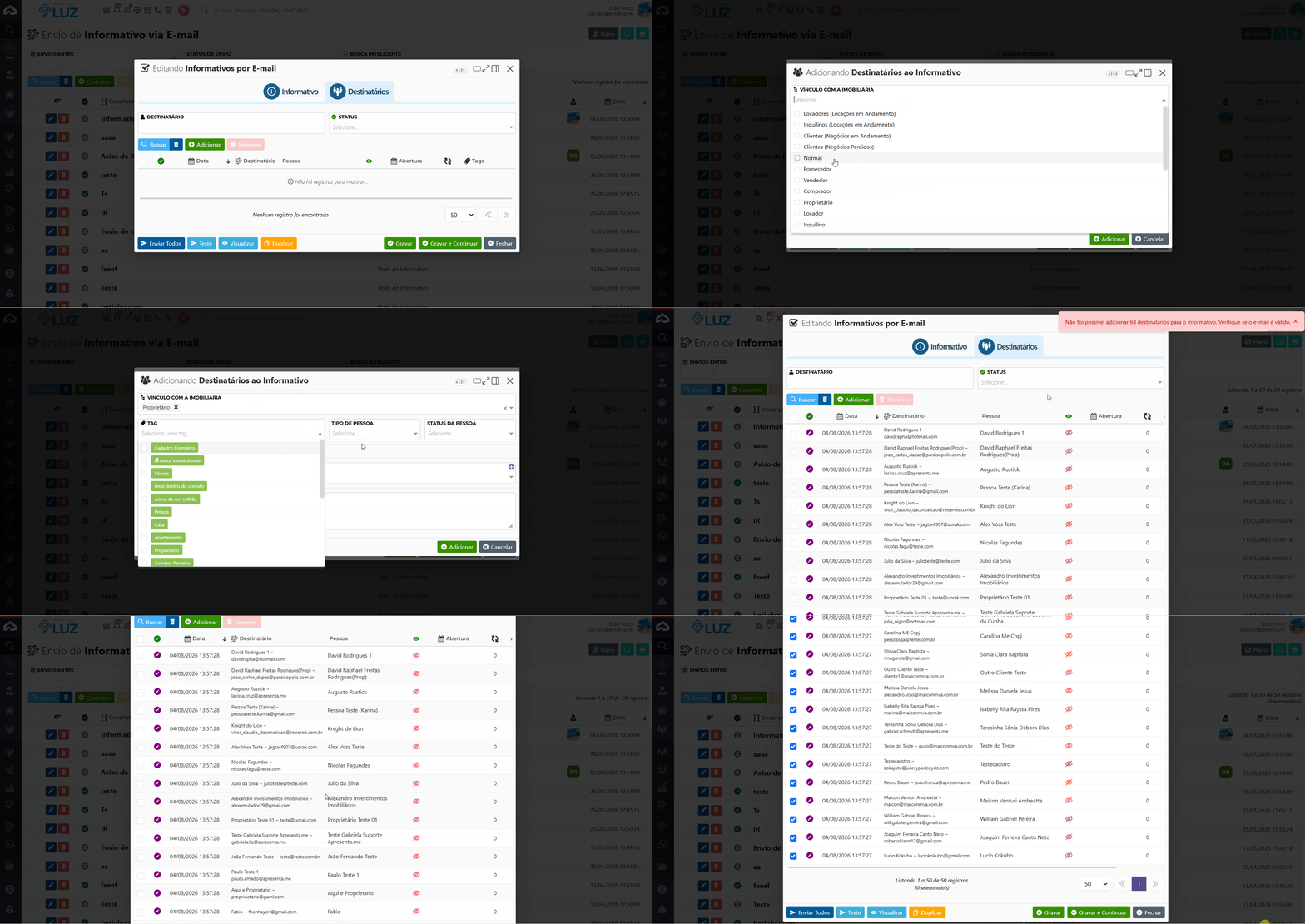
Após preencher as informações principais do informativo, você define quem receberá o e-mail. O sistema oferece duas formas de adicionar destinatários: busca individual por nome e adição em massa por filtro de segmentação.
→ Destinatário: campo de busca que permite localizar uma pessoa específica pelo nome e adicioná-la individualmente à lista de destinatários do informativo.
Pode acontecer erro quando conforma gif acima, quando alguns destinatários não tiverem e-mail, simplesmente eles não serão adicionados e vai avisar erro na tela.
Os filtros de segmentação disponíveis para encontrar grupos de destinatários são:
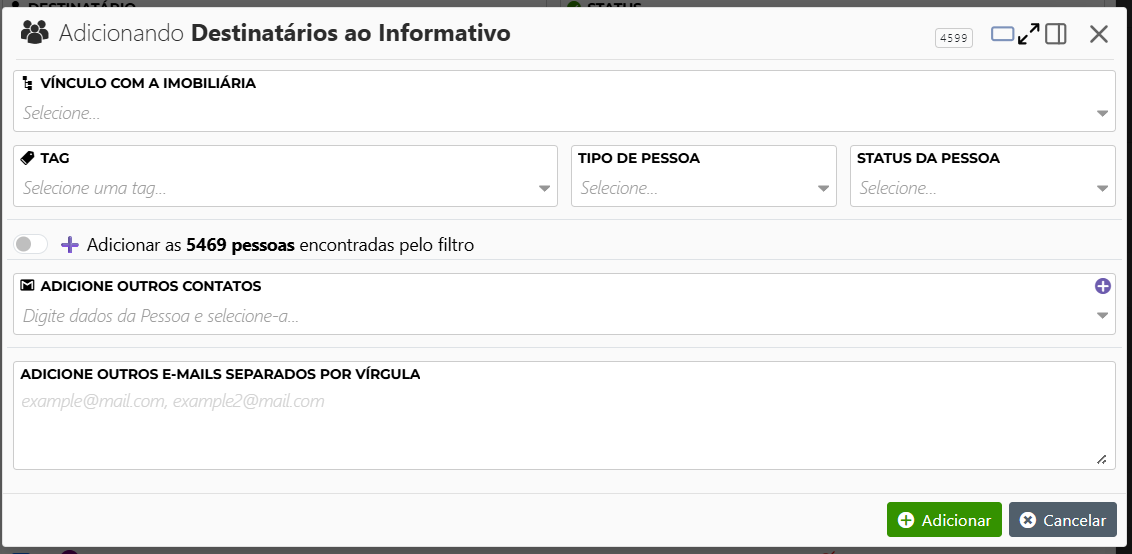
Filtro | Descrição | Obrigatório |
|---|---|---|
Situação | Filtra pessoas conforme a situação atual do cadastro delas no sistema, como ativo, inativo ou outras classificações disponíveis. | Não |
Vínculo com a imobiliária | Filtra pessoas pelo tipo de relacionamento que possuem com a imobiliária, como cliente, locatário, proprietário, entre outros vínculos cadastrados. | Não |
Tipo de pessoa | Filtra entre pessoa física e pessoa jurídica, permitindo direcionar comunicados específicos para cada perfil. | Não |
Situação da pessoa | Permite segmentar pelo estado cadastral da pessoa, refinando ainda mais o público-alvo do informativo. | Não |
Após aplicar os filtros desejados, o sistema exibe a quantidade de pessoas encontradas. Para adicionar todas elas de uma vez, ative a opção Adicionar as [X] pessoas encontradas pelo filtro. O número exibido corresponde ao total de registros que atendem aos critérios selecionados.
Combine mais de um filtro para segmentar o público com maior precisão. Por exemplo, filtre por "ativo" e "locatário" para enviar um comunicado apenas para locatários com cadastro ativo.
Verifique o número de destinatários exibido pelo filtro antes de confirmar a adição. Uma vez adicionadas, as pessoas passam a constar na lista de envio do informativo.
5. Pré-visualização e envio de teste

Antes de realizar o disparo definitivo, o sistema oferece recursos para validar como o e-mail será exibido.
→ Pré-visualização: exibe como o e-mail ficará para os destinatários, com o conteúdo formatado e as informações preenchidas. Use este recurso para verificar se o layout e o texto estão corretos.
→ Envio de teste: envia uma cópia do informativo para um endereço de e-mail de sua escolha, antes do disparo para a lista completa. É a forma mais segura de confirmar que o e-mail chega corretamente, sem erros de formatação ou links quebrados.
Sempre realize um envio de teste antes do disparo definitivo. Isso evita que erros de formatação ou informações incorretas cheguem a toda a base de destinatários.
6. Realizando o envio
Com o conteúdo revisado, os destinatários confirmados e o envio de teste realizado, você está pronto para disparar o informativo.
→ Enviar: confirma o disparo do informativo para todos os destinatários adicionados. Após o envio, a situação do informativo é atualizada automaticamente pelo sistema.
O sistema registra quem realizou o envio e a data em que ele ocorreu, mantendo o histórico para auditoria interna.
O envio é definitivo. Confirme com cuidado a lista de destinatários e o conteúdo da mensagem antes de clicar em Enviar. Não é possível cancelar um disparo já em andamento.
7. Histórico de mensagens
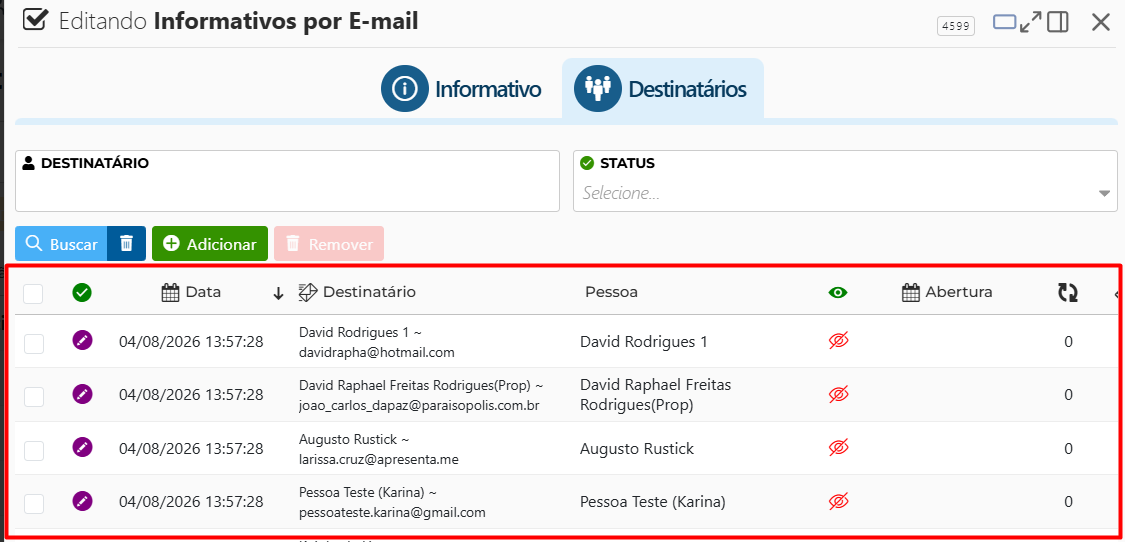
Cada informativo possui um registro de mensagens associadas, acessível dentro do próprio cadastro. Esse histórico permite acompanhar as interações e os registros vinculados ao envio, servindo como referência para consultas futuras e para verificar o andamento da comunicação.
→ Situação de envio: o campo de situação é atualizado conforme o ciclo de vida do informativo, passando pelos estágios de criação, envio e conclusão. Acompanhe este campo para saber se o informativo foi processado corretamente.
Acesse o histórico de um informativo para consultar os registros de envio, especialmente quando precisar confirmar se uma comunicação foi realizada ou para verificar eventuais falhas.
9. Perguntas frequentes
Posso editar um informativo depois de enviá-lo?
Não é possível alterar o conteúdo que já foi entregue aos destinatários. Caso precise corrigir uma informação, crie um novo informativo com o conteúdo revisado e envie-o para o mesmo público.
Como faço para enviar o informativo apenas para locatários ativos?
Na seção de destinatários, utilize os filtros de segmentação. Selecione "ativo" no filtro de situação da pessoa e o vínculo correspondente a "locatário". O sistema calculará o total de pessoas encontradas e você poderá adicioná-las todas de uma vez ativando a opção de adição em massa.
O que acontece se eu duplicar um informativo?
O sistema cria uma cópia com todos os dados do original: assunto, mensagem, remetente e e-mail de resposta. Você precisará informar uma nova descrição para identificar o registro duplicado. Os destinatários e a data de envio precisam ser configurados novamente no novo registro.
Como sei que o informativo foi enviado com sucesso?
Após o disparo, o campo de situação de envio é atualizado automaticamente pelo sistema. Acompanhe esse campo na listagem ou dentro do cadastro do informativo para confirmar se o processamento foi concluído.
Posso usar o envio de teste para confirmar como o e-mail aparecerá no celular?
Sim. O envio de teste entrega o e-mail para o endereço que você indicar. Você pode usar um e-mail pessoal e abri-lo em diferentes dispositivos para verificar como o conteúdo é exibido antes do disparo definitivo.
Quem pode excluir um informativo?
Apenas usuários com a permissão de exclusão em Gerenciamento de E-mail conseguem remover informativos da lista. Se o botão de exclusão não estiver disponível para você, solicite ao administrador do sistema que verifique suas permissões.
É possível cancelar um informativo já agendado?
O sistema possui a funcionalidade de cancelamento de informativos. Caso precise cancelar um envio agendado, acesse o registro do informativo e verifique se a opção de cancelamento está disponível conforme a situação atual. Informativos já disparados não podem ser cancelados.
Nenhum comentário para exibir
Nenhum comentário para exibir