
Como publicar a ocupação do imóvel de temporada nos portais (calendário iCal)
Quem aluga por temporada precisa que os portais, como o Airbnb e o Temporada Livre, saibam quais datas do imóvel já estão ocupadas. Assim o portal não aceita reserva num período em que o imóvel está tomado. Para isso, o sistema gera, para cada imóvel de temporada, um link de calendário (iCal). Você cola o link no portal, e o portal passa a ler as datas ocupadas sozinho.
O calendário publica somente as datas ocupadas. Nome de hóspede, valor e dados do contrato não saem no link.
O caminho é de um lado só: do sistema para o portal. Uma reserva feita direto no portal não volta para o sistema. Quando isso acontecer, bloqueie as mesmas datas no calendário do imóvel, aqui no sistema.
Navegação no Módulo
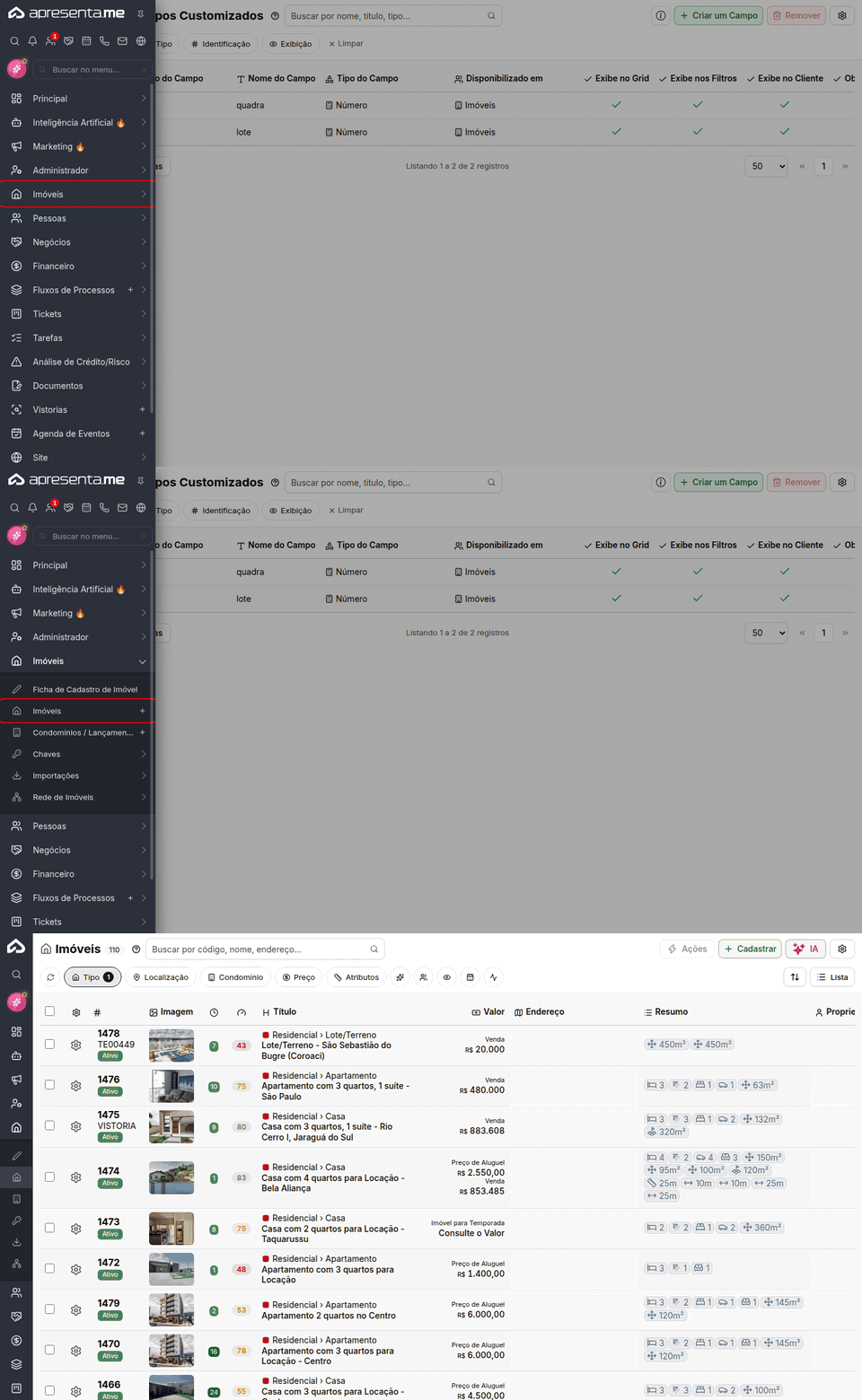
| Rotina | Descrição |
|---|---|
| Imóveis > Imóveis > abrir o imóvel > aba Valores > aba Temporada > quadro Calendário de Disponibilidade | Liga a publicação do calendário e mostra o link para copiar. |
| Configurações > Imóveis > aba Padrões do Cadastro > Regras de cadastro | Define se a pré-reserva também bloqueia o calendário publicado. |
O que você precisa ter
- Um imóvel com a finalidade Temporada.
- O calendário de disponibilidade do imóvel habilitado.
- Contratos de Temporada no plano da sua empresa. Sem eles, o link não abre. Se for o seu caso, fale com o suporte.
- Permissão para alterar o calendário do imóvel. Se a opção estiver bloqueada para você, peça ao responsável pelo seu acesso.
Ligar a publicação e copiar o link
- Em Imóveis > Imóveis, abra o imóvel de temporada.
- Vá na aba Valores e depois na aba Temporada. Se a aba Temporada estiver desativada, o imóvel ainda não tem essa finalidade: marque Temporada no campo Finalidades, na aba Imóvel.
- No quadro Calendário de Disponibilidade, no campo Habilitar calendário de disponibilidade, escolha Habilitar, e mostrar no site ou Habilitar, porém, não mostrar no Site. Com a opção Desabilitado, o link não existe.
- Ligue o interruptor Publicar calendário por iCal. Aparece o campo Link do calendário.
- Clique em Gravar. O link só funciona depois que o imóvel é gravado. Num imóvel novo, aparece o aviso "Grave o imóvel para gerar o link do calendário.".
- Clique no ícone de copiar, ao lado do campo Link do calendário. Aparece o aviso "Link copiado".
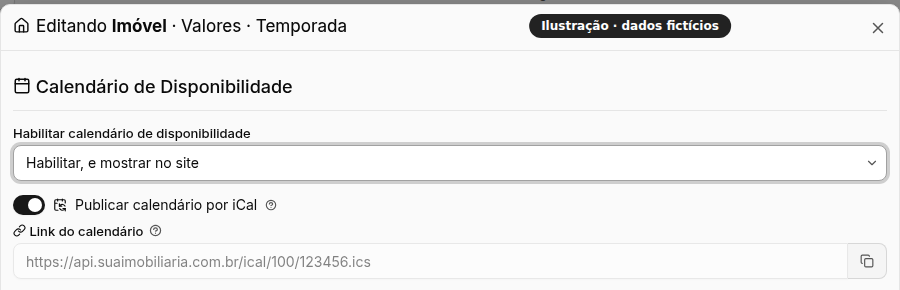
O link termina em .ics e é sempre o mesmo para o imóvel. Se você desligar a publicação e ligar de novo, o mesmo link volta a funcionar.
Colar o link no portal
Cada portal tem a sua própria tela para ler calendário de fora, e o nome e o caminho dela mudam de um portal para outro. Em geral, você faz assim:
- No portal, abra o calendário do anúncio daquele imóvel.
- Procure uma opção como Importar calendário, Sincronizar calendário ou Calendário externo.
- Cole o link que você copiou no sistema e, se o portal pedir, dê um nome ao calendário. Confirme.
No Airbnb, o caminho é Calendário > Disponibilidade > Importar calendário. Para os outros portais, siga a ajuda do próprio portal. O portal decide de quanto em quanto tempo lê o link, então uma data nova pode demorar a aparecer lá.
O que o portal recebe
- As datas ocupadas pelas reservas (contratos de temporada) e os bloqueios que você fez à mão no calendário do imóvel.
- Os períodos de 30 dias atrás até 2 anos à frente.
- Cada período vem com o nome "Apresenta.me (Indisponível)". Alguns portais mostram esse nome no calendário.
- O dia da saída do hóspede fica livre, para o portal aceitar uma nova entrada nesse mesmo dia.
Nome de hóspede, valores e dados do contrato nunca vão no link.
Pré-reserva bloqueia o calendário?
Por padrão, uma pré-reserva de temporada já aparece como ocupada no link. Se você prefere que só a reserva confirmada e o bloqueio manual bloqueiem o portal, mude esta regra:
- Vá em Configurações > Imóveis e abra a aba Padrões do Cadastro.
- No quadro Valores Padrões, na parte Regras de cadastro, ache a opção Pré-reserva bloqueia o calendário iCal. Ela vem ligada.
- Ligada, a pré-reserva aparece como ocupada no portal. Desligada, só a reserva confirmada e o bloqueio manual bloqueiam.
- Clique em Gravar Informações.

A regra vale para todos os imóveis da sua empresa. Para abrir esta tela, você precisa de acesso às configurações de imóveis. Se não encontrar, peça ao responsável pelo seu acesso.
Desligar a publicação
Para parar de publicar, desligue Publicar calendário por iCal no imóvel. O sistema pergunta "Desligar a publicação do calendário?" e avisa: "O link deixará de funcionar e o portal pode considerar o imóvel totalmente livre." Confirme só se for isso mesmo que você quer.
Se você tirar o link do portal sem avisar, ou desligar a publicação, o portal pode voltar a oferecer o imóvel em datas ocupadas. Desligue com cuidado.
Perguntas frequentes
➜ Não aparece o interruptor Publicar calendário por iCal.
O campo Habilitar calendário de disponibilidade está como Desabilitado, ou o imóvel não tem a finalidade Temporada. Habilite o calendário e confira as finalidades do imóvel.
➜ Apareceu "Publique o calendário por iCal apenas em imóvel com finalidade Temporada.".
O imóvel não tem a finalidade Temporada. Marque a finalidade, na aba Imóvel, e grave de novo.
➜ O portal diz que não achou o link ou não consegue ler.
Confira: a publicação está ligada; você gravou o imóvel depois de ligar; o calendário de disponibilidade não está como Desabilitado (desabilitar o calendário desliga o link); e a sua empresa tem Contratos de Temporada no plano. Se tudo estiver certo e o portal continuar sem ler, fale com o suporte.
➜ Duplicei o imóvel e a cópia não tem link.
A cópia nasce com a publicação desligada, porque o calendário dela é outro. Ligue Publicar calendário por iCal no imóvel novo e use o link dele. O mesmo vale para a cópia de um imóvel que vem da Rede de Imóveis.
➜ Reservei pelo portal e a data não ficou ocupada no sistema.
O calendário só vai do sistema para o portal. Bloqueie as datas no calendário do imóvel, aqui no sistema, para elas valerem nos dois lados.
➜ Posso usar o mesmo link em mais de um portal?
Pode. O link é do imóvel, e cada portal lê as mesmas datas.
➜ O portal mostra o nome do hóspede?
Não. O link leva só as datas, com o nome "Apresenta.me (Indisponível)".
➜ Onde vejo o passo a passo do cadastro do imóvel?
Veja Como cadastrar um imóvel no sistema?