
Como cadastrar um imóvel no sistema?
O módulo de Imóveis é onde você centraliza o cadastro e a gestão de todos os imóveis da sua empresa. Por meio dele, é possível registrar informações completas sobre cada propriedade: endereço, características, documentação, mídia e configurações de visibilidade.
No dia a dia, o módulo é usado para incluir novos imóveis na carteira, atualizar dados existentes e controlar o que é exibido ao público no site. Cada imóvel cadastrado pode ser vinculado a condomínios, lançamentos, proprietários e responsáveis internos.
Para acessar o módulo, você precisa da permissão Imóveis > Cadastrar ativada no seu perfil de usuário.
Navegação no módulo
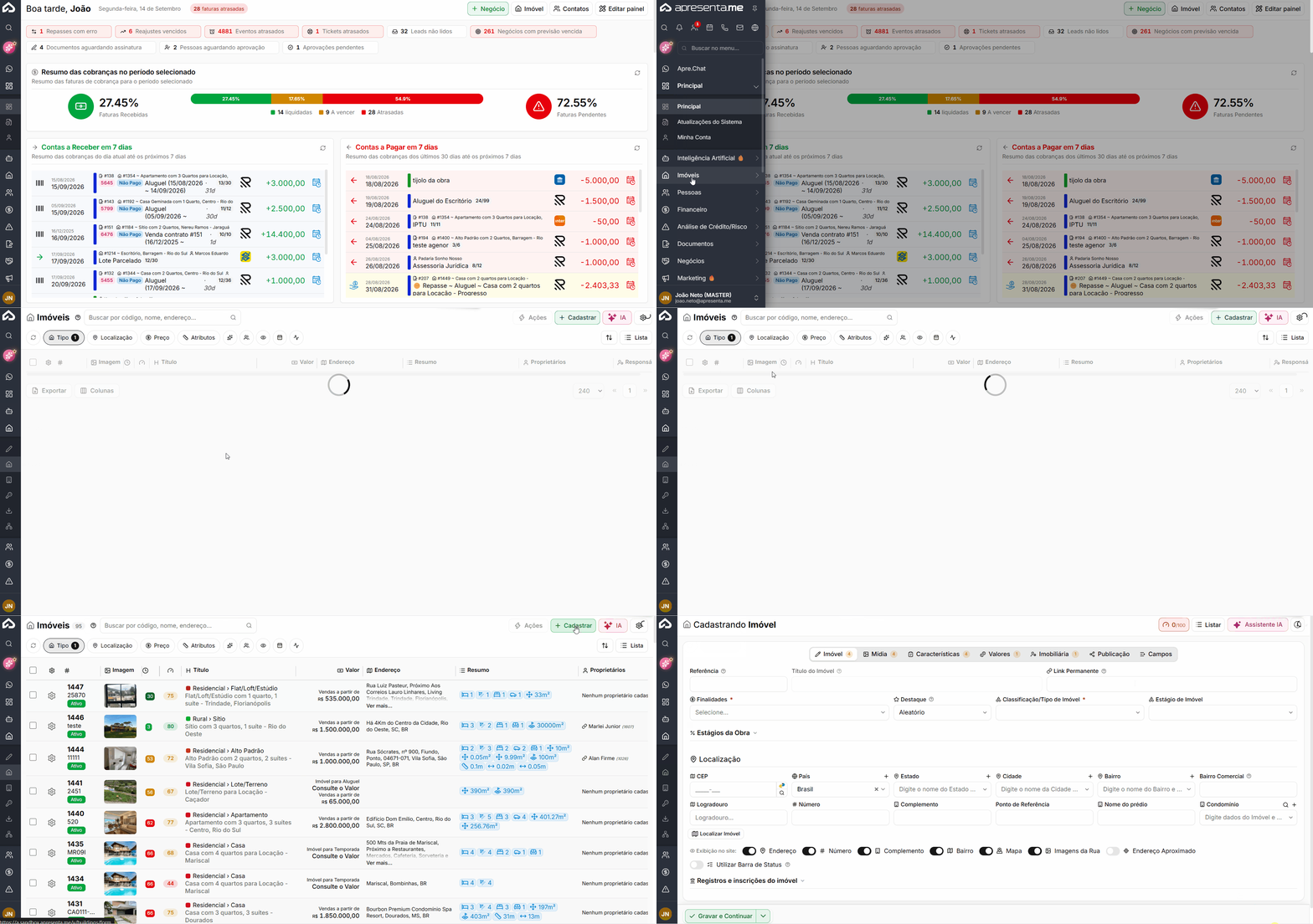 Rotina: Imóveis > Imóveis
Navegação no módulo
Este GIF mostra o caminho de acesso até a listagem de imóveis e o formulário de cadastro.
Como funciona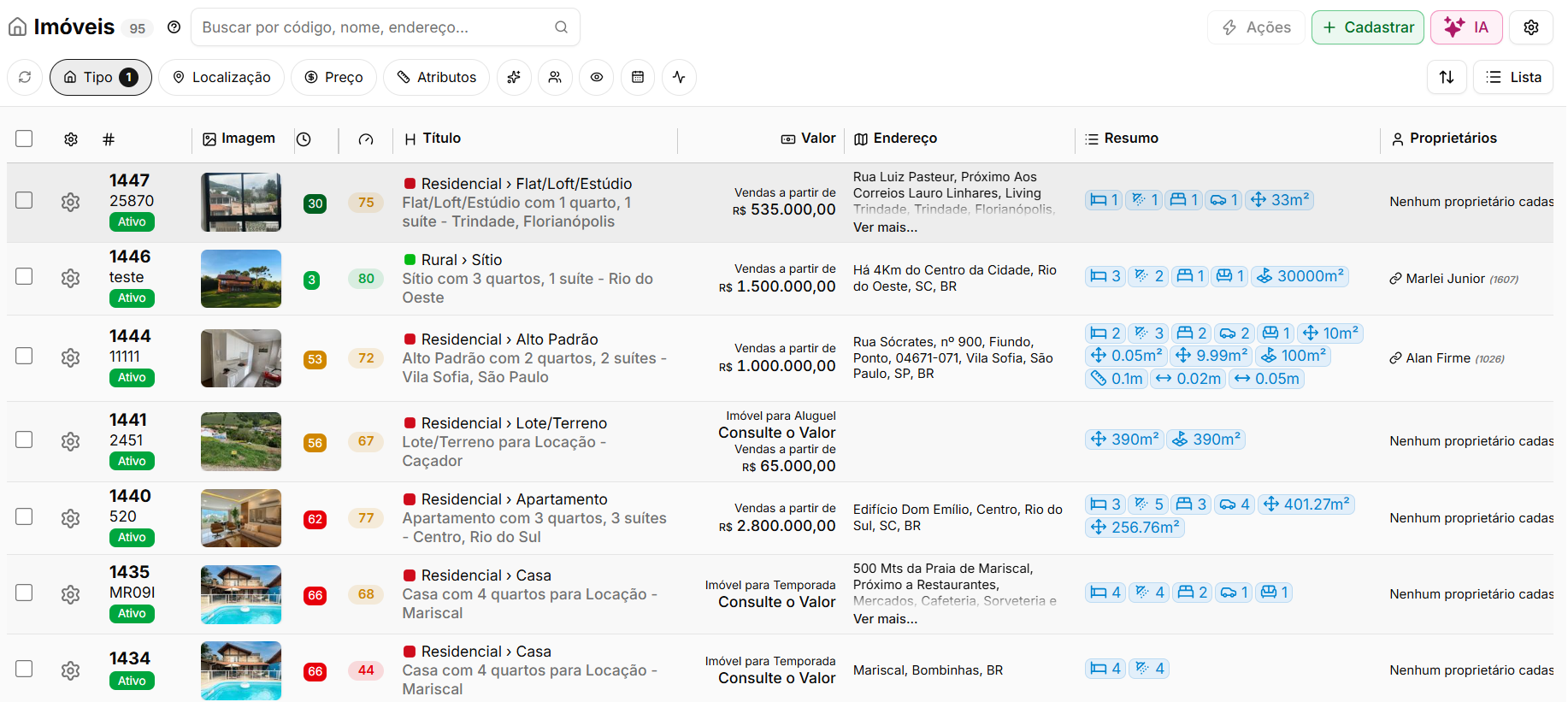
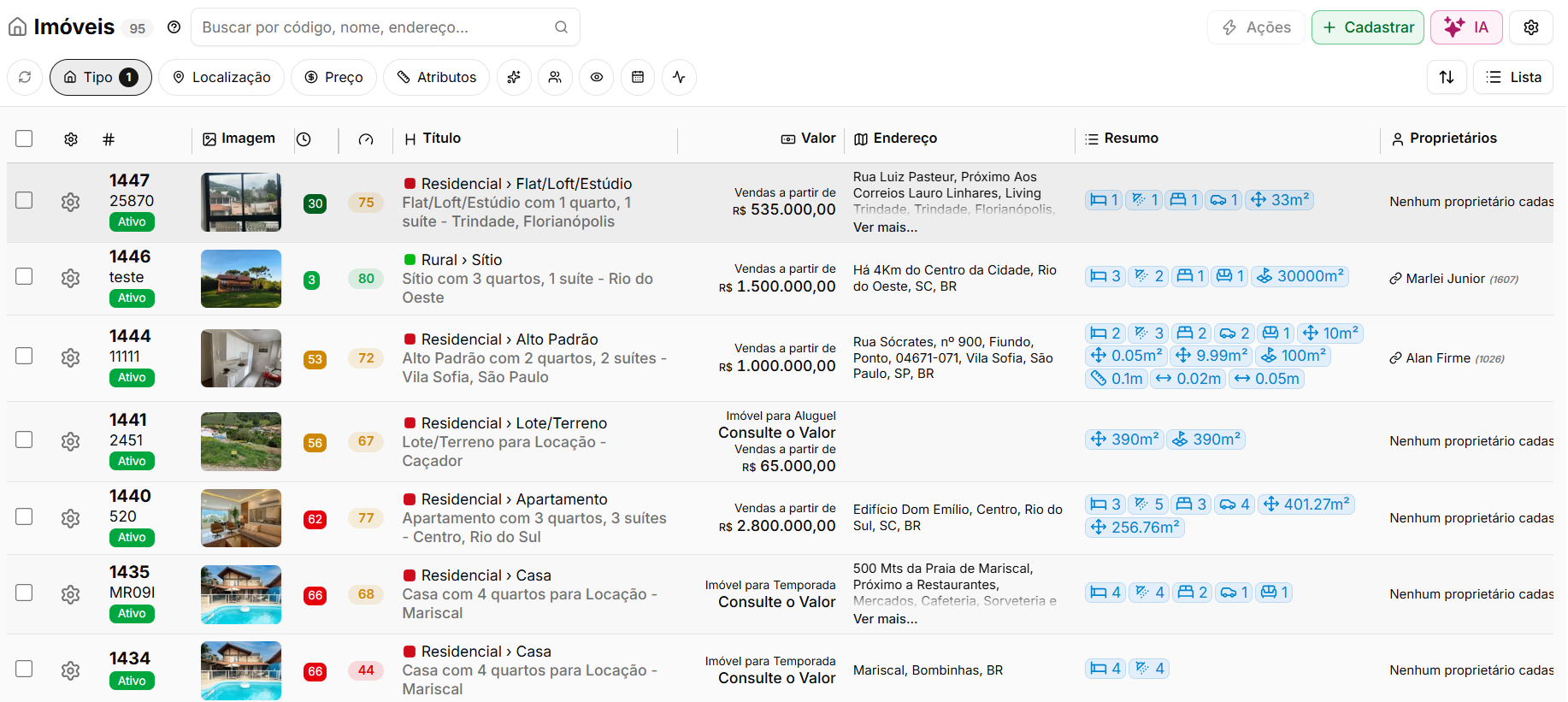

A tela inicial exibe todos os imóveis cadastrados na sua empresa em formato de lista. Para cada imóvel, você visualiza a imagem principal, o título, o valor, o endereço, um resumo das características, os proprietários vinculados e o responsável pelo atendimento.
Na parte superior da listagem estão os filtros por tipo, localização, preço e atributos, além de opções para alternar a visualização entre lista e grade. O botão Cadastrar abre o formulário de novo imóvel.
Quando a listagem exibe menos imóveis do que o total disponível, o botão Mostrar mais imóveis aparece ao final da página. Clique nele para carregar os próximos registros.
Cadastrando um novo imóvel
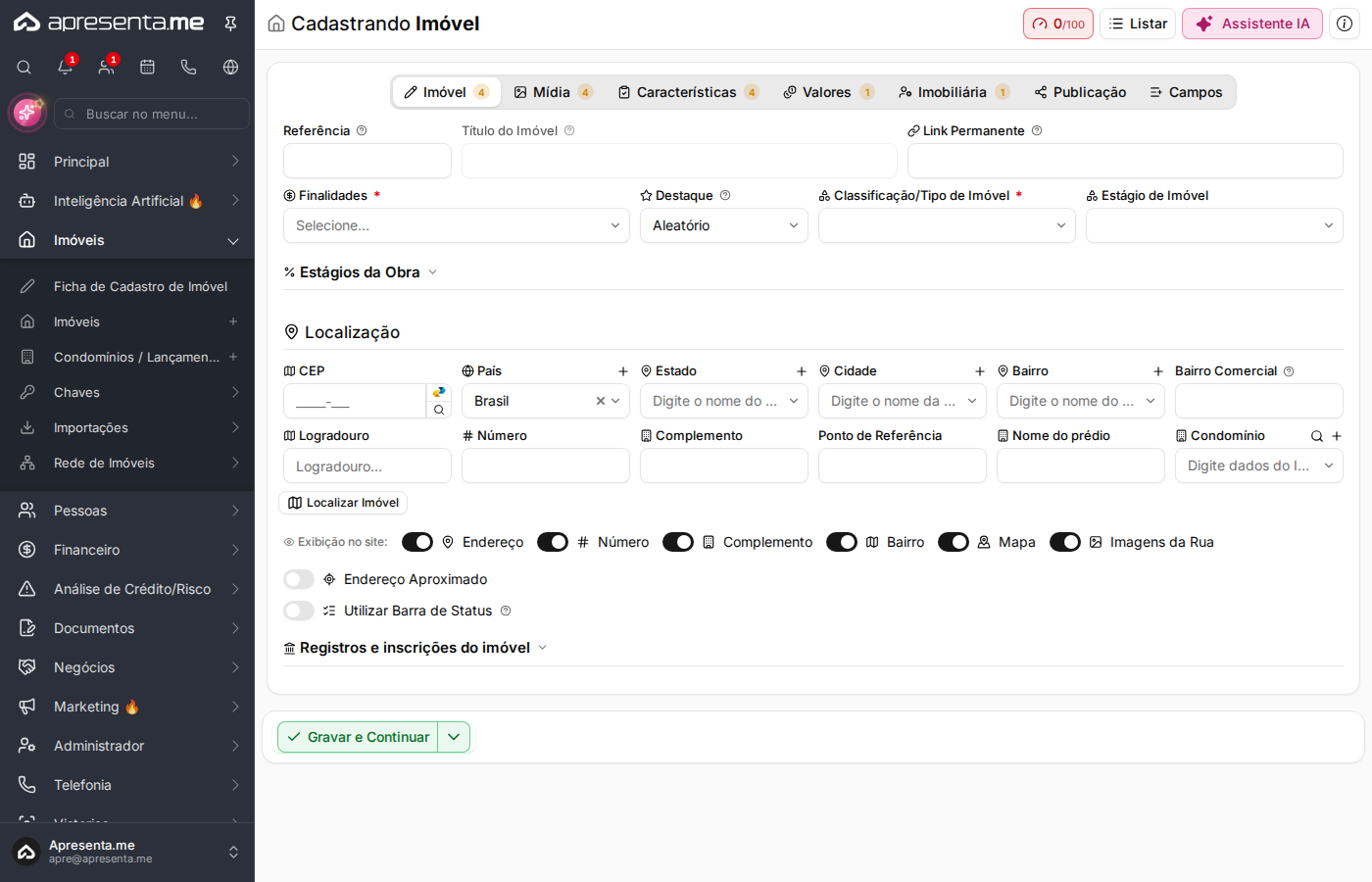
Ao clicar em Cadastrar, o formulário de cadastro é aberto. Ele está organizado em seções que cobrem desde a identificação básica do imóvel até informações de endereço, características físicas e documentação. Preencha os campos conforme as seções descritas abaixo.
Campo | Descrição | Obrigatório |
|---|---|---|
Referência | Código interno de identificação do imóvel na sua empresa, como "CA0111" ou "AP2974". Facilita buscas e organização da carteira. | Não |
Título do Imóvel | Nome que aparece nas listagens e no site. Exemplo: "Apartamento com 3 quartos, Centro". Se não for preenchido, o sistema pode gerar um título automático com base nas características. | Não |
Link Permanente | Endereço personalizado da página do imóvel no site. Gerado automaticamente, mas pode ser editado para facilitar compartilhamento. | Não |
Finalidades | Define para qual uso o imóvel está disponível: venda, locação, temporada ou combinações. Determina quais preços e condições serão exibidos. | Sim |
Destaque | Marca o imóvel para aparecer em posições especiais na listagem ou no site. Selecione o tipo de destaque desejado na lista suspensa. | Não |
Aceita Permuta | Chave que indica se o proprietário aceita troca por outro imóvel. Quando ativada, o imóvel pode aparecer nos filtros de permuta. | Não |
Bairro Comercial | Nome do bairro para fins de divulgação, quando diferente do bairro oficial do endereço. Útil para imóveis em regiões com nomenclatura popular diferente. | Não |
Endereço e visibilidade das informações
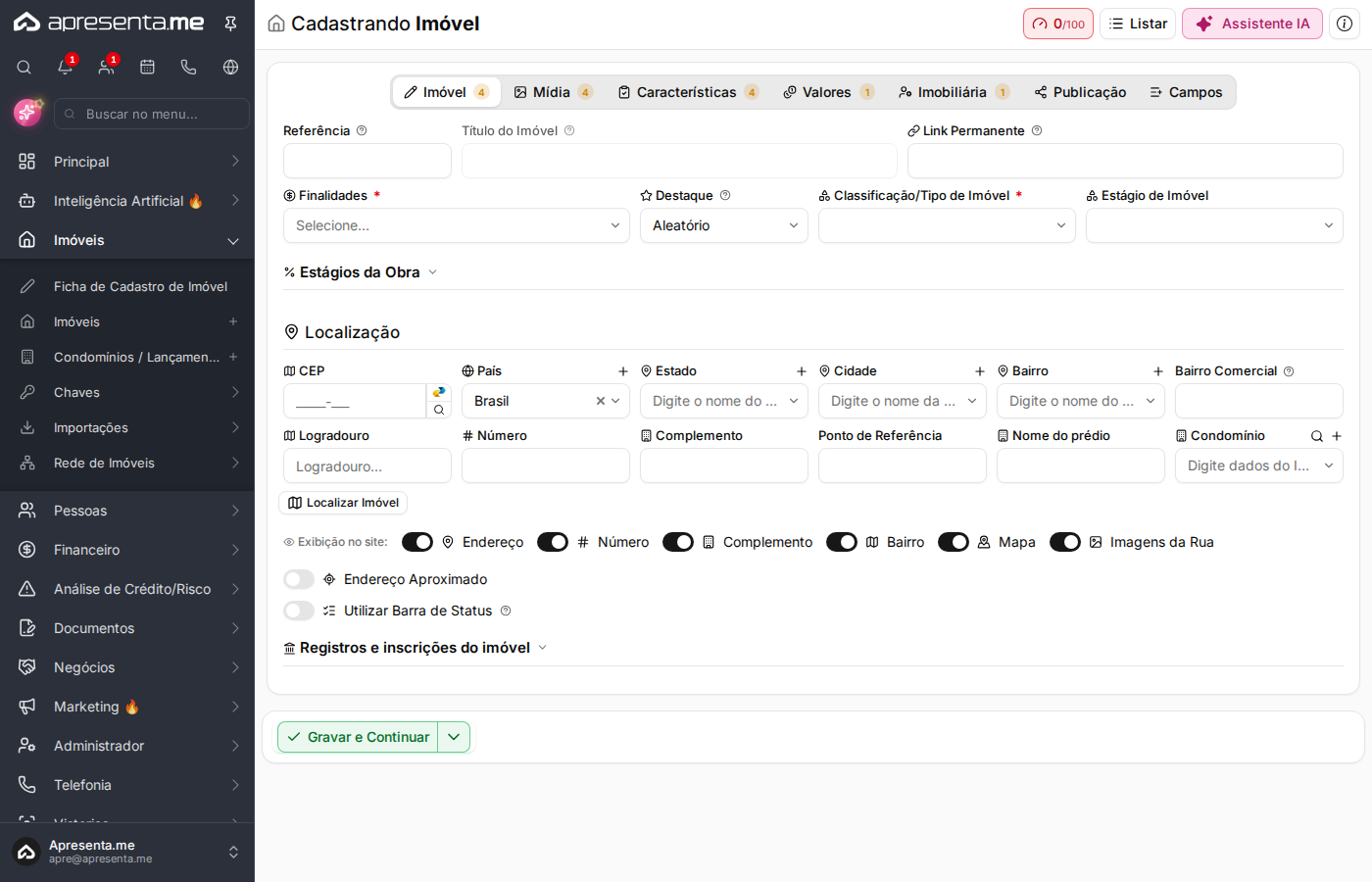
Nesta seção, você informa a localização completa do imóvel e controla o que será exibido ao público. As chaves de visibilidade permitem ocultar informações sensíveis, como o endereço exato, sem que elas deixem de existir no sistema.
Campo | Descrição | Obrigatório |
|---|---|---|
Logradouro | Nome da rua, avenida ou estrada onde o imóvel está localizado. | Sim |
Número | Número do imóvel na rua. Pode ser ocultado do site pela chave correspondente. | Sim |
Complemento | Informação adicional do endereço, como apartamento, bloco ou casa. Pode ser ocultado do site. | Sim |
Ponto de Referência | Descrição de localização próxima a algo conhecido, como "500m da praia" ou "próximo ao colégio". Aparece no endereço exibido ao público. | Sim |
Nome do prédio | Nome do edifício ou condomínio onde o imóvel está inserido, como "Edifício Dom Emílio". | Sim |
Endereço (chave) | Controla se o endereço completo é exibido publicamente no site. | Não |
Número (chave) | Controla se o número do imóvel é exibido no site. | Não |
Complemento (chave) | Controla se o complemento é exibido no site. | Não |
Bairro (chave) | Controla se o nome do bairro é exibido no site. | Não |
Mapa (chave) | Controla se o mapa com a localização do imóvel é exibido na página pública. | Não |
Imagens da Rua (chave) | Controla se as imagens de vista da rua são exibidas na página do imóvel. | Não |
Endereço Aproximado (chave) | Quando ativada, o mapa exibe uma localização aproximada em vez do endereço exato, preservando a privacidade do imóvel. | Não |
Os campos de Logradouro, Número, Complemento, Ponto de Referência e Nome do prédio são marcados como obrigatórios no formulário. Preencha-os de acordo com o tipo de imóvel: para imóveis sem número, utilize "s/n".
Características físicas
Informe as características do imóvel que aparecerão nos filtros de busca e na ficha de detalhes. Esses dados são usados para classificar e comparar imóveis nas listagens.
Campo | Descrição | Obrigatório |
|---|---|---|
Dormitórios | Quantidade de quartos do imóvel. Usado nos filtros de busca por número de dormitórios. | Sim |
Suítes | Quantidade de suítes. Diferente de dormitórios, suítes possuem banheiro privativo. | Não |
Banheiros | Total de banheiros no imóvel, incluindo lavabos e banheiros sociais. | Sim |
Salas | Quantidade de salas de estar, jantar ou ambientes integrados. | Sim |
Vagas | Número de vagas de garagem disponíveis para o imóvel. | Não |
N° Vaga | Identificação da vaga de garagem vinculada ao imóvel, como número ou letra. | Não |
N° Andar | Andar em que o imóvel se encontra no edifício. Relevante para apartamentos e salas comerciais. | Sim |
Acomodação | Capacidade de pessoas que o imóvel comporta. Especialmente útil para imóveis de temporada. | Sim |
N° Andares total | Total de andares do edifício onde o imóvel está localizado. | Sim |
N° Apto por andar | Quantidade de unidades por andar no edifício. Informação complementar para lançamentos e condomínios. | Não |
N° Torres/Blocos | Número de torres ou blocos que compõem o empreendimento. | Não |
Ano de Construção | Ano em que o imóvel foi construído. Usado para calcular a idade do imóvel e aparece na ficha de detalhes. | Sim |
Distância do Mar | Distância em metros ou quilômetros até a praia mais próxima. Relevante para imóveis litorâneos e de temporada. | Sim |
Os campos marcados como obrigatórios nesta seção podem variar conforme o tipo de imóvel selecionado. Preencha apenas os que se aplicam à propriedade em questão.
Documentação e registros
Esta seção reúne as referências documentais do imóvel. Elas ficam armazenadas internamente e não precisam ser todas preenchidas no momento do cadastro.
Campo | Descrição | Obrigatório |
|---|---|---|
N° Incorporação | Número do registro de incorporação imobiliária no cartório. Essencial para lançamentos e imóveis em construção. | Não |
Inscrição IPTU | Número de cadastro do imóvel junto à prefeitura para fins de cobrança do IPTU. | Não |
Inscrição Energia | Código de identificação junto à concessionária de energia elétrica. | Não |
Inscrição Água | Código de identificação junto à concessionária de água e saneamento. | Não |
Inscrição Gás | Código de identificação junto à concessionária de gás. | Não |
Matrícula do Imóvel | Número de matrícula no Cartório de Registro de Imóveis. Identifica o imóvel juridicamente. | Sim |
Descrição da incorporação | Texto descritivo sobre a incorporação do empreendimento. Utilizado em lançamentos para detalhar o projeto. | Não |
Documentos públicos do imóvel | Envio de arquivos que ficam disponíveis para consulta pública na página do imóvel, como memorial descritivo ou habite-se. | Não |
Configurações adicionais
Estas opções controlam recursos específicos do imóvel relacionados à apresentação e à gestão interna.
Campo | Descrição | Obrigatório |
|---|---|---|
Usar Marca d'água | Quando ativada, as imagens do imóvel são exibidas com a marca d'água da empresa no site e nos materiais de divulgação. | Não |
Utilizar Barra de Status | Exibe uma faixa com mensagem personalizada na imagem do imóvel, como "Vendido", "Reservado" ou qualquer texto definido por você. | Não |
Mensagem da barra de status | Texto que aparece na faixa de status. Somente disponível quando a barra de status está ativada. | Sim* |
O campo "Mensagem da barra de status" torna-se obrigatório assim que a chave "Utilizar Barra de Status" é ativada. Sem o texto preenchido, a barra não será exibida corretamente.
Imóvel cadastrado com sucesso

Após salvar, o imóvel aparece na listagem principal com todas as informações preenchidas. Você pode clicar sobre ele a qualquer momento para editar, adicionar fotos, vincular proprietários ou atualizar preços.
Mantenha o campo "Referência" preenchido desde o cadastro inicial. Isso facilita a busca interna e a comunicação entre corretores ao mencionar um imóvel específico.
Perguntas frequentes
Posso cadastrar um imóvel sem endereço completo?
Os campos de logradouro, número, complemento, ponto de referência e nome do prédio aparecem como obrigatórios no formulário. Caso o imóvel não possua alguma dessas informações, use termos como "s/n" para número ou "N/A" para complemento e ajuste a visibilidade pelas chaves de controle.
Como faço para não exibir o endereço exato no site?
Ative a chave "Endereço Aproximado" na seção de visibilidade. Com isso, o mapa exibirá uma localização aproximada em vez do ponto exato. Você também pode desativar individualmente o número, complemento e bairro pelas chaves correspondentes.
A barra de status com "Vendido" remove o imóvel da carteira?
Não. A barra de status é apenas um elemento visual exibido sobre a imagem do imóvel. Para alterar a situação do imóvel na carteira, é necessário alterar o campo de situação diretamente na ficha do cadastro.
O campo "Aceita Permuta" afeta os filtros de busca?
Sim. Quando ativado, o imóvel pode ser localizado pelos filtros de permuta, tanto internamente quanto no site, dependendo das configurações de exibição do seu plano.
Posso cadastrar um imóvel vinculado a um condomínio ou lançamento?
Sim. O módulo permite vincular o imóvel a um condomínio ou lançamento cadastrado no sistema. Essa vinculação é feita no próprio formulário e permite que o imóvel herde informações do empreendimento, como nome e características comuns.
Qual a diferença entre "Título do Imóvel" e "Título Interno"?
O Título do Imóvel é exibido publicamente no site e nas listagens. O título interno é usado apenas para identificação dentro do sistema, sem aparecer ao público. Isso permite usar nomes técnicos ou de controle internamente sem afetar a apresentação ao cliente.