
Como cadastrar um imóvel no sistema?
AO classificaçãomódulo de Imóveis é onde você centraliza o cadastro e a gestão de todos os imóveis da sua empresa. Por meio dele, é possível registrar informações completas sobre cada propriedade: endereço, características, documentação, mídia e configurações de visibilidade.
No dia a dia, o módulo é usado para incluir novos imóveis na carteira, atualizar dados existentes e controlar o que é exibido ao público no site. Cada imóvel cadastrado pode ser vinculado a condomínios, lançamentos, proprietários e responsáveis internos.
Para acessar o módulo, você precisa da permissão Imóveis > Cadastrar ativada no seu perfil de usuário.
Rotina: Imóveis > Imóveis
Navegação no módulo
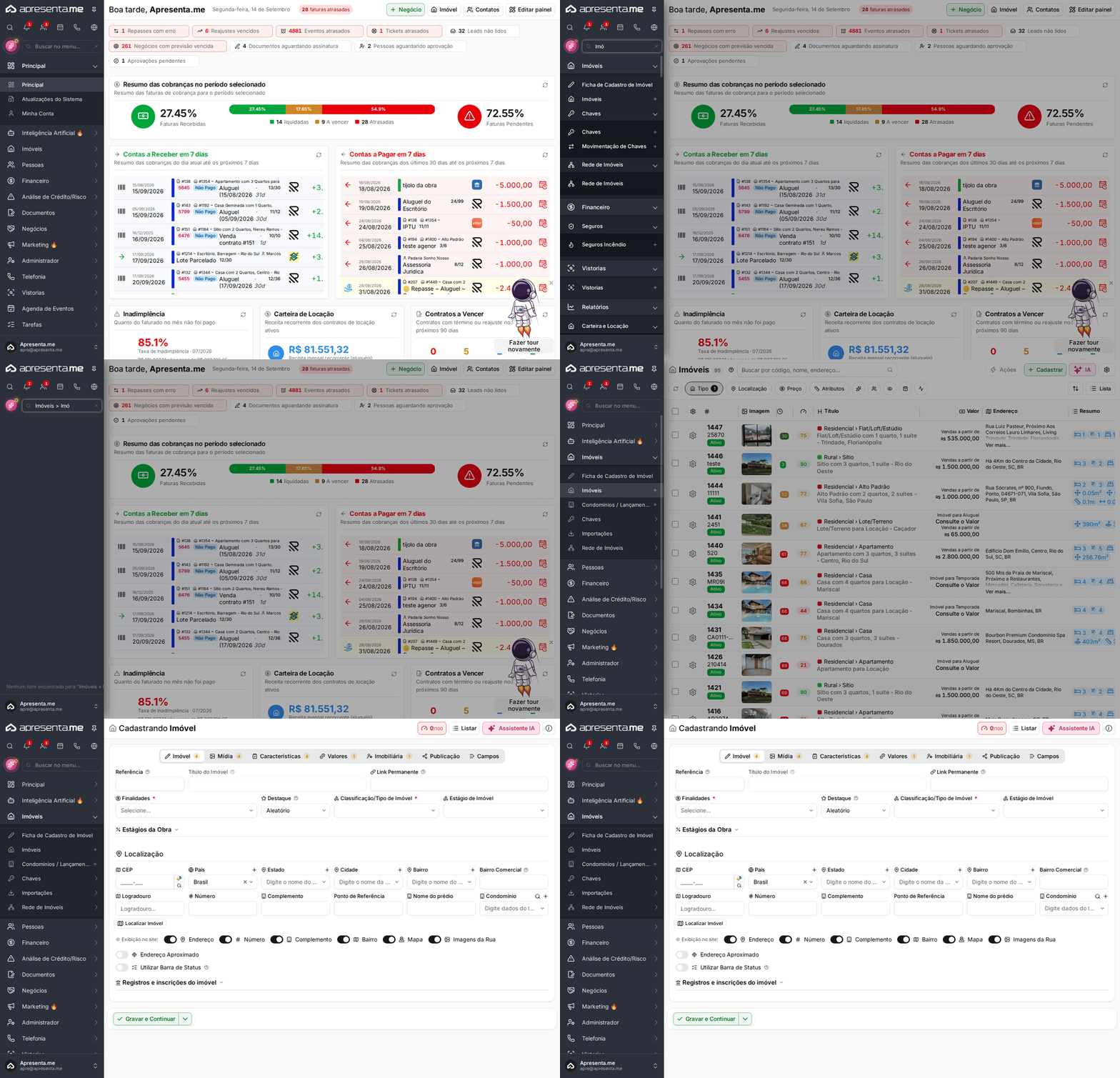
Este GIF mostra o caminho de acesso até a listagem de imóveis reúnee o formulário de cadastro.
Como funciona

A tela inicial exibe todos os imóveis cadastrados na sua empresa em formato de lista. Para cada imóvel, você visualiza a imagem principal, o título, o valor, o endereço, um resumo das características, os proprietários vinculados e o responsável pelo atendimento.
Na parte superior da listagem estão os filtros por tipo, localização, preço e atributos, além de opções para alternar a visualização entre lista e grade. O botão Cadastrar abre o formulário de novo imóvel.
Quando a listagem exibe menos imóveis do que o total disponível, o botão Mostrar mais imóveis aparece ao final da página. Clique nele para carregar os próximos registros.
Cadastrando um novo imóvel
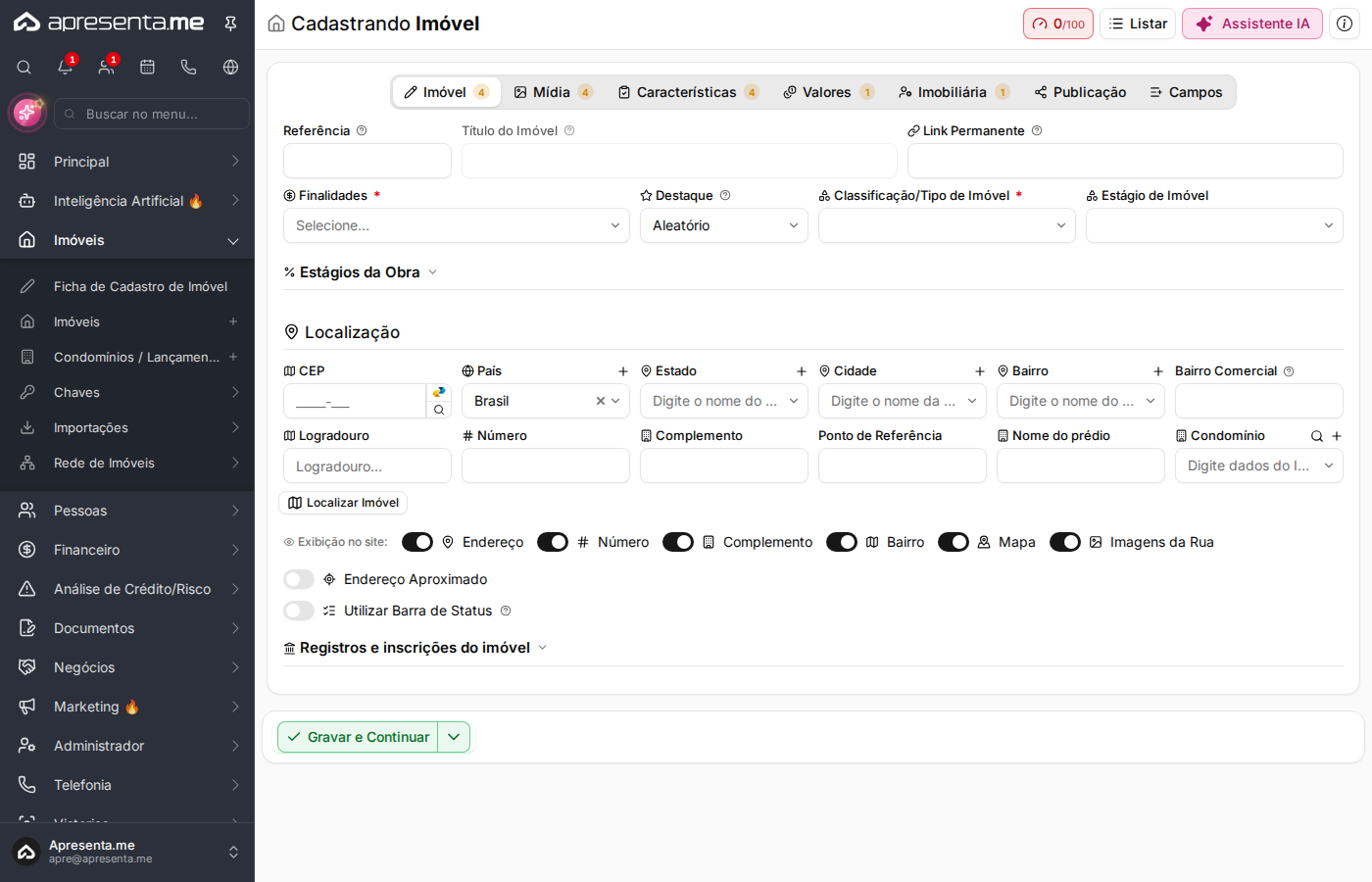
Ao clicar em Cadastrar, o formulário de cadastro é aberto. Ele está organizado em seções que cobrem desde a identificação básica do imóvel até informações de endereço, características físicas e documentação. Preencha os campos conforme as listasseções descritas abaixo.
| Campo | Descrição | Obrigatório |
|---|---|---|
| Referência | Código interno de identificação do imóvel na sua empresa, como "CA0111" ou "AP2974". Facilita buscas e organização da carteira. | Não |
| Título do Imóvel | Nome que |
Não |
| Link Permanente | Endereço personalizado da página do imóvel no site. Gerado automaticamente, mas pode ser editado para facilitar compartilhamento. | Não |
| Finalidades | Define para qual uso o imóvel está disponível: venda, locação, temporada ou combinações. Determina quais preços e condições serão exibidos. | Sim |
| Destaque | Marca o imóvel para aparecer em posições especiais na listagem ou no site. Selecione o tipo de destaque desejado na lista suspensa. | Não |
| Aceita Permuta | Chave que indica se o proprietário aceita troca por outro imóvel. Quando ativada, o imóvel pode aparecer nos filtros de permuta. | Não |
| Bairro Comercial | Nome do bairro para fins de divulgação, quando diferente do bairro oficial do endereço. Útil para imóveis em regiões com nomenclatura popular diferente. | Não |
Endereço e visibilidade das informações
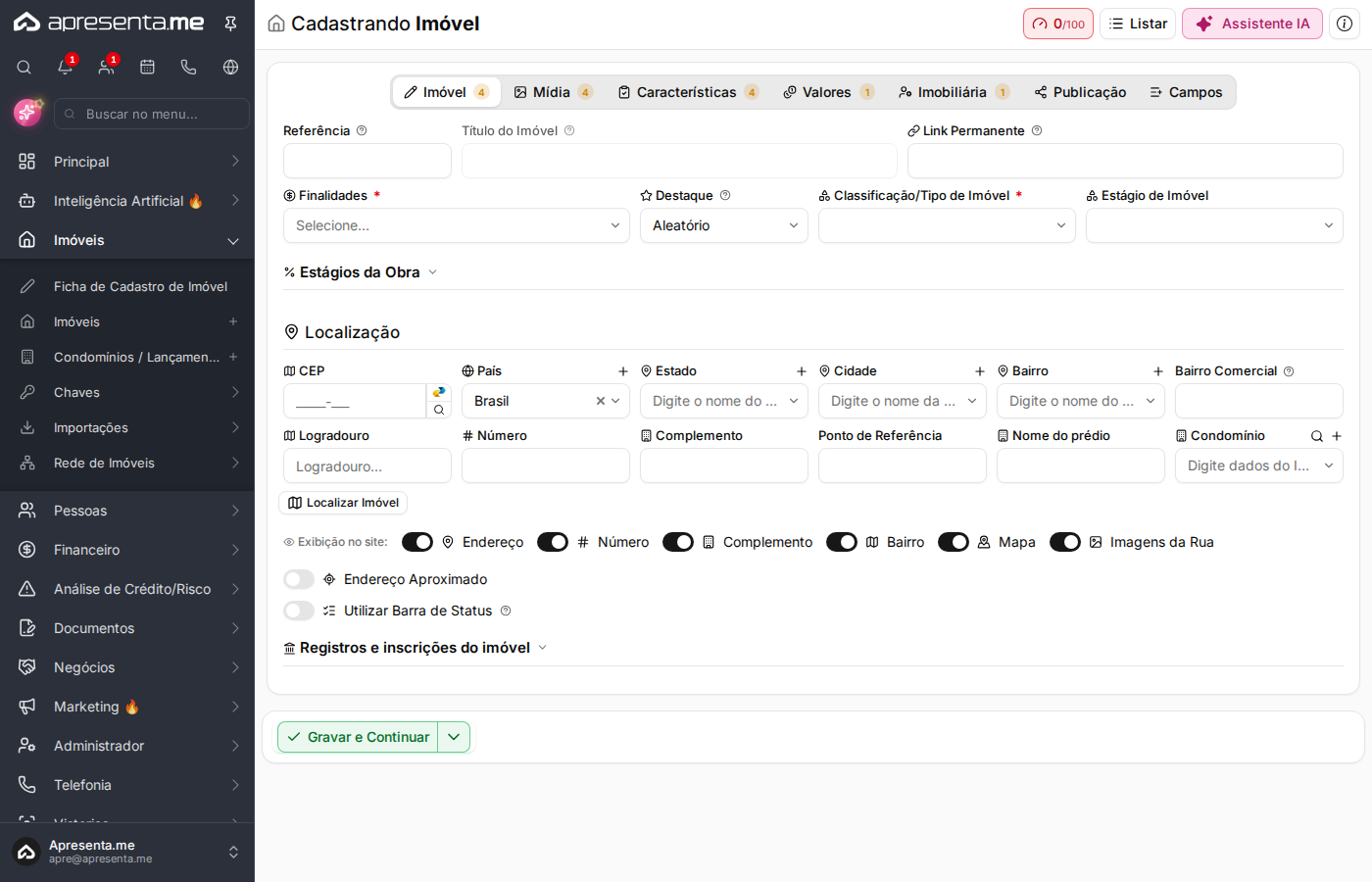
Nesta seção, você informa a localização completa do imóvel e controla o que será exibido ao público. As chaves de visibilidade permitem ocultar informações sensíveis, como cadao endereço exato, sem que elas deixem de existir no sistema.
| Campo | Descrição | Obrigatório |
|---|---|---|
| Logradouro | Nome da rua, avenida ou estrada onde o imóvel está localizado. | Sim |
| Número | Número do imóvel na rua. Pode ser ocultado do site pela chave correspondente. | Sim |
| Complemento | Informação adicional do endereço, como apartamento, bloco ou casa. Pode ser ocultado do site. | Sim |
| Ponto de Referência | Descrição de localização próxima a algo conhecido, como "500m da praia" ou "próximo ao colégio". Aparece no endereço exibido ao público. | Sim |
| Nome do prédio | Nome do edifício ou condomínio onde o imóvel está inserido, como "Edifício Dom Emílio". | Sim |
| Endereço (chave) | Controla se o endereço completo é exibido publicamente no site. | Não |
| Número (chave) | Controla se o número do imóvel é |
Não |
| Complemento (chave) | Controla se o complemento é exibido no site. | Não |
| Bairro (chave) | Controla se o nome do bairro é exibido no site. | Não |
| Mapa (chave) | Controla se o mapa com a localização do imóvel é exibido na página pública. | Não |
| Imagens da Rua (chave) | Controla se as imagens de vista da rua são exibidas na página do imóvel. | Não |
| Endereço Aproximado (chave) | Quando ativada, o mapa exibe uma localização aproximada em vez do endereço exato, preservando a privacidade do imóvel. | Não |
Os campos de Logradouro, Número, Complemento, Ponto de Referência e características.Nome Manterdo essasprédio listassão atualizadasmarcados garantecomo obrigatórios no formulário. Preencha-os de acordo com o tipo de imóvel: para imóveis sem número, utilize "s/n".
Características físicas
Informe as características do imóvel que aparecerão nos filtros de busca e na ficha de detalhes. Esses dados são usados para classificar e comparar imóveis nas listagens.
| Campo | Descrição | Obrigatório |
|---|---|---|
| Dormitórios | Quantidade de quartos do imóvel. Usado nos filtros de busca por número de dormitórios. | Sim |
| Suítes | Quantidade de suítes. Diferente de dormitórios, suítes possuem banheiro privativo. | Não |
| Banheiros | Total de banheiros no imóvel, incluindo lavabos e banheiros sociais. | Sim |
| Salas | Quantidade de salas de estar, jantar ou ambientes integrados. | Sim |
| Vagas | Número de vagas de garagem disponíveis para o imóvel. | Não |
| N° Vaga | Identificação da vaga de garagem vinculada ao imóvel, como número ou letra. | Não |
| N° Andar | Andar em que o imóvel se encontra no edifício. Relevante para apartamentos e salas comerciais. | Sim |
| Acomodação | Capacidade de pessoas que o imóvel comporta. Especialmente útil para imóveis de temporada. | Sim |
| N° Andares total | Total de andares do edifício onde o imóvel está localizado. | Sim |
| N° Apto por andar | Quantidade de unidades por andar no edifício. Informação complementar para lançamentos e condomínios. | Não |
| N° Torres/Blocos | Número de torres ou blocos que compõem o empreendimento. | Não |
| Ano de Construção | Ano em que o imóvel foi construído. Usado para calcular a idade do imóvel e aparece na ficha de detalhes. | Sim |
| Distância do Mar | Distância em metros ou quilômetros até a praia mais próxima. Relevante para imóveis litorâneos e de temporada. | Sim |
Os campos marcados como obrigatórios nesta seção podem variar conforme o tipo de imóvel selecionado. Preencha apenas os corretoresque encontremse aplicam à propriedade em questão.
Documentação e registros
Esta seção reúne as opçõesreferências certasdocumentais do imóvel. Elas ficam armazenadas internamente e não precisam ser todas preenchidas no momento do cadastro.
No
dia
| Campo | Descrição | Obrigatório |
|---|---|---|
| N° Incorporação | Número do registro de incorporação imobiliária no cartório. Essencial para
|
Não |
| Inscrição |
Número de |
Não |
| Inscrição Energia | Código de identificação junto à concessionária de energia elétrica. | Não |
| Inscrição Água | Código de identificação junto à concessionária de água e saneamento. | Não |
| Inscrição Gás | Código de identificação junto à concessionária de gás. | Não |
| Matrícula do Imóvel | Número de matrícula no Cartório de Registro de Imóveis. Identifica o imóvel juridicamente. | Sim |
| Descrição da incorporação | Texto descritivo sobre a incorporação do empreendimento. Utilizado em lançamentos para detalhar o projeto. | Não |
| Documentos públicos do imóvel | Envio de arquivos que ficam disponíveis para consulta pública na página do imóvel, como |
Não |

Construtoras:Configurações adicionais
Estas cadastraropções controlam recursos específicos do imóvel relacionados à apresentação e à gestão interna.
| Campo | Descrição | Obrigatório | |||||||||||||||||||||||||||||||||||||||||||||||
|---|---|---|---|---|---|---|---|---|---|---|---|---|---|---|---|---|---|---|---|---|---|---|---|---|---|---|---|---|---|---|---|---|---|---|---|---|---|---|---|---|---|---|---|---|---|---|---|---|---|
| Usar Marca d'água | Quando ativada, as |
Não | |||||||||||||||||||||||||||||||||||||||||||||||
| Utilizar |

|
|
|---|---|
|
|
|
|
|
|
|
|
|
|
|
|
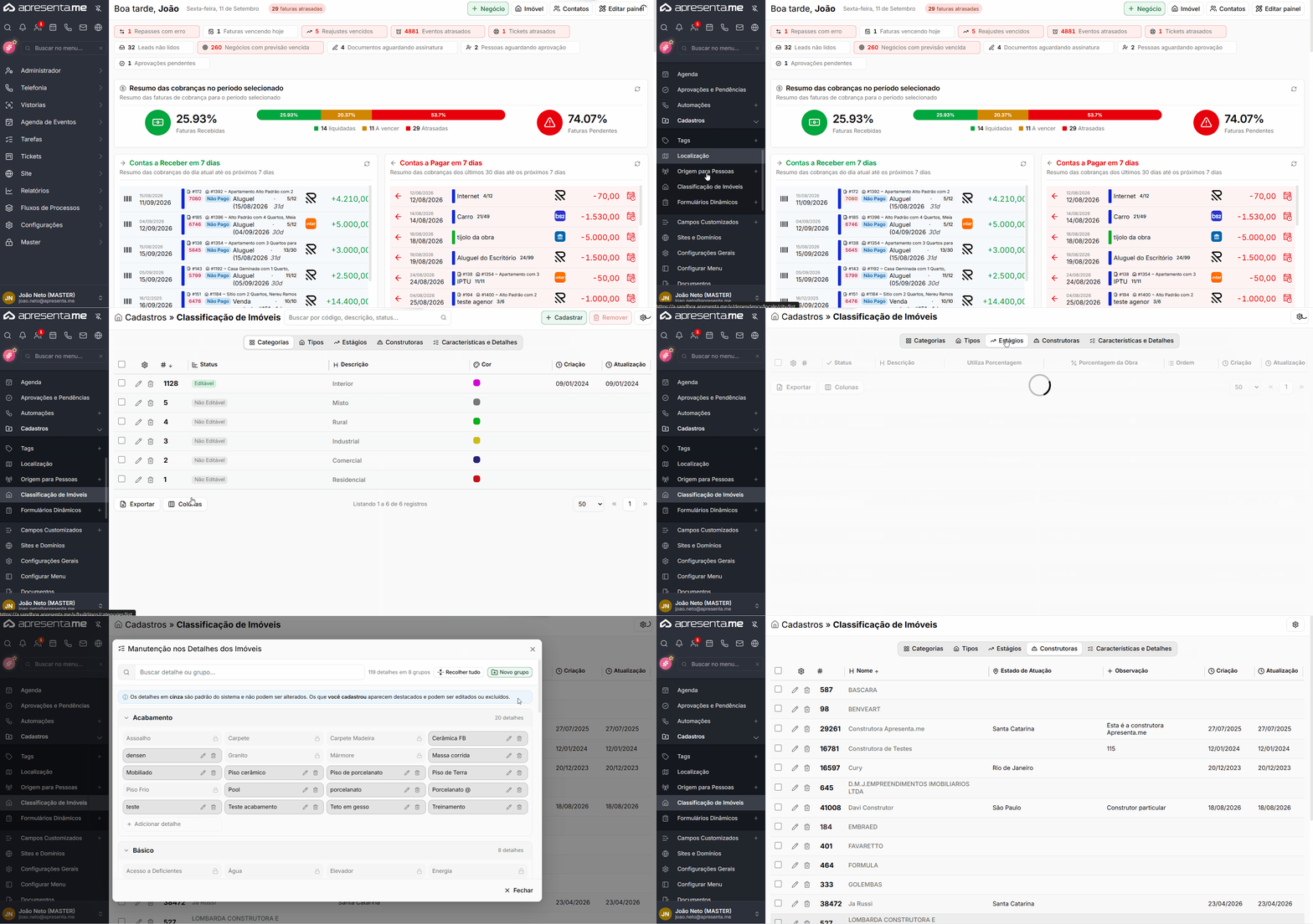
Algumas categorias são padrões do sistema e aparecem como Não Editável. Registros criados pela imobiliária podem aparecer como Editável, permitindo alterações. Para cadastrarExibe uma novafaixa clicacom nomensagem botão "Cadastrar"
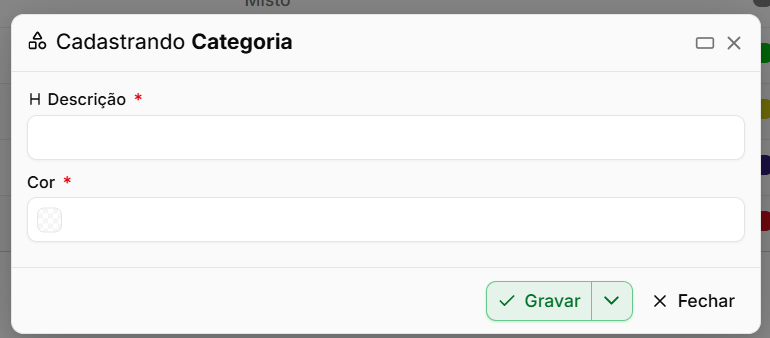
Nesta tela, é possível cadastrar uma nova categoria de imóvel para utilizaçãopersonalizada na classificação dos imóveis.
→ Descrição: informe o nome da categoria que será criada, como Residencial, Comercial, Industrial ou outra classificação desejada.→ Cor: selecione a cor que será utilizada para identificar visualmente a categoria no sistema.
Tipos de Imóvel
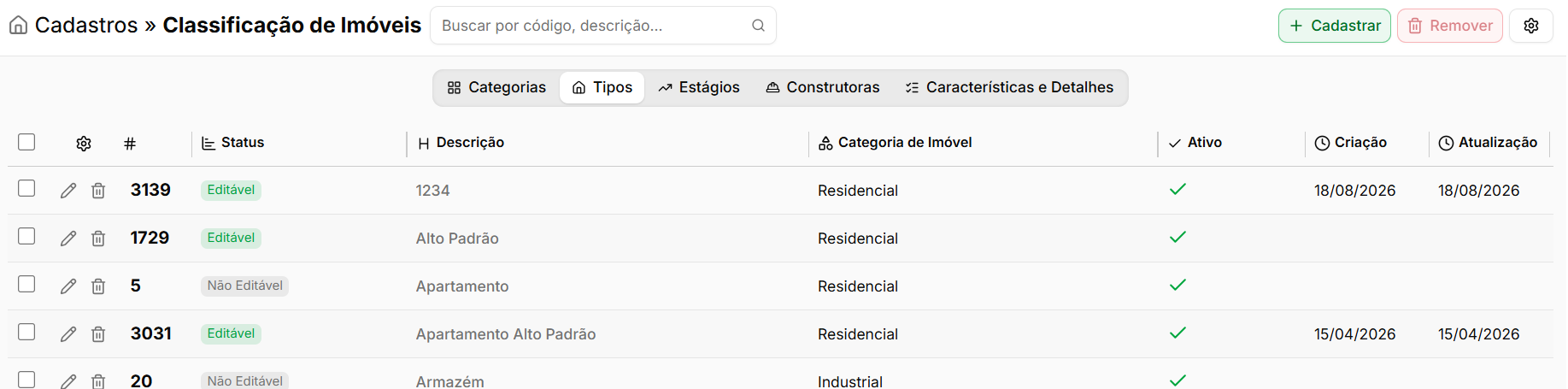
A aba Tipos permite consultar os diferentes tipos de imóveis utilizados pela imobiliária.
|
|
|---|---|
|
|
|
|
|
|
|
|
|
|
|
|
|
|
Um tipo pode ser relacionado a uma categoria. Por exemplo, Apartamento pode estar vinculado à categoria Residencial. Para cadastrar uma nova clique em "Cadastrar" e preencha os campos abaixo:
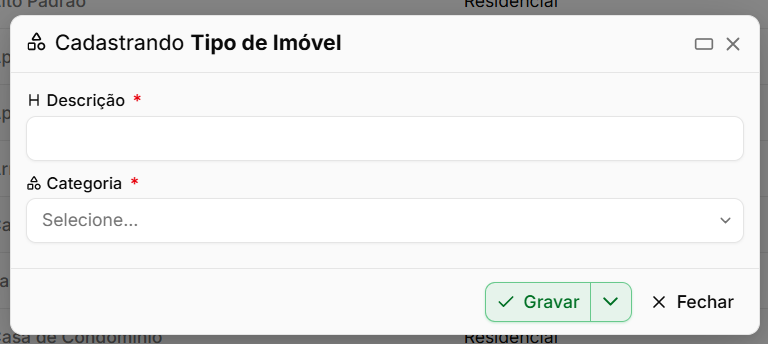
Nesta tela, é possível cadastrar um novo tipo de imóvel e vinculá-lo a uma categoria já existente.
→ Descrição: informe o nome do tipo de imóvel que será criado, como Casa, Apartamento, Sala Comercial ou Terreno.→ Categoria: selecione a categoria à qual esse tipo de imóvel pertence, como Residencial, Comercial, Industrial ou Rural.
Estágios
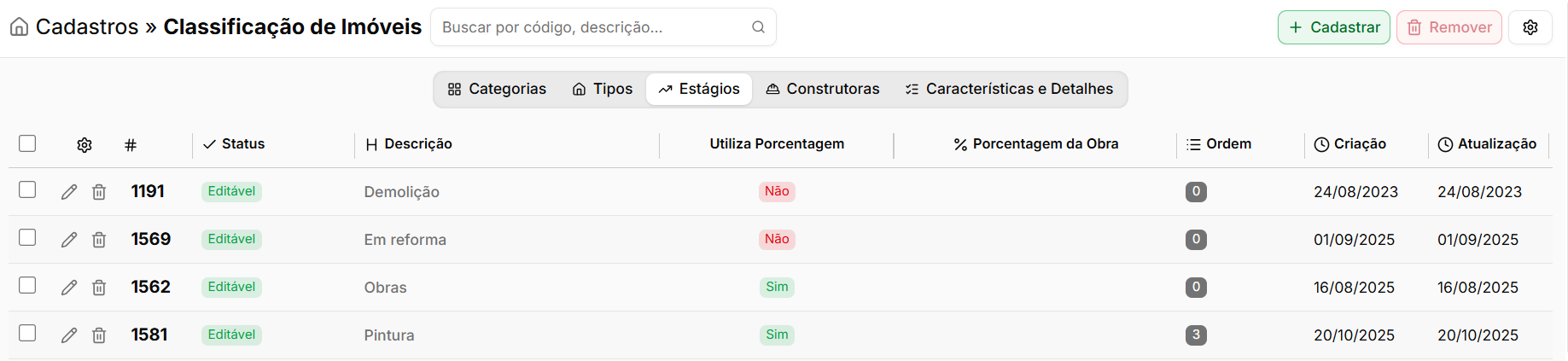
A aba Estágios permite configurar as fases ou situações que podem ser atribuídas aos imóveis.
|
|
|---|---|
|
|
|
|
|
|
|
|
|
|
|
|
|
|
|
|
Essa configuração pode ser utilizada para representar diferentes momentosimagem do imóvel, como Obras"Vendido", Pintura, Em reforma"Reservado" ou qualquer texto definido por você.
O campo "Mensagem da barra de status" torna-se obrigatório assim que a chave "Utilizar Barra de Status" é ativada. Sem o texto preenchido, a barra não será exibida corretamente.
ProntoImóvel cadastrado com sucesso.

Após salvar, o imóvel aparece na listagem principal com todas as informações preenchidas. Você pode cadastrarclicar novossobre clicandoele ema "Cadastrar":qualquer momento para editar, adicionar fotos, vincular proprietários ou atualizar preços.
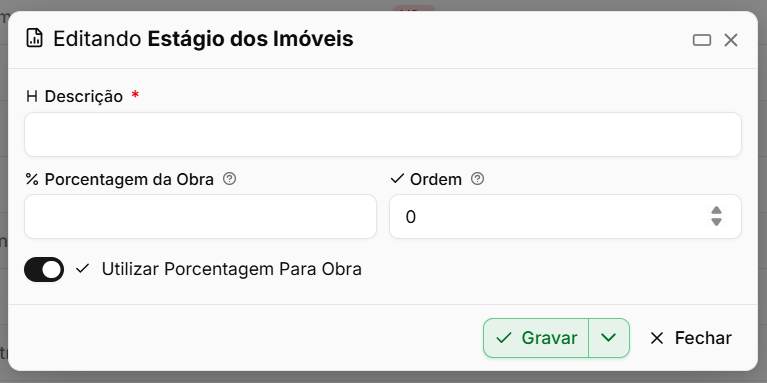
Nesta tela, é possível configurar um estágio do imóvel, definindo sua descrição, ordem de exibição e, quando necessário,Mantenha o percentual correspondente ao andamento da obra.→ Descrição: informe o nome do estágio, como Em Obras, Pintura, Pronto ou Em Reforma.→ Porcentagem da Obra: informe o percentual de conclusão relacionado ao estágio, quando essa configuração for utilizada.→ Ordem: define a posição em que o estágio será apresentado em relação aos demais.→ Utilizar Porcentagem Para Obra: habilite esta opção quando o estágio precisar considerar um percentual de andamento da obra.
Somente utilize porcentual de obra se realmente este estágio precisar.
Construtoras
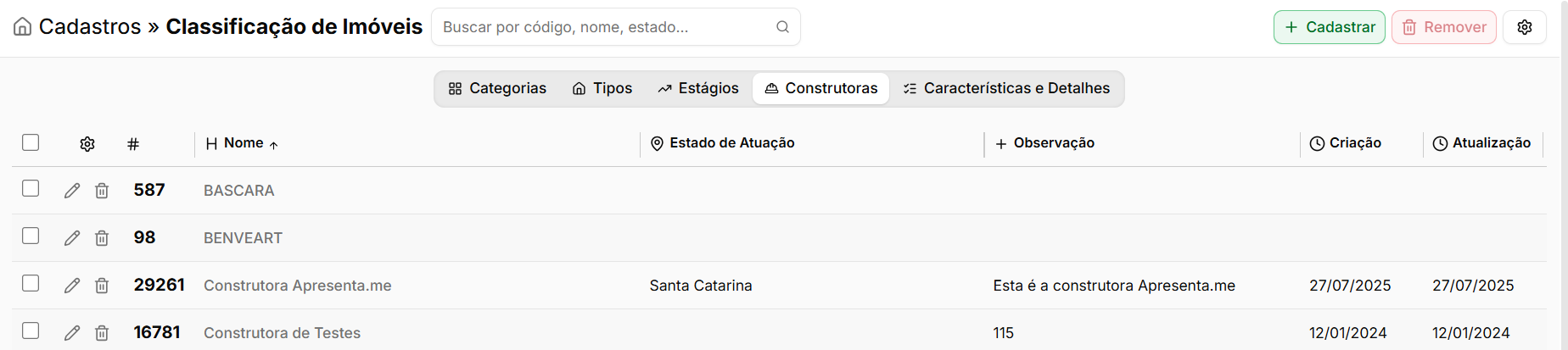
A aba Construtoras permite cadastrar e consultar empresas responsáveis pela construção dos imóveis.
|
|
|---|---|
|
|
|
|
|
|
|
|
|
|
|
|
Lembrete: Construtoras não vem cadastrada por padrão, você deve cadastrar elas
Para cadastrar uma nova construtora clique emcampo "cadastrar"Referência" ,preenchido em seguida as seguintes informações serão pedidas:
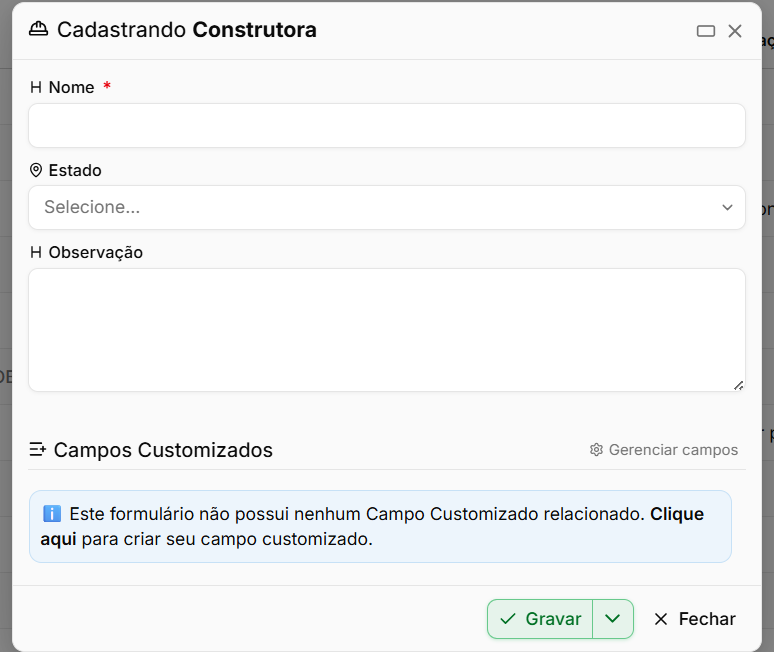
Nesta tela, é possível cadastrar uma nova construtora para posteriormente vinculá-la aos imóveis do sistema.→ Nome: informe o nome da construtora.→ Estado: selecione o estado de atuação da construtora.→ Observação: utilize este campo para registrar informações adicionais sobre a construtora.→ Campos Customizados: exibe campos adicionais configurados especificamente paradesde o cadastro deinicial. construtoras.
Lembrete:Isso dentrofacilita doa busca interna e a comunicação entre corretores ao mencionar um imóvel possuiespecífico.
Características e Detalhes
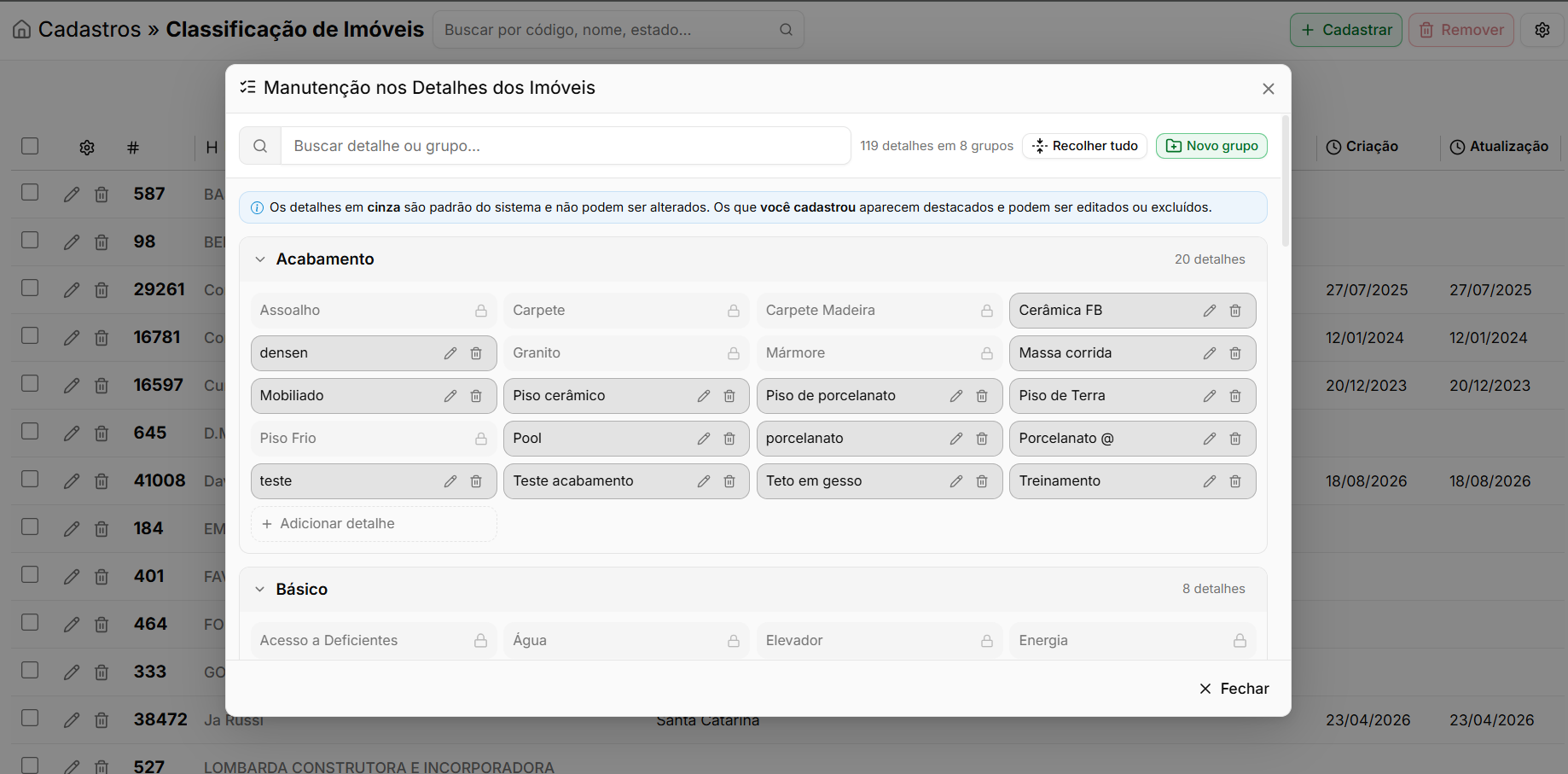
A opção Características e Detalhes permite configurar informações adicionais utilizadas para descrever os imóveis.
Os detalhes ficam organizados em grupos, como Acabamento, Básico e outros grupos cadastrados no sistema.
→ Buscar detalhe ou grupo: permite localizar uma característica ou grupo específico.→ Recolher tudo: fecha todos os grupos abertos para facilitar a visualização.→ Novo grupo: permite criar um novo agrupamento de características.→ Adicionar detalhe: permite incluir uma nova característica dentro do grupo selecionado.
Os detalhes exibidos em cinza são padrões do sistema e não podem ser alterados. Os detalhes cadastrados pela imobiliária podem ser editados ou excluídos.
Removendo registros
Quando o cadastro permitir exclusão, selecione o registro desejado e utilize a opção Remover ou o ícone de lixeira disponível na linha.

Registros padrões do sistema podem possuir restrições de edição ou exclusão.
Perguntas frequentes
Posso cadastrar um imóvel sem endereço completo?
Os campos de logradouro, número, complemento, ponto de referência e nome do prédio aparecem como obrigatórios no formulário. Caso o imóvel não possua alguma dessas informações, use termos como "s/n" para número ou "N/A" para complemento e ajuste a visibilidade pelas chaves de controle.
Como faço para não exibir o endereço exato no site?
Ative a chave "Endereço Aproximado" na seção de visibilidade. Com isso, o mapa exibirá uma localização aproximada em vez do ponto exato. Você também pode desativar individualmente o número, complemento e bairro pelas chaves correspondentes.
A barra de status com "Vendido" remove o imóvel da carteira?
Não. A barra de status é apenas um elemento visual exibido sobre a imagem do imóvel. Para alterar a situação do imóvel na carteira, é necessário alterar o campo de situação diretamente na ficha do cadastro.
O campo "Aceita Permuta" afeta os filtros de busca?
Sim. Quando ativado, o imóvel pode ser localizado pelos filtros de permuta, tanto internamente quanto no site, dependendo das configurações de exibição do seu plano.
Posso cadastrar um imóvel vinculado a um condomínio ou lançamento?
Sim. O módulo permite vincular o imóvel a um condomínio ou lançamento cadastrado no sistema. Essa vinculação é feita no próprio formulário e permite que o imóvel herde informações do empreendimento, como nome e características comuns.
Qual a diferença entre Categoria"Título do Imóvel" e Tipo?"Título Interno"?AO categoriaTítulo do Imóvel é umaexibido classificaçãopublicamente maisno ampla,site comoe Residencialnas listagens. O título interno é usado apenas para identificação dentro do sistema, sem aparecer ao público. Isso permite usar nomes técnicos ou Comercial,de enquantocontrole ointernamente tiposem representa uma classificação mais específica, como Casa ou Apartamento.
O que significa "Não Editável"?Indica que o registro é padrão do sistema e não pode ser alterado pela imobiliária.
Posso criar novos tipos e categorias?Sim. Utilizeafetar a opçãoapresentação Cadastrarao na aba correspondente.cliente.
Para que serve a opção "Utiliza Porcentagem" nos estágios?Ela permite indicar que determinado estágio trabalha com percentual de andamento da obra.
Posso criar novas características para os imóveis?Sim. Na opção Características e Detalhes, é possível criar grupos e adicionar novos detalhes.
Posso alterar os detalhes padrões do sistema?Não. Os itens padrões são apresentados em cinza e ficam bloqueados para alteração.