
Como alterar imóveis em massa e desfazer a alteração
Você precisa mudar o mesmo dado em vários imóveis, como captador, responsável, disponibilidade no site, portais ou marca d'água, sem abrir um por um. A Alteração em Massa faz isso e permite desfazer.
Navegação no Módulo
| Rotina | Descrição |
|---|---|
| Imóveis > Imóveis > botão Opções > Alteração em Massa | Abre a janela para alterar os imóveis filtrados ou selecionados. |
| Imóveis > Imóveis > botão de ações dos selecionados > Portais de Exportação | Liga ou desliga portais em vários imóveis. |
Como alterar vários imóveis
- Na listagem, selecione os imóveis que quer alterar, ou use a busca e os filtros para chegar neles.
- Clique em Opções > Alteração em Massa. Se você selecionou imóveis, a janela avisa: "As alterações serão aplicadas aos N imóveis selecionados na listagem.".
- Se você não selecionou nenhum, a janela traz no alto o mesmo campo de busca e os mesmos filtros da listagem, já com o que você tinha aplicado lá, e mostra quantos imóveis atendem a esse recorte, por exemplo "74 imóveis". Ajuste a busca e os filtros ali mesmo, se precisar. Sem nenhum filtro, todos os imóveis serão alterados, e a janela avisa: "Nenhum filtro informado — todos os imóveis serão alterados.".
- Preencha só os campos que quer mudar. Os campos vazios não alteram nada. Os campos estão agrupados em Publicação e Visibilidade, Exibição no Site, Responsáveis e Permissões, Classificação e Manutenção.
- Clique em Aplicar Alterações.

Mudar a busca e os filtros dentro da janela não altera a listagem que está atrás dela. Se nenhum imóvel atender ao recorte, o botão Aplicar Alterações fica desativado e mostra "Nenhum registro atende aos critérios". Ao clicar em Aplicar Alterações, o sistema pergunta "Você está prestes a Alterar N imóveis, deseja prosseguir?", com o resumo do que vai mudar. Confira o número antes de confirmar.
Para campos de escolha múltipla, como os corretores, o valor novo substitui os atuais. Para somar sem tirar os que já estão, ligue Mesclar Campos Múltiplos. Para tirar só o corretor escolhido, ligue Remover Itens dos Campos Múltiplos.
Ligar a expiração automática com um motivo
No quadro Publicação e Visibilidade, você pode ligar a expiração automática em vários imóveis de uma vez e dizer por que eles vão expirar.
- Em Ativar expiração automática, escolha Sim.
- Informe a Data de Expiração. Ela é obrigatória quando a expiração é ligada.
- Se quiser, preencha o Motivo da expiração, por exemplo "Autorização de venda vencida – renovar".
- Clique em Aplicar Alterações.
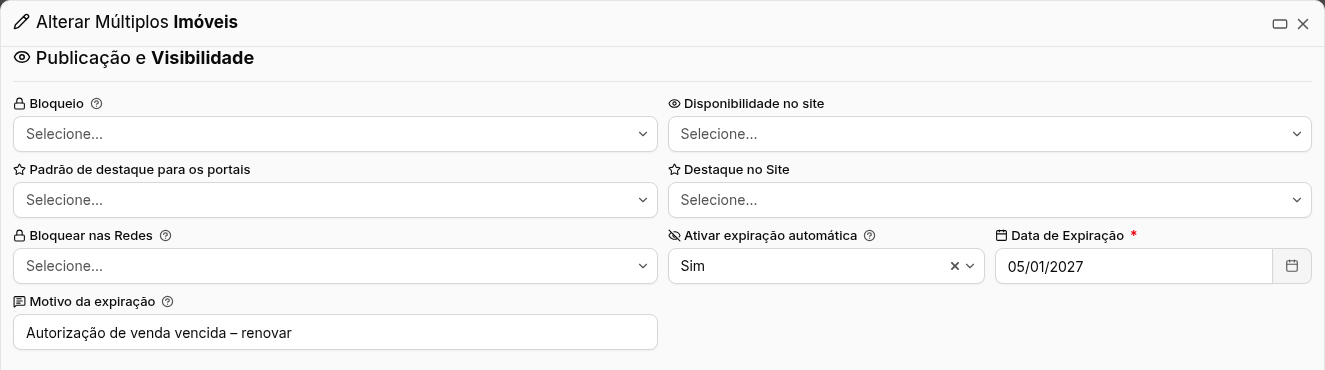
Quando cada imóvel expira, o motivo vai para o Motivo do Bloqueio dele, junto com o bloqueio Expirado. Se o motivo ficar vazio, o Motivo do Bloqueio que o imóvel já tinha é mantido. O campo Motivo da expiração só aparece com a expiração ligada, e só é gravado junto com ela.
Como desfazer
Na mesma janela, clique em Reverter Alterações. O sistema lista os períodos em que houve alteração em massa e pergunta para qual deles você quer voltar; escolha o período anterior à alteração errada. Se não houver nenhuma alteração em massa registrada, ele avisa. Se precisar da ajuda da equipe técnica, informe o horário aproximado em que a alteração foi feita. Você pode conferir quem alterou o quê em Administrador > Consultar Logs.
Atualizar a data de atualização sem mudar nada
O sistema só registra "atualizado" quando algo muda. Para renovar a data de vários imóveis de uma vez, use a Alteração em Massa, no quadro Manutenção, campo Atualizar Imóvel, e escolha sim. Isso atualiza a data de última alteração.
Quem pode usar
Só aparece para quem tem a permissão Alteração em Massa em Imóveis. Quem não tem acesso a todos os imóveis altera apenas aqueles a que tem acesso. Quem tem essa permissão consegue alterar imóveis que não são dele, então libere só para quem precisa, em Administrador > Grupos de usuários.
Perguntas frequentes
➜ Alterei o corretor e sumiram os outros.
Faltou ligar Mesclar Campos Múltiplos. Use Reverter Alterações e repita com a mescla ligada. Confira o resultado em um imóvel antes de aplicar em todos.
➜ Abri a Alteração em Massa sem selecionar imóveis e a janela já veio com busca e filtros. É normal?
É. A janela traz o que estava aplicado na listagem. Você pode mudar a busca e os filtros ali, sem mexer na listagem, e conferir quantos imóveis serão alterados no alto da janela. Quando você seleciona imóveis, a janela usa só a seleção e não mostra a busca nem os filtros.
➜ A alteração em massa serve para outros cadastros?
Pessoas, negócios, condomínios e outros módulos têm a própria alteração em massa, com campos diferentes. Esta página trata dos imóveis. Em Pessoas > Pessoas (Opções > Alteração em Massa) e em Negócios (Opções > Alteração em massa por filtros), a janela funciona do mesmo jeito: abre com a busca e os filtros que estavam na lista, mostra no título quantos registros serão alterados e avisa em vermelho quando nenhum filtro foi informado. Com registros marcados na lista, ela altera só os marcados. Cada usuário só altera o que enxerga na lista.
➜ A exportação dos imóveis para o portal só leva uma parte.
Veja Como ativar um portal, enviar vários imóveis para ele de uma vez e pegar o link do XML. Para exportar uma planilha, veja Como exportar listas e a base de dados para o Excel.