
Grupo de Usuários.
Como configurar o grupo de usuários e suas permissões?
O Grupo de Usuários no Apresenta.me serve para organizar, controlar e limitar o que cada usuário pode ver e fazer dentro do sistema. É uma das ferramentas mais importantes de segurança, gestão de equipe e controle de permissões. Com esse passo a passo, será possível entender como funciona essa ferramenta.
Rotina: Administrador > Usuários > Grupo de usuários
Os campos que possuírem * são obrigatórios.
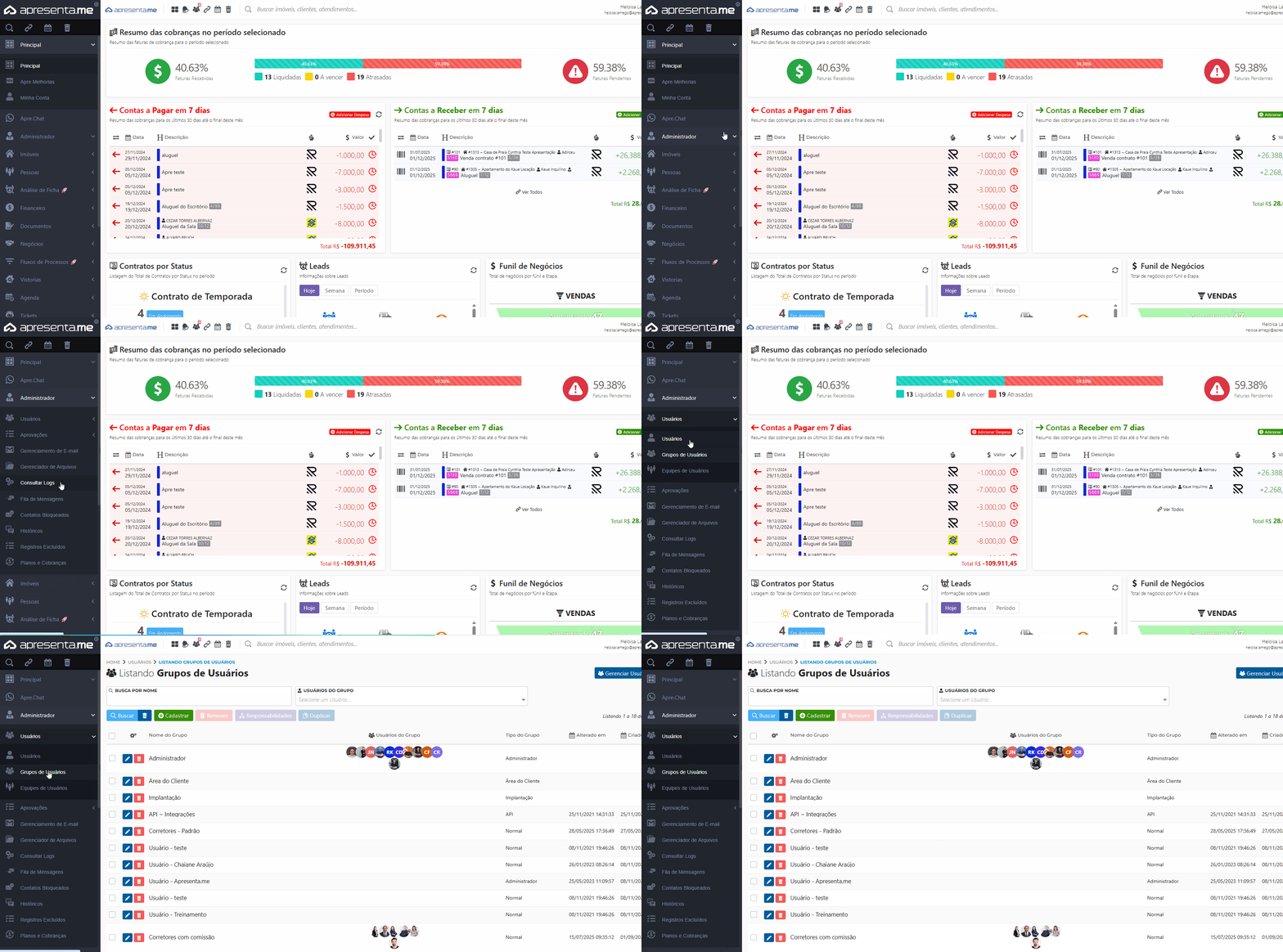
1. Acessar a listagem dos Grupos
Para acessaracessar, ésiga necessárioo seguir a rotinacaminho: Administrador > Usuários > Grupo de Usuários
2. Cadastrar ou editar
Todos os campos que tiverem "Padrão" do lado do título, são grupos criados pelo sistema e não são editáveis e impossibilitados de alterar as permissões.
2.1 Para editar, basta clicar no botão com o símbolo de lápis no grupo que você deseja modificar. Caso desejar editar um grupo específico, é possível utilizar a filtragem disponível que permite buscar pelo nome do grupo ou por um usuário.
2.2 Para cadastrar, basta clicar no botão de "Cadastrar", logo em seguida trará o formulário de cadastro.
3. Definir um nome e tipo do Grupo
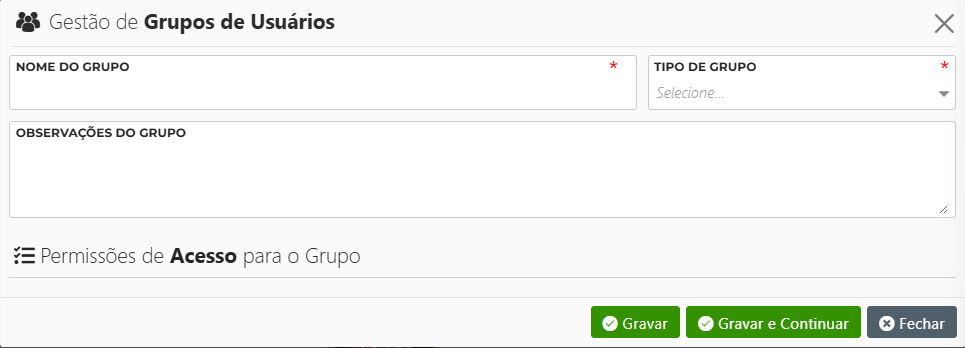
- Nome do grupo - Nome que trará para identificar no cadastro qual grupo esse usuário pertence.
- Tipo de grupo:
- Normal - Recomendado para funcionários e corretores que devem ter acessos limitados ao sistema;
- Administrador - Acesso Geral;
- API - O grupo do tipo API é um grupo especial usado exclusivamente para integrações técnicas do sistema. Ele serve para criar usuários que não acessam o sistema como pessoas, mas sim como sistemas externos. Permite controlar exatamente o que a integração pode ler ou escrever via API. Um grupo especial criado para usuários que fazem integrações técnicas com o sistema.
- Observações do grupo: Anotações em relação ao grupo cadastrado.
4. Definir permissões
Ao selecionar o tipo de grupo como Normal ou API, o sistema trará novos campos para definir as permissões de acesso do grupo.
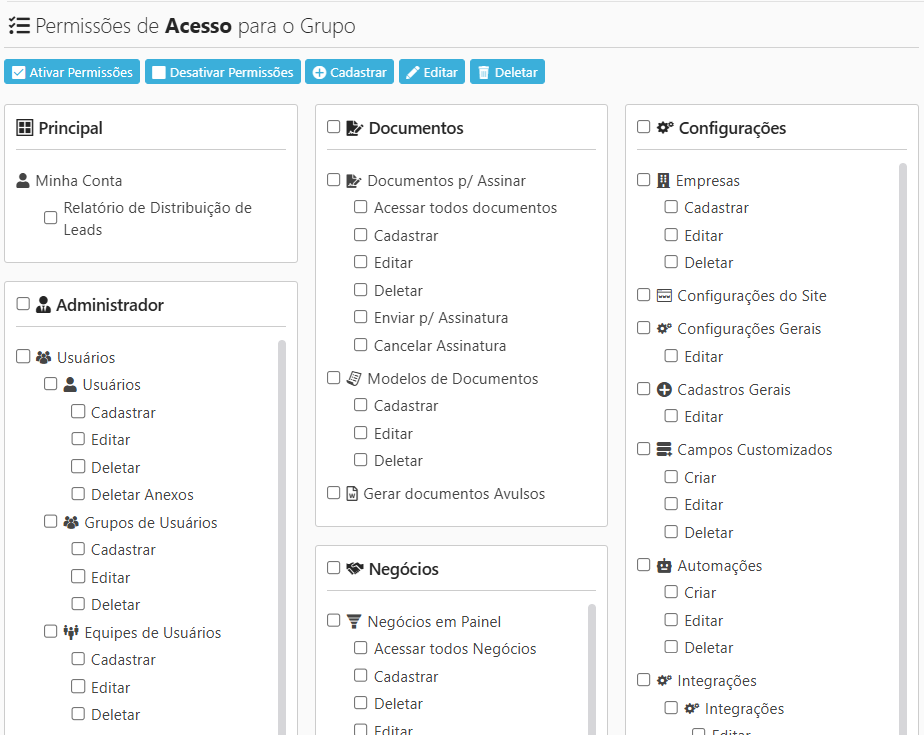
Botões de seleção rápida:
- Ativar Permissões -
Irá selecionarSeleciona todas aspermissões;permissões. - Desativar Permissões -
DesativaráRemove todas as permissõesque estão selecionadas;selecionadas. - Cadastrar -
SelecionaráMarcasomente asapenas opções relacionadas a criação de"cadastrar" nos módulos;registros. - Editar -
SelecionaráMarcasomenteapenasas opçõespermissões de"editar" nos módulos;edição. - Deletar -
SelecionaráMarcasomenteapenasas opçõespermissões de"deletar" nos módulos.exclusão.
Para conceder acesso a permissãofuncionalidades de módulos para o grupo,específicas, basta selecionarmarcar as funcionalidadesopções que deseja que o grupo acesse.desejadas.
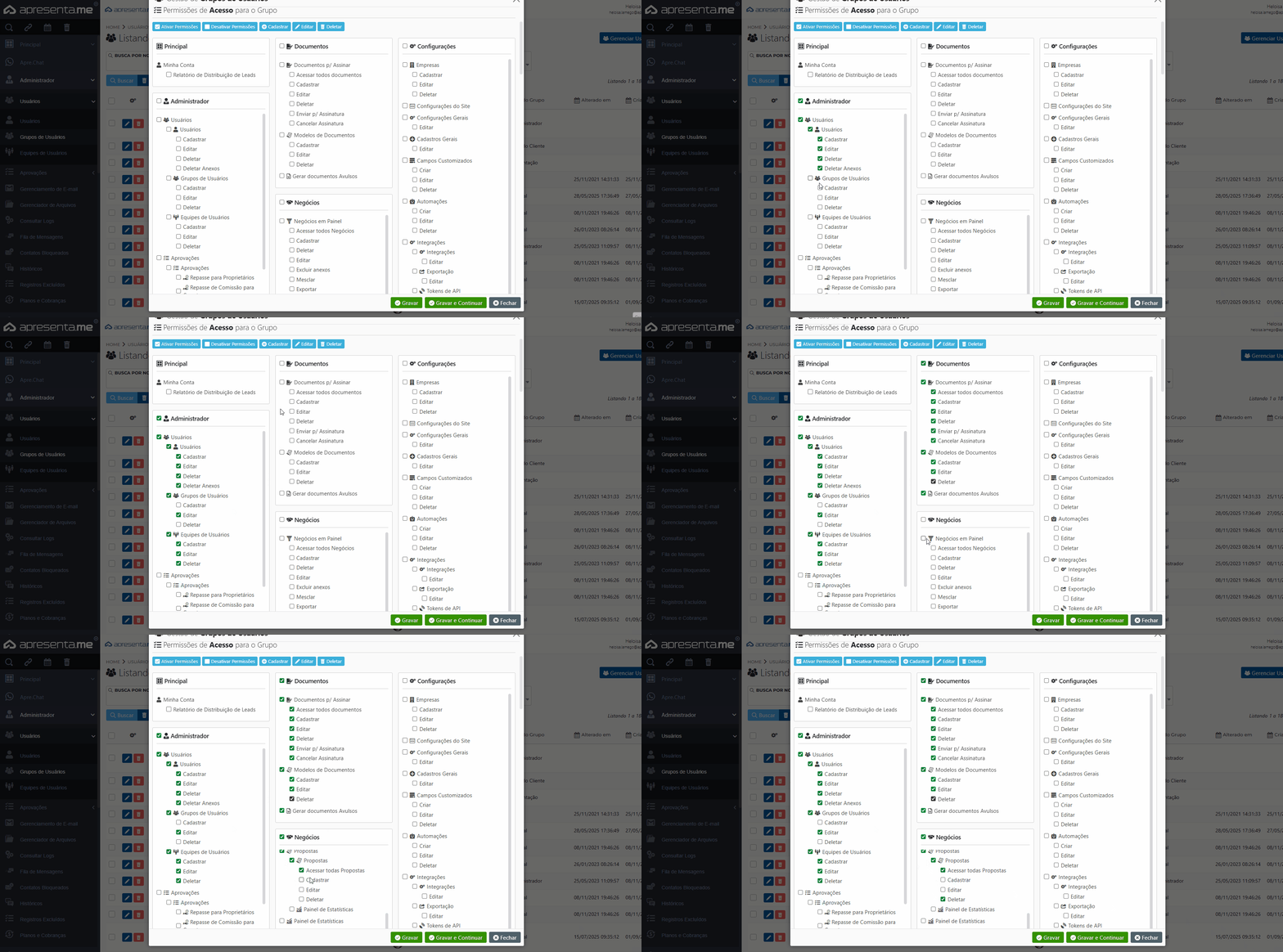
5. Finalizar
5.1 AoSalvar finalizaralterações
- Gravar:
de editar o grupo, basta clicar em "gravar" para salvarSalva esairsai daedição ou "gravaredição. - Gravar e
continuar"continuar:para salvarSalva epermanecerpermanecenonapainel de edição.tela.
5.2 Para vincularVincular um grupo ema um usuário,usuário
Acesse é necessário acessar AdministrativoAdministrador > Usuários > UsuáriosUsuários, e editaredite o usuário desejado,desejado parae selecione o grupo.
(Para mais detalhes e passo a passo,detalhes, confira no artigo de Cadastros de Usuários.)
Para garantir o funcionamento correto das permissões, é fundamental avaliar como cada módulo se relaciona com outros. Determinadas funcionalidades dependem de acessos adicionais.
Por exemplo: se o usuário precisa acessar o módulo Financeiro para gerenciar as carteiras das empresas, também é necessário que ele tenha permissão de acesso às próprias empresas correspondentes. Sem essa combinação, os dados não serão exibidos de forma completa.
Qualquer dúvida, acione nossa equipe de suporte!