
Equipe de usuário
A funcionalidade de Equipe de Usuários permite organizar os colaboradores em times dentro do sistema, facilitando a gestão, definição de responsáveis e acompanhamento de desempenho. Com ela, é possível estruturar a operação por áreas, melhorar a visualização em relatórios e distribuir responsabilidades de forma mais eficiente.
1. AcessarNavegação ano listagem dos GruposMódulo
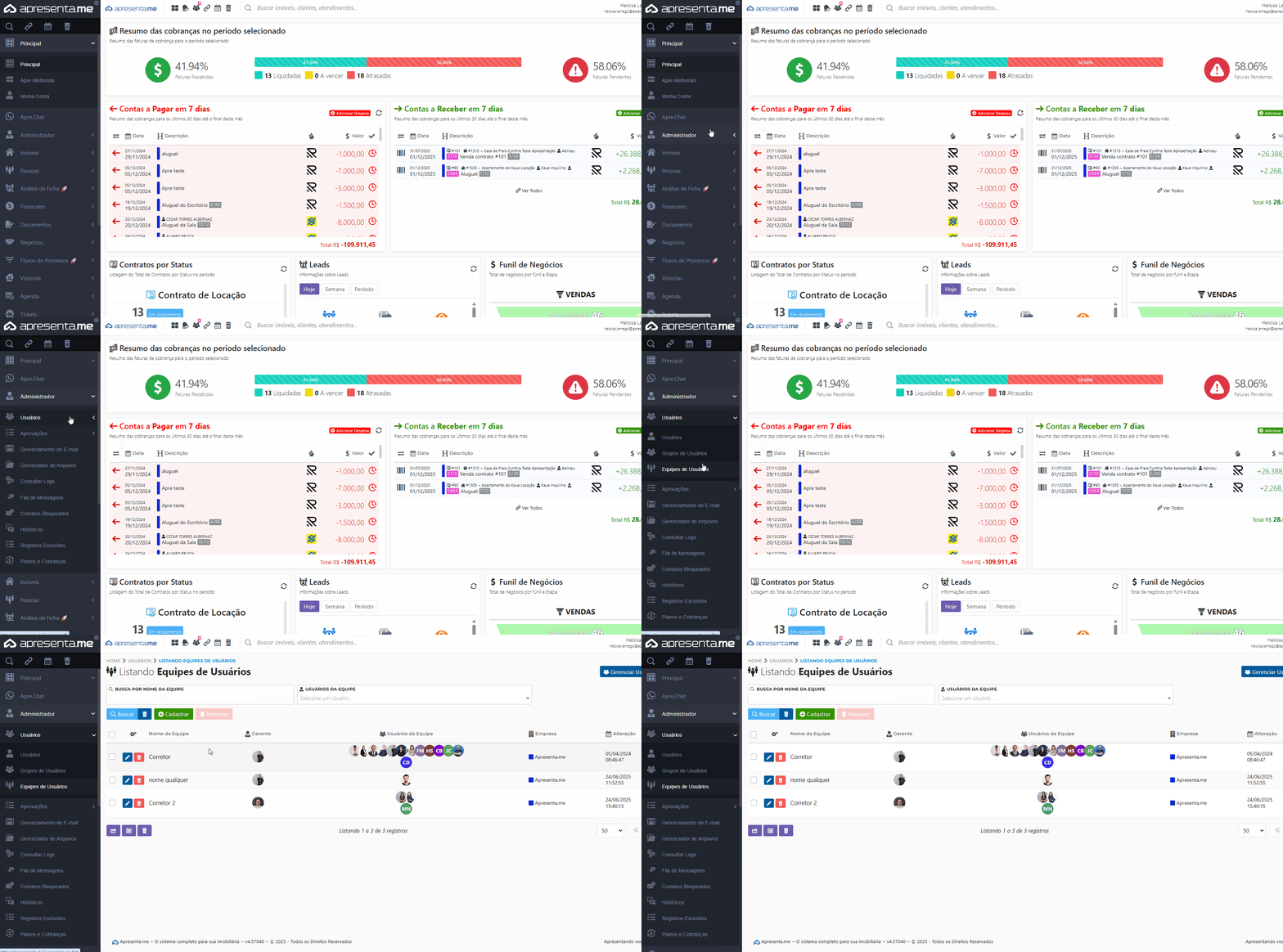
Rotina:Para acessar a listagem de equipes, siga o caminho: Administrador > Usuários > Equipes de Usuários
2. CadastrarConsultar equipes cadastradas


Na parte superior da tela, estão disponíveis os campos utilizados para localizar equipes específicas:
➜ Busca por nome da equipe: informe o nome completo ou A listagem apresenta as principais informações de cada equipe, como: ➜ Nome da equipe: identifica a equipe cadastrada.editar2.1parte EditarParado editarnome umada equipe existente,que cliquedeseja no ícone delocalizar.
➜ ediçãoUsuários (lápis)da equipe: correspondentepermite aoselecionar registroum desejado.usuário para consultar as equipes das quais ele faz parte.CasoApós necessário, utilizepreencher os filtros disponíveisdesejados, clique em Buscar para localizarrealizar a pesquisa.
➜ Gerente: apresenta o usuário responsável pela equipe.
➜ Usuários da equipe: exibe os usuários que estão vinculados à equipe.
➜ Empresa: informa a empresa ou imobiliária à qual a equipe pertence.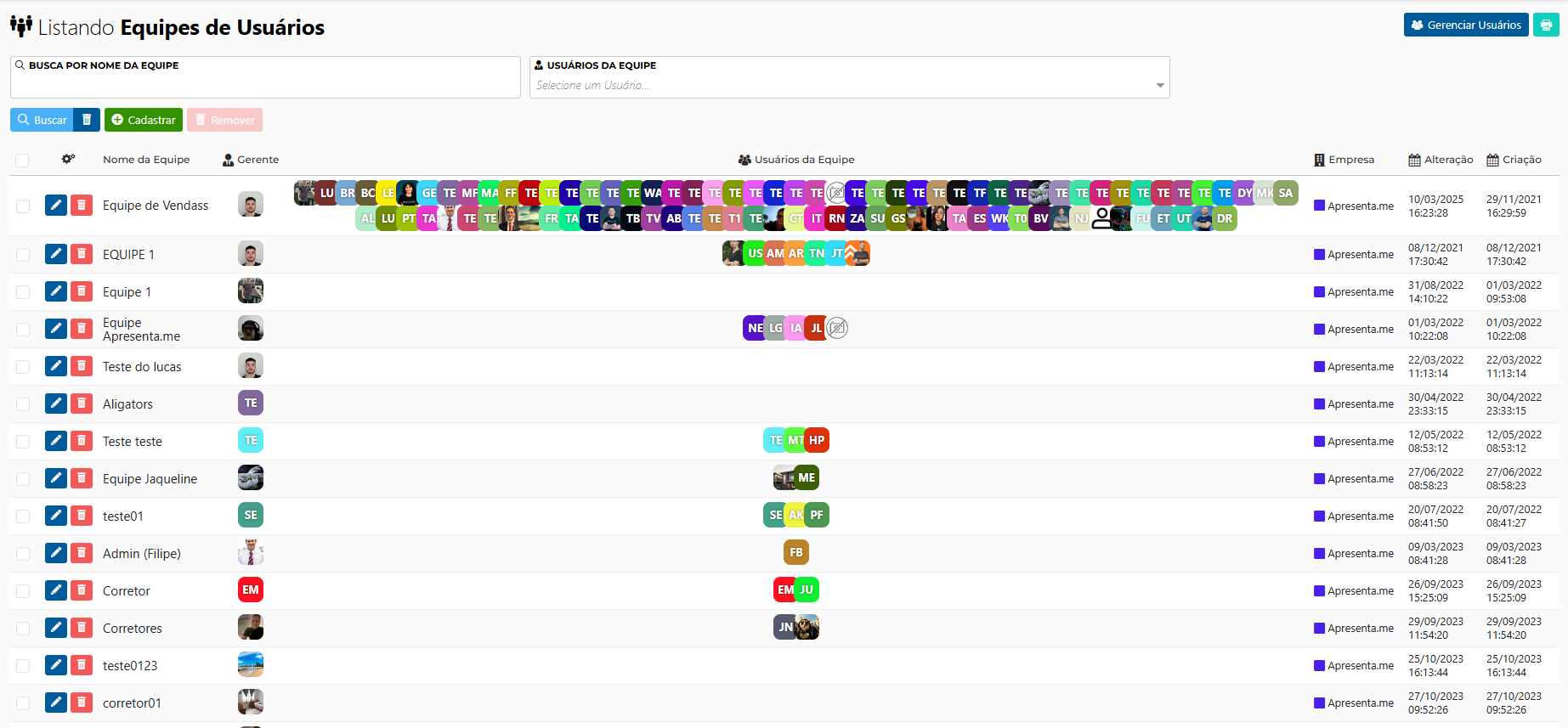
3. Cadastrar uma nova equipe
específica pelo nome ou por usuários vinculados.
2.2 Cadastrar
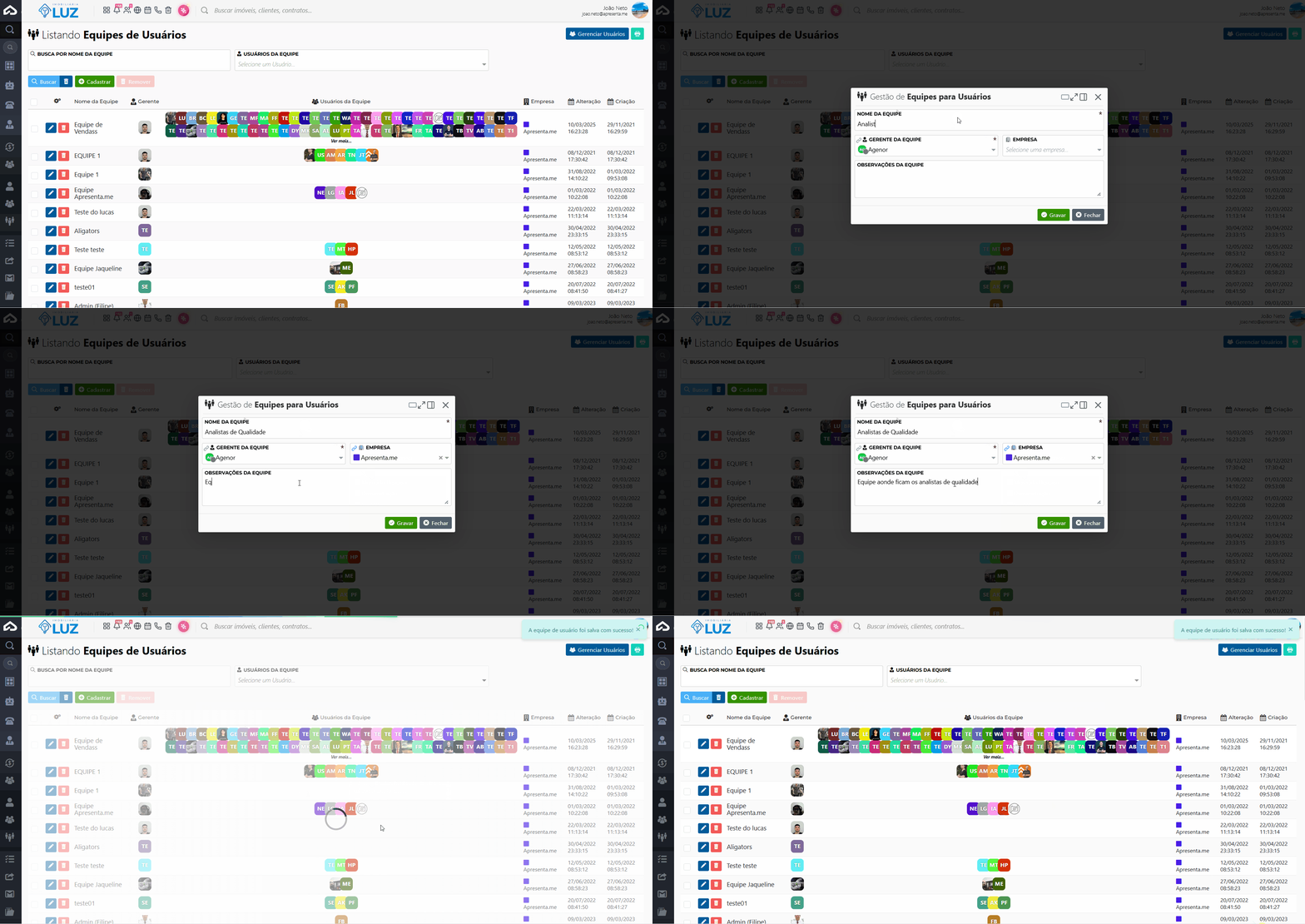
Para cadastrar uma nova equipe, clique emno botão Cadastrar.
O sistema exibiráabrirá oa formuláriojanela Gestão de Equipes para preenchimentoUsuários, dasna informações.
3.qual Preencherdeverão ser preenchidos os campos
seguintes campos: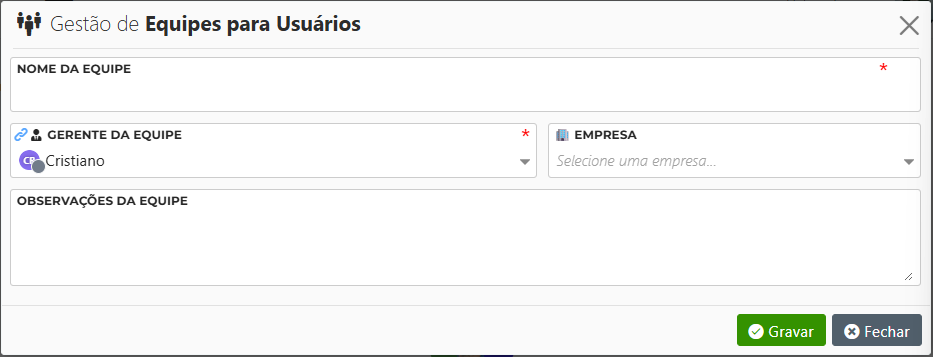
- ➜ Nome da equipe:
Éinforme o nomedo timequevocêseráestáutilizadocriando.para identificar a equipe no sistema. Esse campo é obrigatório.Exemplos:➜Corretores; Locação, Captação, Atendimento, Time X...Esse nome aparecerá em relatórios e filtros. - Gerente da equipe:
Éselecione o usuário que será o responsávelpelopelatime,equipe.quemEsseterácampoaévisualizaçãoobrigatório.
➜do desempenho da equipe; - Empresa:
Defineselecione a empresa ou imobiliária à qualempresa do grupo essaa equipepertence,ficaráquandovinculada.
➜o sistema tem mais de uma empresa cadastrada; - Observações da
Equipe:equipe:Campoutilizelivreeste campo para registraranotaçõesinformaçõesinternascomplementares,sobreorientaçõesaouequipe,detalhescomo:internos relacionados à equipe.Funções específicas;Setor responsável;Horário de atendimento;Regras internas.
4. Finalizar
Após preencher as informaçõesinformações, necessárias:clique em
Gravar:Gravarsalvapara concluir ocadastrocadastro. Caso não queira salvar, clique em Fechar.Editar uma equipe: o processo de edição utiliza os mesmos campos apresentados no cadastro. Para realizar alterações, clique sobre o nome da equipe ou no ícone de lápis, atualize as informações desejadas e
retornasalve o registro.Excluir uma equipe: para
aremoverlistagem.uma equipe, clique no ícone vermelho deGravarlixeira econtinuar:salva e mantémconfirme atelaexclusão.abertaÉparaimportantenovoslembrarajustes.que o sistema
5.não Vincularpermite excluir equipes que ainda possuam usuários vinculados. Nesse caso, será necessário remover ou transferir os usuários da equipe antes de realizar a exclusão.
4. Adicionando ou removendo usuários de uma equipe a um usuário
Para associaradicionar um usuário a uma equipe:
Acesseequipe, acesse o cadastro do usuário desejado e, no campoAdministradorEquipe>doUsuáriosUsuário,>selecioneUsuários- a equipe à qual ele deverá ser vinculado. Em seguida, salve as alterações.
EditePara remover o usuáriodesejado Selecionede uma equipe, o processo é semelhante: acesse novamente o cadastro, remova a equipecorrespondente
(Para mais detalhes, confiraselecionada no artigocampo Equipe do Usuário e salve as alterações, conforme demonstrado no GIF abaixo.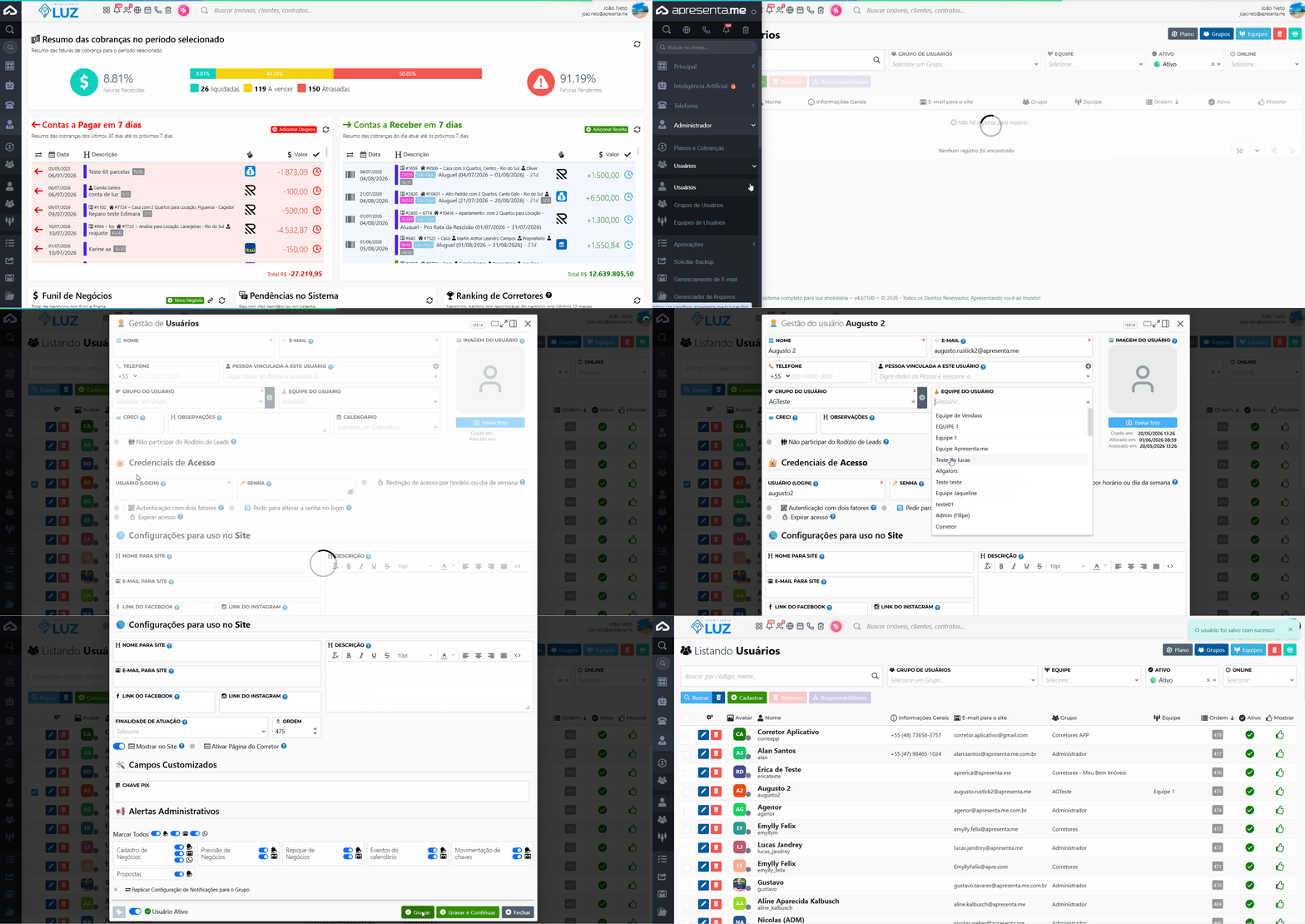
5. Perguntas frequentes
➜ Como adicionar um usuário a uma equipe?
Acesse o cadastro do usuário, localize o campo Equipe do Usuário, selecione a equipe desejada e salve as alterações.
➜ Como remover um usuário de uma equipe?
Acesse novamente o cadastro do usuário, remova a equipe selecionada no campo Equipe do Usuário e salve o registro.
➜ Por que não consigo excluir uma equipe?
O sistema não permite excluir uma equipe que ainda possua usuários vinculados. Antes da exclusão, é necessário remover ou transferir todos os usuários pertencentes à equipe.
➜ Como alterar as informações ou o gerente de uma equipe?
Na listagem de equipes, clique sobre o nome da equipe ou no ícone de lápisCadastros, dealtere Usuáriosos campos necessários e clique em Gravar.)
Qualquer dúvida, acione nossa equipe de suporte!