
Fichas cadastrais
Como funcionam as fichas cadastrais?
O módulo de Fichas Cadastrais é responsável por centralizar, padronizar e organizar todas as fichas detalhadas para cadastro das pessoas envolvidas nos processos da imobiliária, como clientes, proprietários, inquilinos, compradores, vendedores, fiadores e leads qualificados, conforme a finalidade.
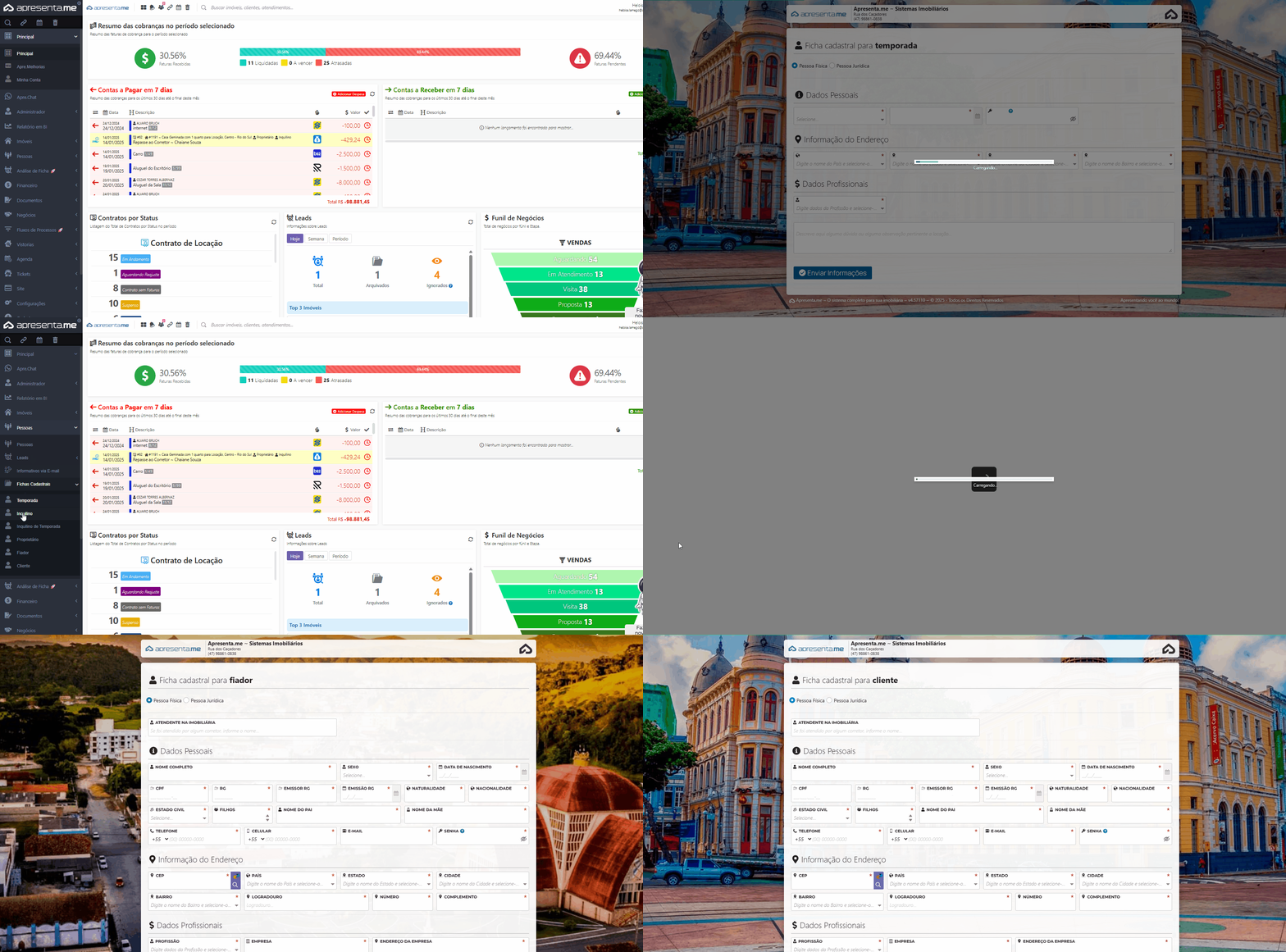
1. Fichas cadastrais
1.1 Temporada
A ficha de Temporada é utilizada em locações de curto prazo, como:
- aluguel por diária,
- finais de semana,
- feriados,
- temporada de verão/inverno.
Finalidade principal
- Registrar dados do responsável pela locação temporária.
- Controlar entradas e saídas rápidas.
- Apoiar contratos simplificados de curta duração.
- Facilitar comunicação e cobrança em períodos curtos.
Não substitui a ficha de inquilino tradicional, pois não envolve contrato de longo prazo.
1.2 Inquilino
A ficha de Inquilino é usada para locações tradicionais, normalmente de médio ou longo prazo.
Finalidade principal:
- Cadastro do locatário responsável pelo imóvel.
- Base para:
- contratos de locação,
- geração de boletos/faturas,
- repasses,
- controle de inadimplência,
- histórico de pagamentos.
1.3 Inquilino de Temporada
É uma ficha específica para locações por temporada, separada do inquilino tradicional.
Finalidade principal:
- Registrar dados do hóspede/locatário temporário.
- Manter histórico sem misturar com contratos longos.
- Facilitar relatórios e controle operacional de temporada.
1.4 Proprietário
A ficha de Proprietário armazena os dados do dono do imóvel.
Finalidade principal:
- Vincular imóveis ao seu real proprietário.
- Controlar:
- repasses financeiros,
- comissões,
- contratos de administração,
- comunicação e prestação de contas.
1.5 Fiador
A ficha de Fiador registra a pessoa que oferece garantia em contratos de locação.
Finalidade principal:
- Registrar dados do responsável solidário pelo contrato.
- Garantir respaldo jurídico em caso de inadimplência.
- Facilitar geração e gestão de contratos com garantia tradicional.
1.6 Cliente
A ficha de Fiador registra a pessoa que oferece garantia em contratos de locação.
Finalidade principal:
- Registrar pessoas que:
- ainda não fecharam negócio,
- são compradores,
- vendedores,
- interessados,
- investidores,
- contatos comerciais em geral.
2. Como editar as fichas
As fichas cadastrais do Apresenta.me já vêm com campos padrão e podem ser totalmente personalizadas para refletir o processo da sua imobiliária. Você pode:
- Adicionar ou remover campos conforme a necessidade;
- Reordenar a disposição dos campos;
- Definir obrigatoriedade para garantir o preenchimento correto.
2.1 Adicionar campos às Fichas Cadastrais
1. Acesse: Configurações → Cadastros Gerais → Fichas Cadastrais.
2. Escolha a ficha que deseja editar e clique em Configurar campos.
3. Clique em Adicionar campo e defina:
- Nome do campo (rótulo que aparecerá para o usuário)
- Tipo de campo (texto, número, data, seleção, e-mail, telefone etc.)
- Obrigatoriedade (marque se o preenchimento for obrigatório)
- Ajuda/Descrição (texto curto para orientar o preenchimento)
4. Salve o novo campo.
5. (Opcional) Use Reordenar para ajustar a posição dos campos na ficha.
6. Clique em Salvar para publicar as alterações.
Dica: Teste a ficha após salvar, abra uma simulação de cadastro e valide o fluxo.
2.2 Editar uma Ficha Cadastral existente
1. Acesse Configurações → Cadastros Gerais → Fichas Cadastrais.
2. Encontre a ficha desejada (use a busca, se disponível).
3. No cartão/linha da ficha, clique no ícone de três pontos (⋯).
4. Selecione “Editar”.
5. Faça os ajustes necessários (campos, ordem, obrigatoriedade, ajuda/descrição).
6. Clique em Salvar para aplicar as alterações.
Alterações impactam todos os novos cadastros que usarem essa ficha.
Remover um campo pode afetar integrações/relatórios que dependem dele.
Dentro da ficha, da mesma forma você pode clicar nos campos já existentes nos 3 pontinhos, editar estes campos, remover eles e até mesmo determinar a largura que vai aparecer na ficha e também se quiser determinar este campo como obrigatório ou não.
Se por exemplo você quiser um campo novo basta escolher o box que você precisa criar este campo novo e clicar em "Adicionar campo nesta seção". Ao clicar nele o sistema vai lhe oferecer os campos disponível para você estar adicionando, depois disto tudo feito, basta selecionar o campo, configurar e ele e salvar
A ficha é totalmente editável, permitindo que você adicione, remova ou configure campos de acordo com a necessidade, sempre seguindo as orientações sobre campos obrigatórios.
3. Como enviar as fichas aos clientes
O sistema Apresenta.me oferece diversas fichas que podem ser disponibilizadas para que o próprio cliente preencha, com os dados sendo salvos automaticamente no seu sistema.
Ao abrir o módulo, é possível verificar todas as fichas, basta clicar nela que o sistema irá abrir o link da ficha no seu site, este mesmo link, poderá ser enviado para o seu cliente realizar o preenchimento.
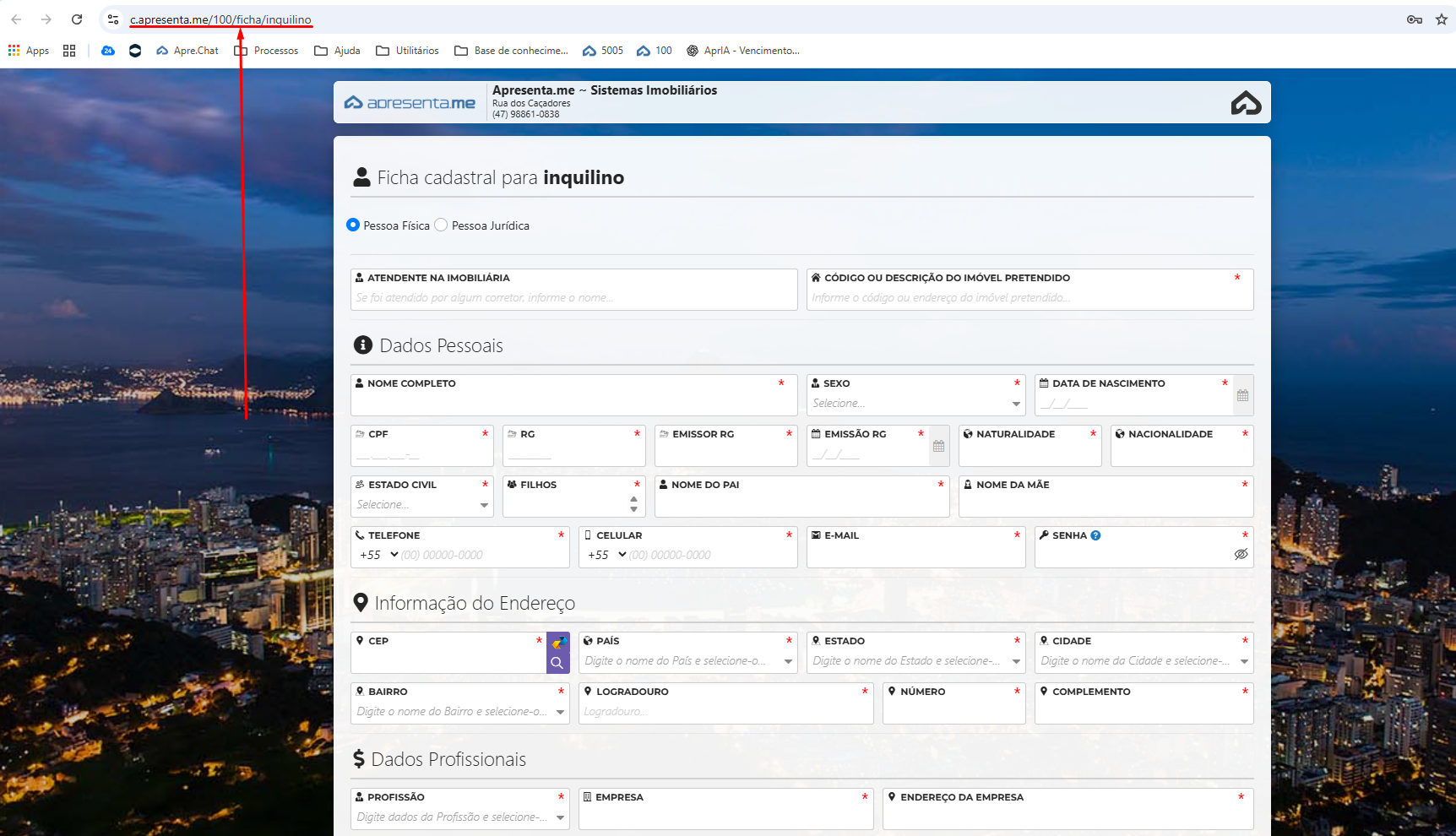
Todo preenchimento que for feito nestas fichas será criado automaticamente uma pessoa com os dados preenchidos no sistema, facilitando o seu cadastro, ou seja ela já vem cadastrada previamente com os dados que o seu cliente preencher.
Qualquer dúvida, acione nossa equipe de suporte técnico!