
Como funcionam as fichas cadastrais?
As fichas cadastrais são formulários públicos que permitem coletar informações de pessoas de forma estruturada e padronizada, sem que o preenchedor precise ter acesso ao sistema. Cada ficha é configurada com campos específicos, podendo ser vinculada a diferentes contextos, como contratos, negócios ou cadastros simples de contatos. O objetivo é centralizar a entrada de dados de clientes, inquilinos, proprietários e outros envolvidos diretamente no sistema.
No dia a dia, as fichas cadastrais são utilizadas para enviar um link de preenchimento a uma pessoa, que então insere seus próprios dados. Após o envio, as informações ficam disponíveis no sistema para aprovação e vinculação ao cadastro definitivo da pessoa. Isso reduz o trabalho manual de digitação e garante que os dados venham diretamente da fonte.
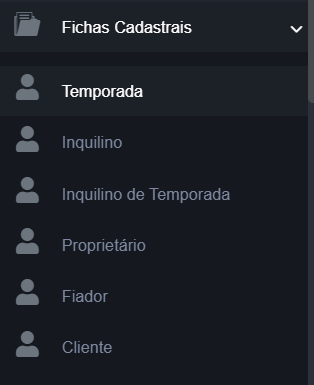
A configuração das fichas é feita em Pessoas, dentro da rotina Fichas Cadastrais. Uma ficha pode ser marcada como padrão, pode exigir assinatura digital e pode incluir ou não o bloco de dados bancários. Cada ficha possui um link permanente que pode ser compartilhado com o preenchedor.
Rotina: Pessoas > Fichas Cadastrais
1. Navegação no módulo
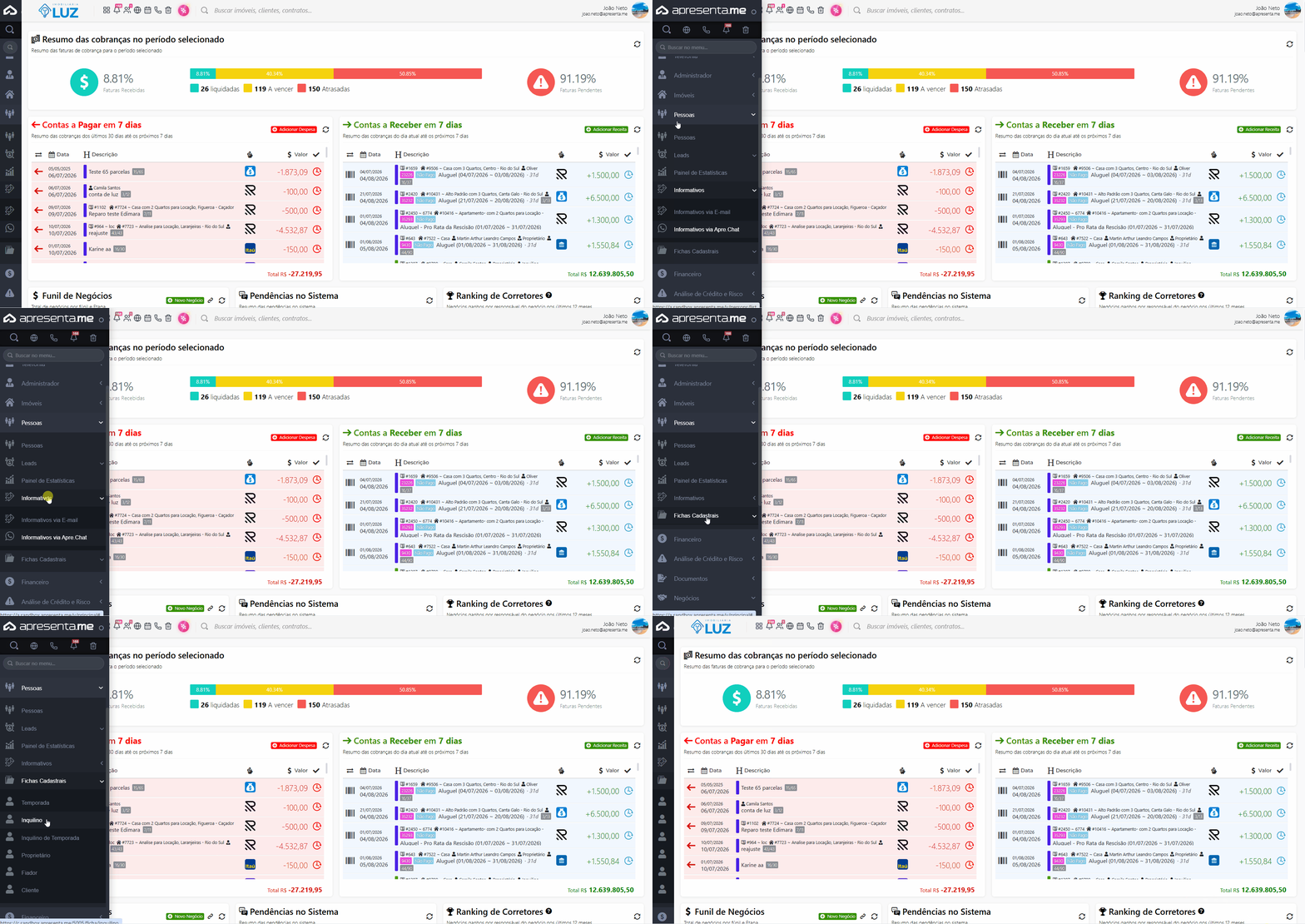
Rotina:
2. Como funciona
Umapara fichacoletar marcadaos comodados padrãodo serácliente adiretamente sugerida automaticamente sempre quepara o sistema precisar enviar um link de preenchimento sem que um modelo específico tenha sido selecionado.sistema.
3. Criando uma nova ficha cadastral
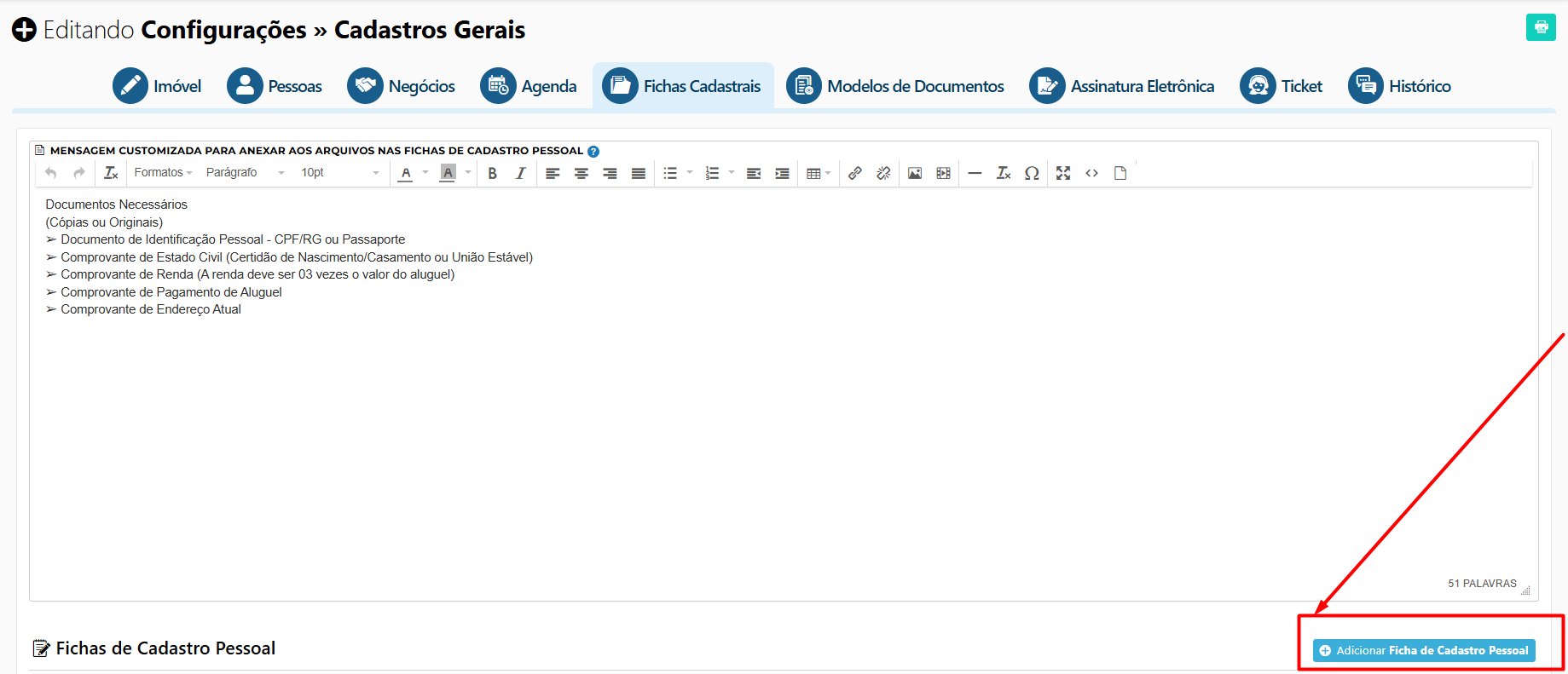
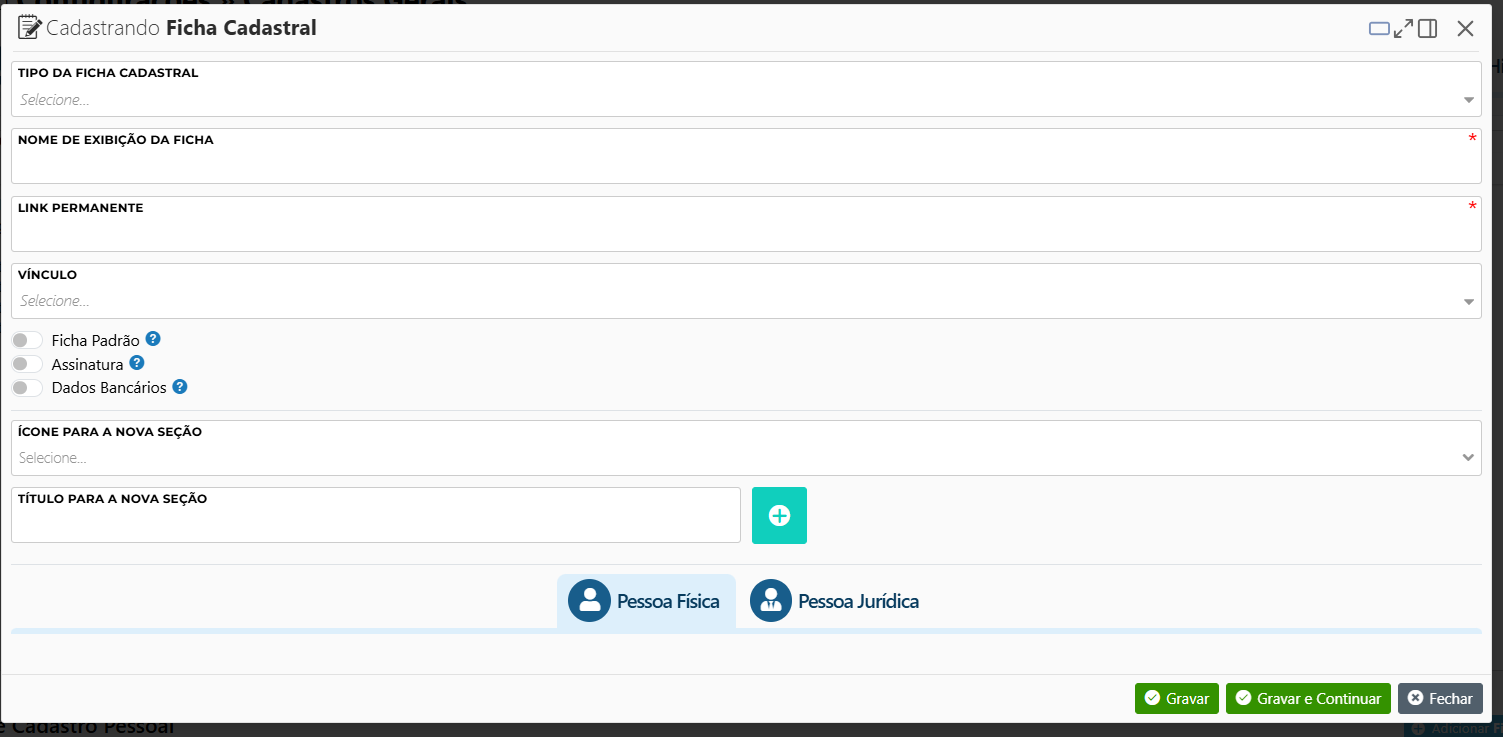
Conforme Aomencionado clicaranteriormente, o sistema já disponibiliza alguns modelos de fichas prontos para utilização. Caso seja necessário criar um novo modelo, acesse Cadastrar,“Adicionar o formulárioFicha de criaçãoCadastro éPessoal” exibido.e Preenchaconfigure os campos conformee orientadoinformações abaixo.de Os campos marcadosacordo com asterisco são obrigatórios para salvar a ficha.sua necessidade.
Campo ou recurso | Descrição | Obrigatório |
|---|---|---|
→ Tipo da Ficha Cadastral | Define a categoria da ficha, como pessoa física ou jurídica. Determina quais blocos de informação estarão disponíveis no formulário público enviado ao preenchedor. | Sim |
→ Nome de Exibição da Ficha | Título que identifica a ficha internamente e também aparece para quem está preenchendo. Use um nome claro, como "Ficha de Locatário PF" ou "Cadastro de Proprietário". | Sim |
→ Link Permanente | Endereço único gerado para a ficha. É o link que você compartilhará com a pessoa que deverá preenchê-la. Pode ser personalizado, mas deve ser único dentro do sistema. | Sim |
→ Vínculo | Relaciona a ficha a um contexto específico, como um negócio ou imóvel. Quando configurado, o preenchimento ficará associado a esse registro ao ser recebido pelo sistema. | Não |
→ Ficha Padrão | Chave que define se esta ficha será usada automaticamente quando nenhuma outra for indicada. Apenas uma ficha pode ser padrão por tipo. | Não |
→ Assinatura | Quando ativada, exige que o preenchedor assine digitalmente ao final do formulário. Útil para fichas com valor jurídico, como contratos de locação. | Não |
→ Canal de Assinatura | Aparece apenas quando a opção Assinatura está ativa. Define por qual meio a assinatura digital será coletada. Selecione o canal disponível na sua operação. | Condicional |
→ Dados Bancários | Chave que inclui ou remove o bloco de dados bancários do formulário público. Ative quando precisar coletar informações de conta corrente, poupança ou chave Pix do cadastrado. | Não |
O campo Canal de Assinatura só aparece na tela quando a chave Assinatura está ativada. Se você desativar a assinatura, o canal selecionado é desconsiderado.
4. Adicionando seções personalizadas à ficha
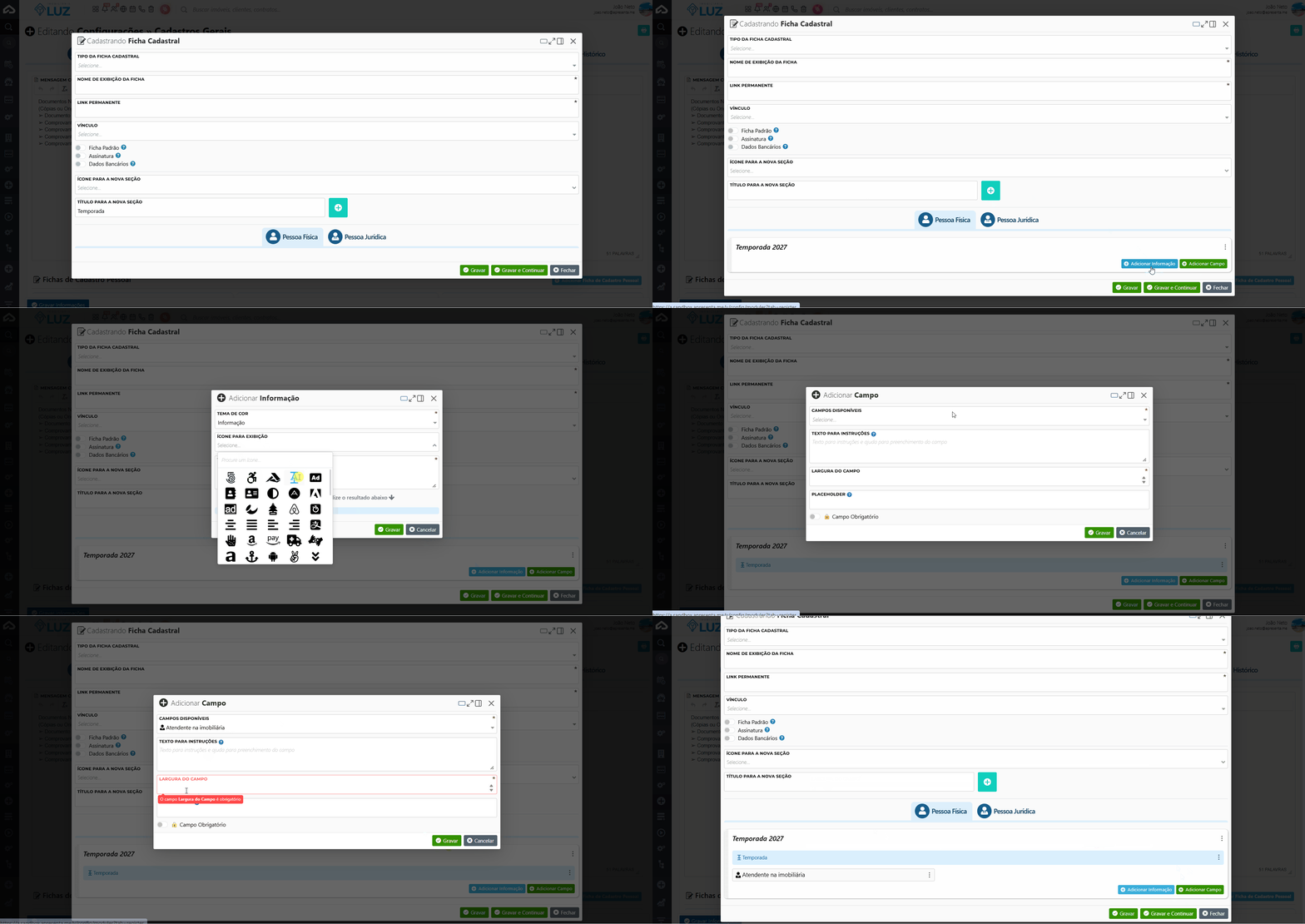
Além dos blocos padrão, você pode adicionar seções customizadas à ficha para coletar informações específicas da sua operação. Cada seção recebe um ícone e um título para identificação visual no formulário público.
Campo ou recurso | Descrição | Obrigatório |
|---|---|---|
→ Ícone para a nova seção | Ícone visual exibido ao lado do título da seção no formulário. Ajuda o preenchedor a identificar rapidamente o bloco de informações. | Não |
→ Título para a nova seção | Nome da seção que será exibido no formulário público. Use títulos descritivos, como "Informações Complementares" ou "Renda e Emprego". | Não |
→ Título da Seção (edição) | Permite renomear uma seção já criada sem precisar recriá-la. | Não |
→ Ícone da Seção (edição) | Permite trocar o ícone de uma seção já adicionada. | Não |
→ Descrição | Texto de campo dentro de uma seção personalizada. Identifica o tipo de dado que você quer coletar naquele campo específico. | Sim |
Você pode adicionar quantas seções personalizadas forem necessárias. Cada seção pode conter múltiplos campos de coleta de informação.
5. Campos exibidos no formulário públicopadrão da ficha
Quando a ficha é aberta pelo link público, o preenchedor vê um formulário completo com os dados do cadastro. Os campos abaixo fazem parte do formulário que a pessoa recebe para preencher. Eles variam conforme o tipo de ficha configurado (pessoa física ou jurídica) e as opções ativadas.
Campo ou recurso | Descrição | Obrigatório |
|---|---|---|
→ Nome do Contato / Nome Fantasia | Campo principal de identificação. Para pessoa física, coleta o nome completo. Para pessoa jurídica, coleta o nome fantasia da empresa. | Sim |
→ CPF / CNPJ | Documento de identificação fiscal do cadastrado. O rótulo muda automaticamente conforme o tipo de pessoa da ficha. | Sim |
→ Referência | Campo de texto livre para inserir uma referência interna ou código identificador complementar ao cadastro. | Não |
→ Sexo | Lista suspensa com as opções de gênero. Disponível para fichas de pessoa física. | Não |
→ Nascimento | Data de nascimento do cadastrado. Disponível para pessoa física. | Não |
→ CNH | Número da Carteira Nacional de Habilitação. | Não |
→ Número RG | Número do documento de identidade. | Não |
→ Emissor | Órgão emissor do RG, como SSP ou DETRAN. | Não |
→ Expedição | Data de emissão do RG. | Não |
→ Passaporte | Número do passaporte do cadastrado. | Não |
→ Emissor do Passaporte | País ou órgão que emitiu o passaporte. | Não |
→ Naturalidade | Cidade ou região de nascimento do cadastrado. | Não |
→ Nacionalidade | País de origem ou nacionalidade declarada. | Não |
→ Nome do Pai | Nome completo do pai do cadastrado. | Não |
→ Nome da Mãe | Nome completo da mãe do cadastrado. | Não |
→ Estado Civil | Situação civil atual: solteiro, casado, divorciado, viúvo, entre outros. | Não |
→ Data da União | Data de casamento ou união estável. Aparece quando o estado civil indicar cônjuge. | Não |
→ Filhos | Quantidade de filhos declarada pelo cadastrado. | Não |
→ Descritivo da Profissão | Campo de texto livre para descrever a ocupação do cadastrado com mais detalhes. | Não |
→ Vínculo Empregatício | Lista suspensa com os tipos de vínculo: empregado, autônomo, empresário, aposentado, entre outros. | Não |
→ Tempo (Meses) | Tempo de trabalho no emprego ou atividade atual, em meses. | Não |
→ Empresa | Nome da empresa onde o cadastrado trabalha ou é sócio. | Não |
→ Renda | Renda principal declarada pelo cadastrado, em reais. | Não |
→ Outras Rendas | Valor de rendimentos complementares, como aluguéis recebidos ou atividades secundárias. | Não |
→ Telefone da Empresa | Número de contato do local de trabalho, com DDD. | Não |
→ Endereço da Empresa | Endereço físico do local de trabalho ou sede da empresa. | Não |
→ Razão Social | Nome jurídico da empresa. Disponível para fichas de pessoa jurídica. | Não |
→ Data Fundação | Data de abertura da empresa. Disponível para pessoa jurídica. | Não |
→ Inscrição Municipal | Número de registro da empresa na prefeitura do município. | Não |
→ Inscrição Estadual | Número de registro da empresa no estado. | Não |
→ Indicador IE | Indica a situação da inscrição estadual: contribuinte, isento ou não contribuinte. | Não |
→ Telefone | Número de telefone fixo do cadastrado, com DDD. | Não |
→ Celular | Número de celular do cadastrado, com DDD. | Não |
Endereço de e-mail de contato principal do cadastrado. | Não | |
→ Endereço | Rua ou avenida de residência ou sede do cadastrado. | Não |
→ Número | Número do imóvel residencial ou comercial. | Não |
→ Complemento | Informações adicionais do endereço, como apartamento, bloco ou sala. | Não |
→ Arquivos | Permite que o preenchedor anexe documentos à ficha, como cópias de RG, comprovante de renda ou certidões. Os arquivos ficam vinculados ao registro após o envio. | Não |
→ Li e aceito os Termos de Privacidade | Caixa de seleção obrigatória que confirma o consentimento do preenchedor com a política de privacidade antes do envio da ficha. | Sim |
O campo de aceite dos Termos de Privacidade é obrigatório para o preenchedor. A ficha não pode ser enviada sem que essa caixa de seleção esteja marcada.
6. Bloco de dados bancários da ficha pública
Quando a chave Dados Bancários está ativada na configuração da ficha, o formulário público exibe um bloco adicional com os campos abaixo. Eles permitem coletar as informações necessárias para repasses e pagamentos ao cadastrado.
Campo ou recurso | Descrição | Obrigatório |
|---|---|---|
→ Tipo da Conta | Define se a conta é corrente, poupança ou outro tipo disponível na lista. | Sim |
→ Tipo de Pessoa | Indica se a conta bancária pertence a uma pessoa física ou jurídica. | Sim |
→ Nome do Titular | Nome completo do titular da conta bancária, exatamente como consta no banco. | Sim |
→ CPF ou CNPJ do Titular | Documento de identificação fiscal do titular da conta. O rótulo muda conforme o tipo de pessoa selecionado. | Sim |
→ Banco | Instituição financeira onde a conta está registrada. Selecione na lista suspensa. | Sim |
→ Agência | Número da agência bancária, sem dígito verificador. | Sim |
→ Conta e Dígito | Número completo da conta bancária, incluindo o dígito verificador. | Sim |
→ Tipo de Chave Pix | Define o tipo de chave: CPF, CNPJ, e-mail, celular ou chave aleatória. | Sim |
→ Chave Pix | Valor da chave Pix correspondente ao tipo selecionado. | Sim |
→ Nascimento do Titular | Data de nascimento do titular da conta. Informação solicitada para validação junto ao banco. | Não |
→ Principal | Chave que marca esta conta como a conta preferencial para repasses ao cadastrado. | Não |
Todos os campos do bloco de dados bancários são obrigatórios quando o bloco está ativo, exceto Nascimento do Titular e a chave Principal.
7. Salvando, editando e cancelando o cadastro
Após preencher todos os campos necessários, clique no botão de salvar para registrar a ficha. O sistema valida os campos obrigatórios antes de concluir o cadastro. Caso algum campo obrigatório esteja vazio, o sistema indicará onde está o problema para que você corrija antes de salvar.
Para editar uma ficha já cadastrada, localize-a na listagem e clique sobre ela. O formulário abrirá com os dados já preenchidos, permitindo alterações. As mudanças só são efetivadas após salvar novamente.
Para cancelar o cadastro sem salvar, feche a janela ou clique no botão de cancelar. Nenhuma informação digitada será salva.
Após salvar, a ficha fica disponível imediatamente com o link permanente configurado. Você pode copiar e compartilhar esse link com a pessoa que deverá preenchê-la.
Se você alterar o link permanente de uma ficha que já foi compartilhada, o link antigo deixará de funcionar. Garanta que o novo link seja repassado aos destinatários.
8. O que acontece após o preenchimento da ficha
Quando o preenchedor envia a ficha pelo link público, as informações chegam ao sistema e ficam disponíveis para revisão pela equipe administrativa. Usuários com a permissão Pessoas > Aprovar Ficha Cadastro podem revisar os dados recebidos e aprová-los, integrando as informações ao cadastro definitivo da pessoa no sistema.
O preenchimento da ficha não cria automaticamente um cadastro de pessoa aprovado. É necessário que um usuário autorizado revise e aprove os dados recebidos para que eles sejam incorporados ao sistema.
9. Permissões necessárias
O acesso e as ações disponíveis nas fichas cadastrais dependem das permissões configuradas para cada usuário. Consulte o administrador do sistema caso alguma funcionalidade não esteja visível para você.
10. Perguntas frequentes
Posso ter mais de uma ficha padrão ao mesmo tempo?
Não. Apenas uma ficha pode ser marcada como padrão por tipo. Ao marcar uma nova ficha como padrão, a configuração anterior é substituída automaticamente.
O preenchedor precisa ter login no sistema para preencher a ficha?
Não. A ficha é acessada por um link público. O preenchedor não precisa ter cadastro ou acesso ao sistema para enviar as informações.
O que acontece com os arquivos que o preenchedor anexa à ficha?
Os arquivos enviados ficam vinculados ao registro da ficha e ficam disponíveis para visualização pela equipe interna após a aprovação do cadastro.
Posso desativar a coleta de dados bancários depois que a ficha já foi compartilhada?
Sim. Você pode editar a ficha a qualquer momento e desativar o bloco de dados bancários. A mudança passa a valer para os próximos preenchimentos. Quem já enviou a ficha antes da alteração não é afetado.
A assinatura digital é obrigatória para todas as fichas?
Não. A assinatura é opcional e deve ser ativada manualmente na configuração de cada ficha. Só ative quando o contexto exigir um comprometimento formal do preenchedor, como em fichas vinculadas a contratos.
Como compartilho a ficha com o cliente?
Após salvar a ficha, copie o link permanente configurado e envie diretamente ao cliente por e-mail, mensagem ou qualquer outro canal de comunicação. O link abre o formulário diretamente no navegador.