
Relatório de Metas e Realizado
O relatório Metas do Plano de Contas (antes chamado Metas e RealizadoRealizado) compara as metas lançadas na Previsão Orçamentária com o que foi realizado no financeiro. Ele mostra, para cada grupo do plano de contas, mês ou empresa, quanto foi previsto, quanto foi realizado, a diferença e o percentual atingido.
Use para acompanhar as metas ao longo do ano e encontrar onde a receita ficou abaixo do previsto ou a despesa passou do orçamento. Na tela, o título aparece como Metas x Realizado.
Para acessar, você precisa da permissão do item Relatórios > Equipe e Operação > Metas edo RealizadoPlano de Contas. O relatório depende do módulo Financeiro no plano da imobiliária.
Para acompanhar a meta de cada corretor e de cada equipe, mês a mês, use Negócios > Metas. Veja Como cadastrar e acompanhar as metas da equipe.
Navegação no módulo
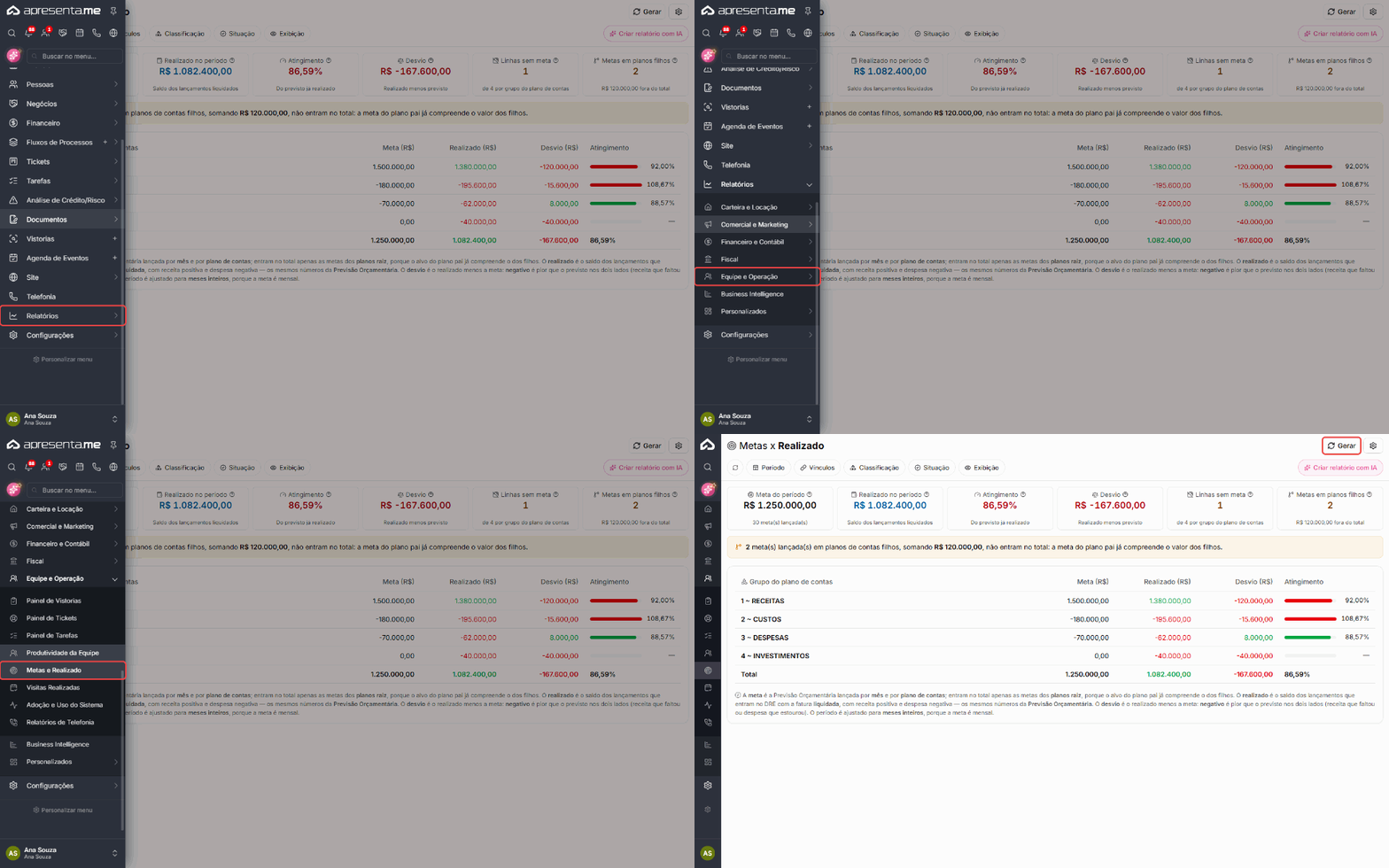
Rotina: Relatórios > Equipe e Operação > Metas edo RealizadoPlano de Contas
A tela já abre gerada com o ano atual, agrupada por grupo do plano de contas.
O que entra na comparação
Parte | De onde vem |
|---|---|
Meta | Metas lançadas por mês e por plano de contas na Previsão Orçamentária, em Relatórios > Financeiro e Contábil. |
Realizado | Lançamentos que entram no DRE com a fatura liquidada. Receita entra positiva e despesa entra negativa. São os mesmos números da Previsão Orçamentária. |
Período | Sempre em meses inteiros, porque a meta é mensal. Um período de 15/01 a 20/03 vira de 01/01 a 31/03. |
Planos filhos | Só a meta do plano principal (raiz) entra no total, porque ela já compreende a dos filhos. O lançamento do plano filho sobe para o grupo do plano principal. |
Lançamento agendado ou com fatura ainda não liquidada não entra no realizado.
Filtros
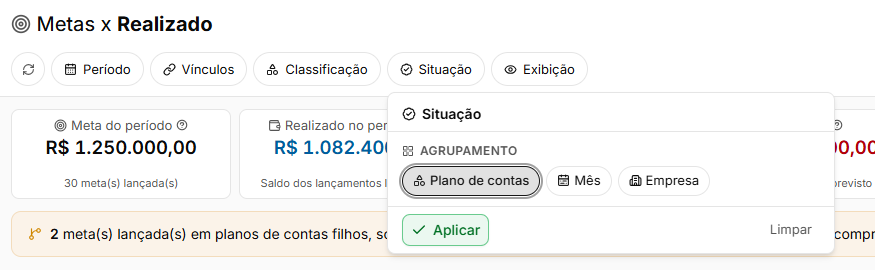
Os filtros ficam na barra logo abaixo do título. Clique no nome do filtro, ajuste e clique em Aplicar: o relatório é gerado de novo na hora.
Filtro | O que faz |
|---|---|
Período | Intervalo analisado, ajustado para meses inteiros. Abre no ano atual. O período é obrigatório. |
Vínculos | Campo Empresa: limita a meta e o realizado a uma ou mais empresas. Só entram as empresas que você tem permissão de ver no Financeiro. |
Classificação | Campo Plano de Contas: mostra só os planos escolhidos. Escolher um plano filho mostra a linha dele, com a meta dele. |
Situação | Campo Agrupamento: Plano de contas, Mês ou Empresa. Define o que cada linha da tabela representa. |
Exibição | Opção Desvio: mostra a coluna Desvio (R$). Já vem ligada. |
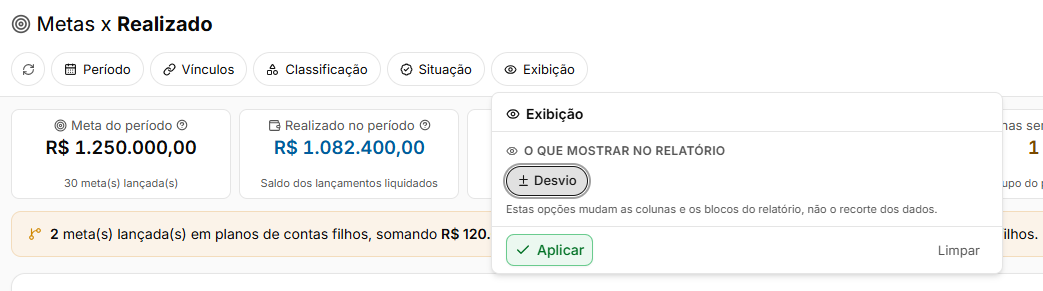
O botão redondo no começo da barra gera o relatório de novo com os filtros atuais. Quando algum filtro sai do padrão, aparece Limpar, que volta tudo ao recorte de abertura.
Como gerar
1. Em Período, escolha os meses que quer comparar.
2. Se quiser, restrinja por empresa em Vínculos ou por plano de contas em Classificação, e escolha o Agrupamento em Situação.
3. Clique em Aplicar ou em Gerar, no alto da tela. Aparecem os cartões de resumo, os avisos e a tabela.
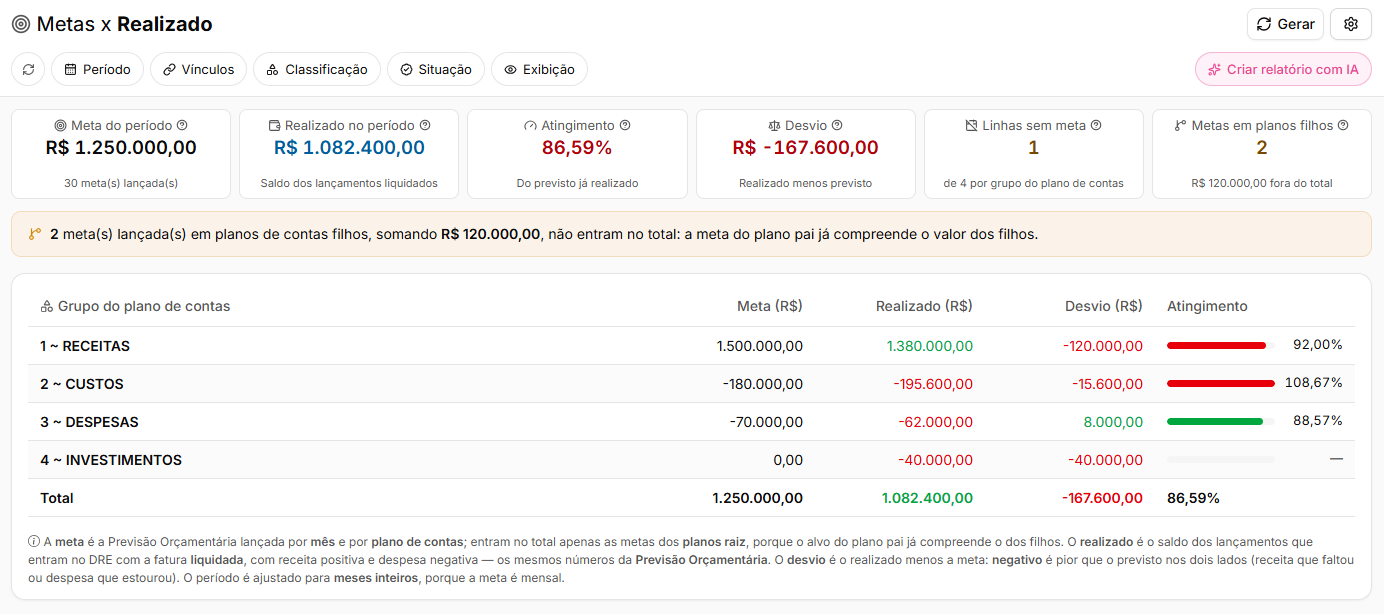
A tela avisa quando não há meta nem lançamento liquidado no período, e quando há realizado mas nenhuma meta lançada. Nos dois casos, a meta é cadastrada na Previsão Orçamentária.
Como ler o relatório
Os cartões do topo resumem o período:
Cartão | O que mostra |
|---|---|
Meta do período | Soma das metas dos planos principais nos meses do período, com a quantidade de metas lançadas. |
Realizado no período | Saldo dos lançamentos liquidados que entram no DRE. |
Atingimento | Realizado dividido pela meta. Sem meta lançada, aparece "—". |
Desvio | Realizado menos a meta. Negativo é pior que o previsto. |
Linhas sem meta | Linhas com movimento no período e nenhuma meta para comparar. |
Metas em planos filhos | Metas lançadas em planos que têm pai, com o valor que ficou fora do total. |
A primeira coluna da tabela muda com o Agrupamento: Grupo do plano de contas, Mês ou Empresa. No agrupamento por mês, aparecem todos os meses do período, mesmo os que não têm meta nem movimento.
Coluna | O que mostra |
|---|---|
Meta (R$) | Meta lançada para a linha. |
Realizado (R$) | Valor realizado: verde quando positivo, vermelho quando negativo. |
Desvio (R$) | Realizado menos a meta. Só aparece com a opção Desvio ligada. |
Atingimento | Percentual atingido, com barra vermelha quando o desvio é negativo e verde quando não é. A barra para em 100%, mas o número mostra o valor real. |
A linha Total soma as linhas. Abaixo da tabela, uma nota explica de onde vêm a meta e o realizado.
Na despesa, a meta e o realizado são negativos. Por isso, 80% de atingimento numa despesa quer dizer que foram gastos 80% do previsto, e desvio negativo quer dizer que a despesa passou do orçamento.
Opções
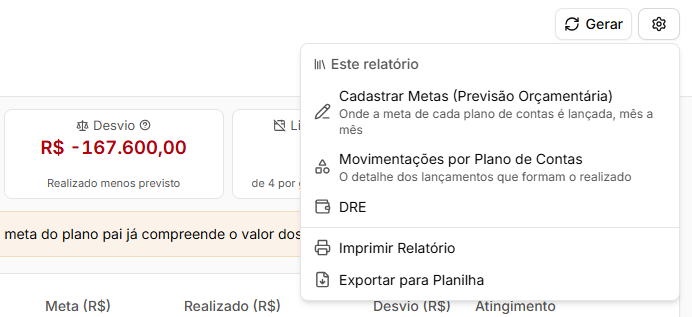
O botão de engrenagem no canto direito abre o menu de opções:
- Cadastrar Metas (Previsão Orçamentária): abre a tela onde a meta de cada plano de contas é lançada, mês a mês.
- Movimentações por Plano de Contas: abre o detalhe dos lançamentos que formam o realizado.
- DRE: abre o demonstrativo de resultado.
- Imprimir Relatório: imprime a tela, com o agrupamento e o período no subtítulo.
- Exportar para Planilha: baixa a tabela em planilha.
Os atalhos só aparecem para quem tem permissão na tela de destino.
Perguntas frequentes
➜ Onde cadastro as metas? Na Previsão Orçamentária, em Relatórios > Financeiro e Contábil, ou pelo atalho Cadastrar Metas no menu Opções.
➜ Por que o total de metas não bate com a soma de todas as metas que lancei? Porque meta lançada em plano filho não entra no total: a meta do plano pai já compreende a dos filhos. O cartão Metas em planos filhos mostra quantas ficaram fora e quanto somam.
➜ Atingimento de 80% é bom ou ruim? Depende do plano. Na receita, faltam 20% para a meta. Na despesa, foram gastos 80% do orçamento.
➜ Por que o período mudou para o mês inteiro? A meta é mensal. Para comparar meta e realizado do mesmo intervalo, o relatório sempre usa meses inteiros.
➜ Lançamento agendado entra no realizado? Não. Só entram lançamentos que participam do DRE e têm a fatura liquidada.
➜ Onde vejo os lançamentos de uma linha? Use o atalho Movimentações por Plano de Contas, no menu Opções.