
Como exportar listas e a base de dados para o Excel
As listagens do sistema (Pessoas, Imóveis, Leads e outras) podem ser levadas para uma planilha. Para a lista inteira existe o Exportar Todos; para a cópia completa dos dados da imobiliária existe o Solicitar Backup. Esta página mostra qual usar em cada caso.
Navegação no Módulo
| Rotina | Descrição |
|---|---|
| Pessoas > Pessoas | Exportar proprietários, inquilinos, clientes e outros vínculos. |
| Imóveis (listagem) | Exportar a lista de imóveis cadastrados. |
| Financeiro > Contas a Pagar e Receber e Financeiro > Extrato de Lançamentos | Exportar os lançamentos pelo botão do rodapé ou em Opções (Excel, PDF ou CSV). |
| Botão Exportar (ícone de arquivo com seta), no rodapé da listagem | Escolher o formato da exportação. |
| Administrador > Solicitar Backup | Gerar uma cópia dos dados de vários módulos de uma vez. |
Como exportar uma lista para o Excel
- Abra a listagem desejada (por exemplo, Pessoas > Pessoas).
- Use os filtros para deixar só o que você quer. Exemplo: em Vínculo, escolha Proprietário para exportar apenas proprietários.
- Ajuste as colunas que quer ver no arquivo (botão Colunas, se houver). O arquivo sai com as colunas exibidas.
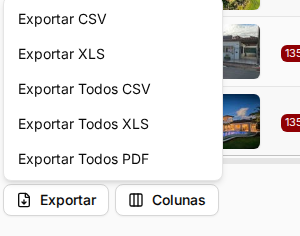
- No rodapé da listagem, clique em Exportar e escolha uma opção:
| Opção | O que gera |
|---|---|
| Exportar CSV | Os registros da página que você está vendo, em arquivo de dados simples. |
| Exportar XLS | Os registros da página que você está vendo, em arquivo para abrir no Excel. |
| Exportar Todos CSV / XLS / PDF | Todos os registros que atendem aos filtros, não só a página atual. |
No Exportar Todos, o sistema processa o arquivo e avisa na tela. Aguarde: listas grandes levam mais tempo.
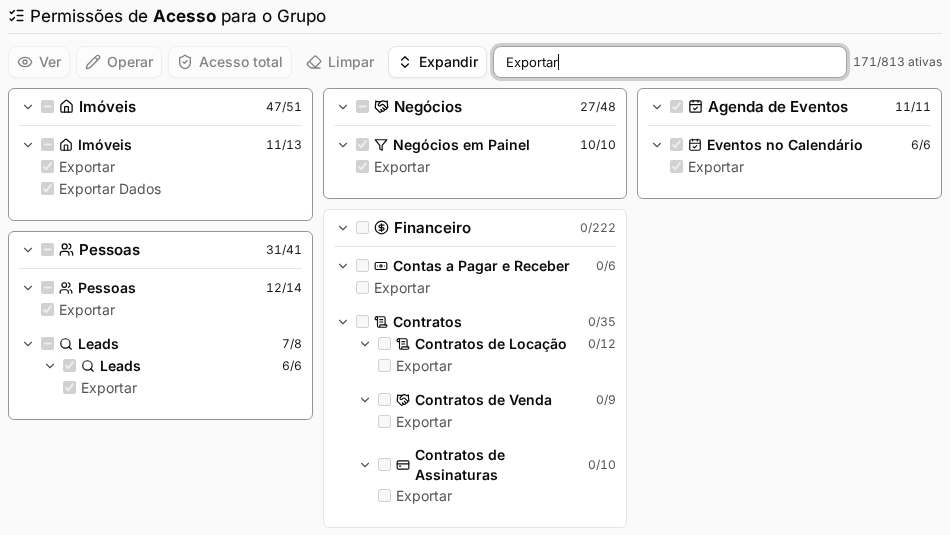
Se o botão Exportar não aparece, o seu grupo de usuários não tem a permissão de exportar daquela tela: em Imóveis é a Exportar Dados; em Pessoas e em Contas a Pagar e Receber (que vale também para o Extrato de Lançamentos), a Exportar. Sem ela, o sistema também recusa a exportação com a mensagem "Você não tem permissão para acessar este recurso. Contate um administrador!". Se aparece o Exportar mas não as opções Exportar Todos, em Pessoas e em Imóveis falta também a permissão de acessar todas as pessoas ou todos os imóveis. Peça a um administrador.
O administrador libera em Administrador > Usuários > Grupos de Usuários: abra o grupo, escreva Exportar no campo de busca das permissões e marque as da tela desejada.
Quando usar o Solicitar Backup
Use quando precisar da base completa (por exemplo, para guardar uma cópia ou levar os dados para outro sistema). Veja o passo a passo na página "Como fazer o download do seu backup?". O backup é pedido pelo próprio sistema e só um administrador com a permissão Solicitar Backup consegue.
Perguntas frequentes
➜ Como tiro só inquilinos e proprietários, com nome e telefone?
Em Pessoas > Pessoas, filtre pelo Vínculo, deixe visíveis as colunas de nome e telefone e exporte.
➜ A exportação não chegou.
Alguns arquivos grandes são enviados para o e-mail de quem pediu. Confira o seu e-mail e a caixa de spam. Se o seu endereço estiver bloqueado, veja em Administrador > Contatos Bloqueados e peça a um administrador para liberar.
➜ Exportei documentos de contratos e vieram menos do que eu esperava.
Só entram contratos que já têm o documento gerado no sistema. Contratos sem documento salvo ficam de fora.