
Como criar um modelo de contrato que se preenche sozinho
Use este passo a passo para montar o contrato que a imobiliária usa em toda locação, de forma que os nomes, documentos, endereço e valores entrem sozinhos a partir do contrato cadastrado no sistema. Por exemplo, a Ana Souza, administradora da imobiliária, transforma o texto de contrato que ela mantinha no Word no modelo "Contrato de Locação Residencial" e testa o modelo no contrato da Mariana Exemplo, locatária do "Apartamento 2 quartos no Centro".
Rotina: Documentos › Modelos de Documentos
Antes de começar
- O botão Cadastrar só aparece se o seu grupo de usuários permitir cadastrar modelos.
- Para usar um cabeçalho com a logomarca, ele precisa existir como um modelo do tipo Modelo Documento. Veja Cabeçalho e rodapé em Modelos de Documentos.
- Para testar, tenha um contrato de locação já gravado, com locatário, proprietário, fiador e testemunha preenchidos. No exemplo, a Ana usa o contrato da Mariana Exemplo, com o proprietário Carlos Pereira, a fiadora Juliana Costa e a testemunha Roberto Lima.
Passo a passo
- No menu lateral, clique em Documentos e depois em Modelos de Documentos.
- Clique em Cadastrar, no alto da tela, à direita.
- Em Descrição do modelo de documento, digite o nome do modelo. No exemplo, a Ana digita "Contrato de Locação Residencial".
- Em Tipo do modelo, escolha Contratos de Locação. Faça isso antes de inserir as variáveis: é o tipo que define quais abas aparecem no painel Variáveis disponíveis e onde o modelo vai aparecer depois.
- Em Cabeçalho, escolha o modelo com a logomarca da imobiliária e ligue Cabeçalho fixado para que ele saia no topo de todas as páginas. Se tiver um rodapé, faça o mesmo em Rodapé e Rodapé fixado.
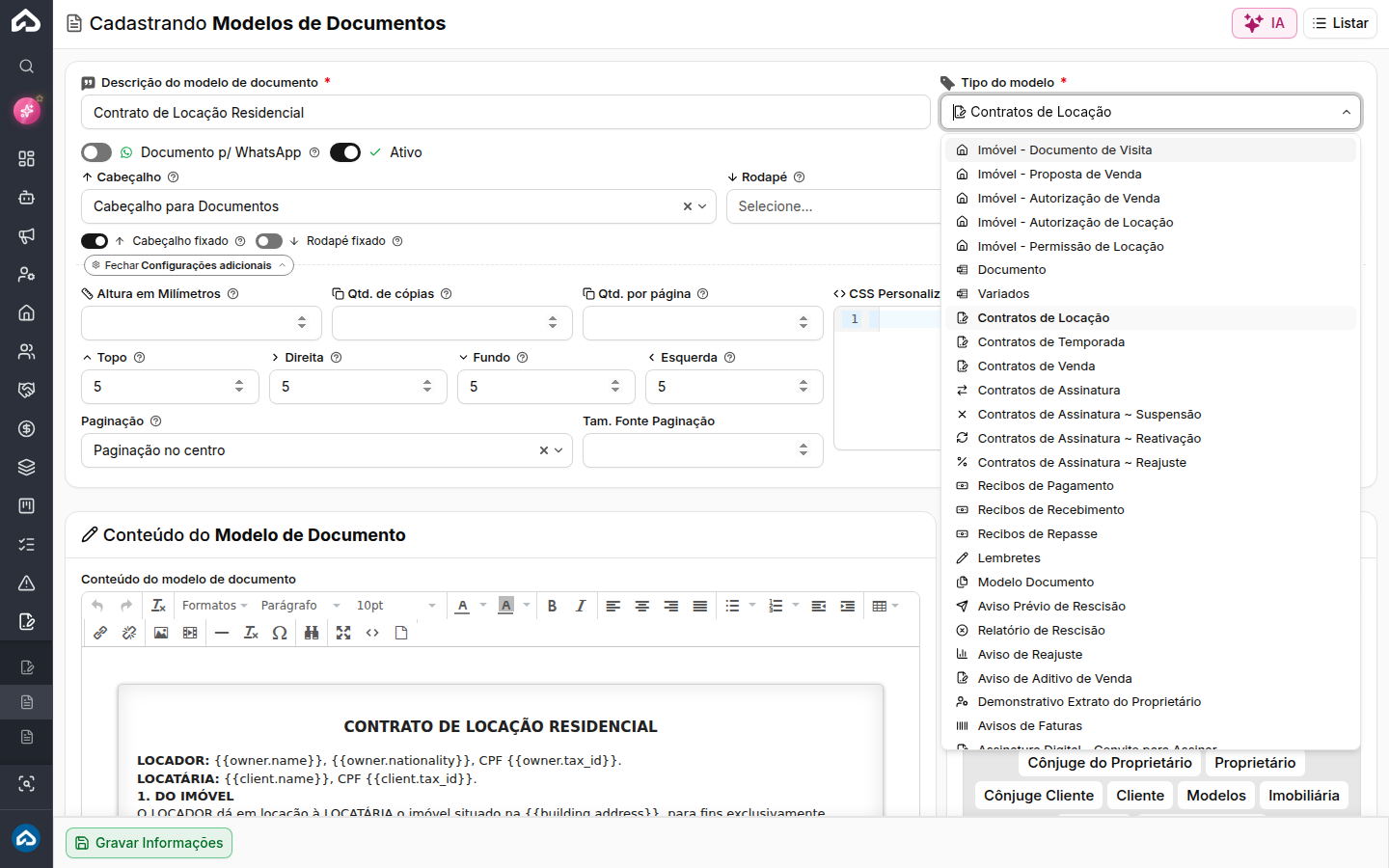
- Se quiser numerar as páginas, clique em Configurações adicionais e escolha a Paginação. No exemplo, a Ana escolhe Paginação no centro. Ali também ficam as margens da página, que vêm com 5 milímetros.
- No quadro Conteúdo do Modelo de Documento, cole o texto do contrato. No exemplo, a Ana copia o texto do arquivo do Word e cola no editor.
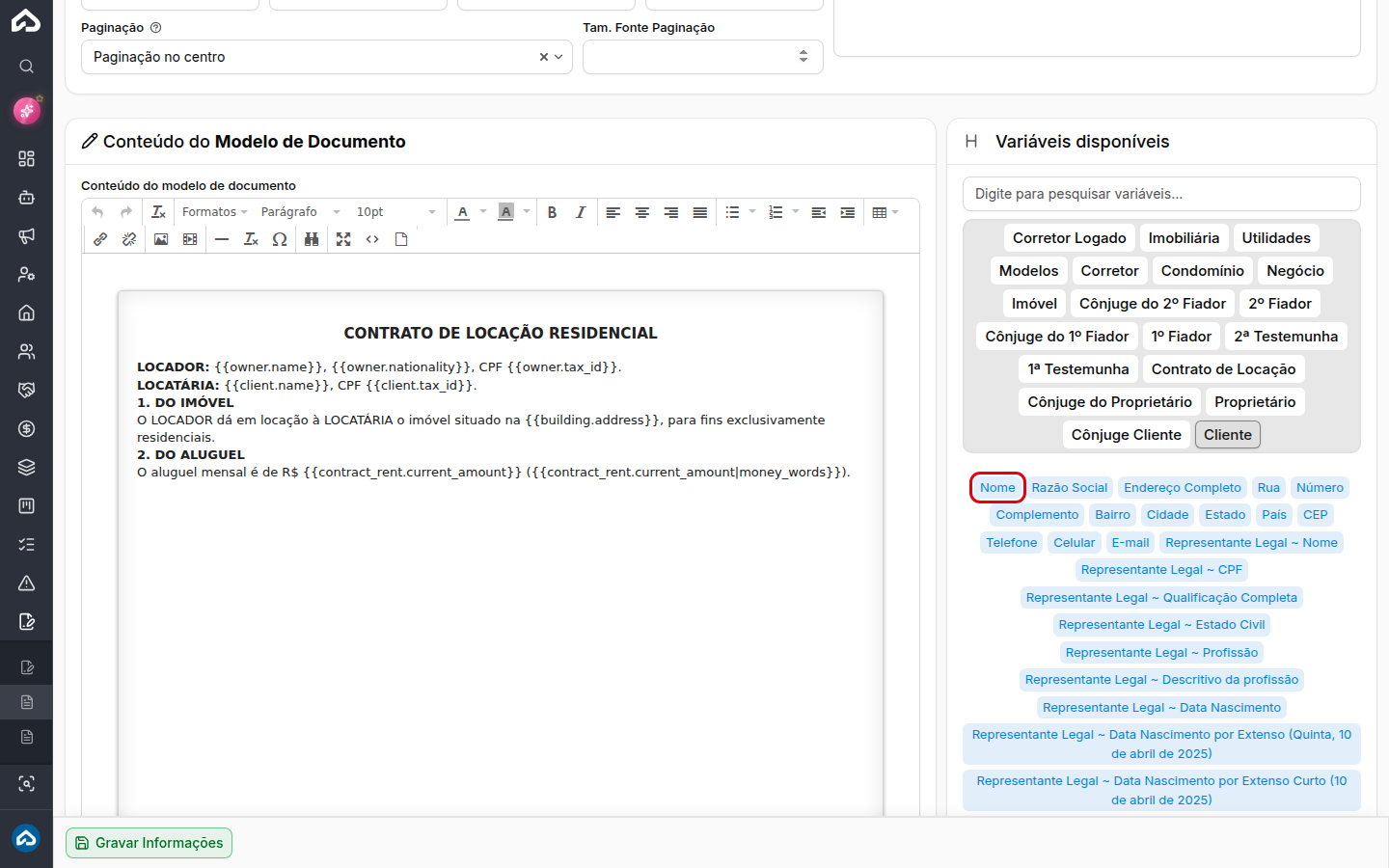
- Agora troque, no texto, cada dado que muda de um contrato para outro por uma variável. Apague o dado escrito, deixe o cursor naquele ponto e clique na variável no painel Variáveis disponíveis. Ela entra no texto entre chaves duplas. Por exemplo, a Ana apaga o nome escrito na qualificação do locatário, abre a aba Cliente e clica em Nome: no texto, entra "{{client.name}}".
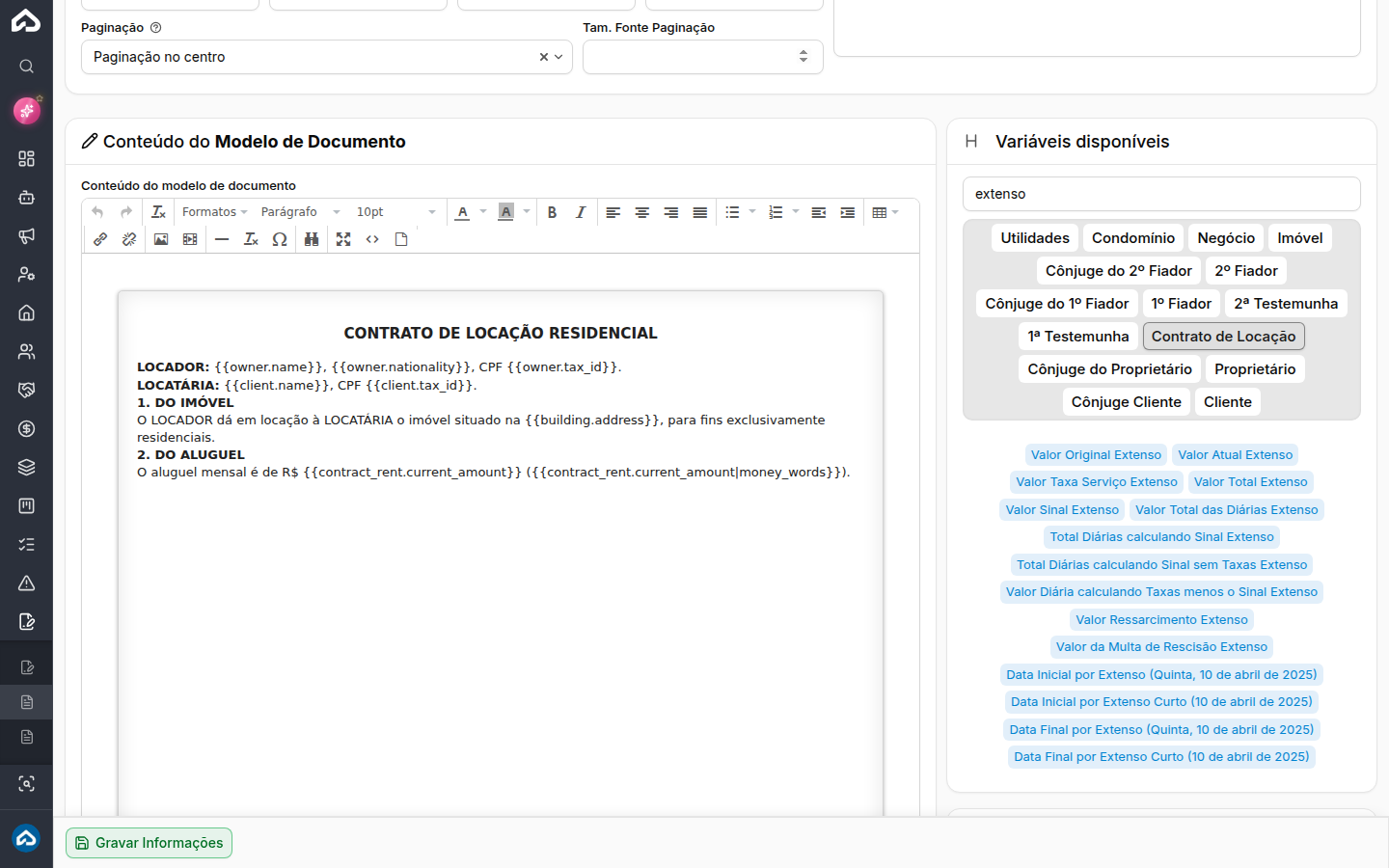
- Para achar uma variável sem procurar aba por aba, digite parte do nome em Digite para pesquisar variáveis.... O painel mostra só as abas e as variáveis que combinam. Por exemplo, ao digitar "extenso", aparecem as variáveis de valor por extenso. Use a tabela abaixo para saber em qual aba está cada dado.
- Para a qualificação completa das partes, numa só variável, use as da aba Contrato de Locação: Dados dos Proprietários, Dados dos Inquilinos e Dados dos Fiadores. Elas trazem nome, documentos, estado civil, profissão e endereço de todas as pessoas daquele papel no contrato.
- Para o local e a data da assinatura, use as variáveis da aba Utilidades, como Data Atual Extenso Curto (10 de abril de 2025), que sai com a data do dia em que o documento é gerado.
- Clique em Gravar Informações, no fim da tela. O sistema confirma com "O modelo de documento foi salvo com sucesso!".
Onde ficam os dados mais usados num contrato de locação:
Dado |
Aba |
Variáveis |
|---|---|---|
Locatário |
Cliente |
Nome, CPF/CNPJ, RG, Estado Civil, Profissão, Endereço Completo, E-mail |
Proprietário |
Proprietário |
As mesmas da aba Cliente. Trazem os dados do primeiro proprietário do contrato. Se houver mais de um, use Dados dos Proprietários |
Fiador |
1º Fiador e 2º Fiador |
As mesmas da aba Cliente, de cada fiador do contrato. |
Testemunhas |
1ª Testemunha e 2ª Testemunha |
Nome e CPF/CNPJ, para as linhas de assinatura. |
Imóvel |
Imóvel |
Endereço completo, Tipo de Imóvel, Matrícula do Imóvel, Matrícula IPTU, Vagas |
Contrato |
Contrato de Locação |
Data Inicial, Data Final, Valor Atual, Valor Atual Extenso, Dia Vencimento, Índice do Reajuste, % Porcentagem de Multa, Garantias do Contrato |
Imobiliária |
Imobiliária |
Nome, Razão Social, CNPJ, Endereço Completo, Logomarca |
Quando o contrato tem mais de um proprietário
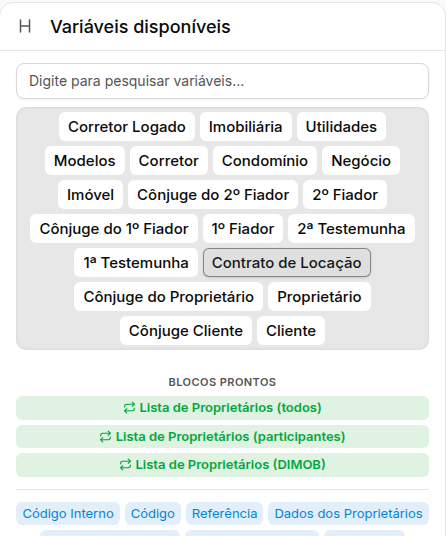
As variáveis da aba Proprietário continuam trazendo os dados do primeiro proprietário do contrato. Elas não mudam. Para escrever vários proprietários de uma vez, a aba Contrato de Locação tem, no alto, a área Blocos prontos, com três listas:
| Lista | Quem entra |
|---|---|
Lista de Proprietários (todos) | Todos os proprietários do contrato, inclusive os marcados como Não participa do rateio do aluguel. |
Lista de Proprietários (participantes) | Só os proprietários que participam do repasse do aluguel, ou seja, os que não estão marcados como Não participa do rateio do aluguel. |
Lista de Proprietários (DIMOB) | Só os proprietários com % DIMOB informado no contrato, do maior percentual para o menor. Se nenhum proprietário tiver % DIMOB, entram os proprietários participantes do contrato. |
Clique na lista para inserir no texto um bloco pronto, que se repete uma vez para cada proprietário. O bloco traz o nome e o CPF/CNPJ, separados por ponto e vírgula. No da DIMOB, o percentual vem entre parênteses depois do CPF/CNPJ. O resultado fica assim, por exemplo: “Carlos Pereira, 111.111.111-11 (60%); Juliana Costa, 222.222.222-22 (40%).”
Para mostrar o percentual de cada proprietário, use dentro do bloco as variáveis % Recebimento e % DIMOB, da aba Proprietário:
- % Recebimento é a participação do proprietário no aluguel, a mesma informada no campo Participação do contrato.
- % DIMOB é o percentual que o proprietário tem na DIMOB, informado no campo % DIMOB do contrato.
Se o percentual não estiver preenchido no contrato, a variável sai em branco. Isso acontece, por exemplo, com % DIMOB na lista da DIMOB quando nenhum proprietário tem esse percentual: a lista traz os participantes, e a % DIMOB de cada um sai em branco. Nesse caso, use % Recebimento.
As listas trazem só os proprietários que o usuário pode ver. Para liberar a todos, ligue Acesso às informações de pessoa, em Configurações de Documentos.
Como testar o modelo
O modelo do tipo Contratos de Locação é testado dentro de um contrato de locação, que é de onde vêm os dados:
- No menu lateral, clique em Financeiro, depois em Contratos e em Contratos de Locação, e abra o contrato. No exemplo, a Ana abre o contrato da Mariana Exemplo.
- Clique na aba Documentos. Ela só aparece em contrato já gravado.
- Clique em Adicionar Documento. Na linha nova, escolha o modelo. No exemplo, a Ana escolhe "Contrato de Locação Residencial".
- Clique em Criar, na mesma linha. Abre a janela Editando Documento para o Contrato de Locação, com o texto já preenchido com os dados do contrato.
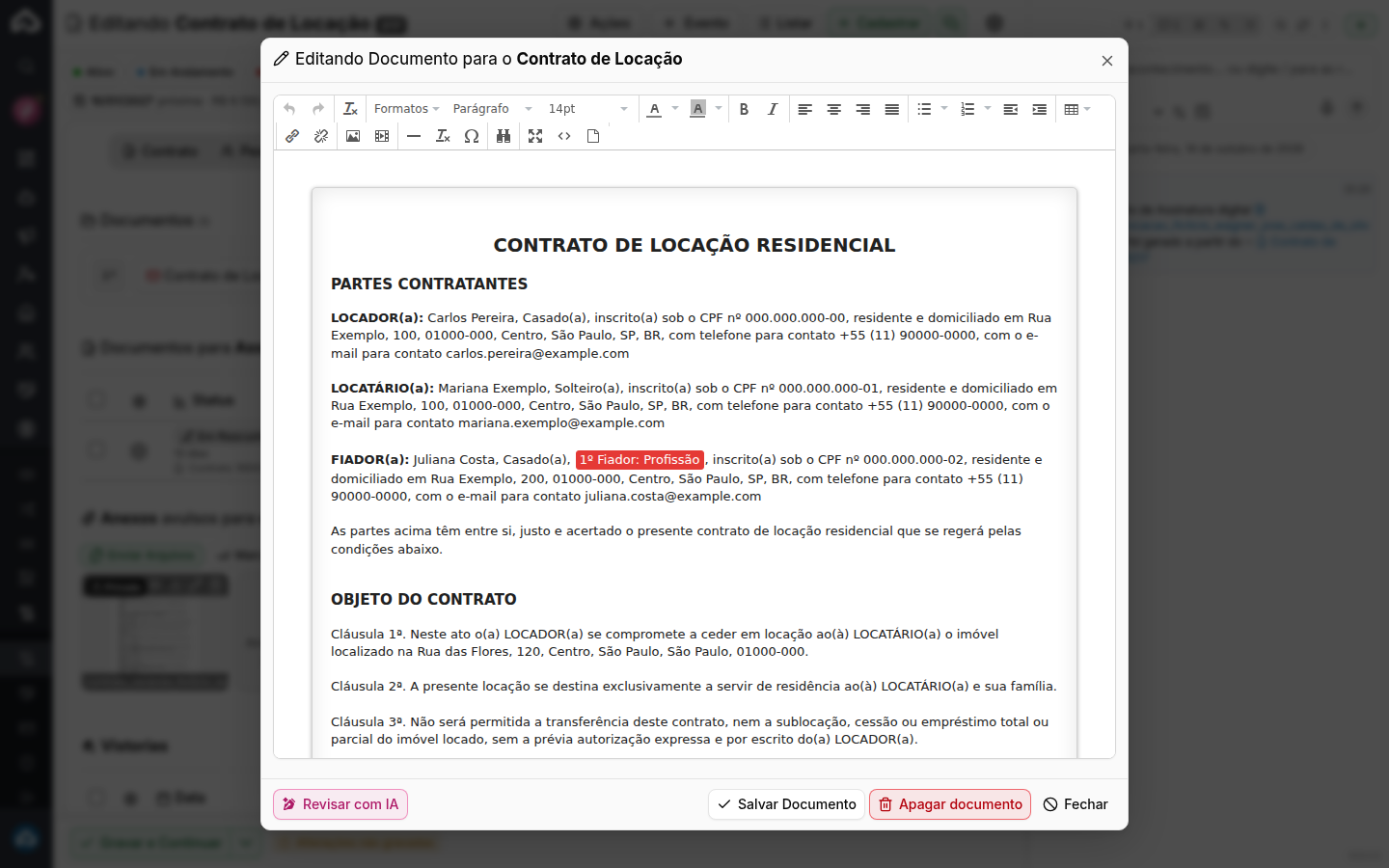
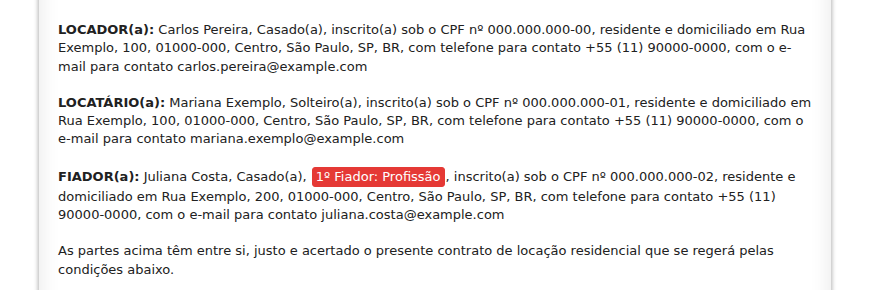
- Leia o texto. Cada tarja vermelha mostra um dado que não veio, com o nome da aba e da variável, como "1º Fiador: Profissão". Se o cadastro tem esse campo, mas ele está vazio, a variável está certa e falta só preencher o cadastro. Se a variável está no lugar errado, corrija o modelo.
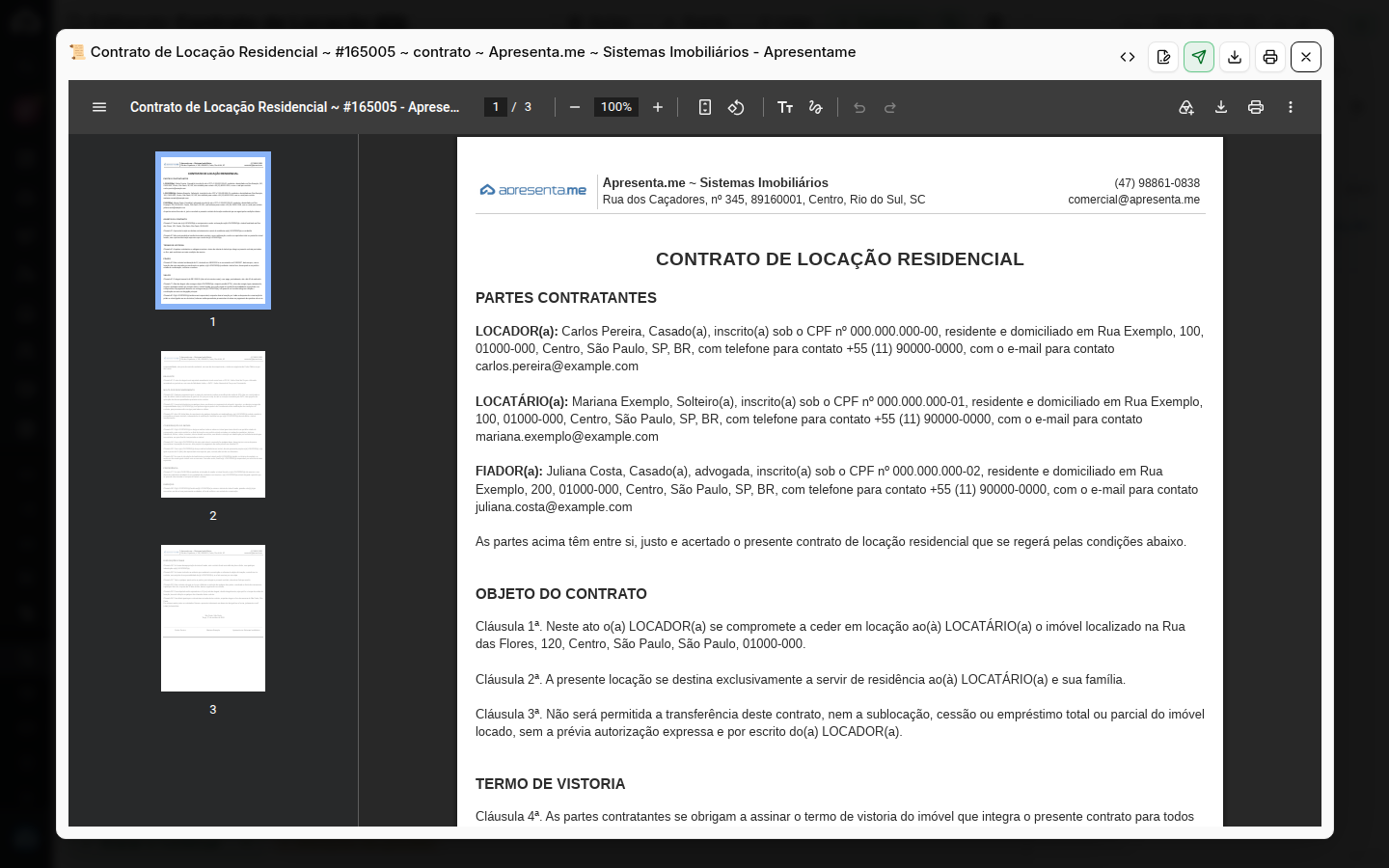
- Para ver o documento como ele vai sair, com cabeçalho, rodapé e números de página, clique em Salvar Documento. O documento fica guardado no contrato, e o contrato é gravado. Depois, clique no olho da linha, Exibir este documento.
- Se era só um teste, apague o documento: na engrenagem da linha, clique em Excluir este documento e confirme. Se você só quer conferir o texto, sem guardar nada, clique em Fechar na janela do passo 5 e, na engrenagem da linha, clique em Excluir este documento para tirar a linha que ficou sem documento.
O que acontece depois
- O modelo aparece na lista de Modelos de Documentos com o tipo Contratos de Locação e o status Editável.
- Ele passa a aparecer na aba Documentos de todos os contratos de locação, para quem tem acesso a ele. Cada documento criado ali guarda o texto já preenchido. Se o contrato mudar depois, abra o documento pelo lápis, Editar o conteúdo deste documento, e ajuste o texto.
- No documento guardado no contrato, você pode imprimir, baixar o PDF ou, com o módulo de assinatura digital contratado, enviá-lo para assinatura. Veja Como enviar um documento para assinatura digital.
Perguntas frequentes
➜ Por que o modelo não aparece em Gerar documentos Avulsos? Porque o tipo Contratos de Locação é usado dentro do contrato, que é de onde vêm os dados do locatário, do proprietário, dos fiadores e do contrato. Em Gerar documentos Avulsos aparecem só os tipos Documento, Variados e os que começam com Imóvel -.
➜ Como escrever LOCATÁRIO ou LOCATÁRIA conforme o sexo da pessoa? Escreva no texto "{{ client.gender | genero('LOCATÁRIO', 'LOCATÁRIA') }}", como mostra o painel Como usar as variáveis?. Quem não tem o sexo informado no cadastro recebe a primeira palavra. Para que a qualificação das pessoas também concorde, ligue Concordar o texto com o sexo da pessoa, em Configurações de Documentos.
➜ Alterei o modelo. Os contratos que já tinham o documento mudam? O texto não: cada documento guarda o texto de quando foi criado. Para trazer o texto novo, exclua o documento do contrato e crie-o de novo. O cabeçalho, o rodapé e a paginação saem sempre como estão no modelo.
➜ Como colocar o valor do aluguel por extenso? Logo depois de Valor Atual, insira Valor Atual Extenso, da aba Contrato de Locação. Por exemplo: "R$ {{contract_rent.current_amount}} ({{contract_rent.current_amount|money_words}})".
➜ Como escrevo todos os proprietários do contrato com o percentual de cada um? Na aba Contrato de Locação, em Blocos prontos, clique em Lista de Proprietários (todos). Dentro do bloco que entrou no texto, acrescente % Recebimento e % DIMOB, da aba Proprietário.
➜ O contrato tem três proprietários, mas só dois saem na lista de participantes. Por quê? Um deles está marcado como Não participa do rateio do aluguel no contrato. Para listar todos, use a Lista de Proprietários (todos).
Veja também: Modelos de Documentos, com a explicação de cada campo da tela, Documentos Avulsos e Como enviar um documento para assinatura digital.