
Como configurar a assinatura eletrônica
Use este passo a passo para definir por onde e com que texto o convite de assinatura chega aos clientes, colocar a marca da imobiliária nos e-mails e escolher quem da equipe pode usar cada modelo de documento. Vale para todos os documentos enviados daqui em diante. No exemplo, a Ana Souza, administradora da imobiliária, quer que o convite chegue por e-mail e também pelo WhatsApp da imobiliária, com o nome dela no remetente, e que só o grupo de usuários do Bruno Martins e da Carla Ribeiro possa gerar o "Contrato de Locação Residencial".
Rotina: Configurações › Documentos
Antes de começar
- A tela aparece conforme o seu cargo/grupo, para quem tem acesso às configurações dos módulos. O botão Gravar Informações também depende do cargo/grupo.
- Para o convite sair por WhatsApp, a imobiliária precisa ter o Apre.Chat contratado e uma conexão de WhatsApp. Sem isso, o convite sai só por e-mail, mesmo que você escolha WhatsApp.
- A logomarca dos e-mails é a mesma das impressões, cadastrada em Site › Imagens › Logo para Impressões, em PNG ou JPG.
Passo a passo
- No menu lateral, clique em Configurações e depois em Documentos. Na lista de Documentos p/ Assinar, você chega à mesma tela por Opções › Configurações de Documentos.
- Clique na aba Assinatura Eletrônica.
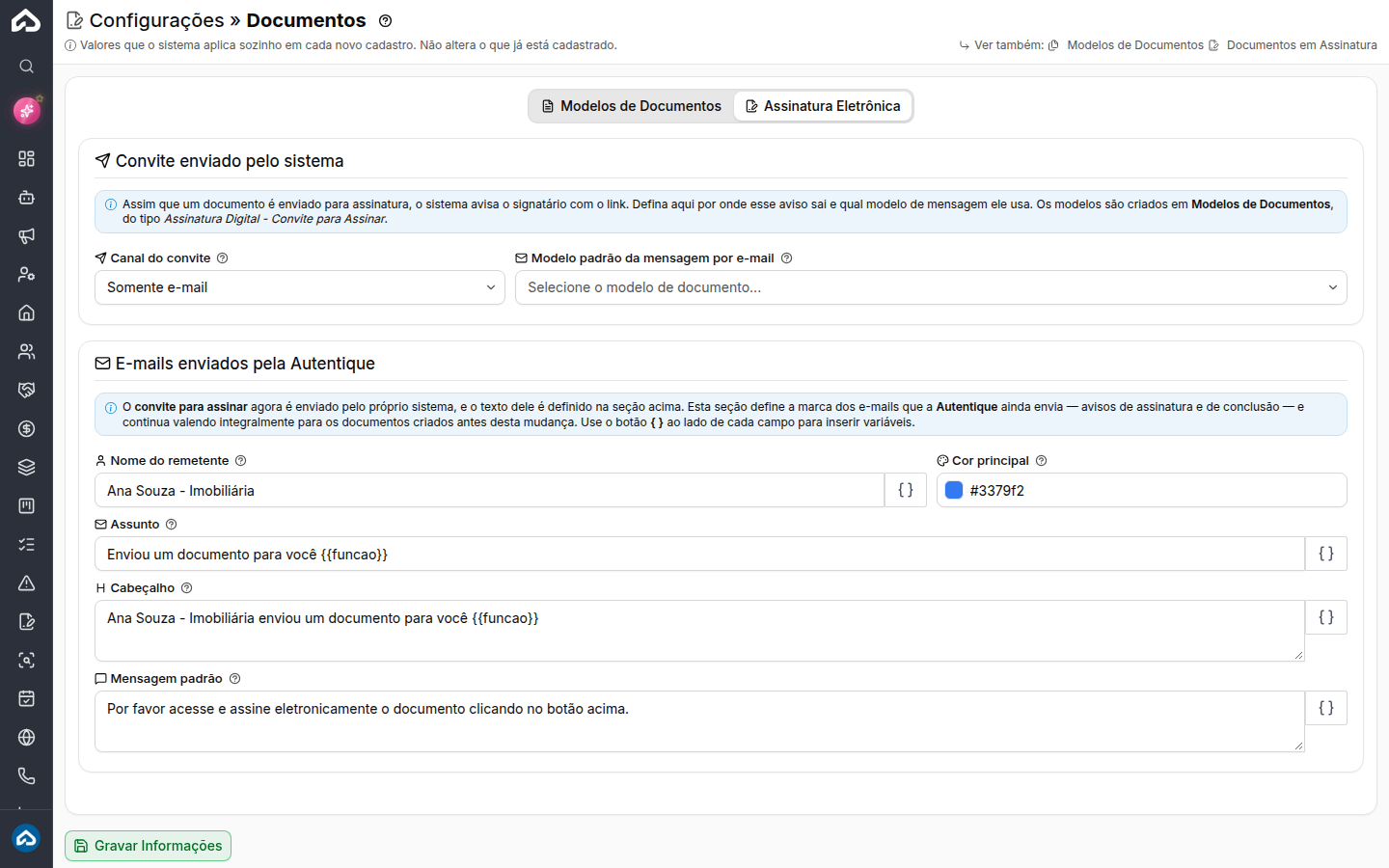
- No bloco Convite enviado pelo sistema, em Canal do convite, escolha por onde o convite sai assim que o documento é enviado: Somente e-mail (o padrão), Somente WhatsApp ou E-mail e WhatsApp. No exemplo, a Ana escolhe E-mail e WhatsApp.
- Em Modelo padrão da mensagem por e-mail, escolha um modelo próprio para o texto do convite ou deixe vazio para usar o texto padrão do sistema. Os modelos são criados em Documentos › Modelos de Documentos, com o tipo Assinatura Digital - Convite para Assinar.
- Quando o canal inclui WhatsApp, aparecem os campos do Apre.Chat. Em Conexão Apre.Chat, escolha a conexão de WhatsApp da imobiliária. Em Modelo de Mensagem p/ Apre.Chat, escolha um modelo ou deixe vazio para o texto padrão com o link. Em Delay, escolha o intervalo entre uma mensagem e outra, que ajuda a evitar o bloqueio do número pelo WhatsApp. Ligue Ignorar atendimento para que a mensagem seja enviada sem abrir um atendimento novo quando o cliente não tem um aberto.
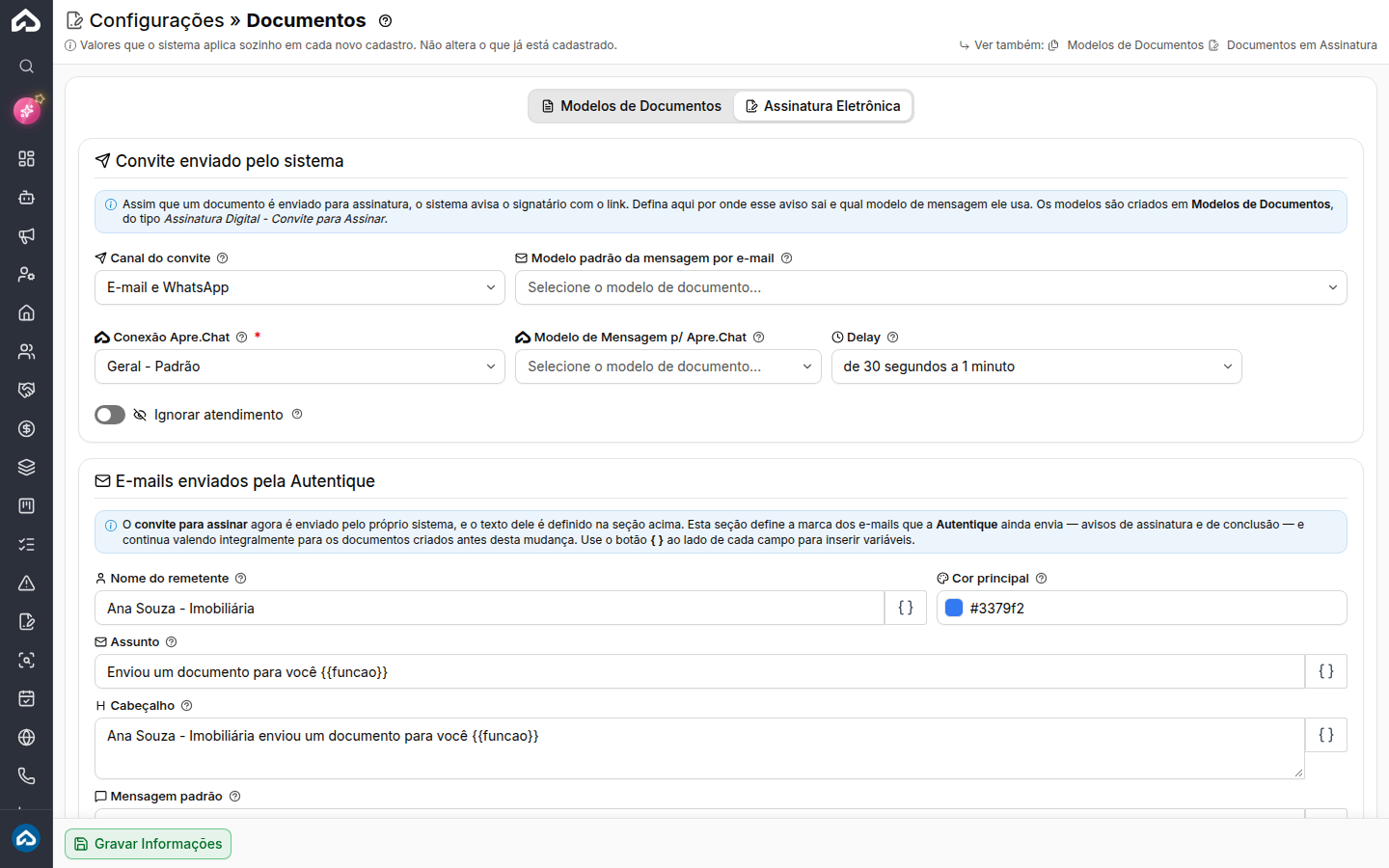
- Se a conexão for do WhatsApp Business API, o modelo de mensagem passa a ser obrigatório e aparecem também Usuário Apre.Chat e Setor Apre.Chat, que ficam com o atendimento, e Reatendimento, que devolve ao mesmo usuário o cliente que responder em até 2 horas.
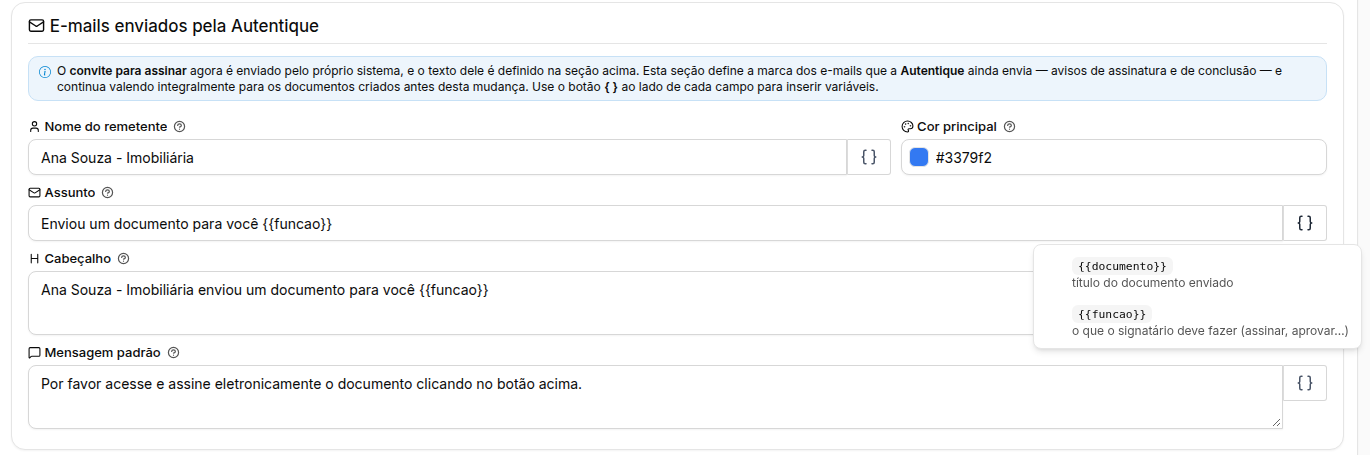
- No bloco E-mails enviados pela Autentique, ajuste a marca dos avisos que a Autentique ainda manda, como o aviso de documento assinado e o de documento concluído: Nome do remetente, Cor principal, Assunto, Cabeçalho e Mensagem padrão. O botão { } ao lado de cada campo insere o título do documento ({{documento}}) ou o que o signatário deve fazer ({{funcao}}). No exemplo, a Ana troca o Nome do remetente por "Ana Souza - Imobiliária".
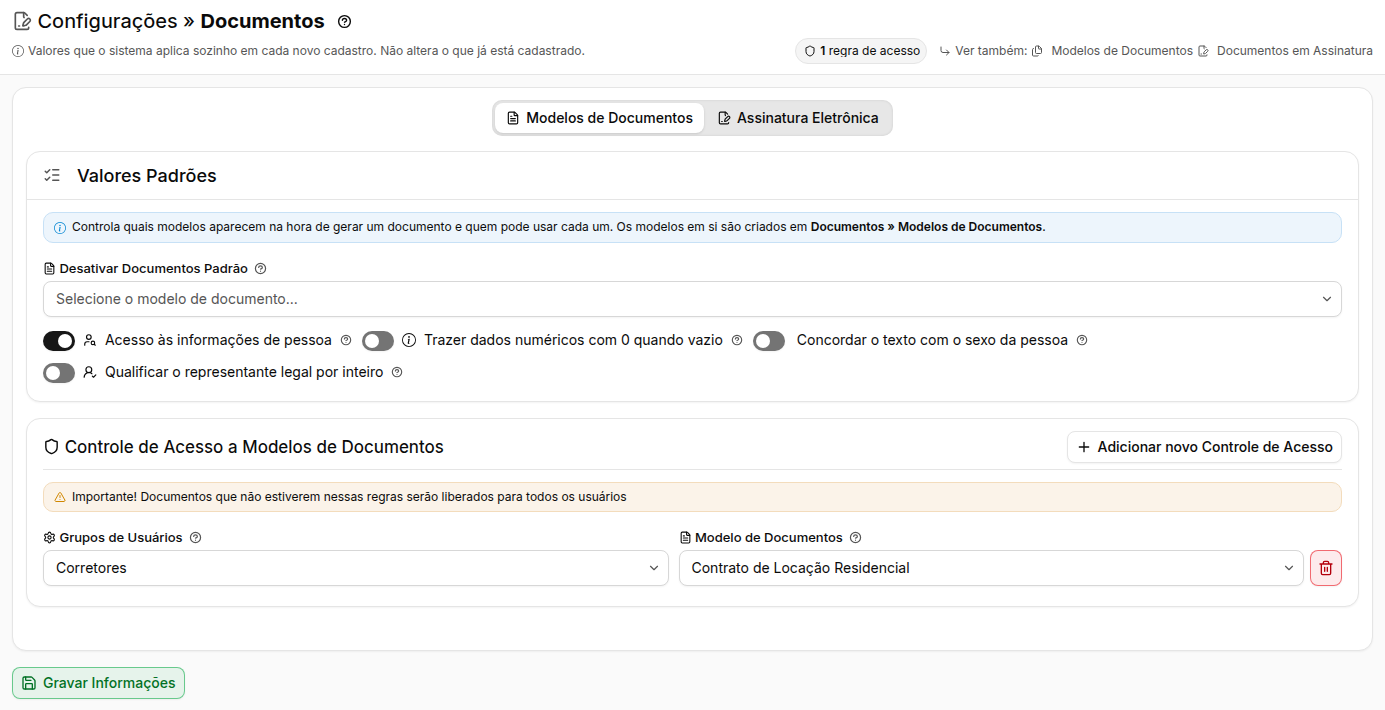
- Clique na aba Modelos de Documentos. No bloco Valores Padrões, ajuste como os documentos são gerados a partir dos modelos:
- Desativar Documentos Padrão: os modelos padrão do sistema escolhidos aqui deixam de aparecer na lista e na geração de documentos.
- Acesso às informações de pessoa: libera os dados das pessoas ao gerar documentos, mesmo para quem não é o responsável pela pessoa.
- Trazer dados numéricos com 0 quando vazio: número sem valor sai como 0, em vez de ficar destacado em vermelho.
- Concordar o texto com o sexo da pessoa: a qualificação sai como "casada, inscrita, portadora…" conforme o campo Sexo do cadastro, em vez da forma dupla. Quem está sem o sexo informado recebe a forma masculina.
- Qualificar o representante legal por inteiro: o representante legal de proprietários, inquilinos e fiadores sai também com nacionalidade, estado civil, profissão, RG e órgão emissor, e não só com nome e CPF.
- No bloco Controle de Acesso a Modelos de Documentos, clique em Adicionar novo Controle de Acesso. Em Grupos de Usuários, escolha quem pode usar os modelos; em Modelo de Documentos, escolha os modelos dessa regra. No exemplo, a Ana escolhe o grupo do Bruno e da Carla e o modelo "Contrato de Locação Residencial". A lixeira ao lado apaga a regra.
- Clique em Gravar Informações, no fim da tela. O atalho é Ctrl+S.
O que acontece depois
- Nos próximos documentos enviados para assinatura, o convite sai pelo canal escolhido. No exemplo, cada signatário recebe o convite por e-mail e pelo WhatsApp da imobiliária.
- Com Somente WhatsApp, o signatário sem WhatsApp válido no documento recebe o convite por e-mail, para não ficar sem convite.
- Os reenvios de convite e os convites da Ordem de assinatura também passam a seguir o canal escolhido, inclusive nos documentos que já estavam em andamento.
- Na geração de documentos, o "Contrato de Locação Residencial" só aparece para os usuários do grupo escolhido. Os modelos que não estão em nenhuma regra continuam liberados para todos, e usuários com cargo de administrador continuam vendo todos os modelos.
A nova marca dos e-mails da Autentique vale para os avisos que ela mandar a partir de agora, inclusive os de documentos criados antes da mudança. O texto do convite em si é o do bloco Convite enviado pelo sistema.
Perguntas frequentes
➜ Escolhi WhatsApp, mas o convite só saiu por e-mail. Por quê? Ou falta uma conexão em Conexão Apre.Chat, ou o Apre.Chat não está contratado. Sem conexão, o sistema manda só por e-mail. Também pode ser que, no documento, o signatário esteja sem WhatsApp ou com um número inválido.
➜ Os campos do Apre.Chat não aparecem. Por quê? Eles só aparecem com WhatsApp em Canal do convite e com o Apre.Chat contratado.
➜ Criei uma regra de acesso e outros modelos sumiram? Não. A regra só restringe os modelos escolhidos nela. Como avisa a tela, "Documentos que não estiverem nessas regras serão liberados para todos os usuários".
Veja também: Documentos p/ Assinar, Como enviar um documento para assinatura digital, Modelos de Documentos e Como criar um modelo de contrato que se preenche sozinho.