
Como cadastrar um contrato de locação?
O cadastro de contrato de locação registra todas as informações sobre um contrato de aluguel. Após o cadastro, o sistema gera as faturas mensais, controla os repasses ao proprietário e disponibiliza as ferramentas de gestão do contrato.
Rotina: Financeiro > Contratos > Contratos de Locação > Adicionar Contrato
Sempre que finalizar de preencher uma aba, deve seleciona "Gravar e Continuar" no contrato, para garantir que as informações fiquem salvas conforme o cadastro do contrato.
1. Acessando a listagem de contratos
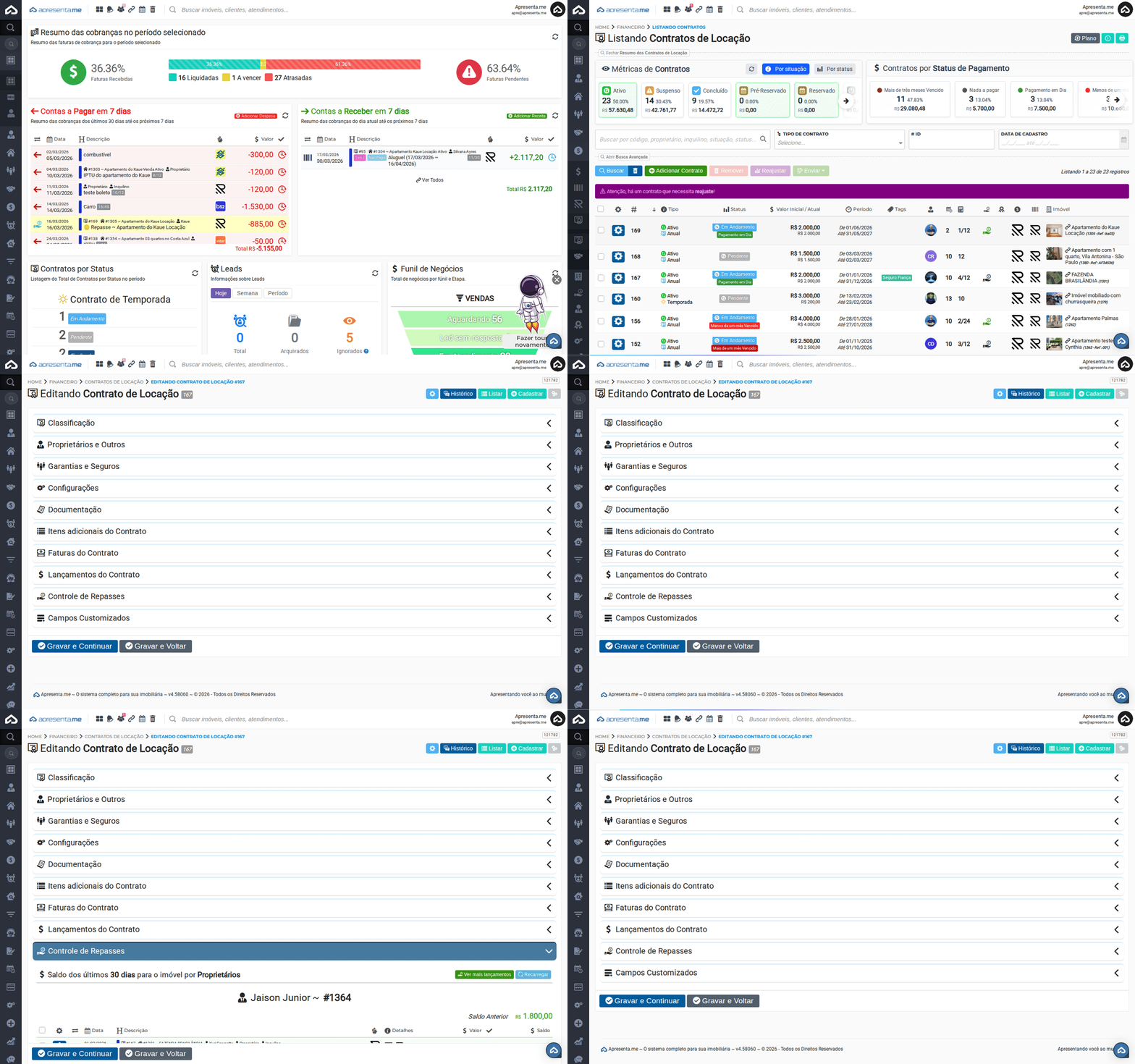
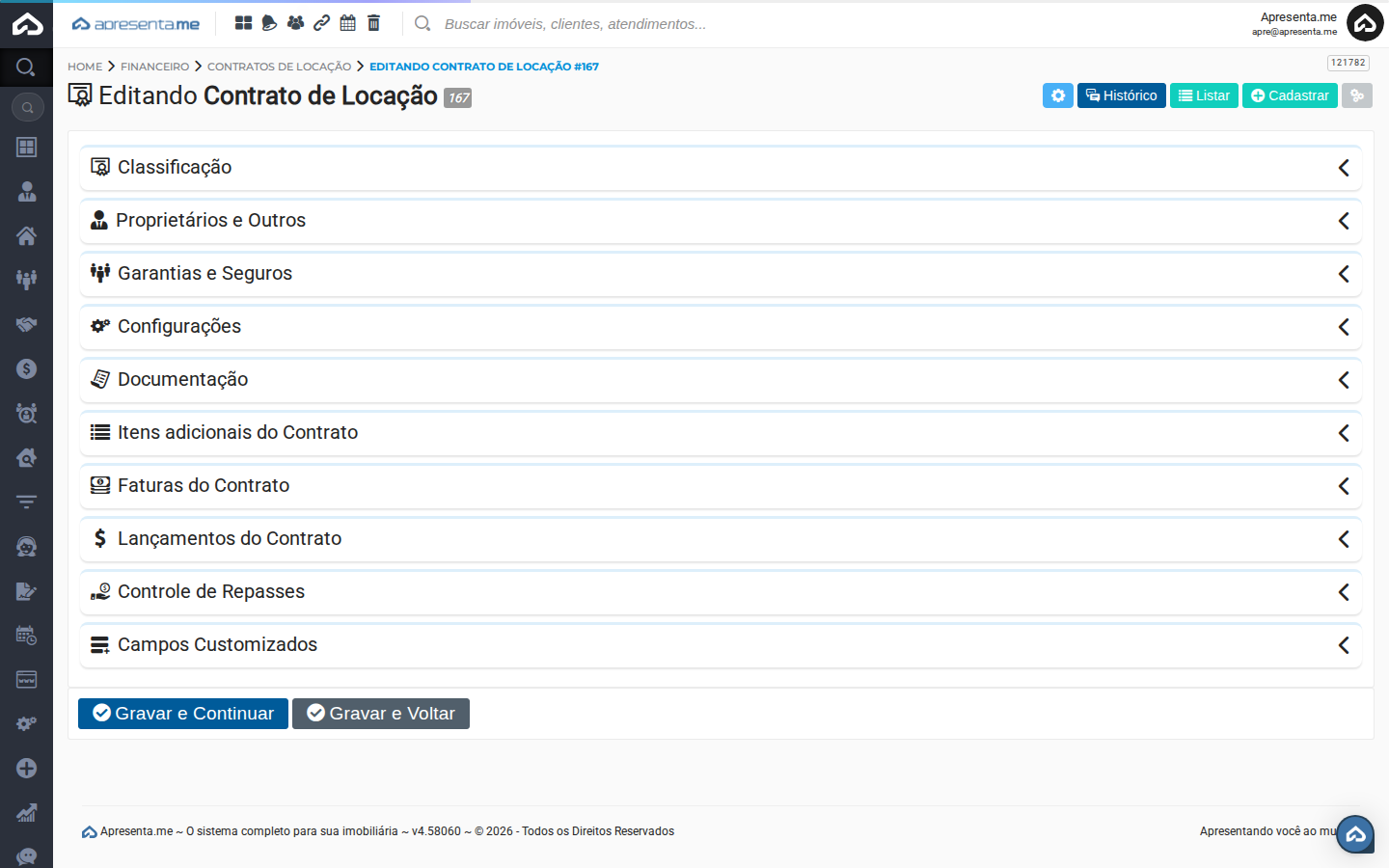
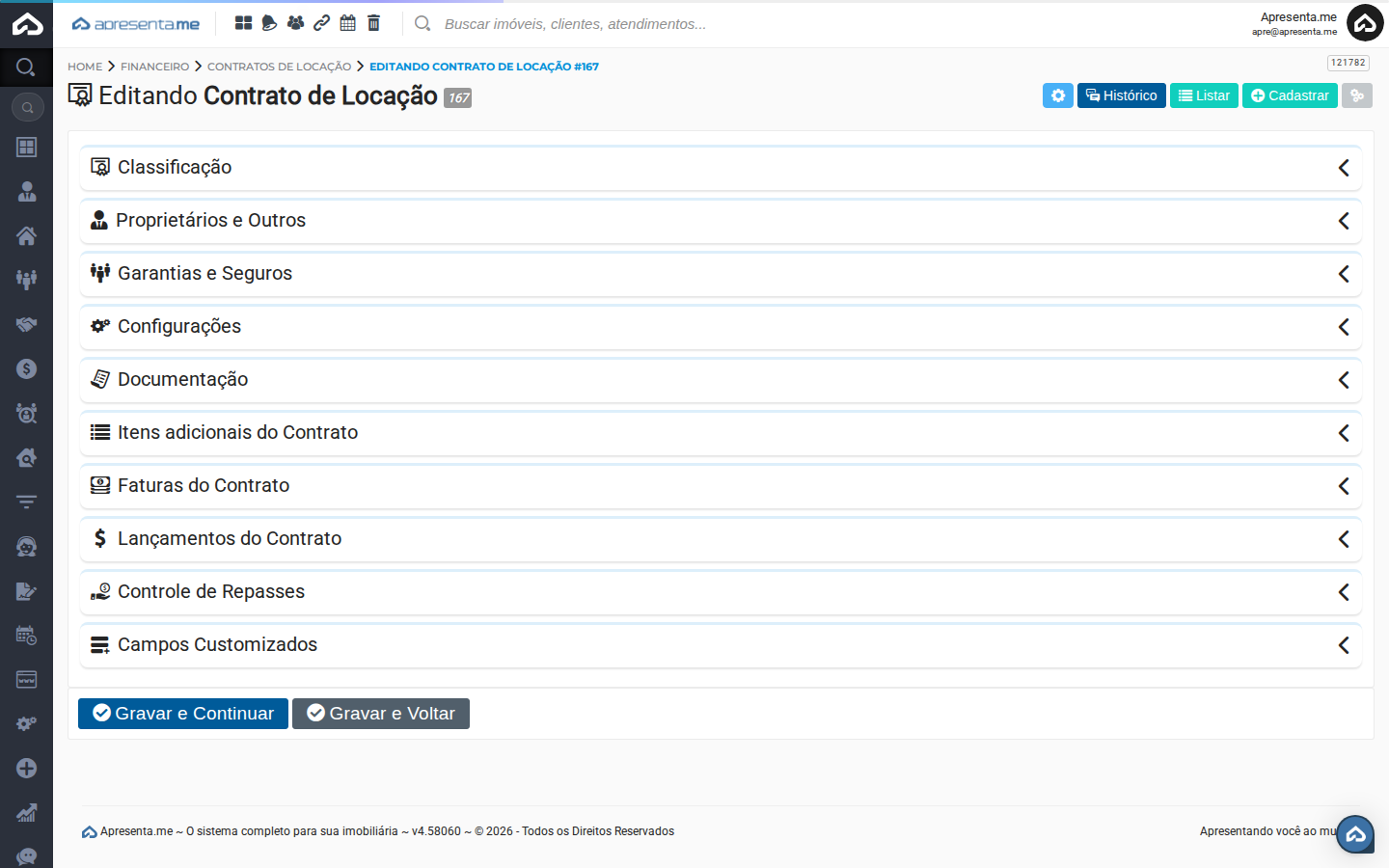
Acesse Financeiro > Contratos > Contratos de Locação. Na listagem, clique em Adicionar Contrato para iniciar o cadastro. O formulário é organizado em seções — preencha cada uma e clique em Gravar e Continuar para avançar.
2. Seção: Classificação
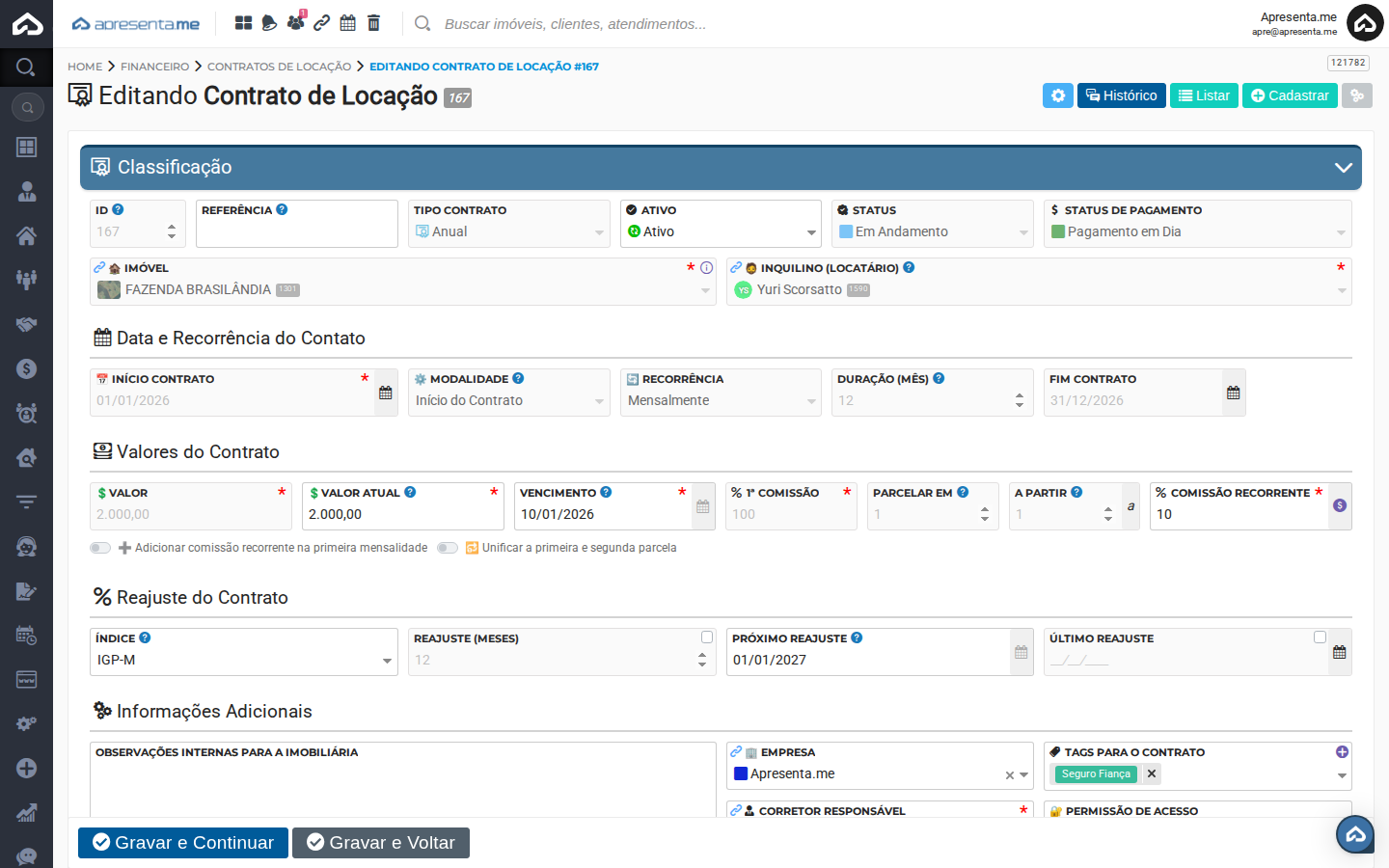
Define as informações fundamentais do contrato:
Campo | Descrição | Obrigatório |
|---|---|---|
Tipo Contrato | Modalidade do contrato — Anual, Temporada. | Sim |
Imóvel | Imóvel objeto da locação. Selecione pelo código ou nome na busca. | Sim |
Inquilino (Locatário) | Pessoa física ou jurídica que irá locar o imóvel. Deve estar cadastrada em Pessoas. | Sim |
Início e Fim do Contrato | Período de vigência. O fim é calculado automaticamente a partir da data de início e da duração em meses. | Sim |
Modalidade | Define a partir de qual data o sistema calcula os vencimentos — Início do Contrato ou outra data de referência. | Sim |
Recorrência | Frequência de geração das faturas — Mensalmente, Bimestralmente, etc. | Sim |
Duração (Meses) | Prazo total do contrato em meses. Define automaticamente a data de fim. | Sim |
Valor / Valor Atual | Valor base e valor vigente do aluguel. Após reajustes, o Valor Atual pode ser diferente do Valor original. | Sim |
Vencimento | Dia do mês em que as faturas vencerão. Por exemplo, dia 10 = vencimento todo dia 10. | Sim |
% 1ª Comissão | Percentual de comissão cobrado na primeira fatura do contrato (referente ao mês de entrada). | Sim |
% Comissão Recorrente | Percentual de comissão cobrado mensalmente sobre as faturas subsequentes. | Sim |
Índice de Reajuste | Indicador usado para corrigir o valor do aluguel — IGP-M, IPCA ou outro índice configurado. | Não |
Reajuste (Meses) | Periodicidade do reajuste em meses (geralmente 12 meses). | Não |
Empresa | Empresa da imobiliária vinculada ao contrato. | Sim |
Corretor Responsável | Corretor que intermediou o contrato e receberá as comissões. | Sim |
Tags | Etiquetas para categorização e filtragem do contrato na listagem. | Não |
Observações Internas | Anotações visíveis apenas para a equipe da imobiliária, não exibidas ao cliente. | Não |
3. Seção: Proprietários e Outros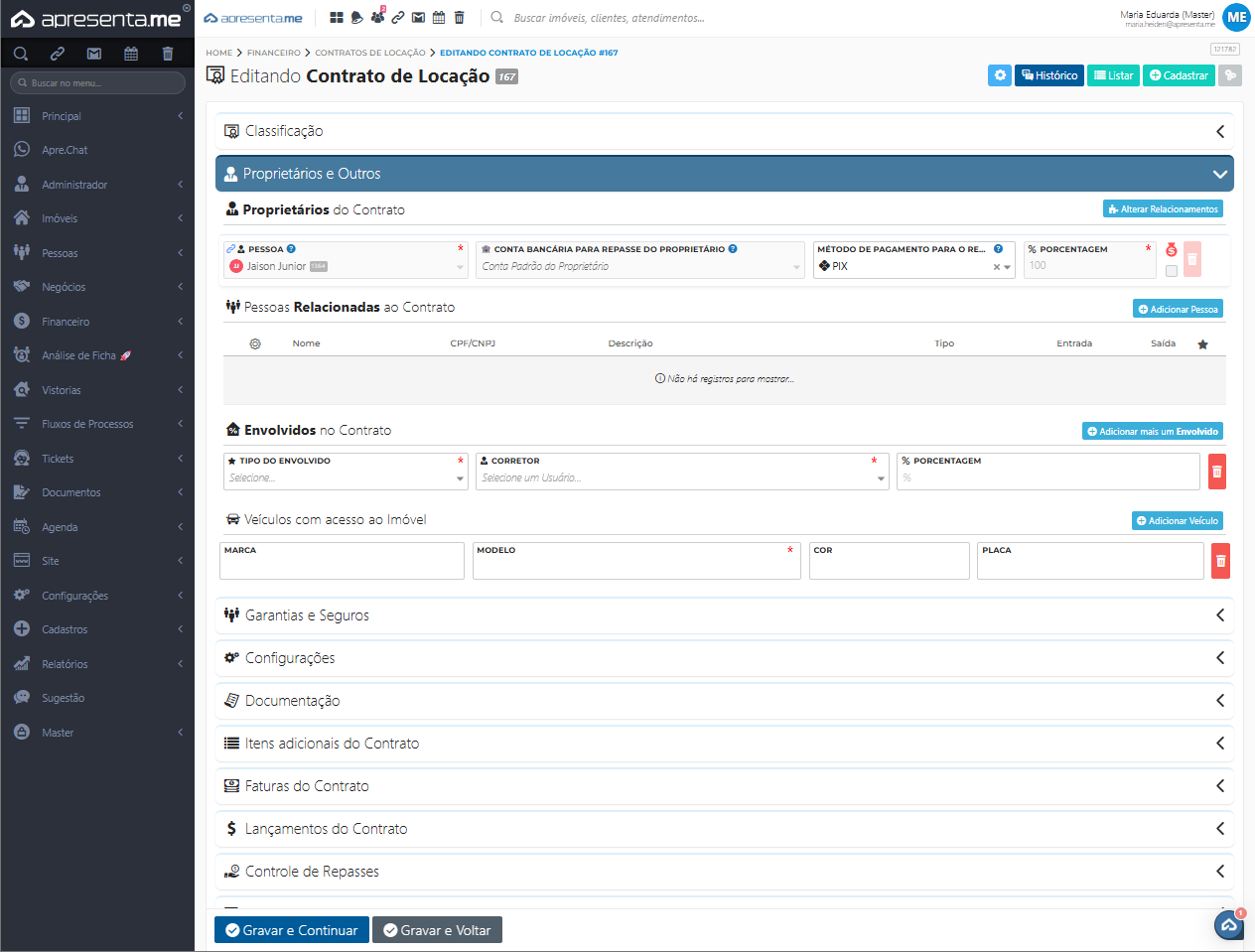
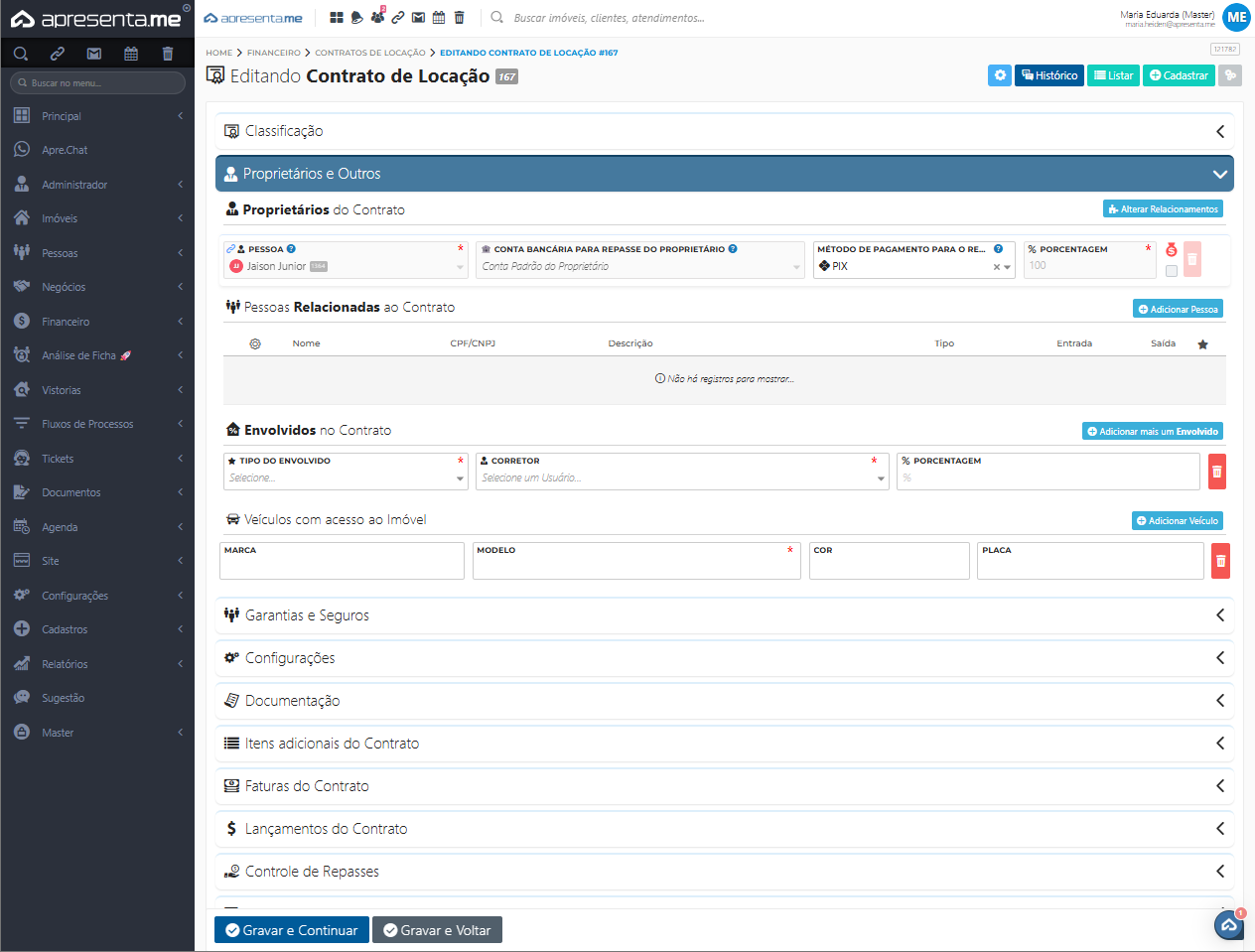
Nesta seção são definidos os proprietários vinculados ao contrato e as regras de divisão do repasse. Quando o imóvel possui mais de um proprietário, cada um deve ser incluído com seu respectivo percentual de participação. Com base nesses percentuais, o sistema calculará automaticamente o valor proporcional de repasse para cada proprietário.
Caso seja necessário, também é possível desativar a participação de um proprietário no repasse, utilizando o ícone de bolsa de dinheiro ao lado das informações do proprietário.
Além dos proprietários, esta seção também permite incluir outros envolvidos no contrato, com funções específicas, como administrador, fiador ou demais responsáveis vinculados à locação.
Pessoas Relacionadas reúne participantes externos ao contrato, como fiador e testemunha. Envolvidos no Contrato reúne participantes internos da imobiliária, como corretor captador.
4. Seção: Garantias e Seguros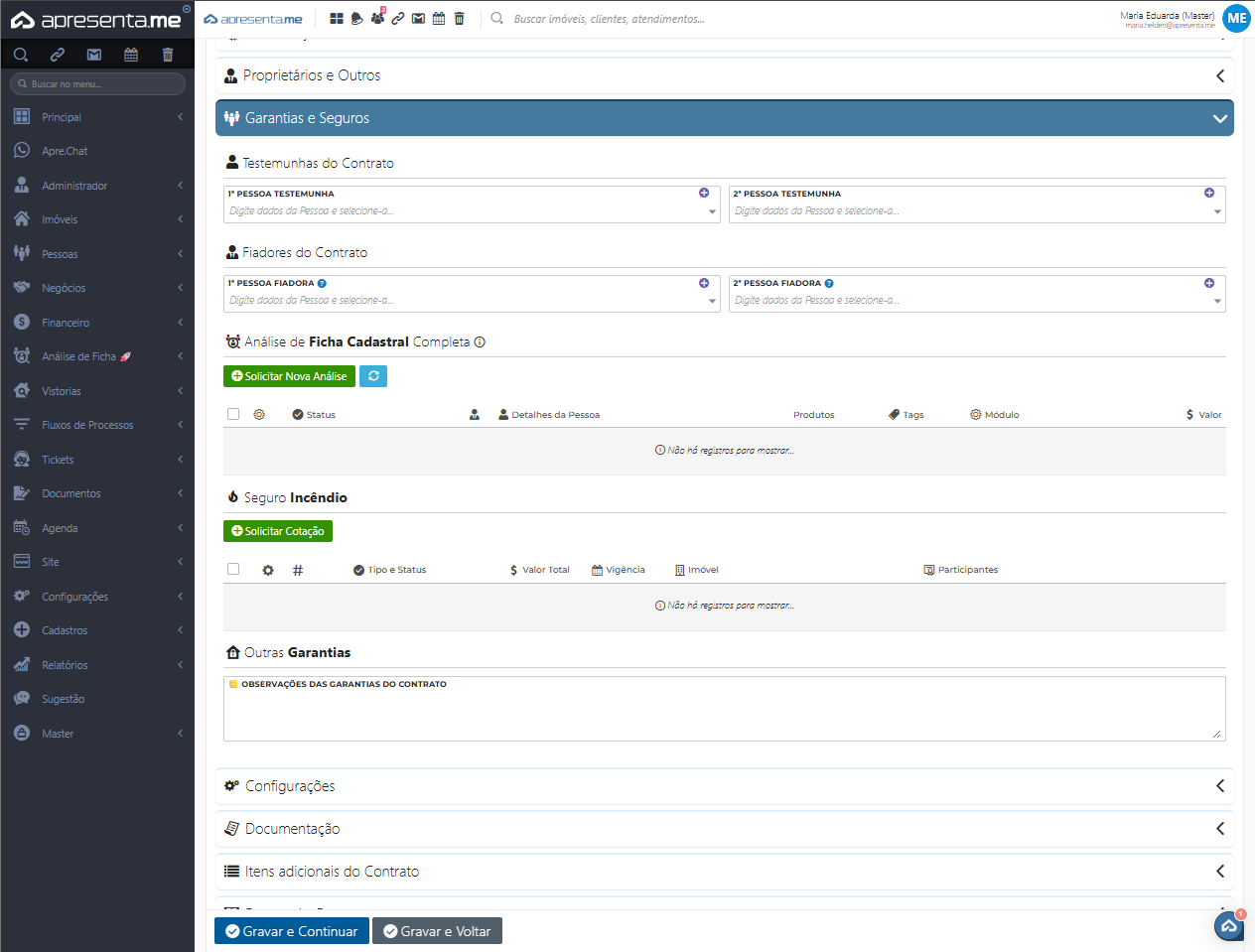
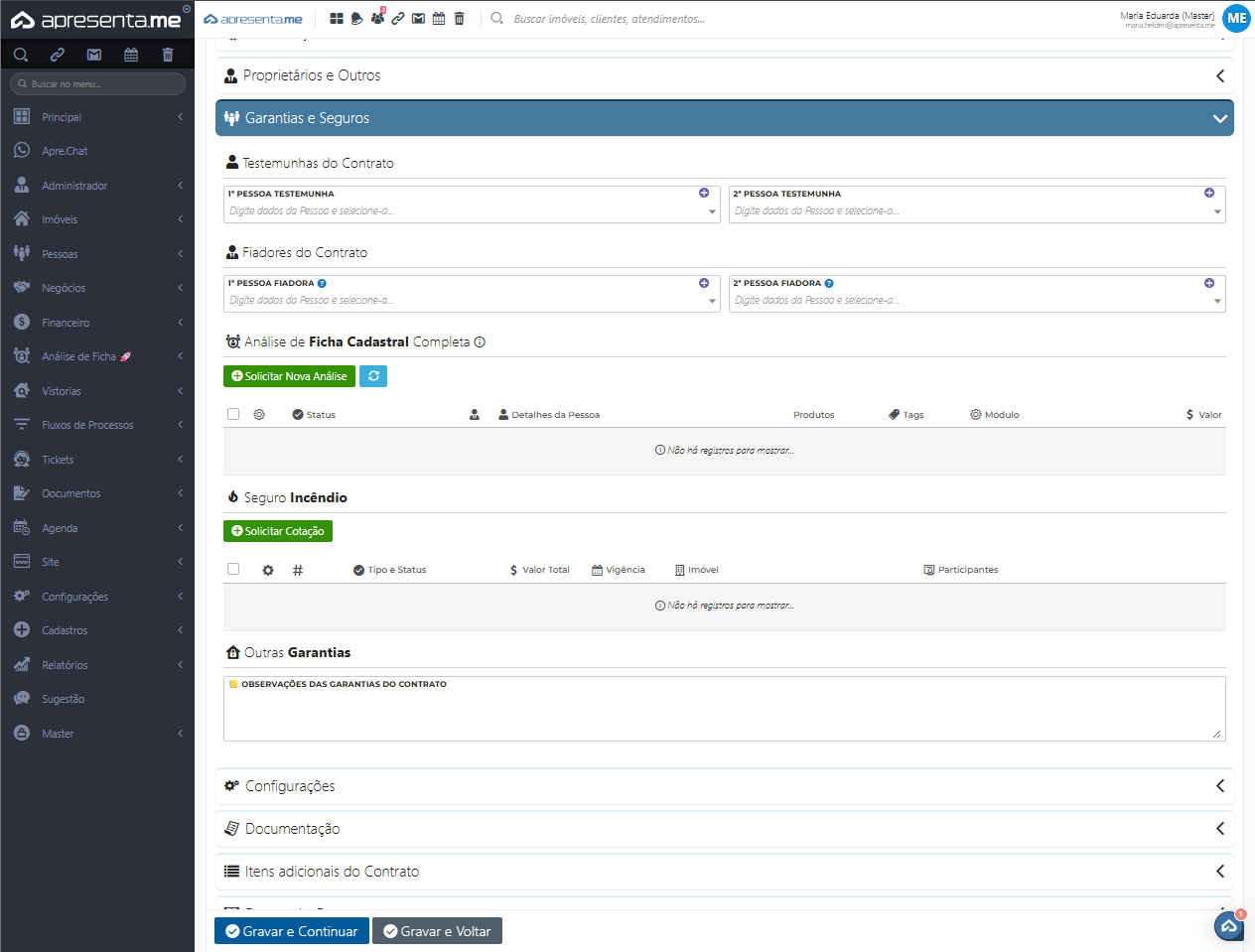
Nesta aba são registradas as informações relacionadas às garantias do contrato e aos seguros vinculados à locação. Esses dados auxiliam no controle da segurança contratual e no acompanhamento das proteções associadas ao contrato.
Os campos disponíveis incluem:
- Testemunha: permite vincular a testemunha relacionada ao contrato.
- Fiador: pessoa física responsável por garantir o pagamento em caso de inadimplência do locatário.
- Análise de Ficha Cadastral: permite consultar informações cadastrais e restritivas do cliente. Para mais detalhes, clique aqui.
- Seguro Incêndio: campo destinado à solicitação ou visualização de cotações de seguro incêndio vinculadas ao contrato. Para saber como realizar uma cotação, clique aqui.
- Outras Garantias: campo de observação destinado ao registro de garantias adicionais relacionadas ao contrato.
5. Seção: Configurações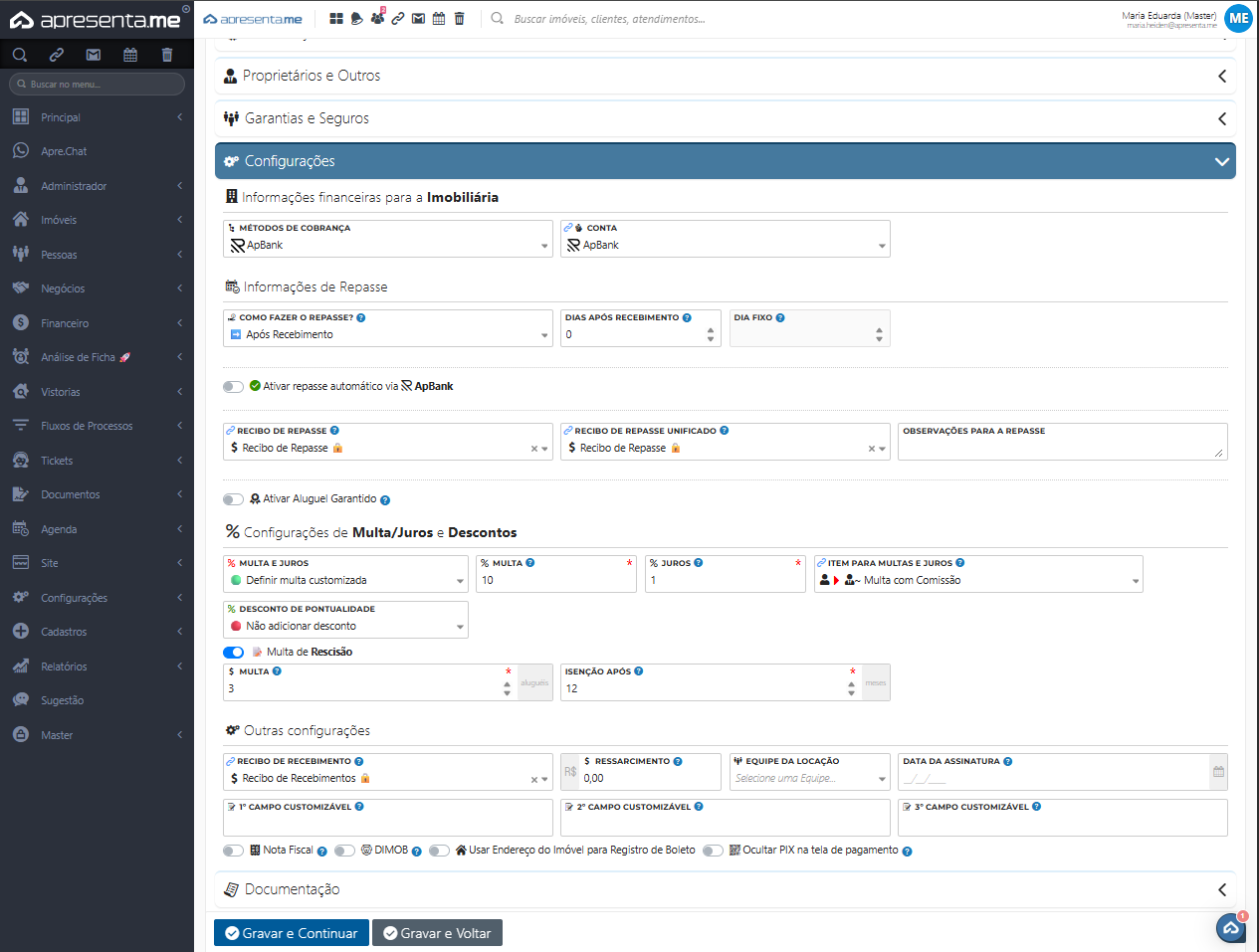
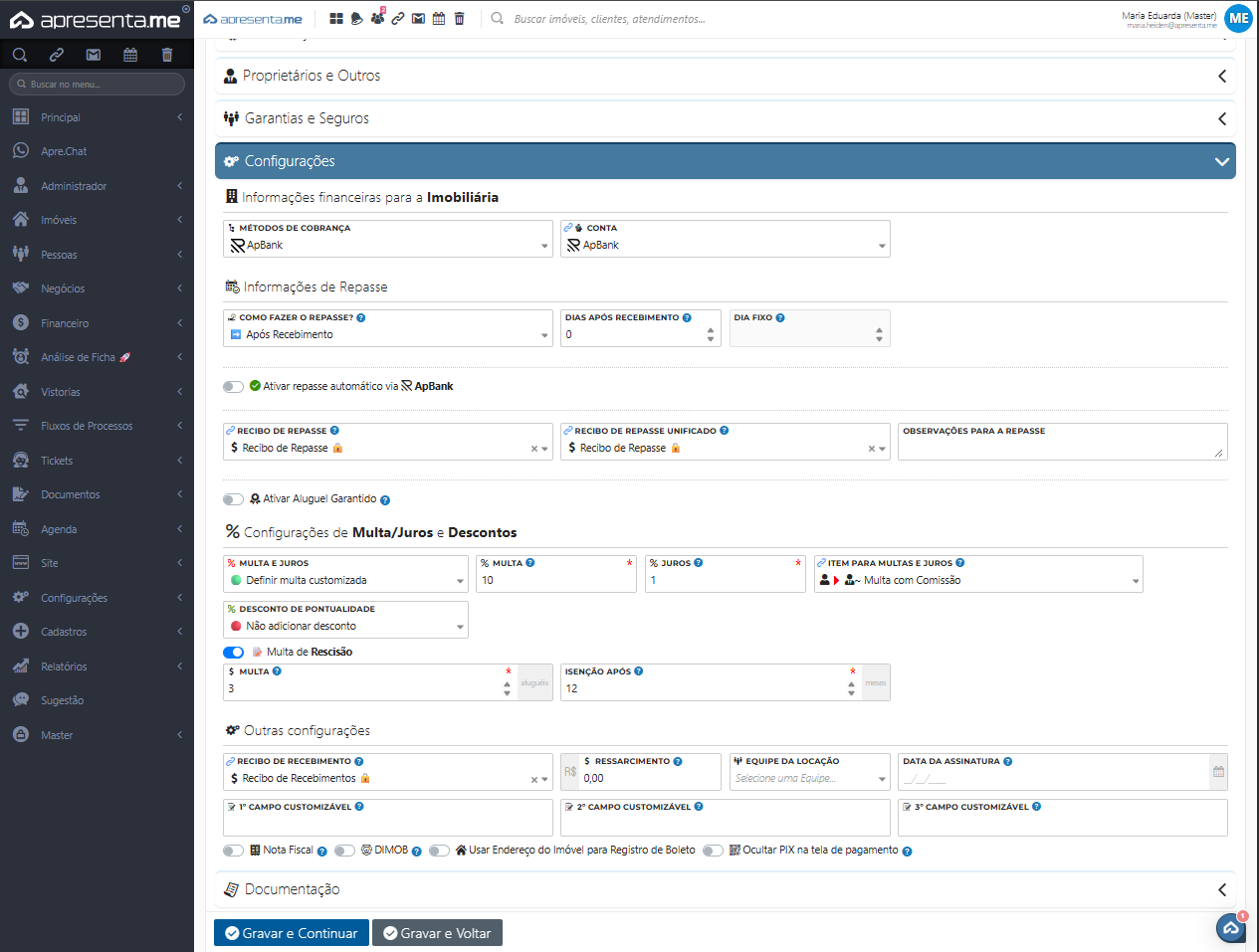
Na aba Configurações devem ser definidos os parâmetros financeiros e operacionais do contrato, garantindo que as faturas, repasses e demais movimentações sejam gerados corretamente pelo sistema.
As configurações disponíveis incluem:
- Informações Financeiras para a Imobiliária: nesta seção devem ser definidos o método de cobrança utilizado no contrato e a conta em que os valores serão recebidos após o pagamento.
- Informações de Repasse: nesta etapa é configurada a dinâmica de repasse do contrato. O sistema permite definir se o repasse será feito
manualmente,manualmente, após orecebimento,recebimento, emdia fixoou emdia fixo ouseguinte.em dia fixo ou seguinte. Ao lado, deve ser informado o número de dias ou a data fixa, conforme a opção escolhida.
Também está disponível a opção Ativar repasse automático via ApBank, que define se o repasse será realizado automaticamente pela integração. Nesta mesma seção, também é possível configurar modelos de recibo e incluir informações complementares para o repasse. - Configurações de Multa, Juros e Descontos: permite definir se o contrato terá
multa,multa, juros e desconto depontualidade.pontualidade. Ao ativar essas opções, os campos adicionais são liberados para preenchimento dos percentuais, valores e regras correspondentes. - Outras Configurações: reúne opções complementares do contrato, como definição de modelos padrão de
recibo,recibo, configurações deressarcimento,ressarcimento, equipe delocação,locação, data de assinatura e camposcustomizados.customizados.
Ao final da aba, também estão disponíveis algumas definições importantes para o comportamento do contrato no sistema:
- Nota Fiscal: define se as comissões do contrato serão consideradas para geração dos RPS das Notas Fiscais de Serviço.
- DIMOB: determina se o contrato será incluído no arquivo anual da DIMOB.
- Usar Endereço do Imóvel para Registro de Boleto: define que o endereço do imóvel será utilizado no boleto gerado.
- Ocultar PIX na tela de pagamento: determina se as cobranças deste contrato poderão ou não ser pagas via PIX.
6. Seção: Documentação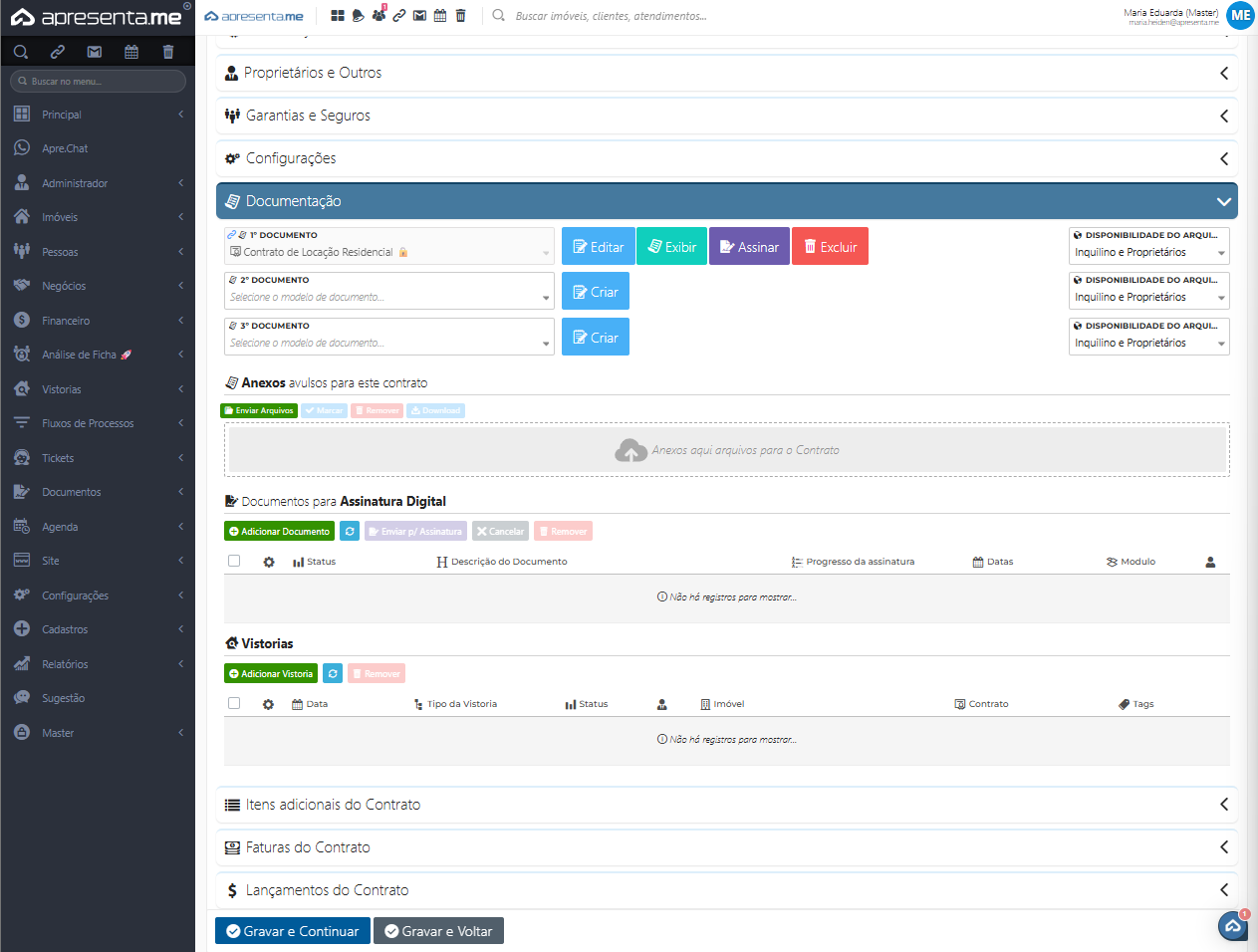
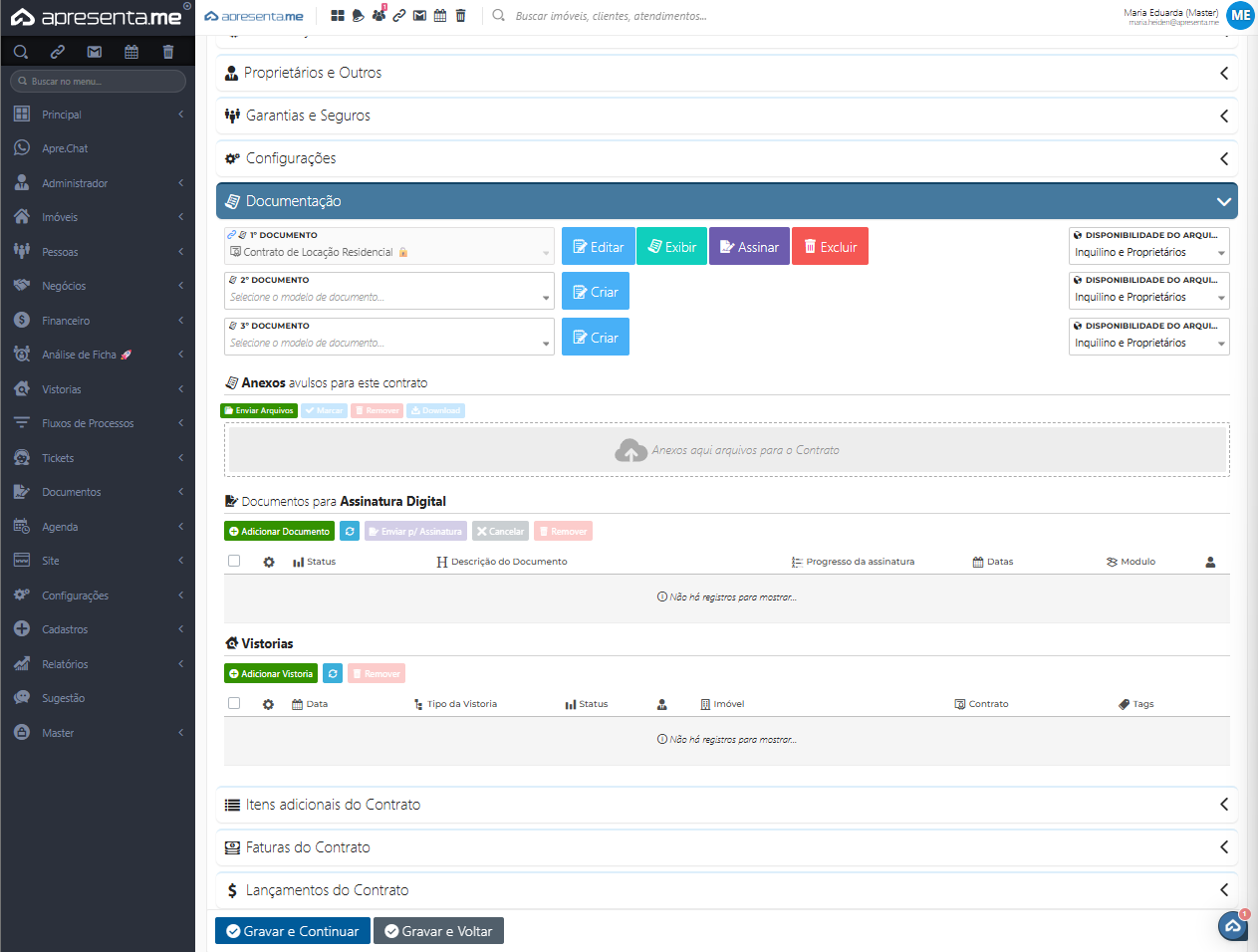
Gerencia os documentos relacionados ao contrato:
- Gerar Contrato: Cria o contrato em PDF a partir de um modelo cadastrado no sistema (Modelos de Documentos).
- Anexos: Área para enviar arquivos relacionados — contrato assinado, RG, CPF, comprovante de renda, laudos de vistoria, etc.
- Assinatura Digital: Permite enviar o contrato para assinatura eletrônica das partes envolvidas.
- Vistorias: Fica disponível o acesso as vistorias vinculadas naquele contrato.
É possível realizar o cadastro de Documento para assinatura e Vistorias por dentro do cadastro de contrato, basta clicar no botão de adicionar.
7. Seção: Itens Adicionais do Contrato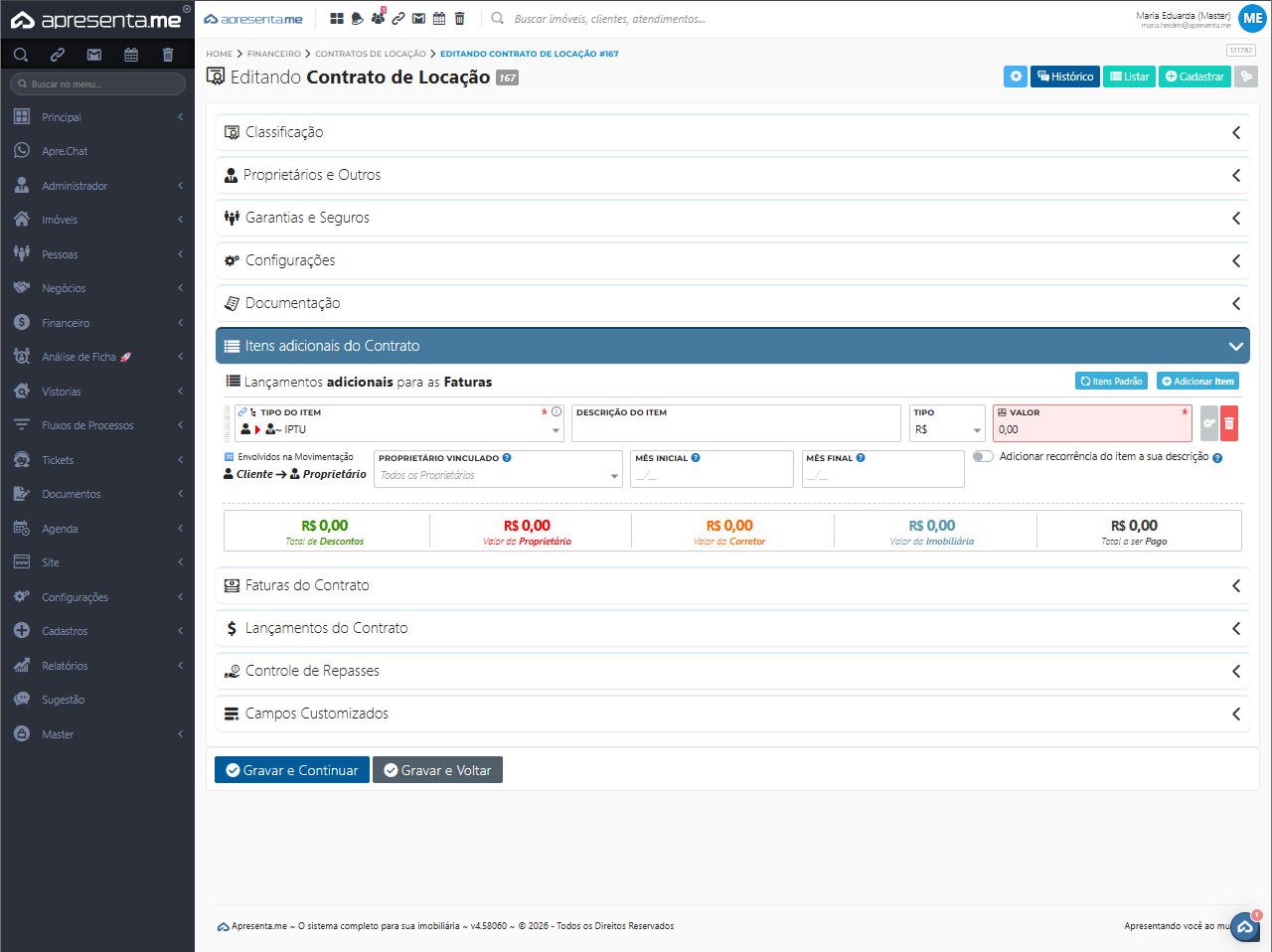
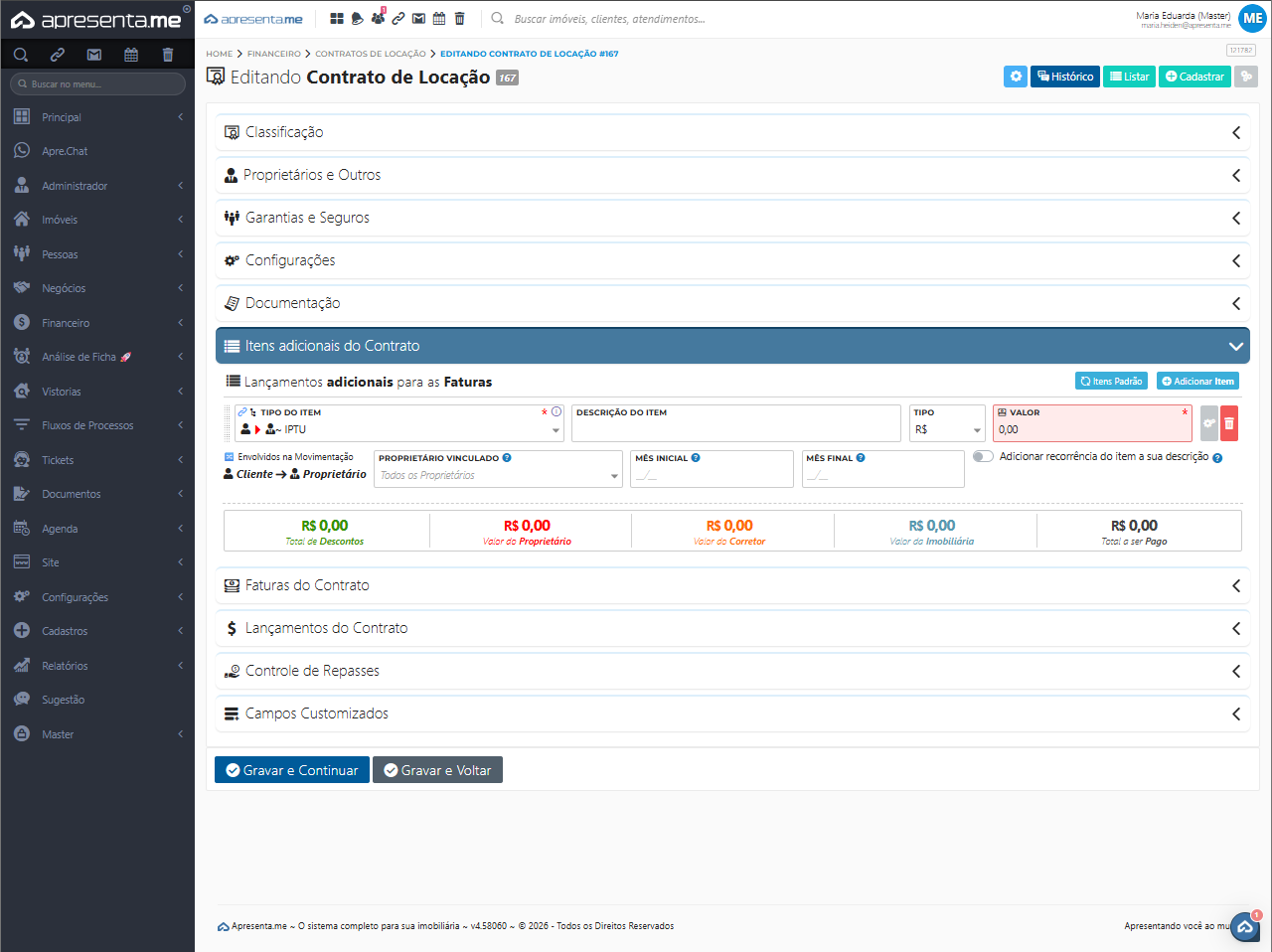
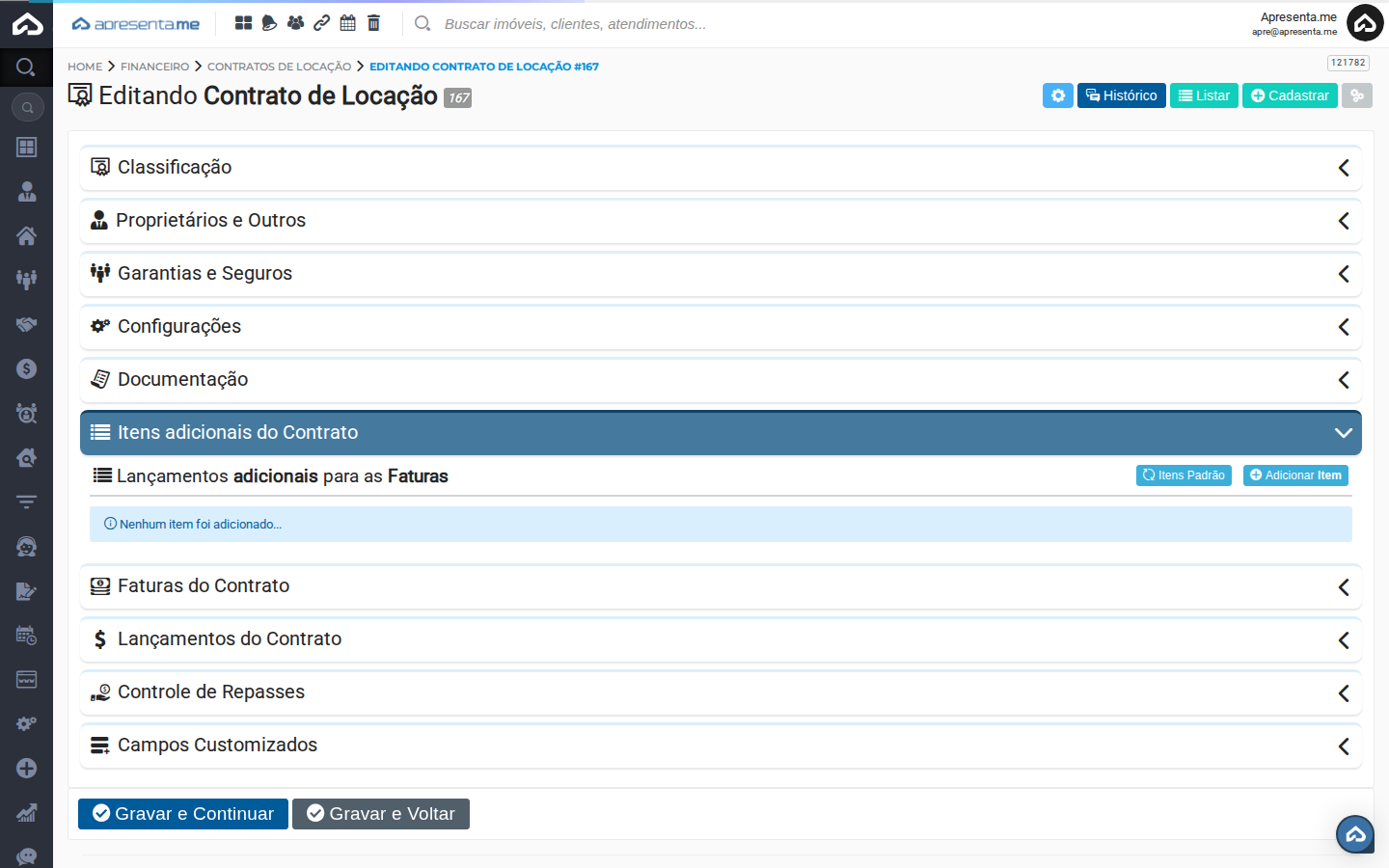
DefineNesta cobrançasseção são definidos os encargos extras que serão incluídasincluídos nas faturas mensais do contrato —contrato, além do valor principal do aluguel. ExemplosEntre comuns:os exemplos mais comuns estão IPTU (quando pago pelo locatário), taxa de condomínio,condomínio, taxataxas deadministrativas administraçãoadicionais, adicional,seguros seguros,e etc.outros valores complementares.
UsePara incluir esses itens, o botãosistema disponibiliza duas opções:
- Itens
PadrãoPadrão:para importarimporta configurações de itens jácadastradas,cadastradasouanteriormente no sistema. (configurações > empresas) - Adicionar
ItemItem:parapermiteincluircadastrar manualmente um novoencargoencargo,manualmenteinformandocomvalor,valordescrição e plano de contasespecífico.correspondente.
Ao adicionar um novo item, também é possível configurar a forma como ele será lançado. Para isso, basta clicar no ícone de engrenagem ao lado do campo de valor do item. Nessa configuração, estão disponíveis opções como:
- Proprietários Vinculados: permite definir qual proprietário será responsável pelo item, quando o imóvel possuir mais de um proprietário. Dessa forma, o encargo poderá ser direcionado apenas ao participante desejado.
- Mês Inicial e Mês Final: define o período em que o item será lançado. Essa configuração é útil quando o encargo deve ser cobrado apenas por alguns meses específicos.
- Adicionar recorrência do item à sua descrição: inclui informações de recorrência na descrição dos lançamentos gerados, facilitando a identificação do encargo nas faturas.
os itens adicionais devem ser cadastrados antes da emissão das faturas. Dessa forma, o sistema poderá considerar corretamente esses valores na geração das cobranças. Itens incluídos após a emissão não serão replicados automaticamente para faturas já geradas.
8. Seção: Faturas do Contrato
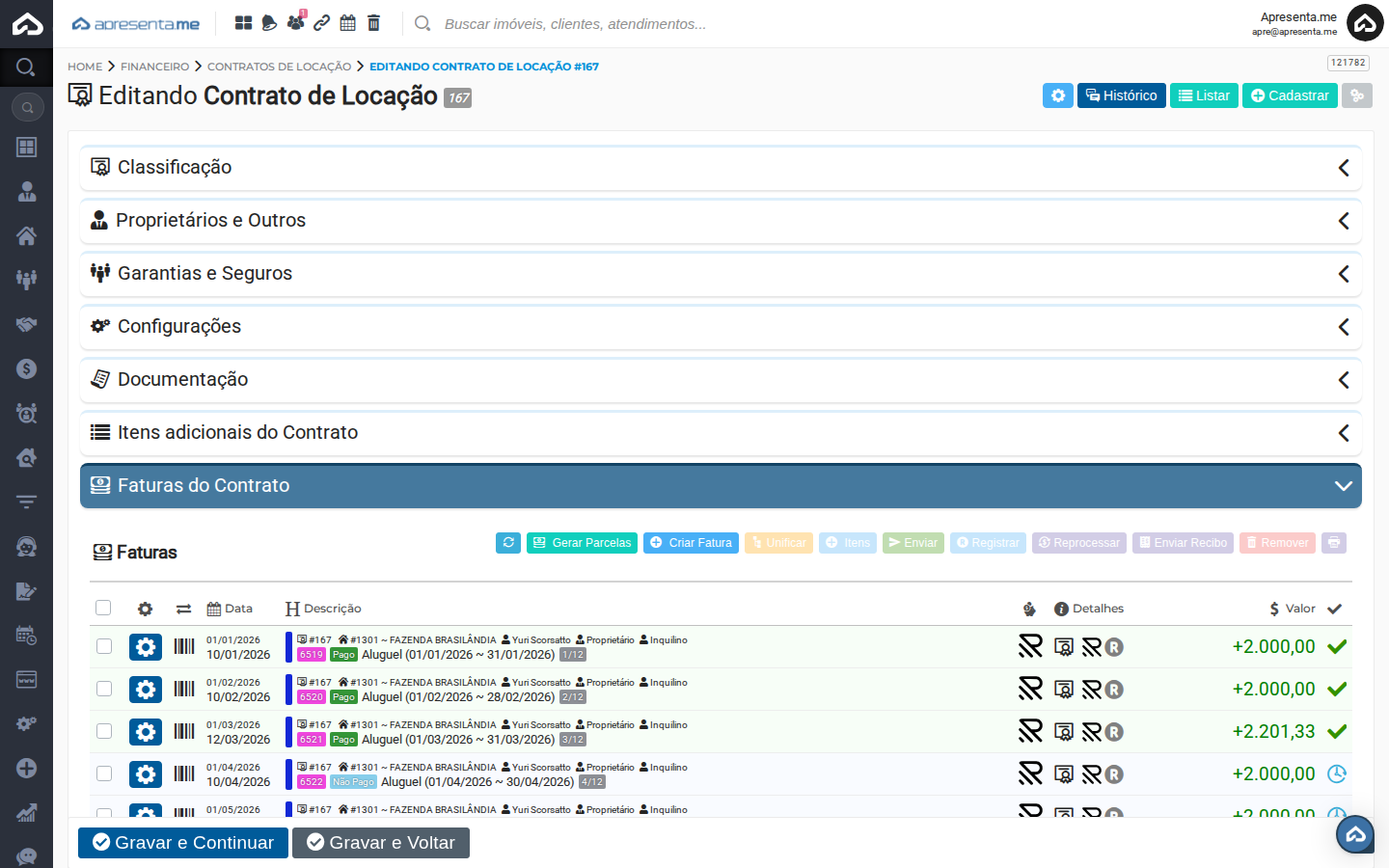
Exibe todas as faturas geradas pelo contrato, com status (Pago, Não Pago, Vencido), valores e datas. As principais ações disponíveis são:
- Gerar Parcelas: Cria as faturas mensais com base nas configurações do contrato.
- Criar Fatura: Adiciona uma fatura avulsa fora da recorrência padrão.
- Unificar: Combina múltiplas faturas em uma única cobrança.
- Itens: Pode ser incluso um item adicional em todas as faturas de uma só vez, basta selecionar quais deseja e então adicionar o item.
- Enviar: Envia faturas selecionadas por e-mail ou WhatsApp ao locatário.
- Registrar: Registra boletos no ApBank. (Só irá ter essa opção de registrar quando for ApBank)
- Reprocessar:
- Remover: Exclui faturas selecionadas.
9. Seção: Lançamentos do Contrato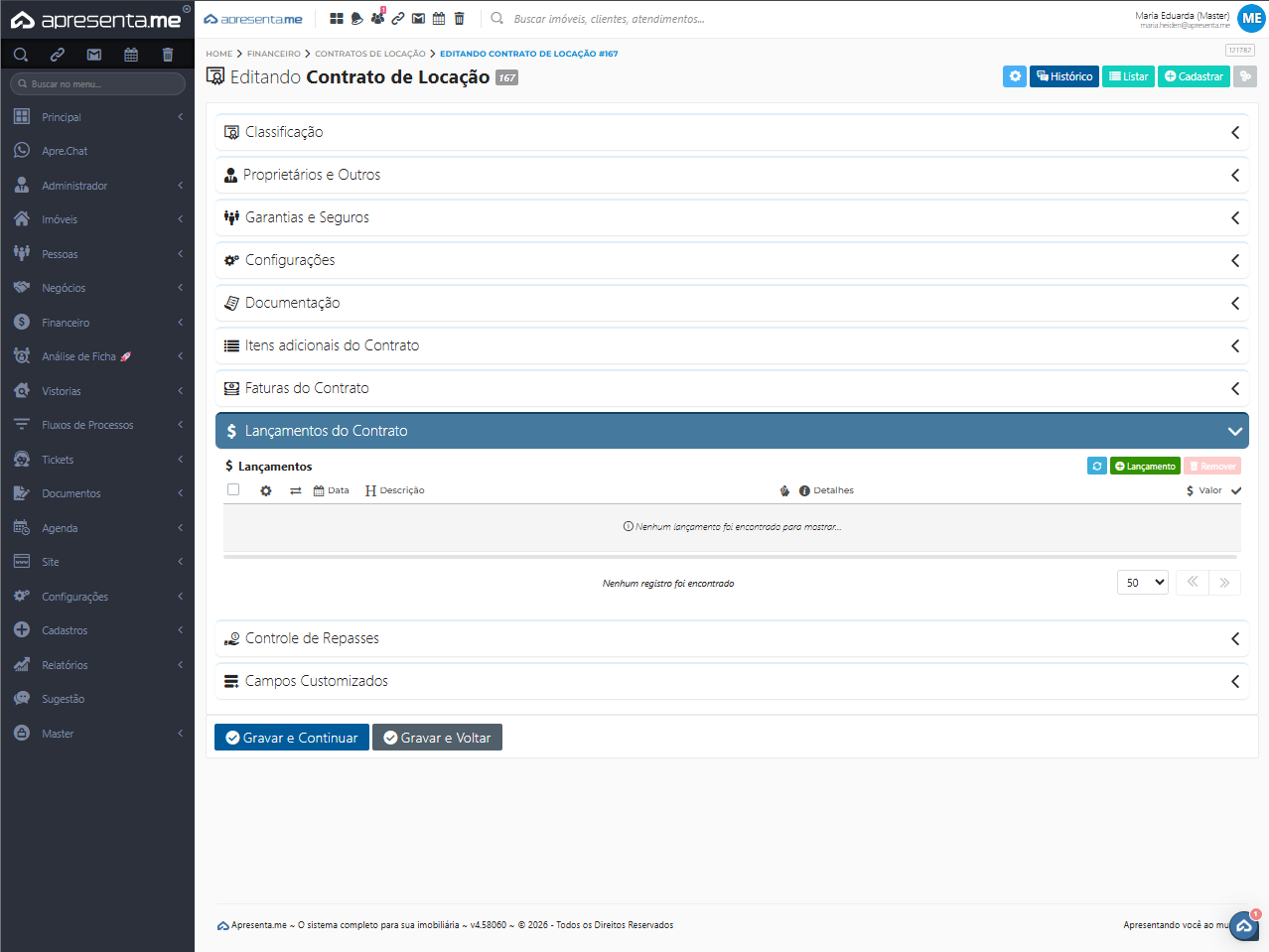
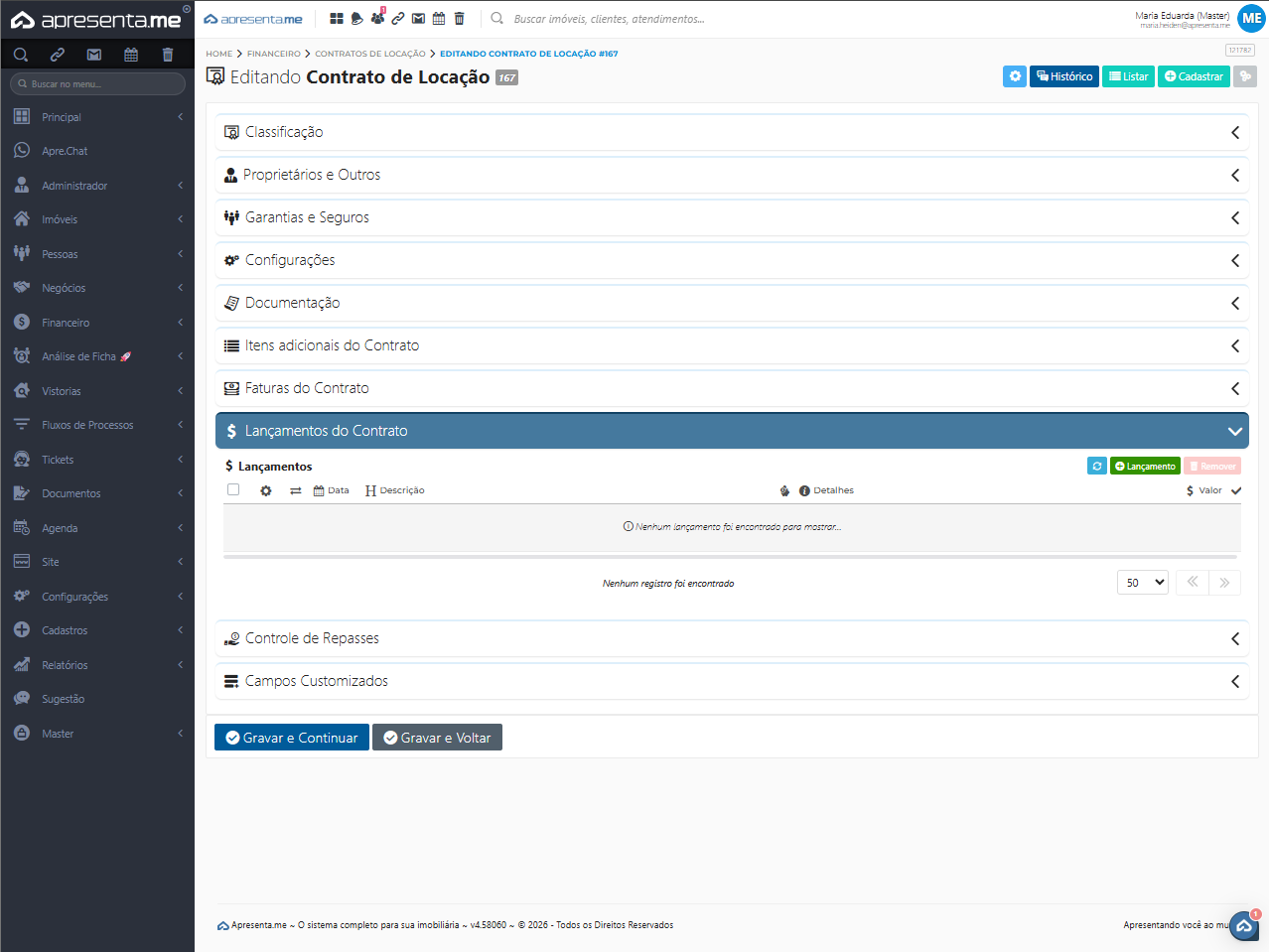
ExibeNesta aba são exibidos os lançamentos financeiros associadosvinculados ao contratocontrato, —incluindo movimentações registradasgeradas nasa contaspartir financeiras como resultado dosde pagamentos, repasses e outrasdemais operações.operações Permitefinanceiras relacionadas. A área permite consultar o histórico financeiro completo relacionadodo contrato.
Além da visualização, também é possível registrar despesas relacionadas ao imóvel dentro do contrato. Para isso, acesse o ícone de engrenagem, localizado no canto superior direito, e selecione a opção Adicionar despesa para imóvel. Em seguida, basta preencher as informações do lançamento e salvar. Após esse processo, a despesa passará a ser exibida na aba Lançamentos do Contrato.
Quando a despesa precisar ser considerada no controle de repasse do proprietário, é necessário que o lançamento atenda às seguintes condições:
- Esteja vinculado ao Plano de Contas: Terceiro > Proprietário
- Esteja com a situação definida como pago
Com essas configurações, o valor ficará disponível para ser descontado do repasse do proprietário.
10. Seção: Controle de Repasses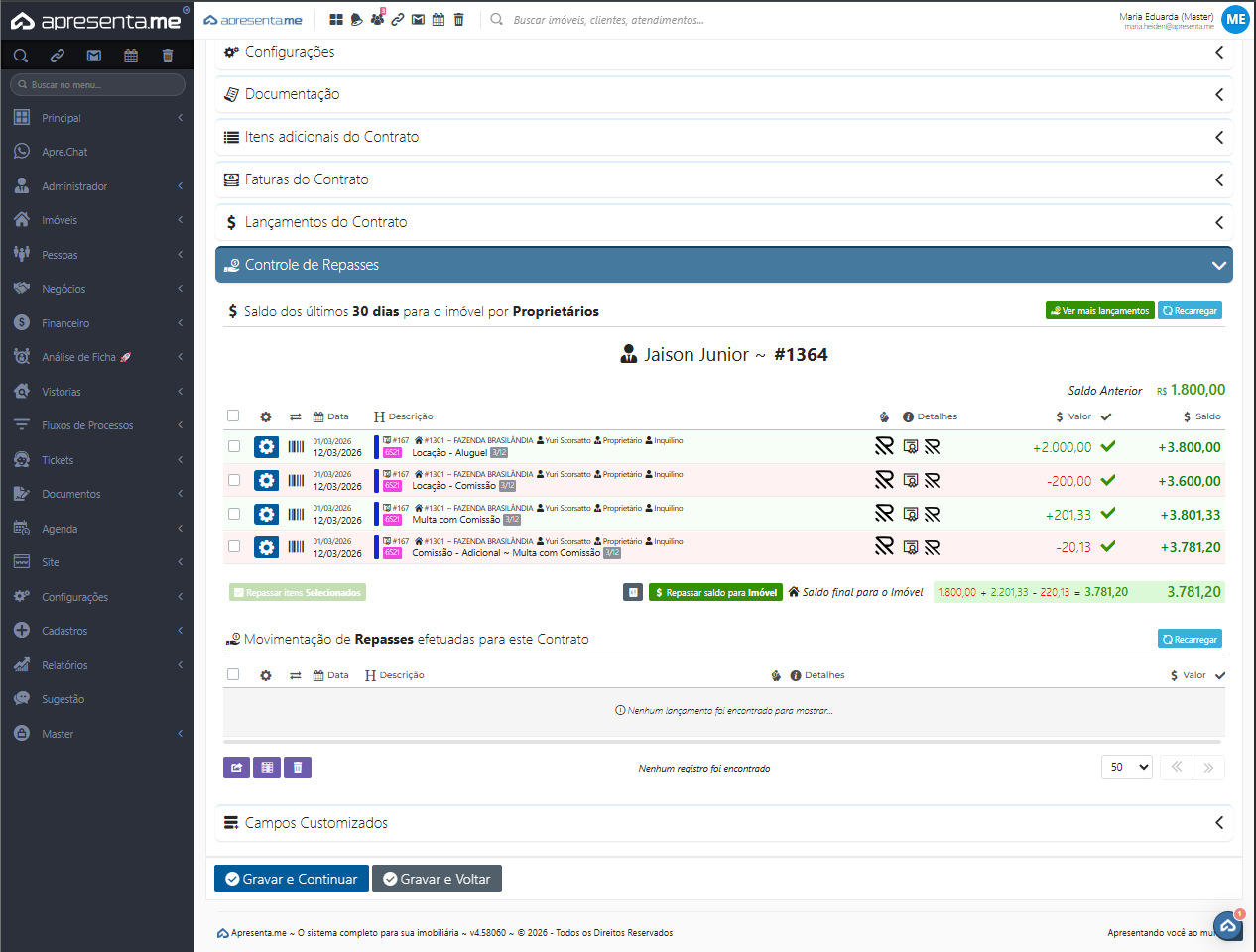
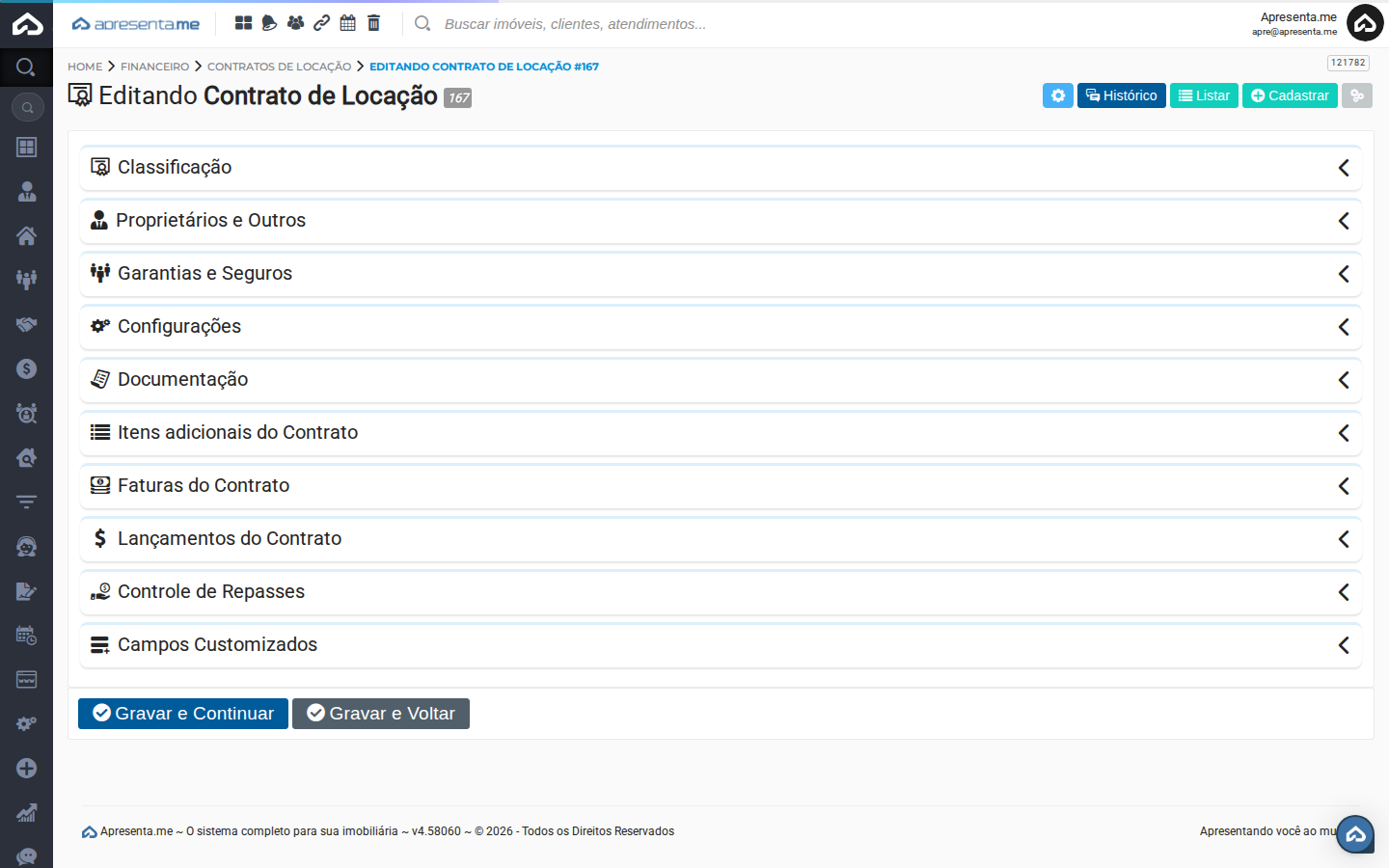
AcompanhaA aba Controle de Repasse permite acompanhar os repassesvalores realizadosrepassados ao proprietárioproprietário, —incluindo data, valor bruto, descontos e valor líquido transferido. PermiteNessa área, é possível verificar quais repasses já foram efetuados erealizados, quais ainda estão pendentes,pendentes além dee acessar os detalhes de cada transferência.movimentação.
Na parte superior da tela, o sistema apresenta o saldo dos últimos 30 dias do imóvel por proprietário, exibindo os lançamentos mais recentes relacionados ao repasse. A partir dessas informações, o repasse pode ser realizado de duas formas:
- Repassar itens selecionados (mais indicado): permite selecionar individualmente os itens que serão repassados. Após a seleção, o botão de repasse será habilitado. Esta é a opção mais recomendada, pois ao emitir o recibo o sistema apresentará o detalhamento completo dos itens incluídos no repasse.
- Repassar saldo para o imóvel: realiza o repasse com base apenas no saldo disponível no momento. Nesse formato, o recibo não apresentará o detalhamento individual dos itens, apenas o valor total repassado.
Além das opções de repasse, esta seção também exibe informações como nome do proprietário, ID do proprietário e os dados financeiros detalhados sobre os valores recebidos e disponíveis para repasse.
Na parte inferior da tela, está disponível a área Movimentação de Repasses efetuadas para este Contrato, onde são exibidos apenas os repasses já realizados e vinculados ao contrato em questão.
Os valores exibidos nesta aba são reflexo direto dos itens vinculados às faturas do contrato.
11. Seção: Campos Customizados
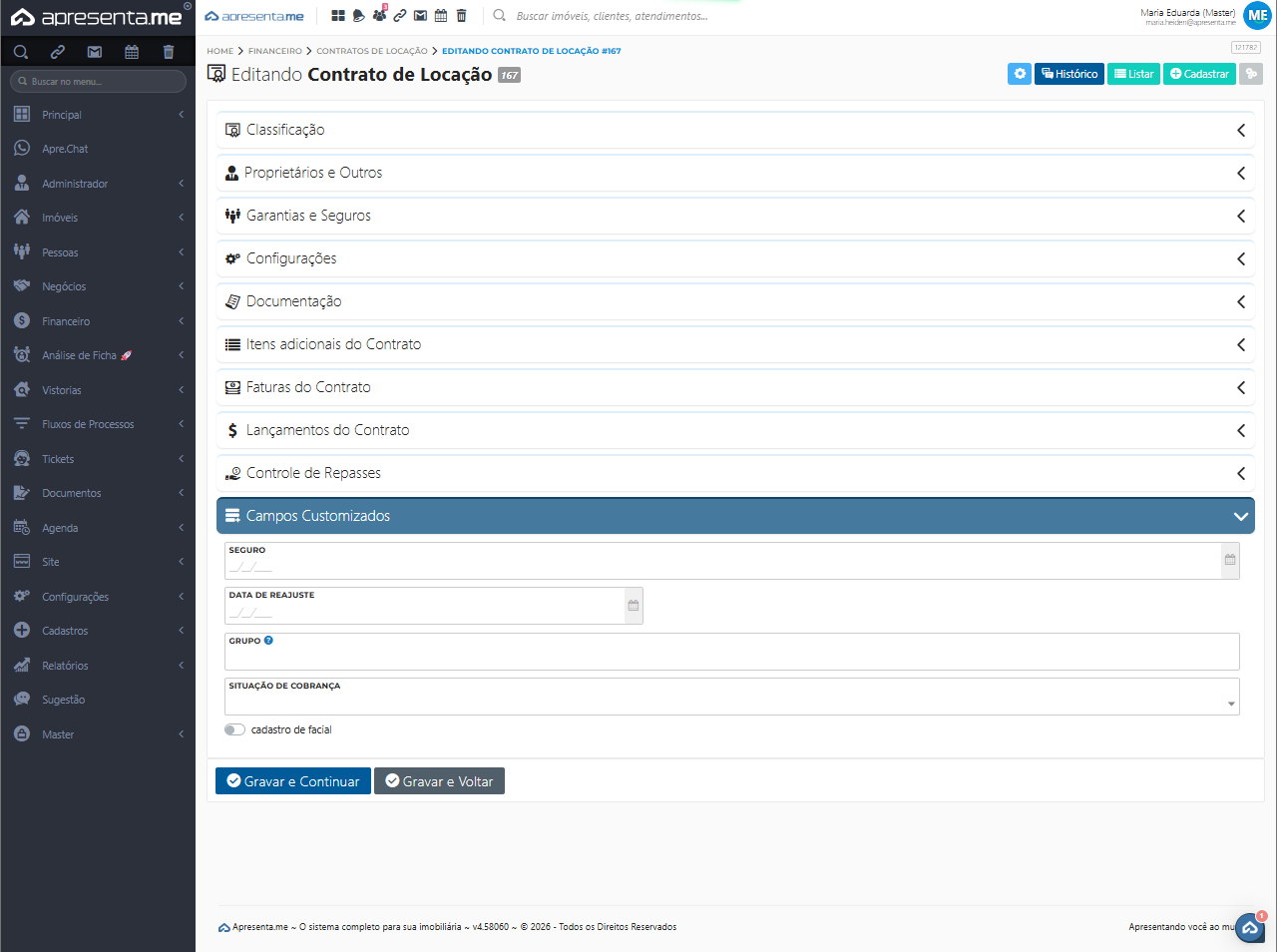
Exibe campos adicionais criados pela própria imobiliária para registrar informações específicas do seu fluxo de trabalho — dados que não existem no cadastro padrão. Os campos disponíveis variam conforme a configuração da imobiliária em Configurações > Campos Customizados.
12. Gravando o contrato
Após preencher as seções desejadas, clique em Gravar e Continuar para salvar e permanecer no formulário ou em Gravar e Voltar para salvar e retornar à listagem.
Com o contrato gravado, as faturas mensais são geradas automaticamente. Acesse o contrato a qualquer momento para editar, reajustar, renovar, suspender ou encerrar.
As seções obrigatórias para o funcionamento correto do contrato são: Classificação, Proprietários e Outros e Configurações. As demais seções podem ser preenchidas gradualmente conforme necessário.