
Fechamento Financeiro
EmO publicação.módulo de Fechamento Financeiro permite registrar o encerramento de um período contábil nas contas da imobiliária, conferindo os saldos e bloqueando novos lançamentos para as datas já fechadas. Com isso, você garante que os dados de períodos anteriores permaneçam íntegros e auditáveis.
No dia a dia, o módulo é usado ao final de cada mês para confirmar que os saldos do sistema batem com os extratos bancários, registrar observações sobre o fechamento e, quando necessário, solicitar a reabertura de um período já encerrado.
Para acessar o módulo, você precisa da permissão Financeiro Closing: Criar. Caso não visualize a opção no menu, solicite ao administrador do sistema a liberação dessa permissão.
Rotina: Financeiro > Fechamento Financeiro
1. Navegação no módulo
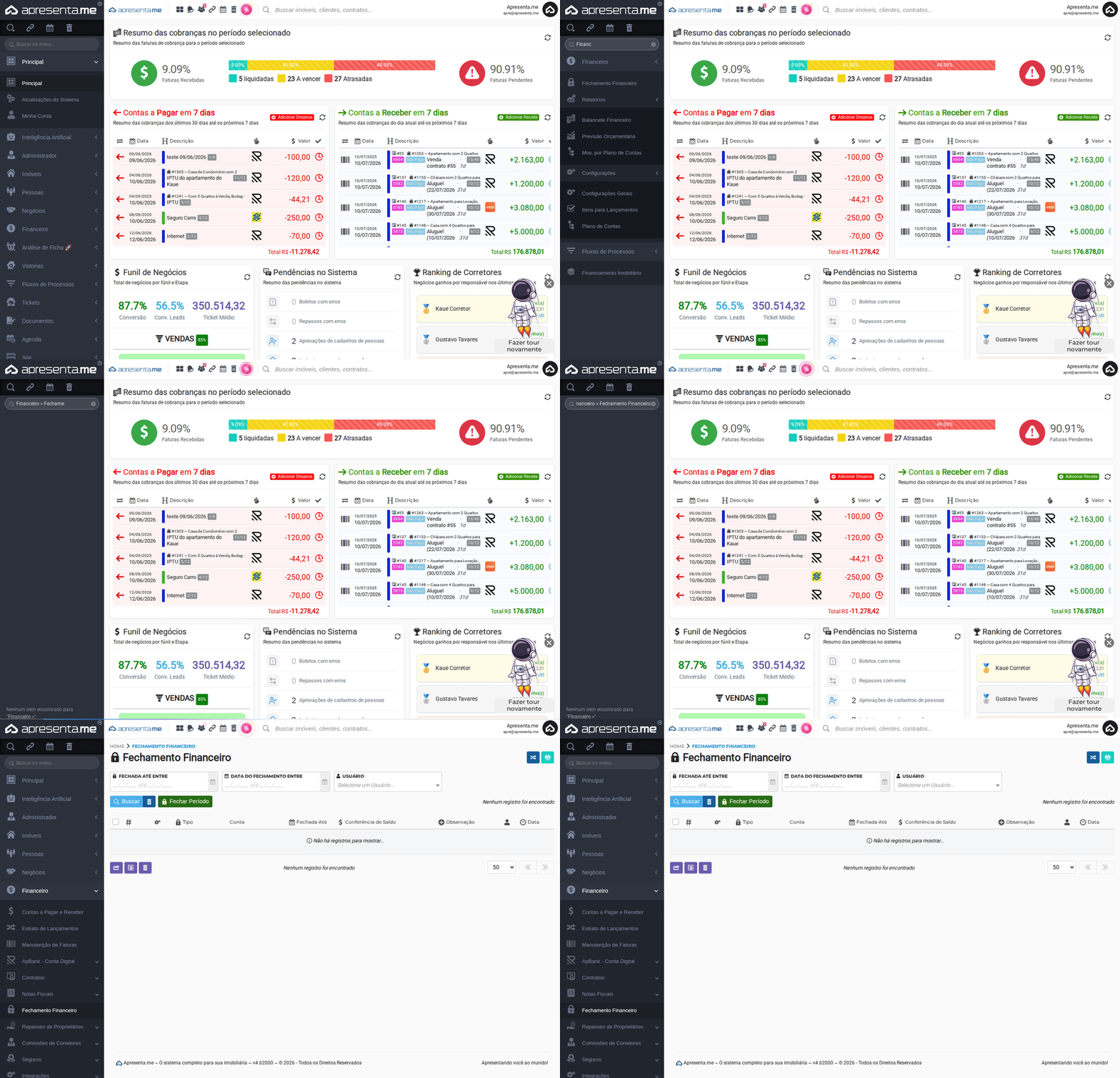
Este GIF mostra o caminho de acesso até a rotina de Fechamento Financeiro a partir do menu principal.
2. Como funciona

A tela inicial exibe a lista de todos os fechamentos já realizados, com as colunas: Tipo, Conta, Fechada Até, Conferência de Saldo, Observação e Data. Cada linha representa um período encerrado em uma conta específica. A partir desta tela, você pode pesquisar fechamentos anteriores ou iniciar um novo fechamento de período.
Os filtros disponíveis permitem localizar fechamentos por dois intervalos de datas: Fechada Até (a data até a qual o período foi encerrado) e Data do Fechamento (quando o registro foi criado no sistema). Há também um filtro por usuário responsável pelo fechamento. Preencha os campos desejados e clique em Buscar para aplicar os filtros.
Use o filtro de Data do Fechamento para localizar todos os períodos encerrados em um determinado mês, independentemente de quando eles foram fechados.
3. Fechando um novo período
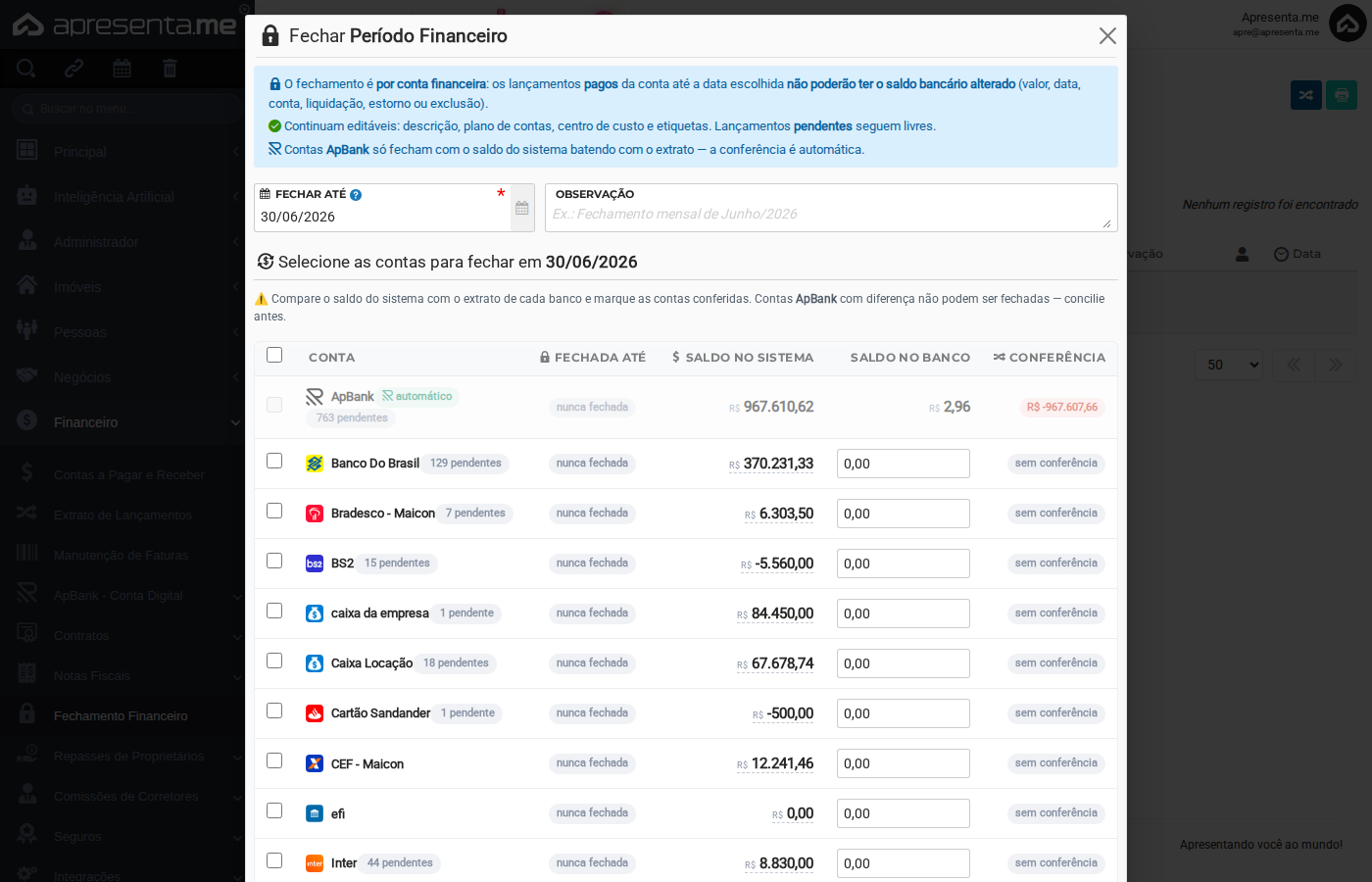
Para registrar um novo fechamento, clique no botão Fechar Período. Uma janela será aberta com o formulário de cadastro. Preencha os campos conforme a tabela abaixo e confirme clicando em Fechar.
| Campo | Descrição | Obrigatório |
|---|---|---|
| Fechar até | Data limite do período que será encerrado. Lançamentos com data até este dia ficam bloqueados para edição. Use o formato dd/mm/aaaa. | Sim |
| Observação | Texto livre para identificar o fechamento. Exemplo: "Fechamento mensal de Junho/2026". Aparece na coluna Observação da listagem para facilitar buscas futuras. | Não |
Após confirmar o fechamento, os lançamentos do período encerrado ficam bloqueados. Para alterá-los, será necessário solicitar a reabertura do período.
4. Conferência de saldo por conta
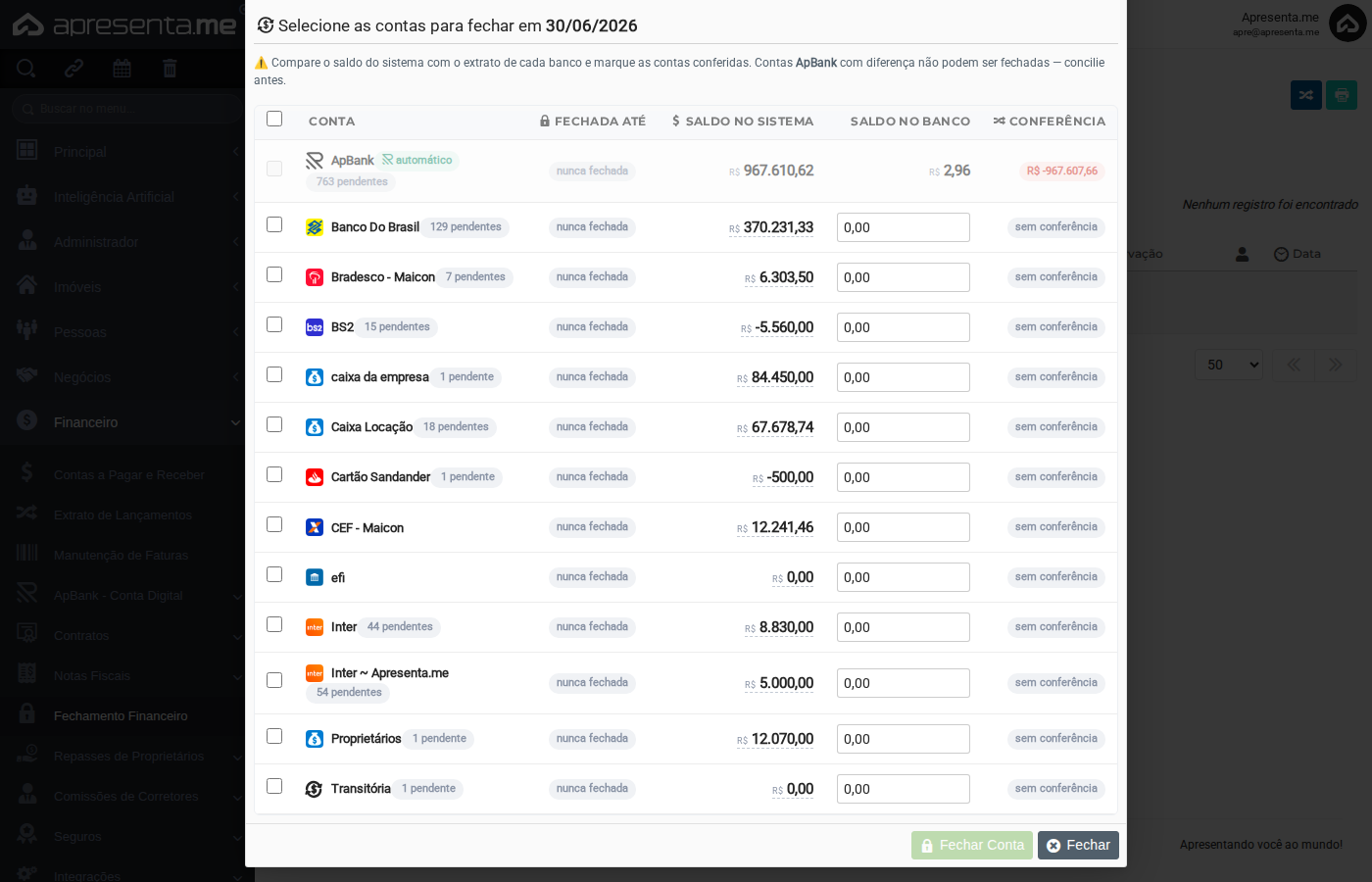
Na parte inferior do formulário de fechamento, o sistema exibe cada conta financeira cadastrada com um campo de Saldo do extrato. Para cada conta, você pode informar o saldo conforme o extrato bancário e comparar com o saldo calculado pelo sistema. O sistema também permite copiar automaticamente o saldo calculado como saldo do extrato, agilizando a conferência quando os valores já coincidem.
Cada conta possui uma caixa de seleção ao lado. Marque-a para incluir aquela conta na conferência do fechamento. Contas não marcadas não terão o saldo conferido neste fechamento.
Use a função de cópia do saldo do sistema quando o extrato bancário já foi conciliado e os valores estão corretos. Isso evita digitar manualmente o mesmo valor.
5. Indicador de lançamentos pendentes
Antes de confirmar o fechamento, o sistema verifica se existem lançamentos pendentes no período informado. Caso haja pendências, um indicador é exibido no formulário sinalizando que há lançamentos ainda não liquidados dentro do intervalo que será fechado. Você pode optar por prosseguir mesmo assim ou resolver as pendências antes de encerrar o período.
Fechar um período com lançamentos pendentes não os liquida automaticamente. Eles continuarão pendentes, mas passarão a estar dentro de um período bloqueado.
6. Listagem após o fechamento

Após confirmar o fechamento, o registro aparece na listagem com as informações de Tipo, Conta, data até a qual o período foi fechado, o resultado da conferência de saldo e a data em que o fechamento foi realizado. Você pode usar os filtros da tela para localizar fechamentos anteriores e acompanhar o histórico de encerramentos por conta.
7. Solicitando a reabertura de um período
Se for necessário editar um lançamento que está dentro de um período já fechado, o sistema exibirá uma mensagem de bloqueio ao tentar alterá-lo. Nessa mesma tela do lançamento bloqueado, há o botão Enviar Solicitação, que permite solicitar a reabertura do período diretamente, sem precisar voltar ao módulo de Fechamento Financeiro. A solicitação é encaminhada para o responsável com permissão de reabertura.
Solicite a reabertura diretamente pelo lançamento bloqueado para ganhar tempo. Você não precisa localizar o fechamento na listagem: o sistema já identifica o período correto automaticamente.
8. Perguntas frequentes
Posso fechar o mesmo período duas vezes para a mesma conta?
As fontes disponíveis não detalham essa restrição. Se precisar corrigir um fechamento já registrado, utilize a solicitação de reabertura e, em seguida, realize um novo fechamento com os dados corretos.
O que acontece com os lançamentos que estão dentro do período fechado?
Eles ficam bloqueados para edição. Qualquer tentativa de alteração exibirá uma mensagem de bloqueio com a opção de solicitar a reabertura do período.
Para que serve a conferência de saldo no fechamento?
Ela permite registrar o saldo informado pelo extrato bancário e compará-lo com o saldo calculado pelo sistema. Isso cria um histórico de conferência que pode ser consultado na coluna Conferência de Saldo da listagem.
Posso usar o filtro de usuário para ver apenas os fechamentos que eu mesmo realizei?
Sim. O filtro de Usuário na tela de listagem permite selecionar qualquer usuário cadastrado e exibir somente os fechamentos registrados por ele.
Quem pode realizar um fechamento de período?
Apenas usuários com a permissão Financeiro Closing: Criar ativa. Se o botão Fechar Período não aparecer na tela, solicite a liberação dessa permissão ao administrador do sistema.