
Como marcar um lançamento como pago
Este tutorial mostra como marcar um lançamento individual como pago ou recebido, acessando o formulário pelo menu Financeiro > Contas a Pagar e Receber.
Rotina: Financeiro > Contas a Pagar e Receber > Abrir lançamento > Pago/Recebido > Gravar
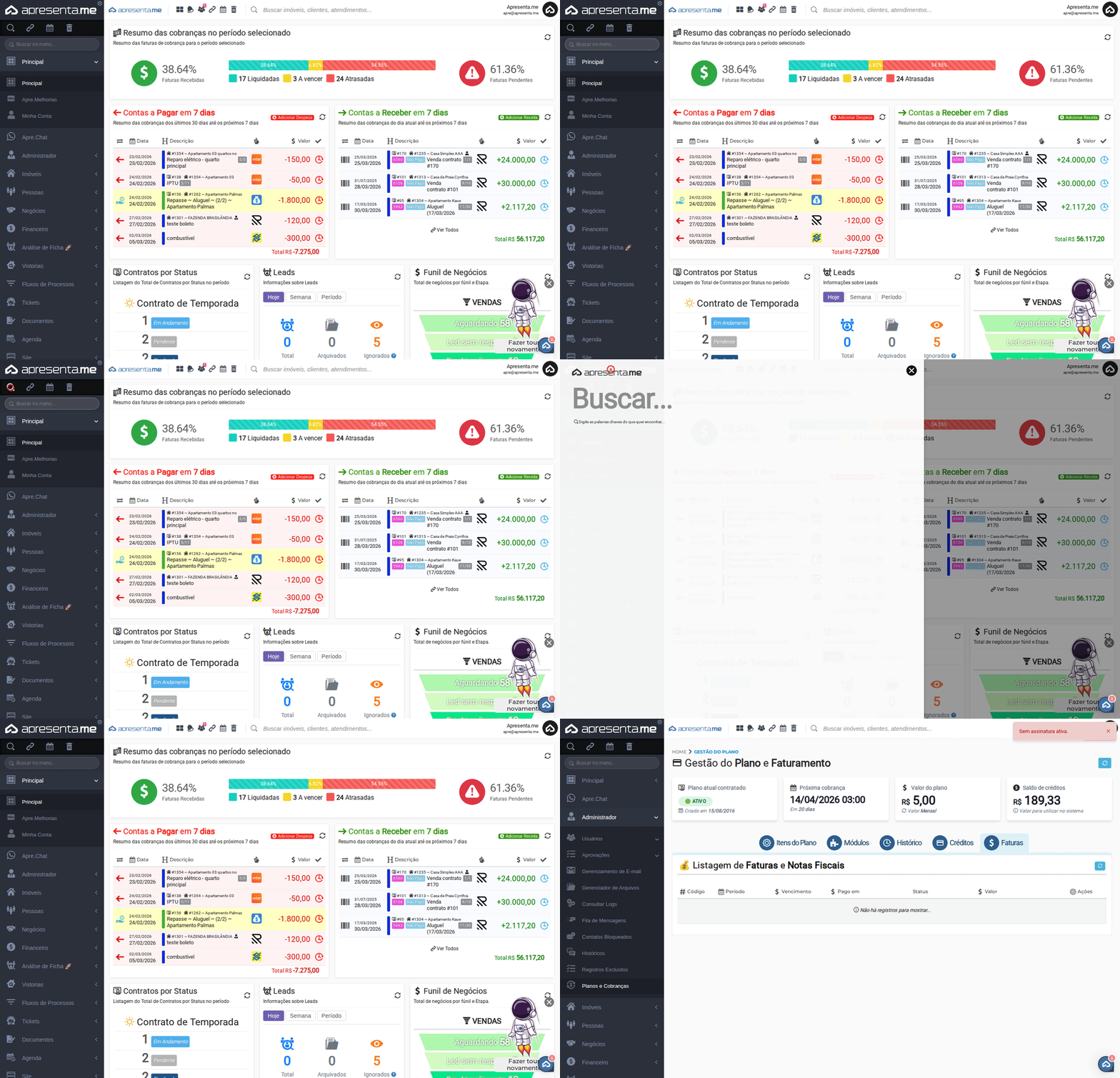
1. NavegaçãoAcesse noContas móduloa Pagar e Receber
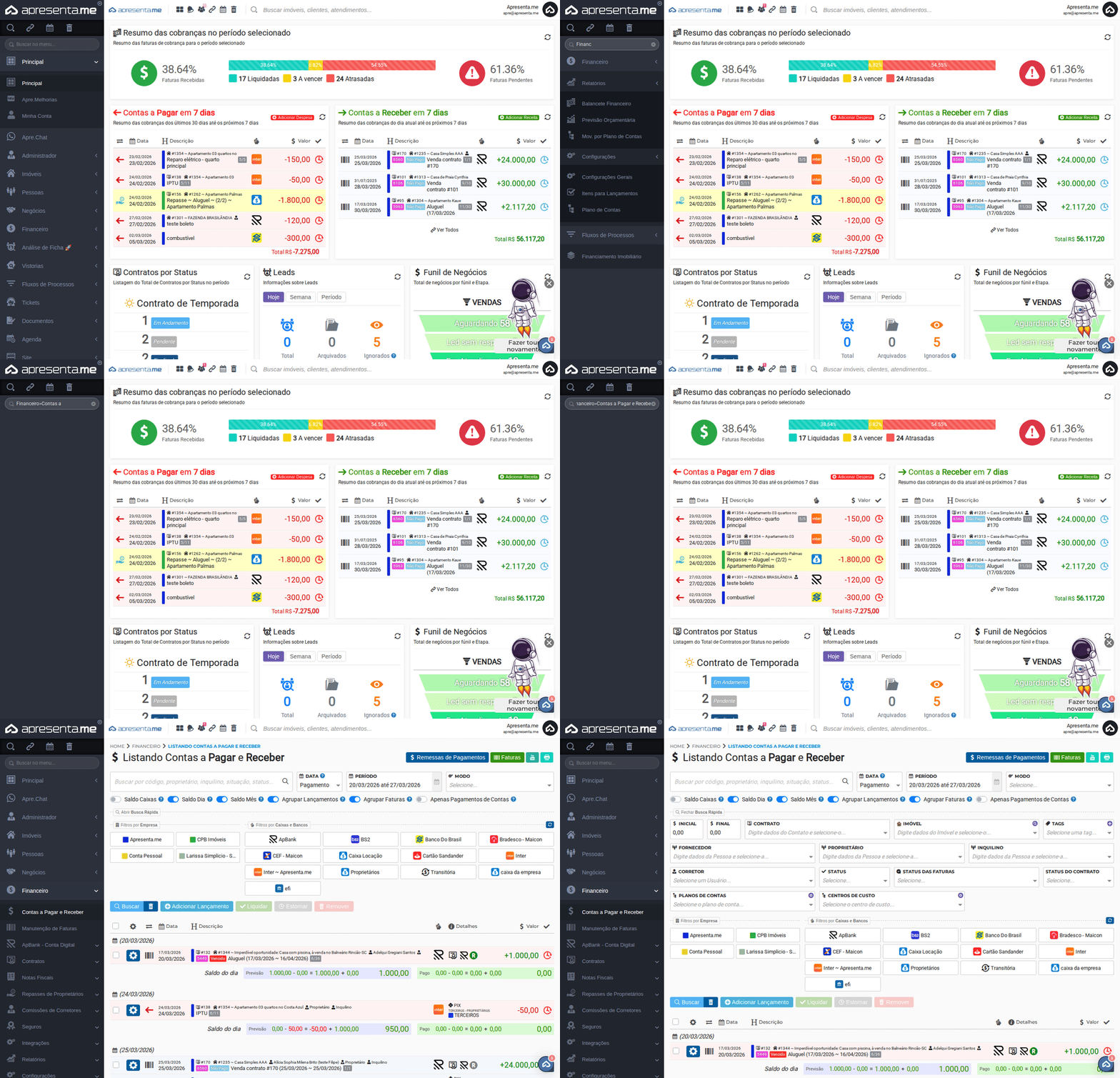
2. AcesseLocalize Contaso alançamento Pagarna e Receberlistagem
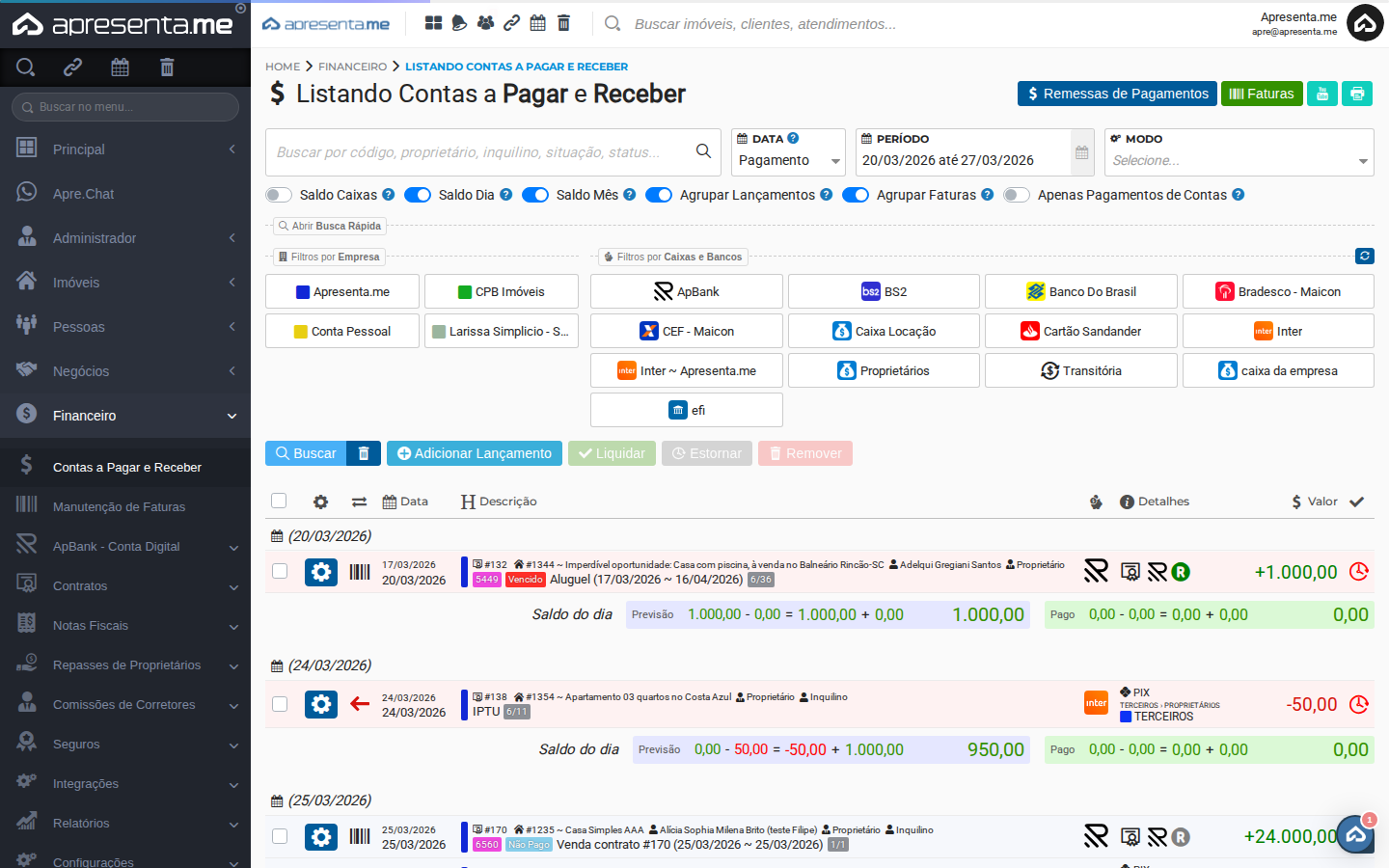
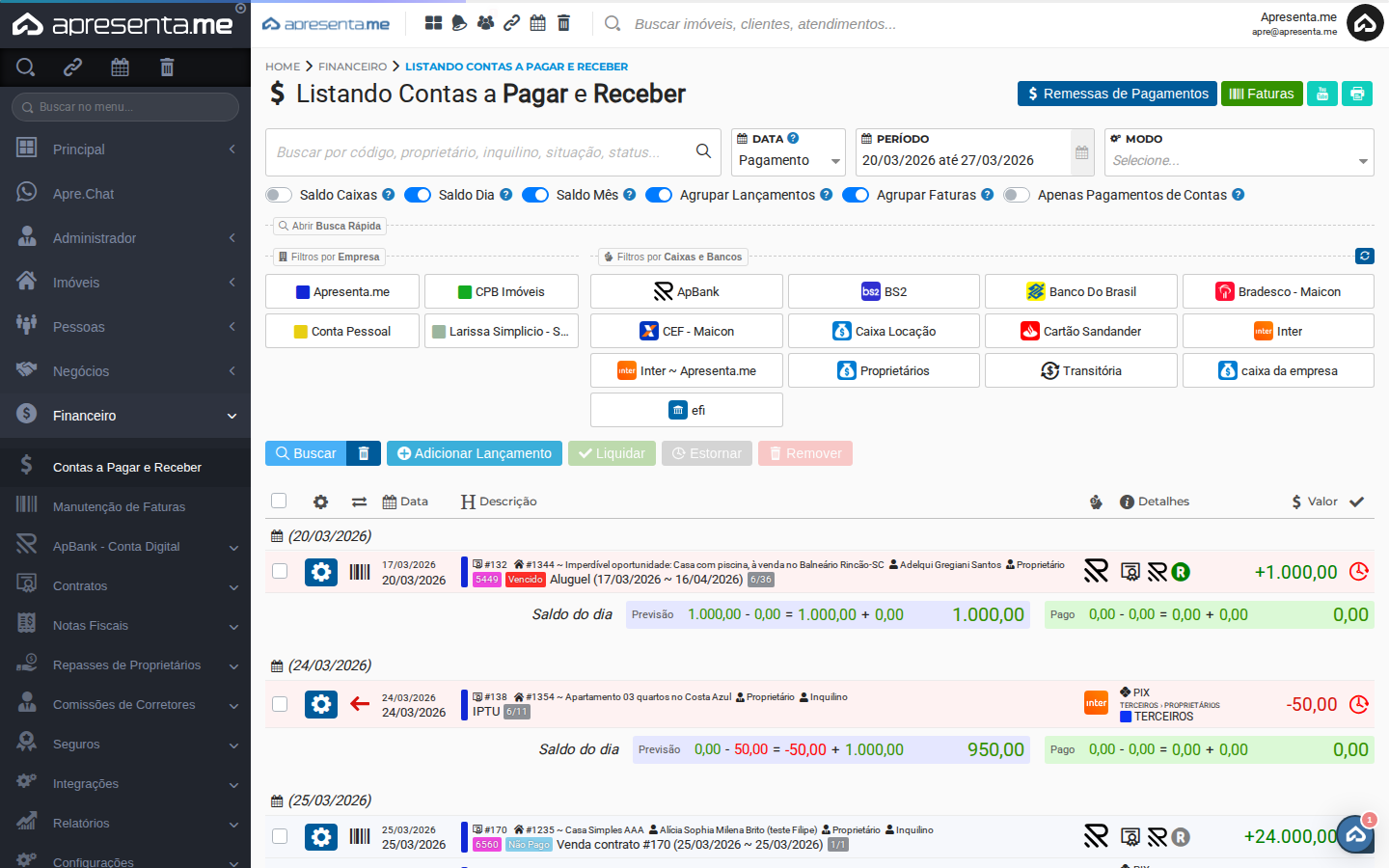
A tela exibe todos os lançamentos organizados por data. Lançamentos vencidos aparecem marcados com a etiqueta Vencido em vermelho. Clique sobre a descrição do lançamento que deseja liquidar para abri-lo.
ParaUse encontraros ofiltros lançamentodisponíveis para localizar mais rapidamente,rapidamente: usefiltre o filtro depor Status: Em aberto para exibir apenas os pendentes.
3. LançamentoFormulário abertodo lançamento
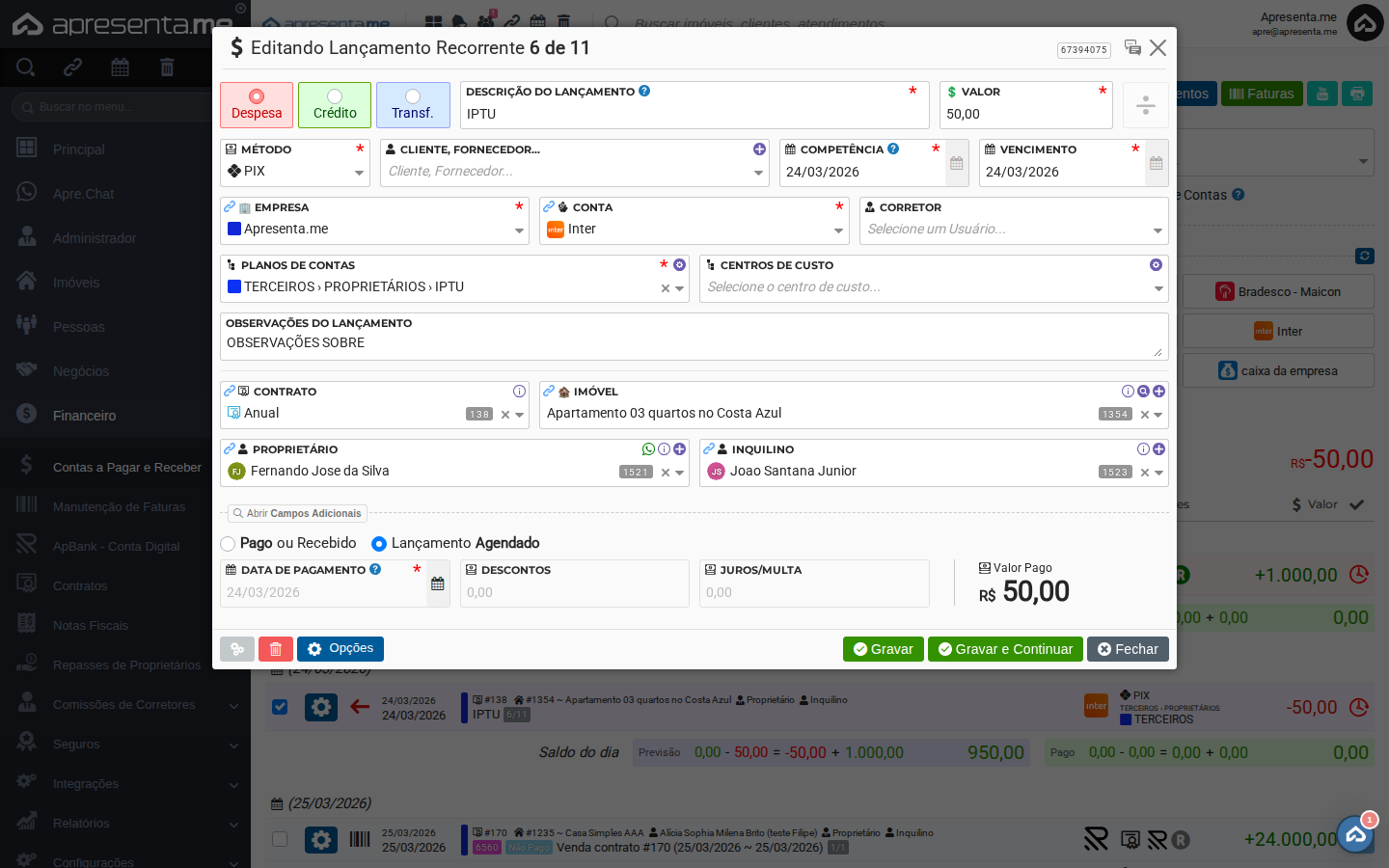
O formulário do lançamento é exibido comexibe todos os dados:dados do lançamento: descrição, valor, vencimento, conta, método de cobrança, plano de contasconta e demais informações. Role o formulário para baixo paraaté acessarencontrar a seção de status do pagamento.
4. Selecione “Pago ou Recebido”
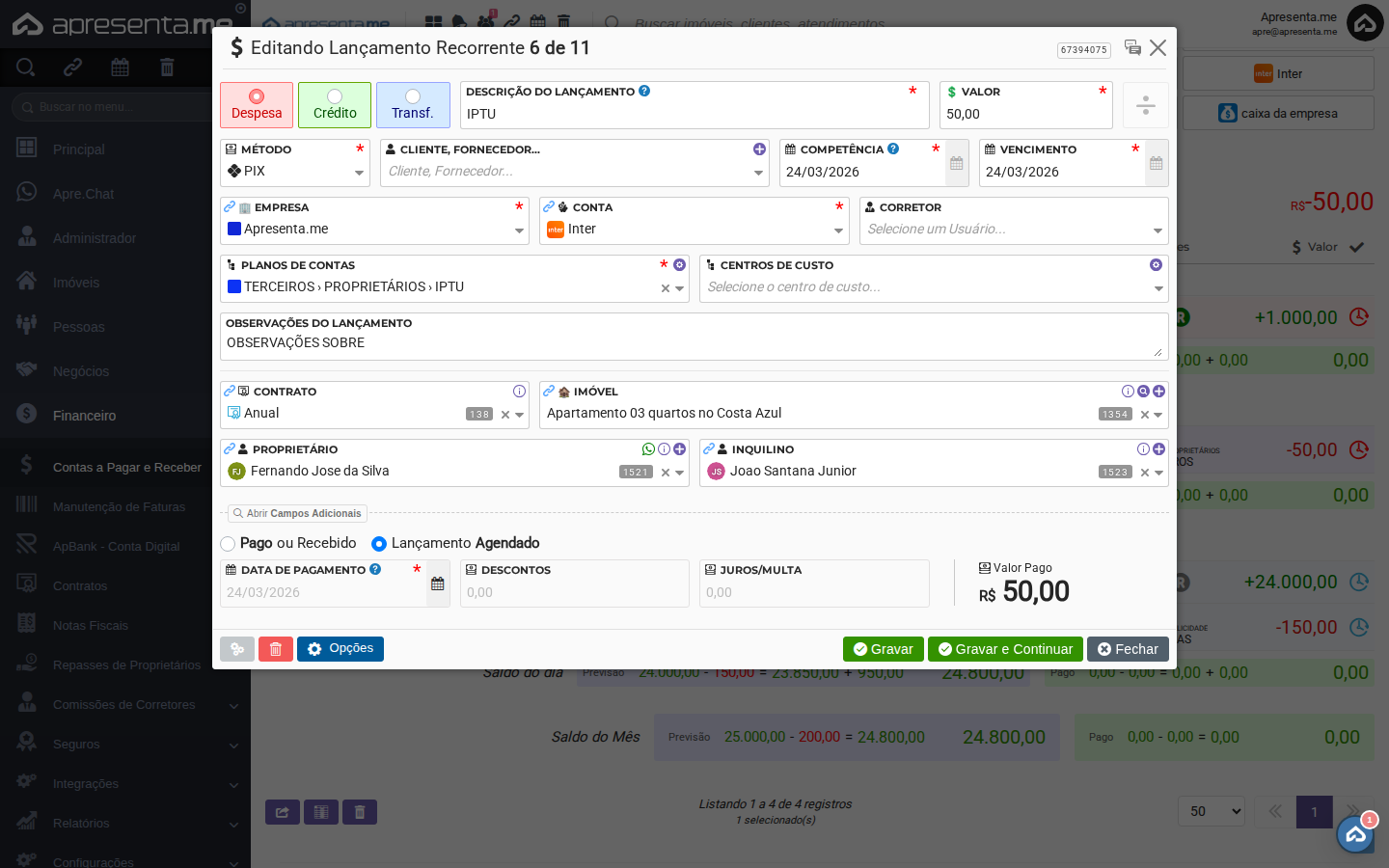
Localize aas seçãoopções de statussituação do lançamento. Há duas opções:lançamento:
- Pago ou Recebido:
registra quemarca opagamentolançamentofoicomorealizadoliquidado — habilita os campos de data de baixa, desconto, juros/multa e valor pago - Lançamento Agendado: mantém o lançamento como pendente para uma data futura
Clique em Pago ou Recebido para selecionar..
5. Preencha os camposdados de pagamento
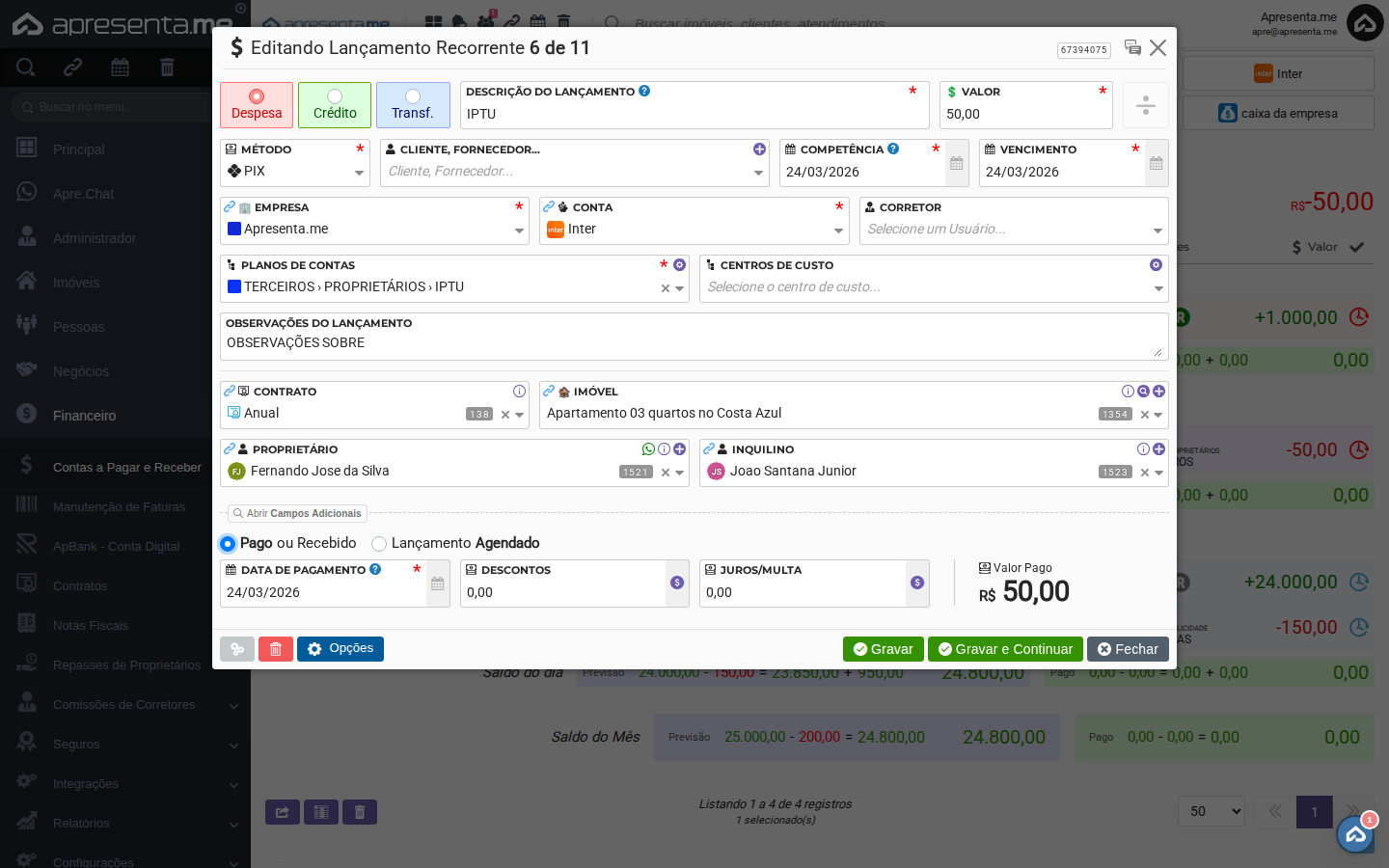
ApósCom selecionar,a opção selecionada, preencha os campos de liquidação são habilitados. Preencha:campos:
| Campo | Descrição | Obrigatório |
|---|---|---|
| Data de Pagamento | Data em que o pagamento foi | Sim |
| Descontos | Valor de desconto concedido sobre o valor | Não |
| Juros/Multa | Valor acrescido por atraso no pagamento. | Não |
| Valor Pago | Valor efetivamente liquidado. Preenchido | Sim |
6. Confirme e grave
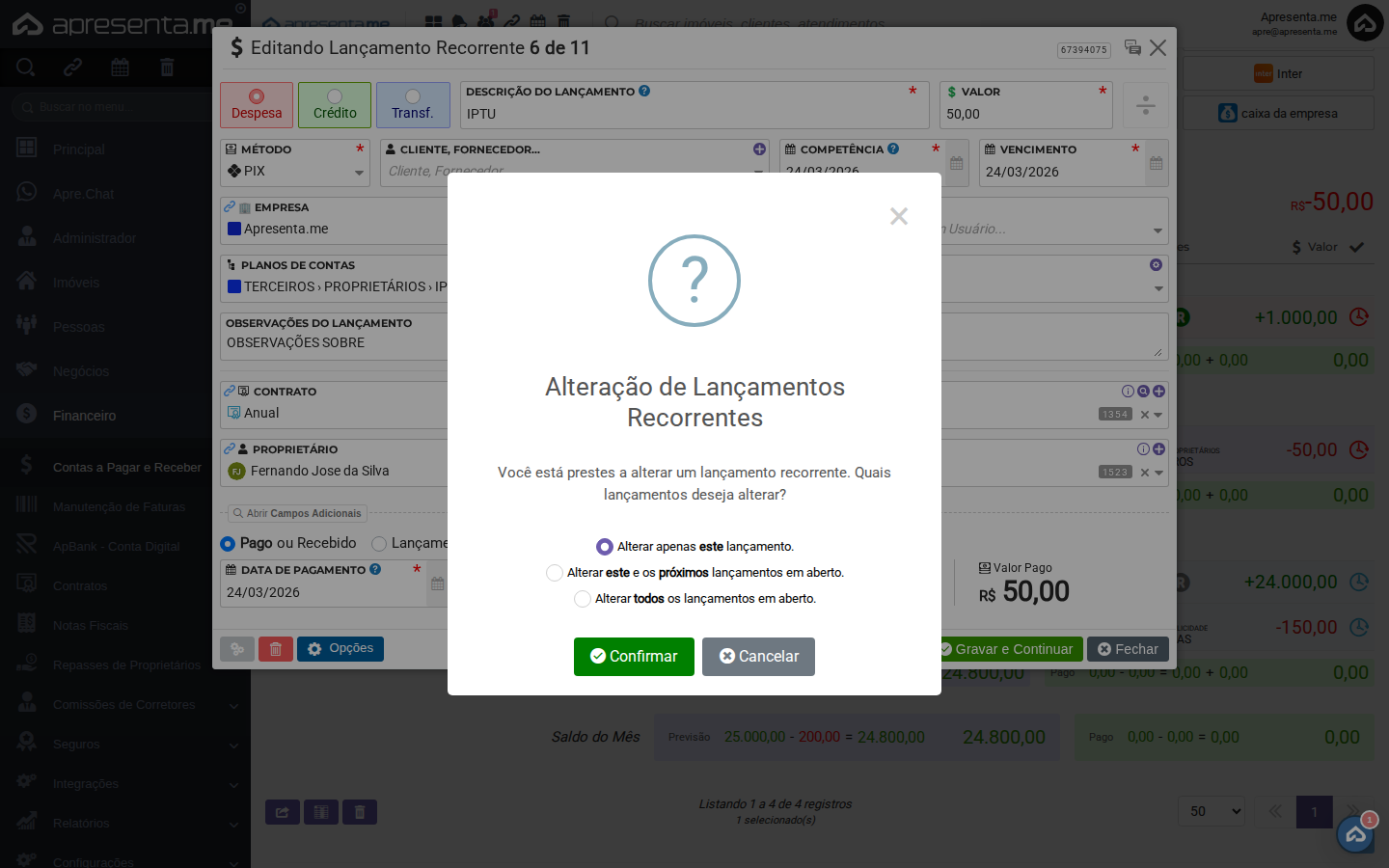
Clique em Gravar. paraPara registrarlançamentos a liquidação. Se o lançamento for recorrenterecorrentes (parcelado)parcelados), o sistema perguntará quais ocorrênciasparcelas alterar:
- Somente este: liquida apenas
oalançamentoparcelaselecionadoselecionada - Este e os próximos: liquida
esteesta etodostodasosas parcelas seguintesda série - Todos: liquida todas as
ocorrênciasparcelas da série
Para lançamentos únicos, a gravação é imediata. Após confirmar, oO lançamento passa para o status Pago ou Recebido e o valor é computadorefletido no extrato, DRE e demais relatórios financeiros do período.
O saldo da conta vinculada ao lançamento é atualizado automaticamente no sistema após a confirmação da liquidação.confirmação.
LançamentosPara recorrentes:lançamentos serecorrentes, selecione Somente este lançamento quando quiser liquidar apenas uma parcela,parcela selecione sempre Somente este lançamento para nãosem afetar as demais parcelas da série.