
Como marcar um lançamento como pago
Este tutorial mostra como marcar um lançamento individual como pago ou recebido, acessando o formulário pelo menu Financeiro > Contas a Pagar e Receber.
Rotina: Financeiro > Contas a Pagar e Receber > Abrir lançamento > Pago/Recebido > Gravar
1. Acesse Contas a Pagar e Receber
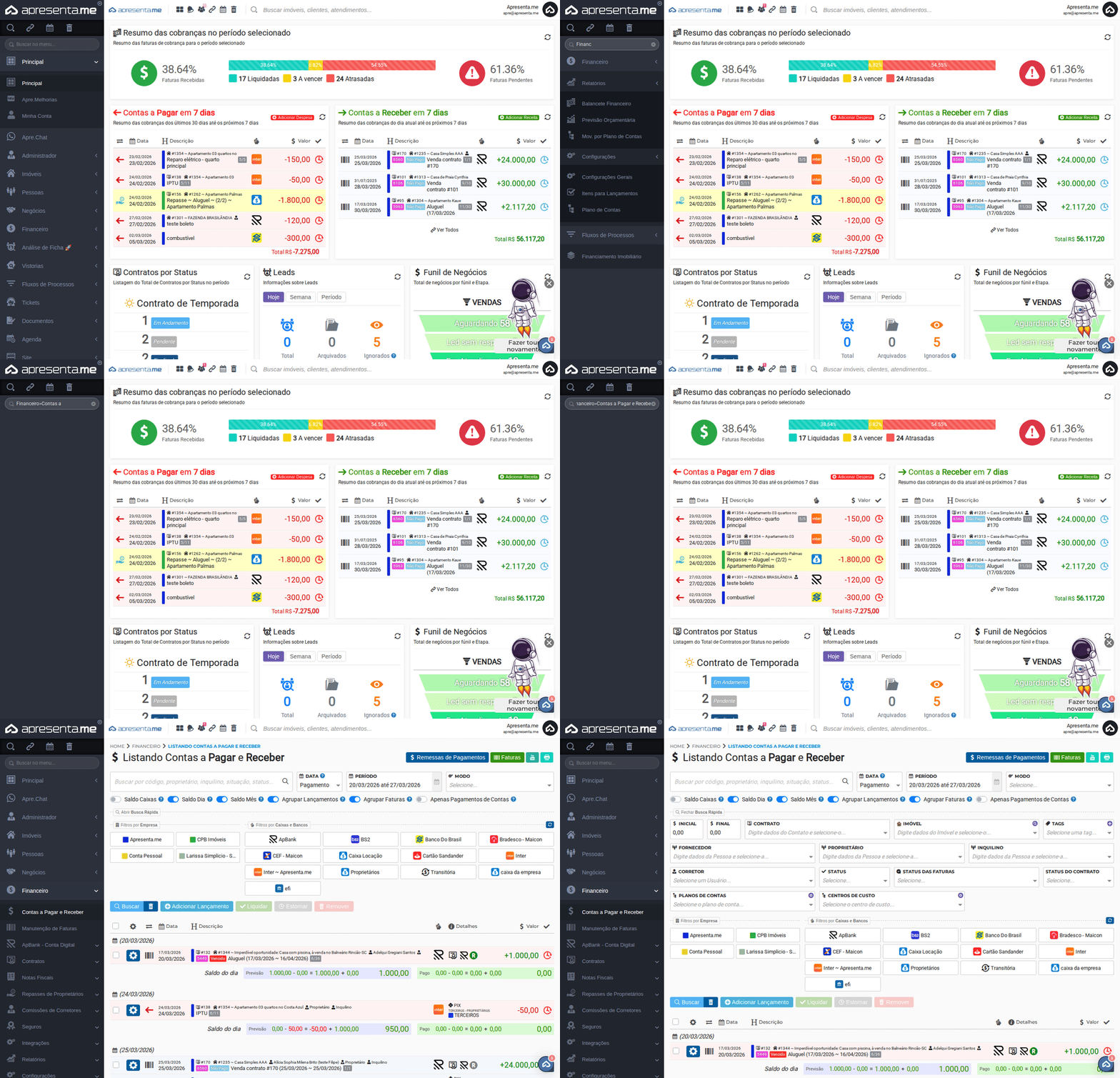
2. Localize o lançamento na listagem
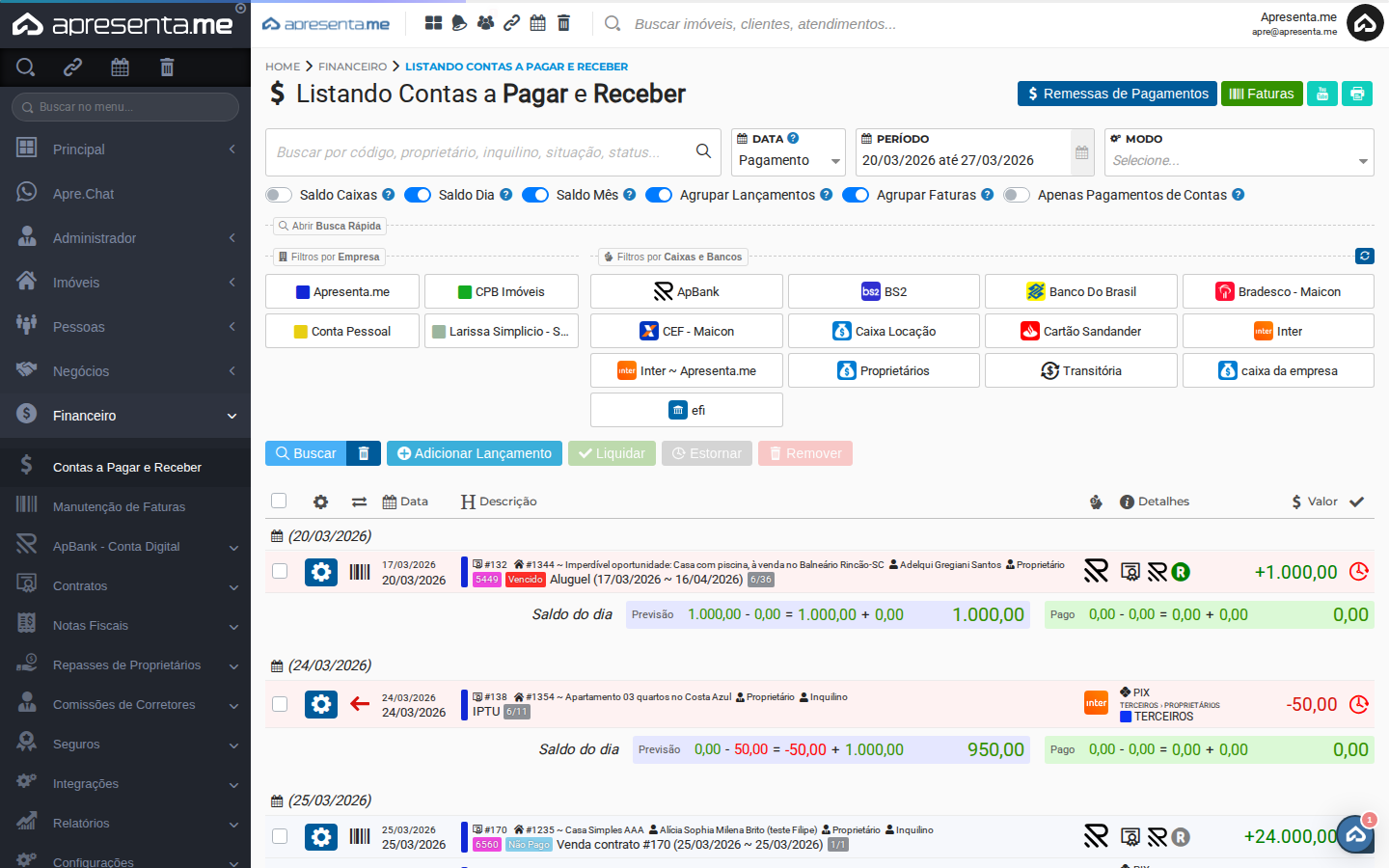
A tela exibe todos os lançamentos organizados por data. Lançamentos vencidos aparecem marcados com a etiqueta Vencido em vermelho. Clique sobre a descrição do lançamento para abri-lo.
Use os filtros disponíveis para localizar mais rapidamente: filtre por Status: Em aberto para exibir apenas os pendentes.
3. Formulário do lançamento
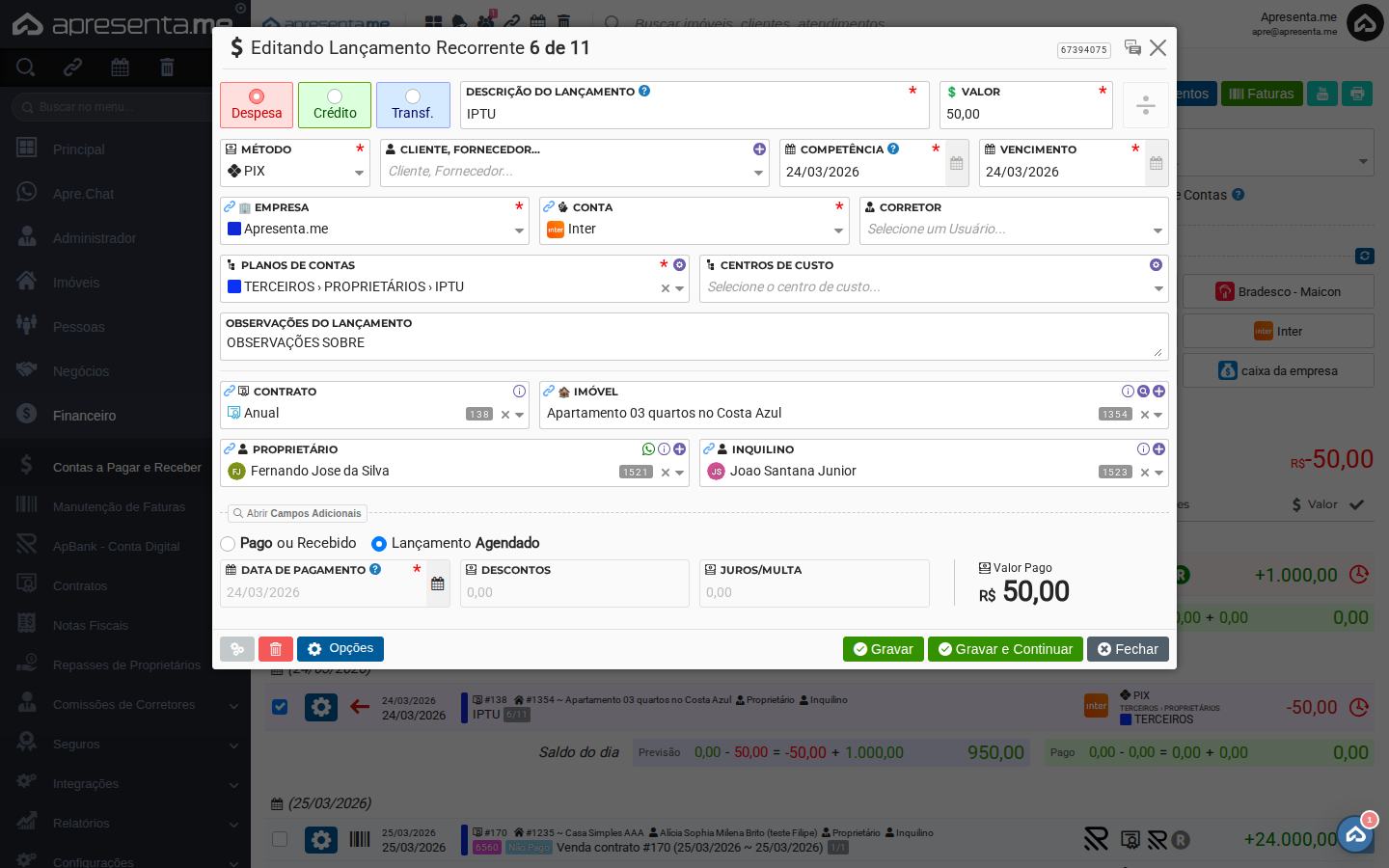
O formulário exibe todos os dados do lançamento: descrição, valor, vencimento, conta e demais informações. Role o formulário para baixo até encontrar a seção de status do pagamento.
4. Selecione “Pago ou Recebido”
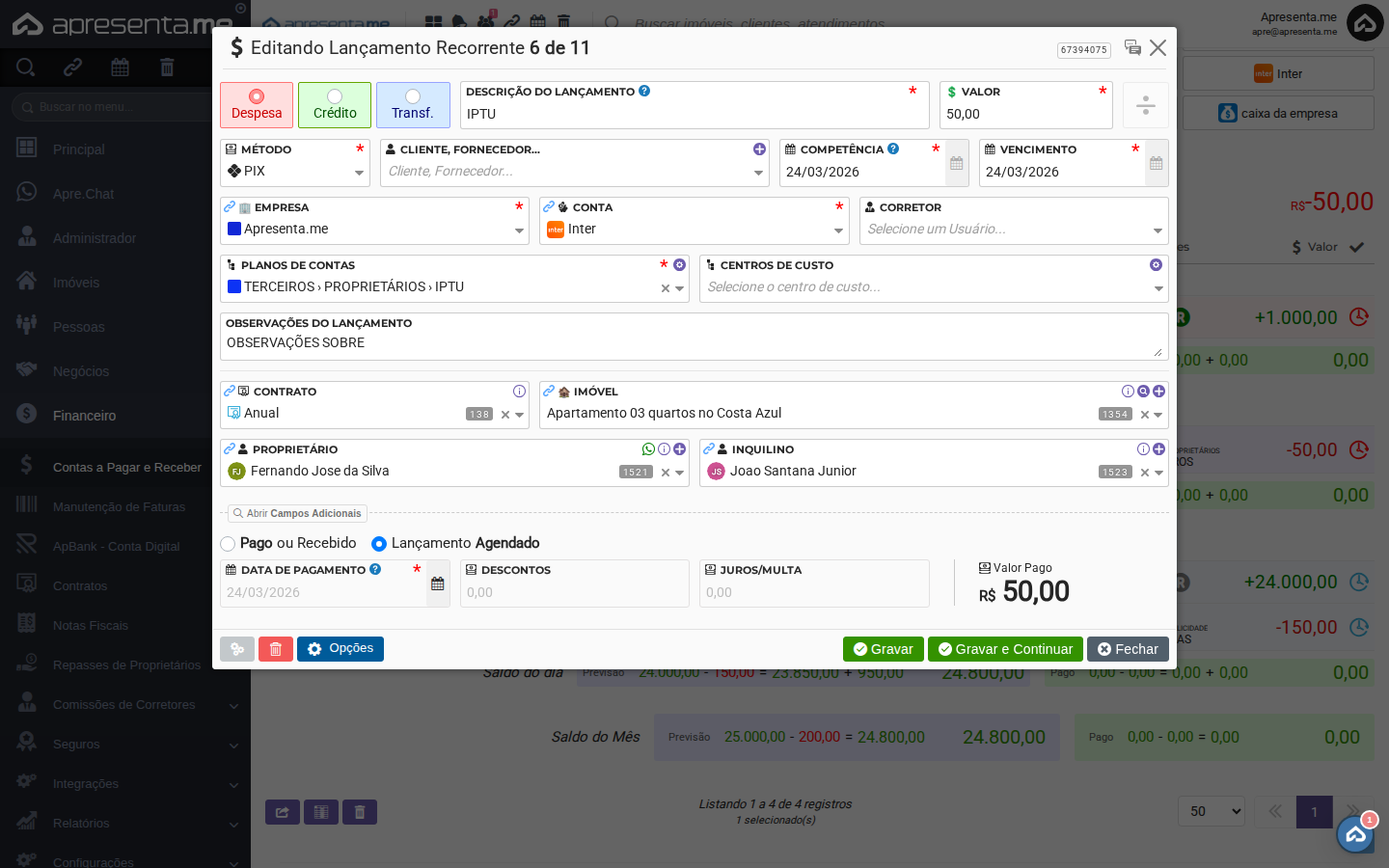
Localize as opções de situação do lançamento:
- Pago ou Recebido: marca o lançamento como liquidado — habilita os campos de data de baixa, desconto, juros/multa e valor pago
- Lançamento Agendado: mantém o lançamento como pendente para uma data futura
Clique em Pago ou Recebido.
5. Preencha os dados de pagamento
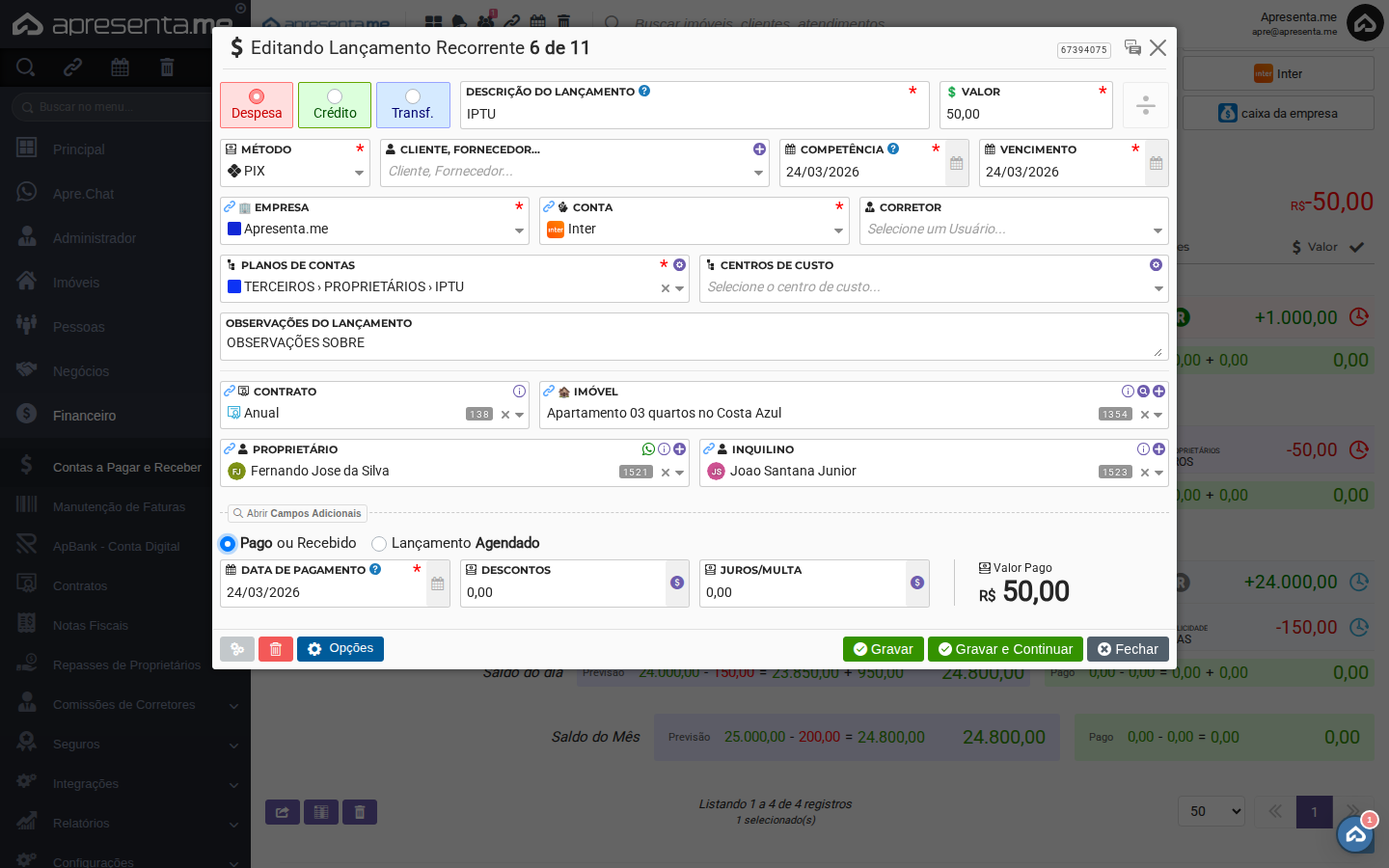
Com a opção selecionada, preencha os campos:
| Campo | Descrição | Obrigatório |
|---|---|---|
| Data de Pagamento | Data em que o pagamento foi realizado. Pode ser retroativa para regularizar lançamentos pagos mas não baixados na época. | Sim |
| Descontos | Valor de desconto concedido sobre o valor original, quando houver negociação. | Não |
| Juros/Multa | Valor acrescido por atraso no pagamento. | Não |
| Valor Pago | Valor efetivamente liquidado. Preenchido com o valor original — altere se necessário. | Sim |
6. Confirme e grave
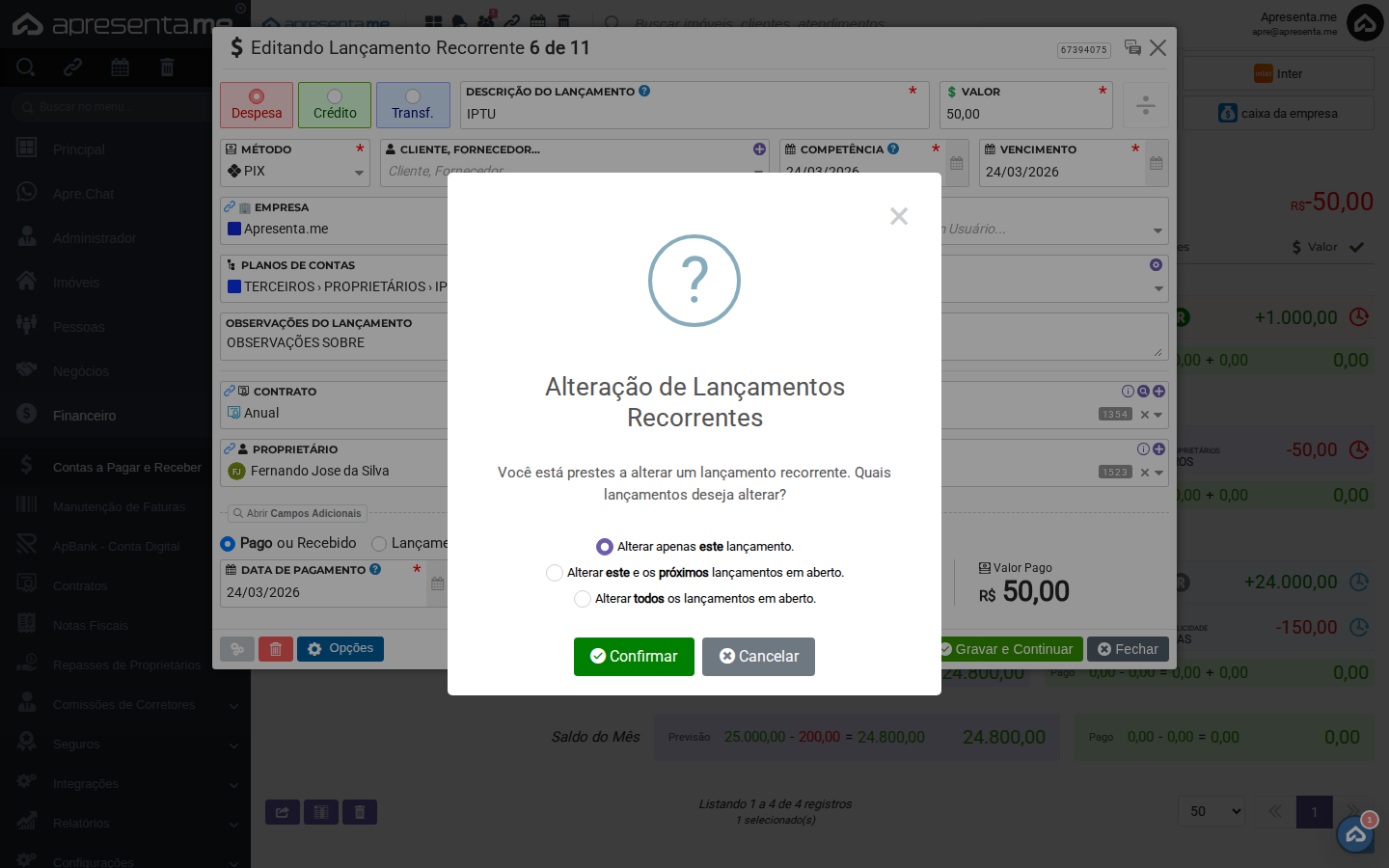
Clique em Gravar. Para lançamentos recorrentes (parcelados), o sistema perguntará quais parcelas alterar:
- Somente este: liquida apenas a parcela selecionada
- Este e os próximos: liquida esta e todas as parcelas seguintes
- Todos: liquida todas as parcelas da série
Para lançamentos únicos, a gravação é imediata. O lançamento passa para o status Pago ou Recebido e o valor é refletido no extrato, DRE e demais relatórios financeiros do período.
O saldo da conta vinculada é atualizado automaticamente após a confirmação.
Para lançamentos recorrentes, selecione Somente este lançamento quando quiser liquidar apenas uma parcela sem afetar as demais da série.