
Como marcar um lançamento como pago
Este tutorial mostra o passo a passo paracomo marcar um lançamento individual como pago diretamenteou no formulário,recebido, acessando o formulário pelo menu Financeiro > Contas a Pagar e Receber.
Rotina: Financeiro > Contas a Pagar e Receber > Abrir lançamento > Pago/Recebido > Gravar
1. Acesse Contas a Pagar e Receber
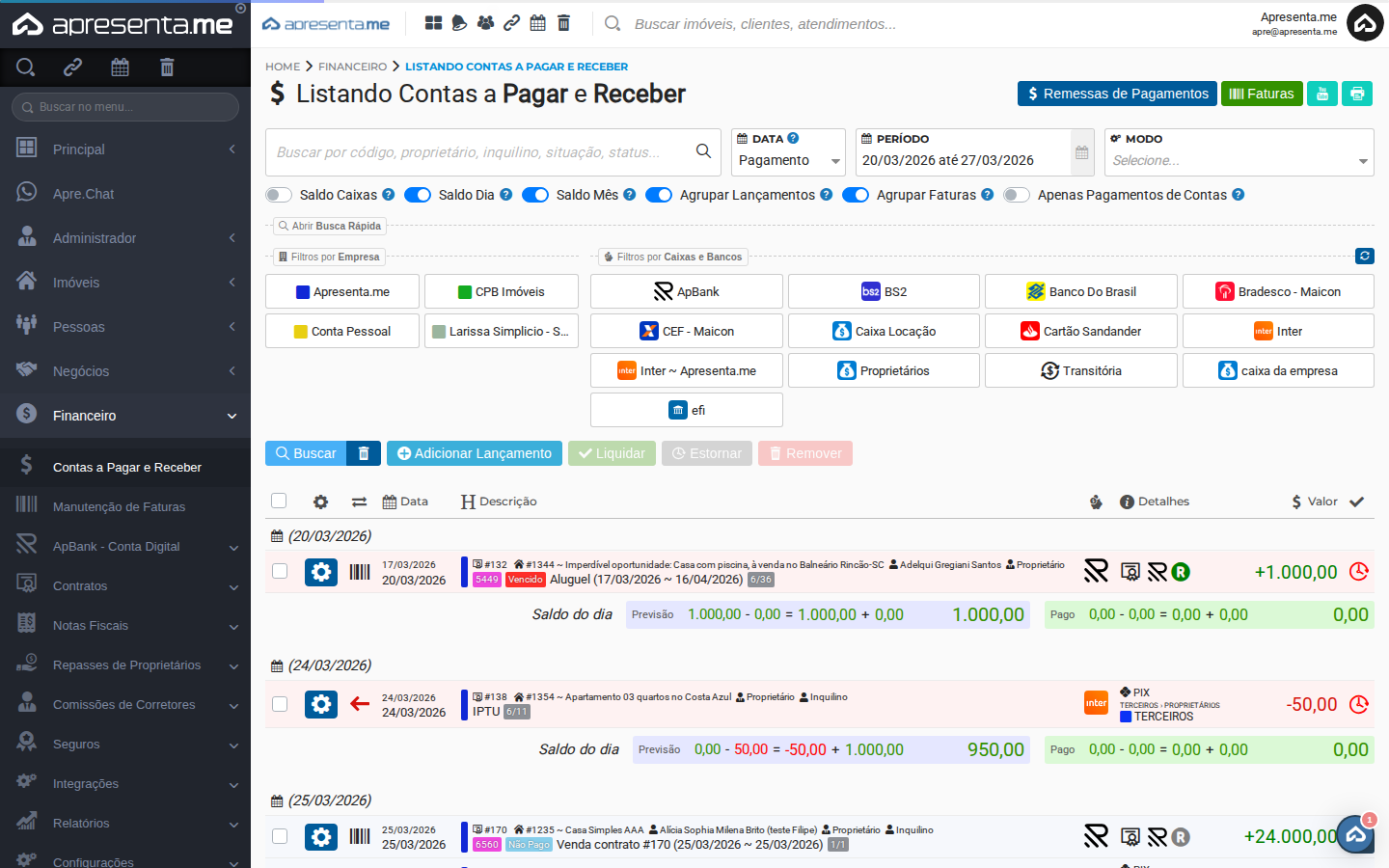
UsePara os filtros disponíveis para localizarencontrar o lançamento mais rapidamente:rapidamente, filtreuse poro filtro de Status: Em aberto para verexibir apenas os pendentes, ou por Data de vencimento para buscar por período.pendentes.
2. AbraLançamento o lançamentoaberto
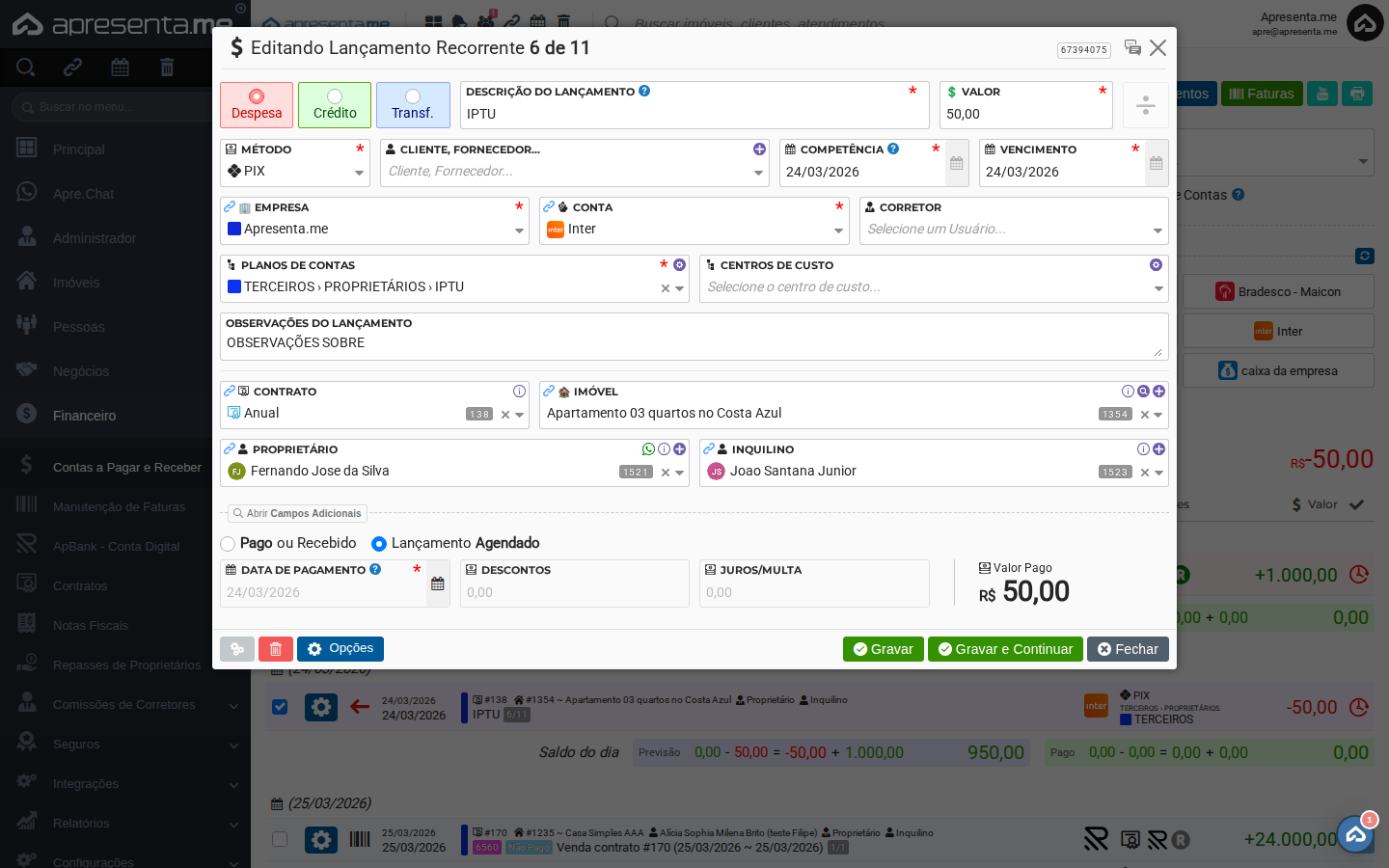
ComO oformulário do lançamento aberto,é oexibido formulário exibecom todos os dados: descrição, valor, vencimento, conta, método de cobrança, plano de contas e outrasdemais informações. Role o formulário para baixo atépara encontraracessar a seção de status do pagamento.
3. Selecione “Pago ou Recebido”
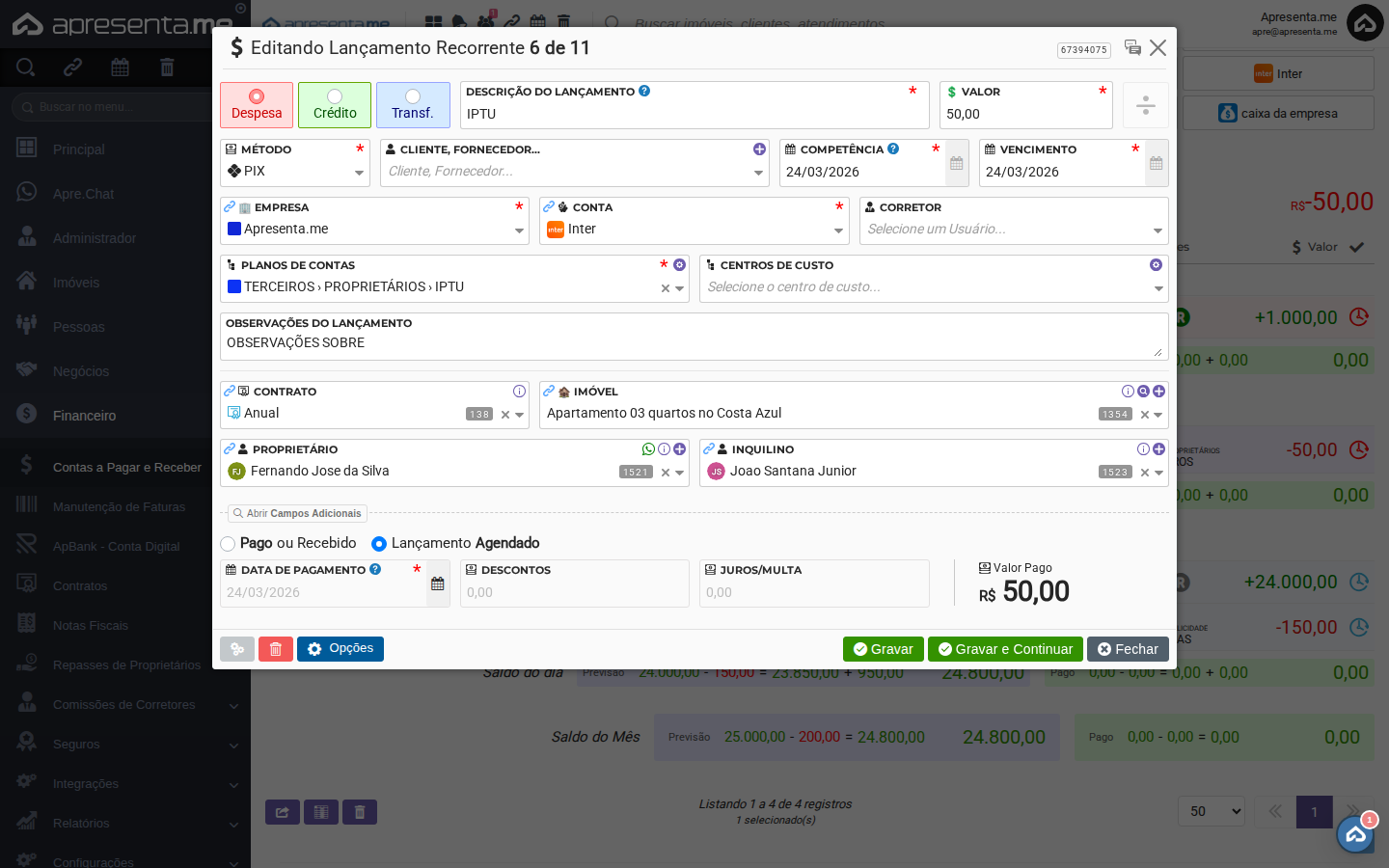
NoLocalize formulário,a localize as opçõesseção de situaçãostatus do lançamento:lançamento. Há duas opções:
- Pago ou Recebido:
marcaregistra que olançamentopagamentocomofoiliquidadorealizado — habilita os campos de data depagamento,baixa, desconto, juros/multa e valor pagosão habilitados para preenchimento - Lançamento Agendado: mantém o lançamento como pendente
(em aberto)parapagamentoumafuturodata futura
Clique na opçãoem Pago ou Recebido para selecionar.
4. Preencha os dadoscampos ede gravepagamento
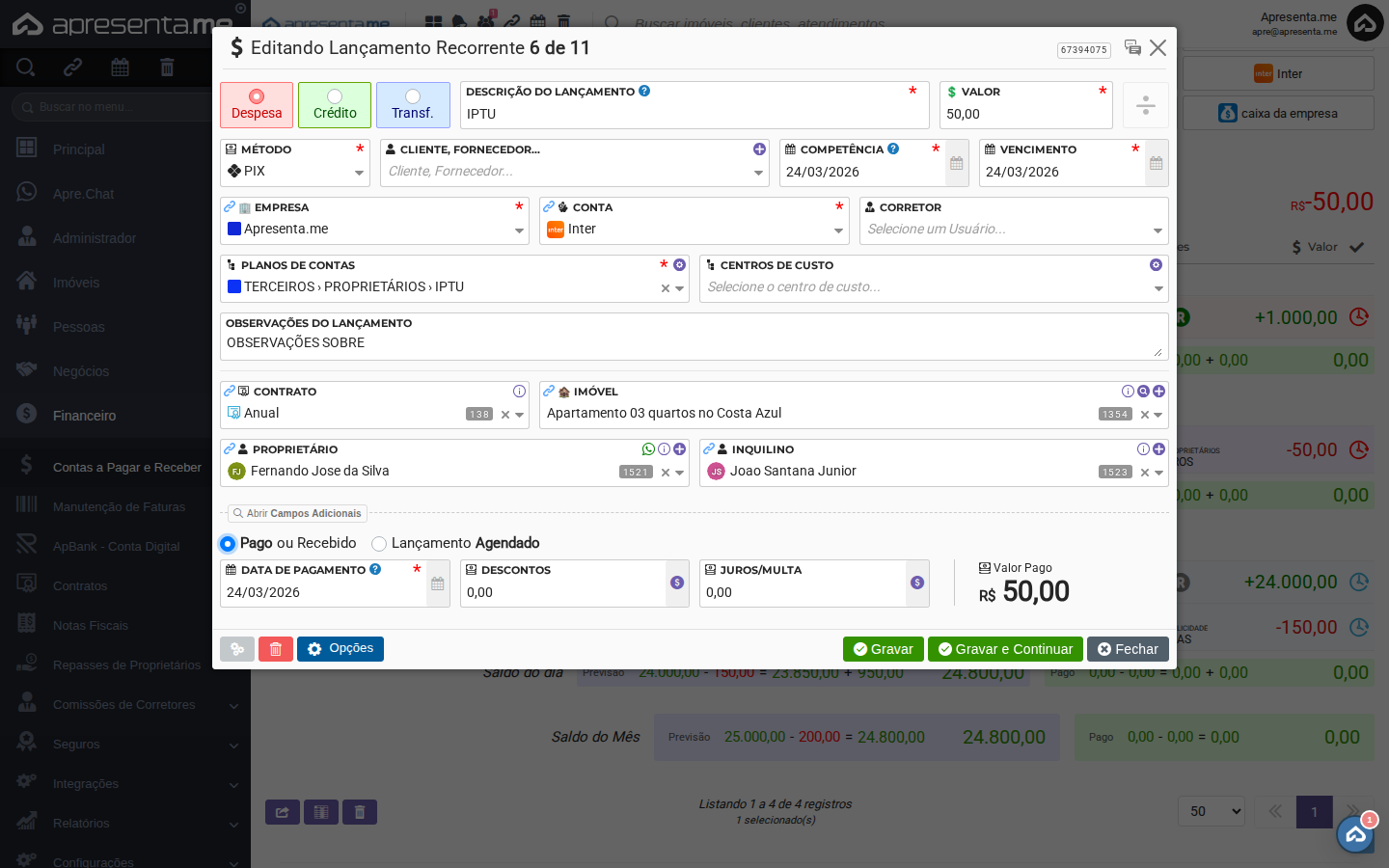
Após selecionar Pago/Recebido,selecionar, os campos de liquidação são habilitados:habilitados. Preencha:
| Campo | Descrição | Obrigatório |
|---|---|---|
| Data de Pagamento | Data em que o pagamento | Sim |
| Descontos | Valor de desconto concedido sobre o valor original. | Não |
| Juros/Multa | Valor acrescido por atraso no pagamento. | Não |
| Valor Pago | Valor efetivamente liquidado. Preenchido automaticamente com o valor | Sim |
5. Confirme e grave
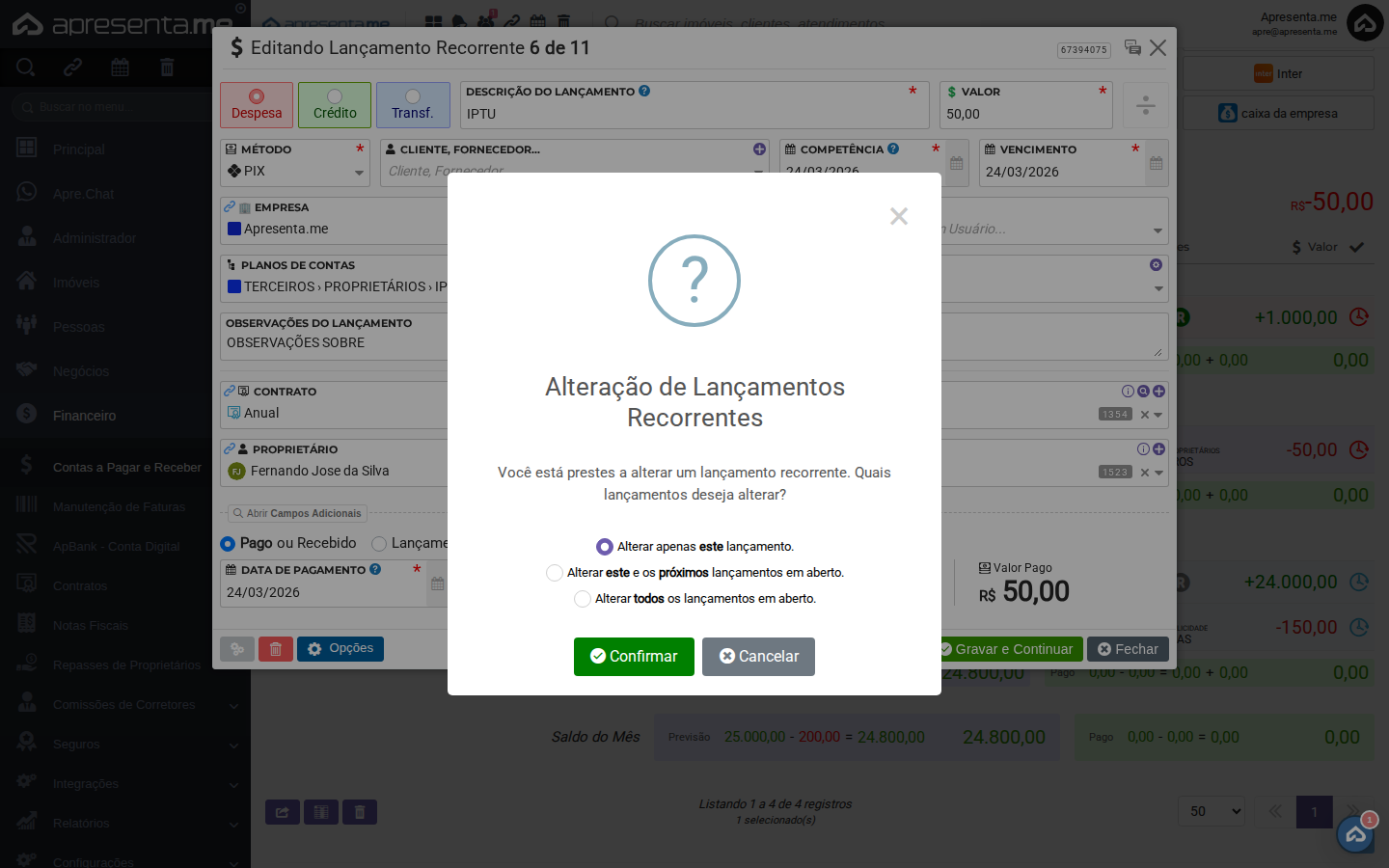
Após preencher, cliqueClique em Gravar para confirmar.registrar Oa liquidação. Se o lançamento passaráfor recorrente (parcelado), o sistema perguntará quais ocorrências alterar:
- Somente este: liquida apenas o lançamento selecionado
- Este e os próximos: liquida este e todos os seguintes da série
- Todos: liquida todas as ocorrências da série
Para lançamentos únicos, a gravação é imediata. Após confirmar, o lançamento passa para o status Pago ou Recebido e o valor seráé computado no extrato financeiro,extrato, DRE e demais relatórios do período.
Após gravar, o lançamento aparece com a data de baixa e o valor pago na listagem. O saldo da conta vinculada ao lançamento é atualizado automaticamente dentrono dosistema sistema.após a confirmação da liquidação.
OsLançamentos valoresrecorrentes: dese desconto,quiser jurosliquidar eapenas multauma impactamparcela, diretamenteselecione ossempre relatóriosSomente financeiros.este Preencha com atençãolançamento para quenão osafetar númerosas reflitamdemais aparcelas movimentaçãoda real.série.