
Como criar um lançamento dentro do contas a pagar e receber
Um lançamento representa uma entrada, uma saída ou uma transferência de valores dentro do Financeiro.
O preenchimento correto das informações de classificação é importante para que os relatórios, saldos, centros de custo e demais controles financeiros apresentem os valores corretamente.
Navegação no Módulo
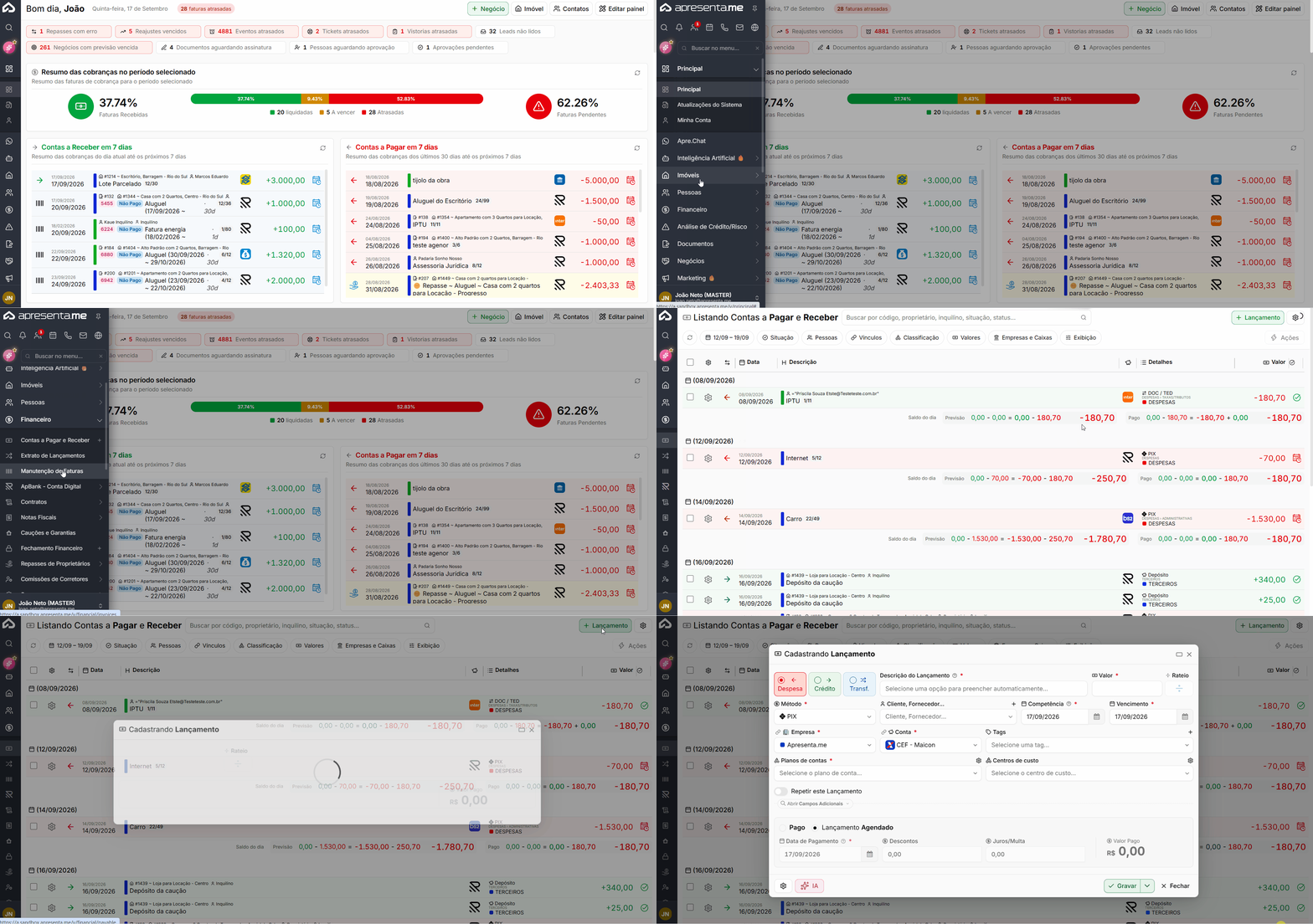
Rotina: Financeiro > Contas a Pagar e Receber > Cadastrar
Definir o tipo e o valor do lançamento

No início do cadastro, deve ser definido o tipo da movimentação e as principais informações do lançamento. O
Campo ou opção | Descrição |
|---|---|
Despesa | Registra uma saída de valor. |
Crédito | Registra uma entrada de valor. |
Transferência | Registra uma movimentação entre contas. |
Descrição do Lançamento | Identifica a movimentação. O campo possui sugestões com base em lançamentos anteriores e pode reaproveitar classificações já utilizadas. |
Valor | Define o valor do lançamento. O preenchimento é obrigatório. |
Método | Define como o valor será recebido ou pago. |
Cliente, Fornecedor... | Define a pessoa relacionada à movimentação. |
Atenção: Ao selecionar uma sugestão no campo Descrição do Lançamento, o sistema pode preencher automaticamente informações utilizadas anteriormente. Confira os dados antes de gravar.
Definir as datas do lançamento

As datas determinam quando a movimentação será considerada nos controles financeiros.
Campo | Descrição |
|---|---|
Competência | Define o período em que a movimentação deve ser considerada nos relatórios. |
Vencimento | Define a data limite para pagamento ou recebimento. |
Data de Pagamento | Informa quando a movimentação foi efetivamente paga ou recebida. |
Atenção: Competência e Vencimento possuem finalidades diferentes. Uma despesa referente a março e paga em abril deve permanecer com a competência correspondente ao período correto para não alterar os resultados dos relatórios.
Classificando o lançamento

A classificação define onde a movimentação será considerada dentro da estrutura financeira.
Campo | Descrição |
|---|---|
Conta Financeira | Define a conta onde a movimentação será registrada. O preenchimento é obrigatório. |
Plano de Contas | Define a classificação contábil ou financeira do lançamento. O preenchimento é obrigatório, exceto quando o lançamento utiliza rateio. |
Centro de Custo | Permite relacionar a movimentação a uma área, setor ou centro de custo. |
Tags | Permite adicionar identificações para facilitar filtros e consultas. |
Em Campos Adicionais, também podem ser informados envolvidos relacionados ao lançamento.

Campo | Descrição |
|---|---|
Proprietário | Relaciona o lançamento ao proprietário correspondente. |
Inquilino | Relaciona o lançamento ao inquilino correspondente. |
Corretor | Relaciona o lançamento ao corretor correspondente. |
Esses vínculos podem influenciar relatórios, extratos e processos de repasse.
Adicionar boleto, anexos e utilizar leitura automática
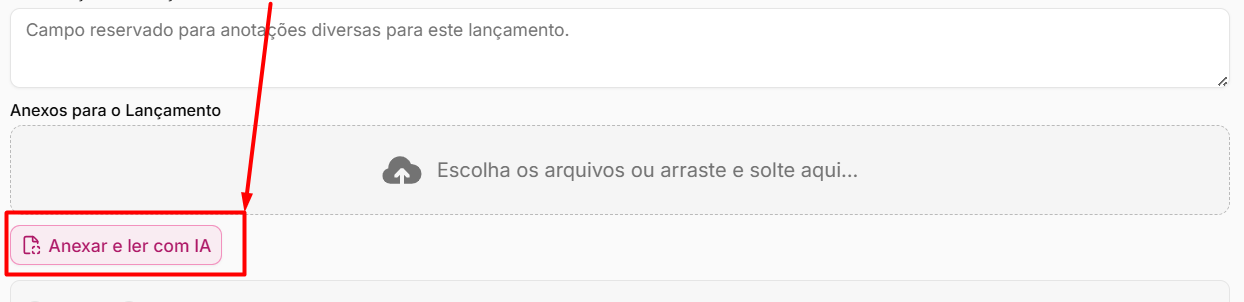
Quando o lançamento estiver relacionado a um boleto ou documento financeiro, é possível anexar os arquivos e utilizar os recursos de leitura disponíveis.
Campo ou opção | Descrição |
|---|---|
Linha digitável | Permite informar a linha digitável do boleto, normalmente com 47 ou 48 dígitos. |
Código de barras | Permite informar o código de barras do boleto, normalmente com 44 dígitos. |
Anexos para o Lançamento | Permite anexar documentos como boleto, nota fiscal ou comprovante. |
Leitura por IA | Analisa o documento anexado e utiliza as informações identificadas para preencher campos do lançamento. |
Atenção: Mesmo utilizando a leitura automática, confira as informações preenchidas antes de gravar o lançamento.
Repetir o lançamento

Para despesas ou receitas recorrentes, é possível configurar a repetição automática do lançamento.
Campo ou opção | Descrição |
|---|---|
Repetir este Lançamento | Ativa a geração recorrente do lançamento. |
Recorrência | Define a periodicidade utilizada para as próximas ocorrências. |
Ocorrência | Define quantas vezes o lançamento será repetido, respeitando os limites disponíveis no sistema. |
Esse recurso pode ser utilizado para despesas e receitas recorrentes, como mensalidades, contratos de serviços e outras cobranças periódicas.
Configurar taxa administrativa

Também é possível configurar uma taxa administrativa relacionada à despesa.
Campo ou opção | Descrição |
|---|---|
Cobrar taxa administrativa sobre esta despesa | Ativa a cobrança da taxa administrativa sobre o lançamento. |
Aplicar | Define se a taxa será calculada por percentual ou por valor fixo. |
Porcentagem | Define o percentual da taxa quando essa modalidade estiver selecionada. |
Valor | Define diretamente o valor da taxa administrativa. |
Item da comissão | Define o item financeiro utilizado para classificar a cobrança da taxa. O preenchimento é obrigatório quando a taxa estiver habilitada. |
Atenção: Para gerar a comissão relacionada à despesa, podem ser necessários vínculos com imóvel, proprietário ou inquilino, conforme o item financeiro utilizado.
Definir a situação do lançamento

No final do cadastro, deve ser definida a situação inicial do lançamento.
Opção | Descrição |
|---|---|
Lançamento Pago | Registra que a movimentação já foi efetivada. |
Lançamento Agendado | Registra a movimentação para pagamento ou recebimento posterior. |
Ao marcar como pago, também ficam disponíveis informações adicionais.
Campo | Descrição |
|---|---|
Data de Pagamento | Define quando a movimentação foi efetivamente realizada. |
Descontos | Permite registrar descontos aplicados ao valor. |
Juros/Multa | Permite registrar acréscimos relacionados ao pagamento. |
Os campos de desconto e juros/multa podem disponibilizar atalhos para conversão entre percentual e valor.
Diferença entre Crédito, Débito e Transferência
Ao criar um lançamento, é necessário definir qual tipo de movimentação financeira será registrada. Cada opção possui um comportamento diferente no saldo das contas.
Tipo | Descrição |
|---|---|
Crédito | Representa uma entrada de dinheiro . Deve ser utilizado quando a empresa recebe um valor, aumentando o saldo da conta financeira selecionada. |
Débito / Despesa | Representa uma saída de dinheiro . Deve ser utilizado quando a empresa realiza um pagamento ou registra uma despesa, reduzindo o saldo da conta financeira. |
Transferência | Representa uma movimentação de dinheiro entre duas contas financeiras. O valor sai de uma conta de origem e entra em outra, sem representar uma nova receita ou despesa para a empresa. |
Exemplos práticos:
Situação | Tipo de lançamento |
|---|---|
Recebimento de um serviço | Crédito |
Pagamento de energia elétrica | Débito / Despesa |
Pagamento de um fornecedor | Débito / Despesa |
Entrada de comissão recebida | Crédito |
Transferir dinheiro da Conta ApBank para a conta bancária da imobiliária | Transferência |
Movimentar valores entre duas contas da própria empresa | Transferência |
Atenção: A Transferência não representa ganho nem gasto. Ela apenas movimenta um valor que já pertence à empresa entre contas diferentes. Por isso, não deve ser utilizada para registrar receitas ou despesas.
Perguntas frequentes
➜ A descrição preencheu outros campos automaticamente. Isso acontece por causa do auto-completar, que pode reaproveitar classificações utilizadas anteriormente para a mesma descrição. Confira os dados antes de gravar.
➜ O sistema não permite gravar sem Plano de Contas. O Plano de Contas é obrigatório, exceto quando o lançamento possui rateio e a classificação é realizada pelos itens correspondentes.
➜ Posso anexar o boleto e evitar preencher tudo manualmente? Utilize o anexo e a Leitura por IA para preencher informações identificadas no documento. Depois, revise os campos antes de gravar.
➜ Preciso cadastrar a mesma despesa todos os meses. Ative Repetir este Lançamento e configure a recorrência e a quantidade de ocorrências.
➜ O lançamento está em um período financeiro já fechado. O sistema pode impedir a alteração e disponibilizar o processo de solicitação de reabertura do período, conforme as permissões e regras configuradas.