
Consultar Logs
Como consultar logs?
A página “Listando Logs” do sistema serve para acompanhar tudo o que acontece dentro da plataforma, registrando ações feitas pelos usuários e pelo próprio sistema.
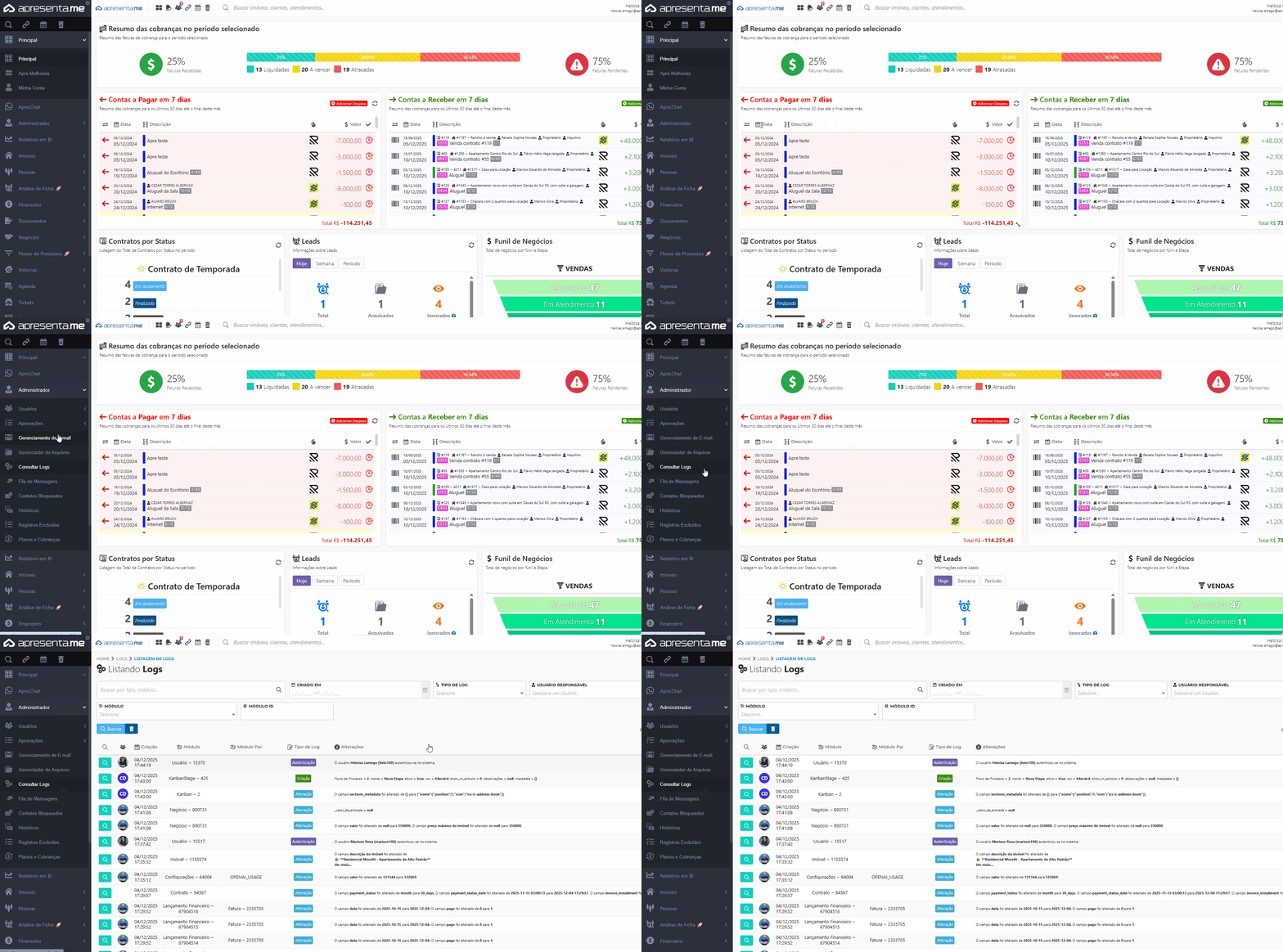
Rotina: Administrador > Consultar Logs
1. O que são logs?
Logs são registros automáticos de todas as ações importantes executadas no sistema, como alterações, exclusões, acessos, autenticações, atualizações de dados etc. Com eles é possível verificar:
- Identificar quem fez uma alteração;
- Verificar quando algo foi modificado;
- Entender por que um dado mudou;
- Auditar informações em caso de dúvidas ou problemas.
- Dentro da tela de logs, você pode:
2. Funcionalidades da página
2.1 Filtros
- Busca por tipo, módulo...
Buscar por alguma ação específica - Criado em
Seleciona uma faixa de datas. - Tipo de log
Ex.: Alteração, Autenticação, Criação, Exclusão... - Usuário responsável
Buscar quem realizou a ação - Módulo
Ex.: Usuários, Contratos, Kanban, Imóveis etc. - Módulo ID
Para buscar a ação específica dentro de um item.
2.2 Interpretação da tabela
- Data e hora da ação
- Usuário que fez a ação
- Módulo onde ocorreu (ex.: Contrato, Usuário, Imóvel...)
- Módulo Pai (quando existe algo relacionado acima)
- Tipo de Log (Alteração, Criação, Autenticação...)
- Descrição das alterações feitas no registro
3. Analisar log
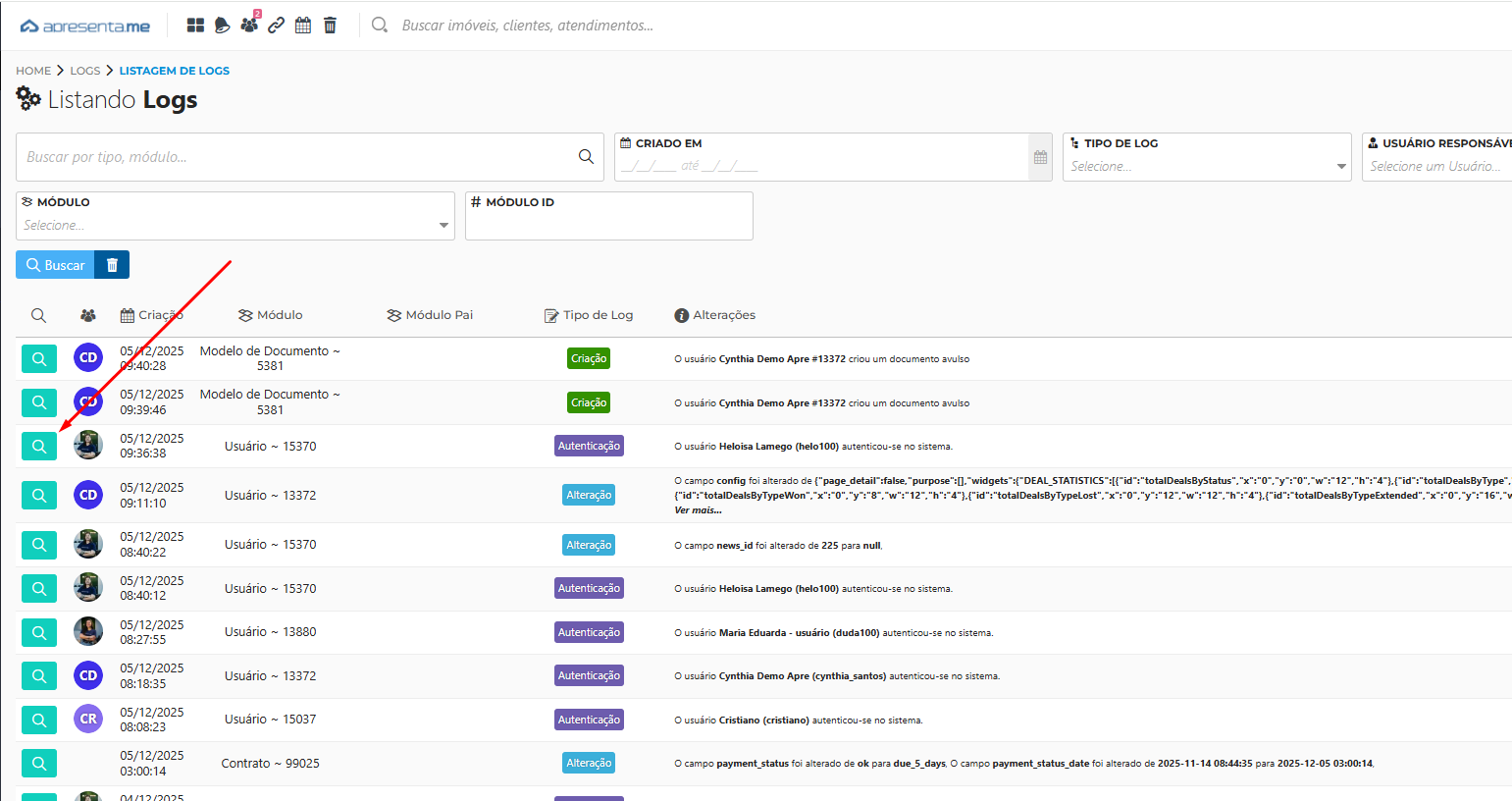
Para realizar a análise do log, basta selecionar o botão com símbolo de lupa no log desejado
3.1 Alteração
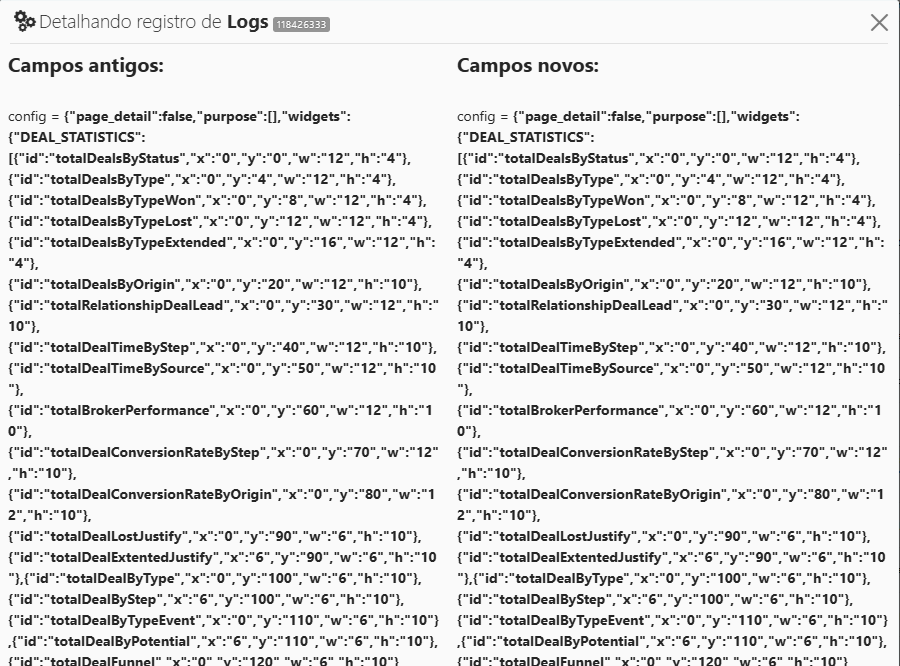
Esses logs mostram exatamente o que foi alterado, comparando o antes e o depois. O sistema salva esse registro em formato técnico, mas a ideia é simples: tudo o que estiver diferente entre as duas colunas é o que realmente mudou. É um histórico para manter segurança, rastreabilidade e transparência.
- Campos antigos: mostra como estava antes.
- Campos novos: mostra como ficou.
Compare visualmente: tudo que aparece diferente entre essas duas colunas foi o que realmente mudou.
Mesmo que você não entenda o conteúdo técnico, basta identificar o que está diferente de um lado para o outro.
3.2 Criação
h
3.3 Exclusão
h
3.4 Sucesso
h
3.5 Erro
h
3.6 Autenticação
h
3.7 Restauração
h
3.8 Exportação
h
3.9 Importação
h