
Como consultar logs?
A página “Listando Logs” do sistema serve para acompanhar tudo o que acontece dentro da plataforma, registrando ações feitas pelos usuários e pelo próprio sistema.
Rotina: Administrador > Consultar Logs
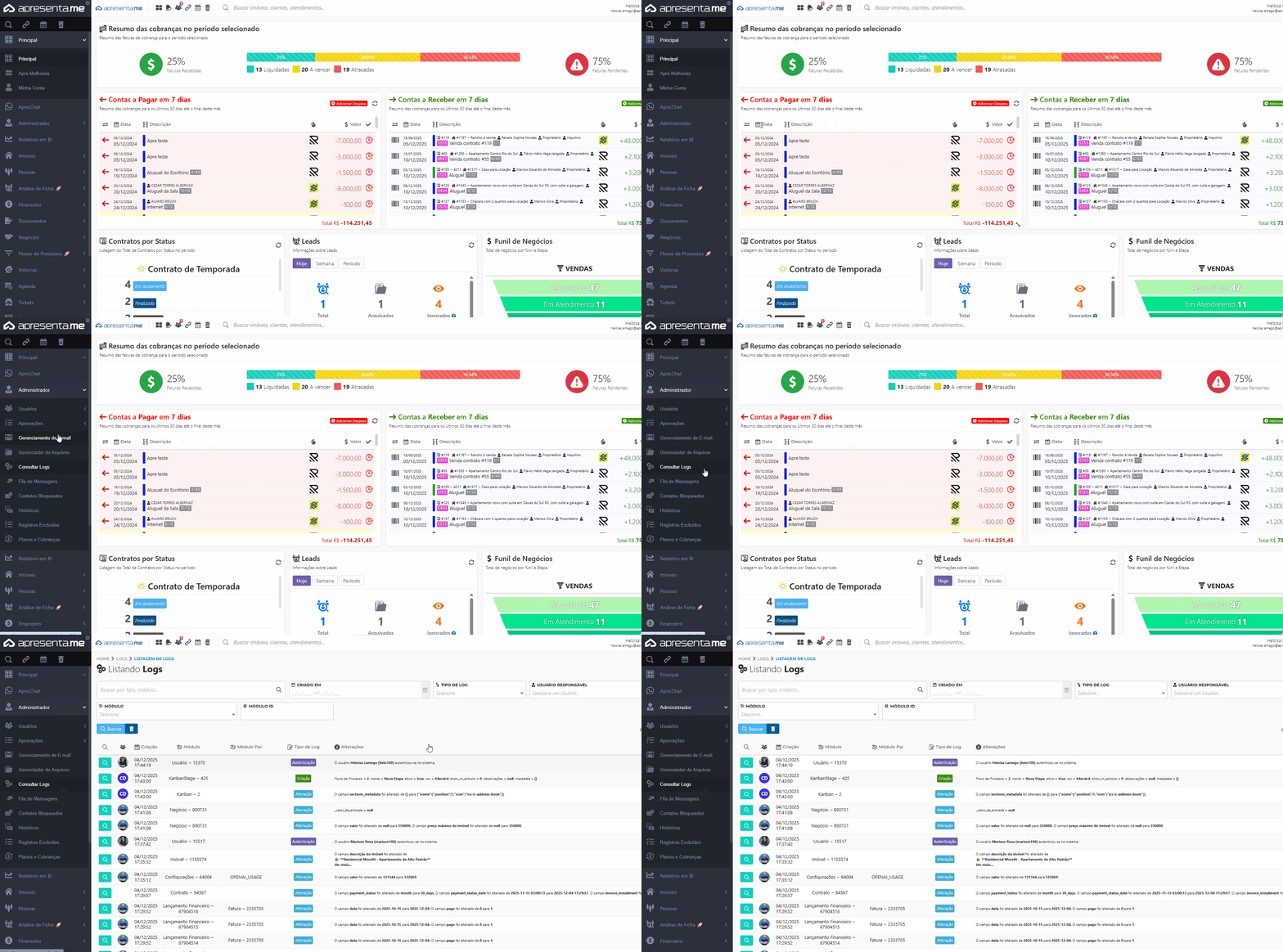
1. O que são logs?
Logs são registros automáticos de todas as ações importantes executadas no sistema, como alterações, exclusões, acessos, autenticações, atualizações de dados etc. Com eles é possível verificar:
- Identificar quem fez uma alteração;
- Verificar quando algo foi modificado;
- Entender por que um dado mudou;
- Auditar informações em caso de dúvidas ou problemas.
2. Funcionalidades da página
2.1 Filtros
- Busca por tipo, módulo...
Buscar por alguma ação específica - Criado em
Seleciona uma faixa de datas. - Tipo de log
Ex.: Alteração, Autenticação, Criação, Exclusão... - Usuário responsável
Buscar quem realizou a ação - Módulo
Ex.: Usuários, Contratos, Kanban, Imóveis etc. - Módulo ID
Para buscar a ação específica dentro de um item.
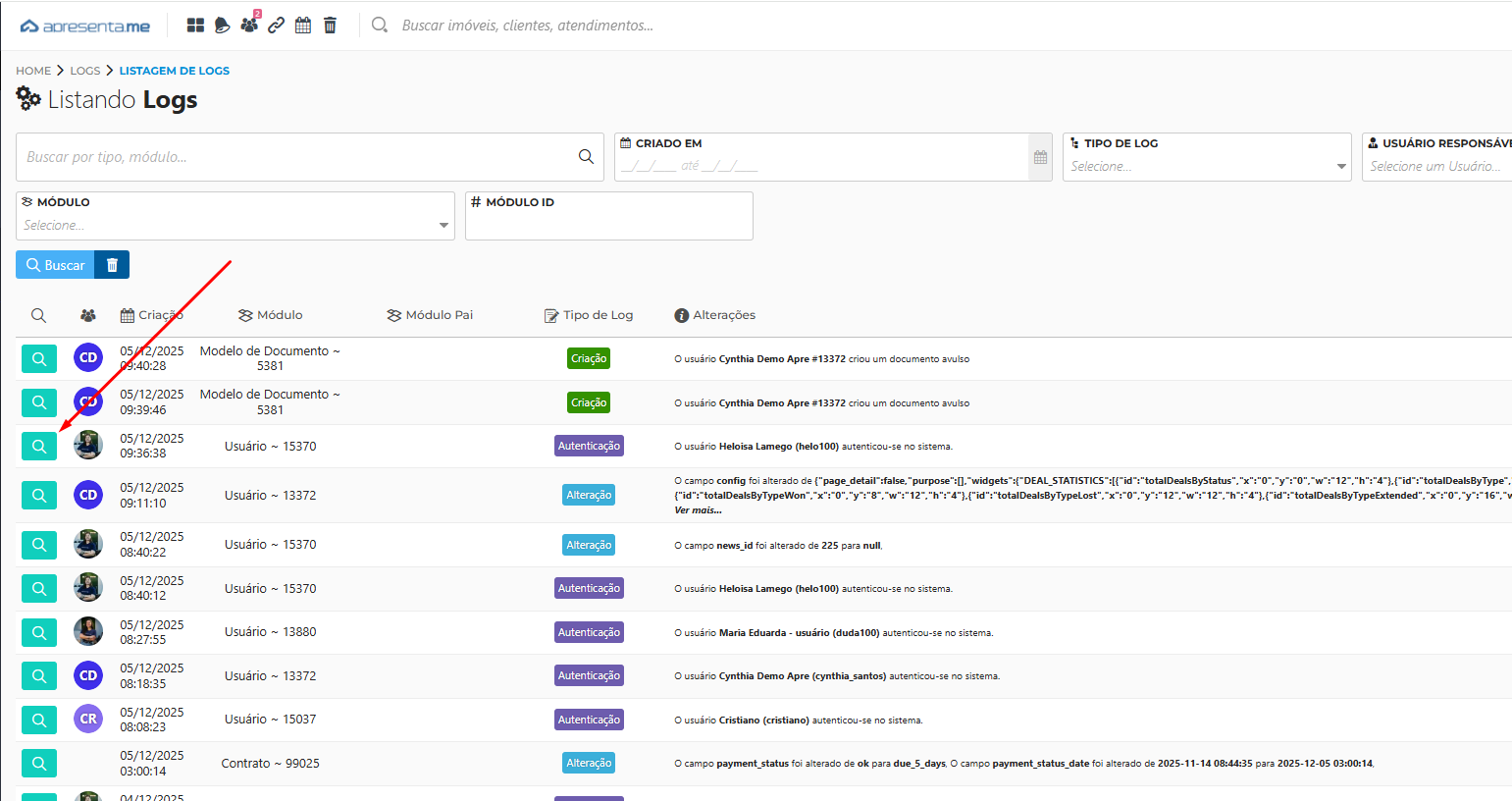
2.2 Interpretação das colunas
- Data e hora da ação
- Usuário que fez a ação
- Módulo onde ocorreu (ex.: Contrato, Usuário, Imóvel...)
- Módulo Pai (quando existe algo relacionado acima)
- Tipo de Log (Alteração, Criação, Autenticação...)
- Descrição das alterações feitas no registro
3. Analisar log
Para realizar a análise do log, basta selecionar o botão com símbolo de lupa no log desejado
3.1 Verifique se há valores incorretos ou zerados
Campos como valor = 0 ou condomínio = 0 indicam que esses dados não foram preenchidos.
Isso pode explicar por que o imóvel não aparece em anúncios ou está com preço errado.
3.2 Observe os campos “true” e “false”
- “True” significa ligado ou ativo;
- “False” significa desligado ou inativo.
Exemplo: mostrar pacotes = false
significa pacotes não aparecem no site.
3.3 Note os campos "null"
- “Null” quer dizer sem valor definido.
Exemplo: comissão = null
Significa que a comissão ainda não foi informada.
3.4 Verificar se nenhum item foi adicionado
- [ ] significa que nenhum item foi selecionado naquele campo no momento do cadastro.
Ou seja, o campo existe, mas não possui nenhum valor dentro dele.
Qualquer dúvida, acione nossa equipe de suporte!
Nenhum comentário para exibir
Nenhum comentário para exibir