
Como cadastrar um novo funil de negócios?
O Funil de Negócios é uma das ferramentas mais importantes dentro do CRM, pois permite organizar e acompanhar toda a jornada dos seus leads e clientes — desde o primeiro contato até o fechamento da venda ou pós-venda. Ter funis bem configurados garante clareza no processo, maior controle sobre as etapas e mais eficiência na distribuição das oportunidades entre os corretores.
Neste manual, você encontrará um passo a passo simples e objetivo para cadastrar um novo Funil de Negócios, criar etapas personalizadas de acordo com a sua realidade e, se necessário, migrar negócios entre funis ou etapas. O objetivo é facilitar a gestão comercial da sua imobiliária e dar mais agilidade ao seu time.
Acesse a tela de Funis
- No Sistema, Acesso o menu lateral do sistema e vá em Negócios → Configurações → Configurações Gerais
- Localize o botão ➕ Adicionar um novo Funil de Negócio
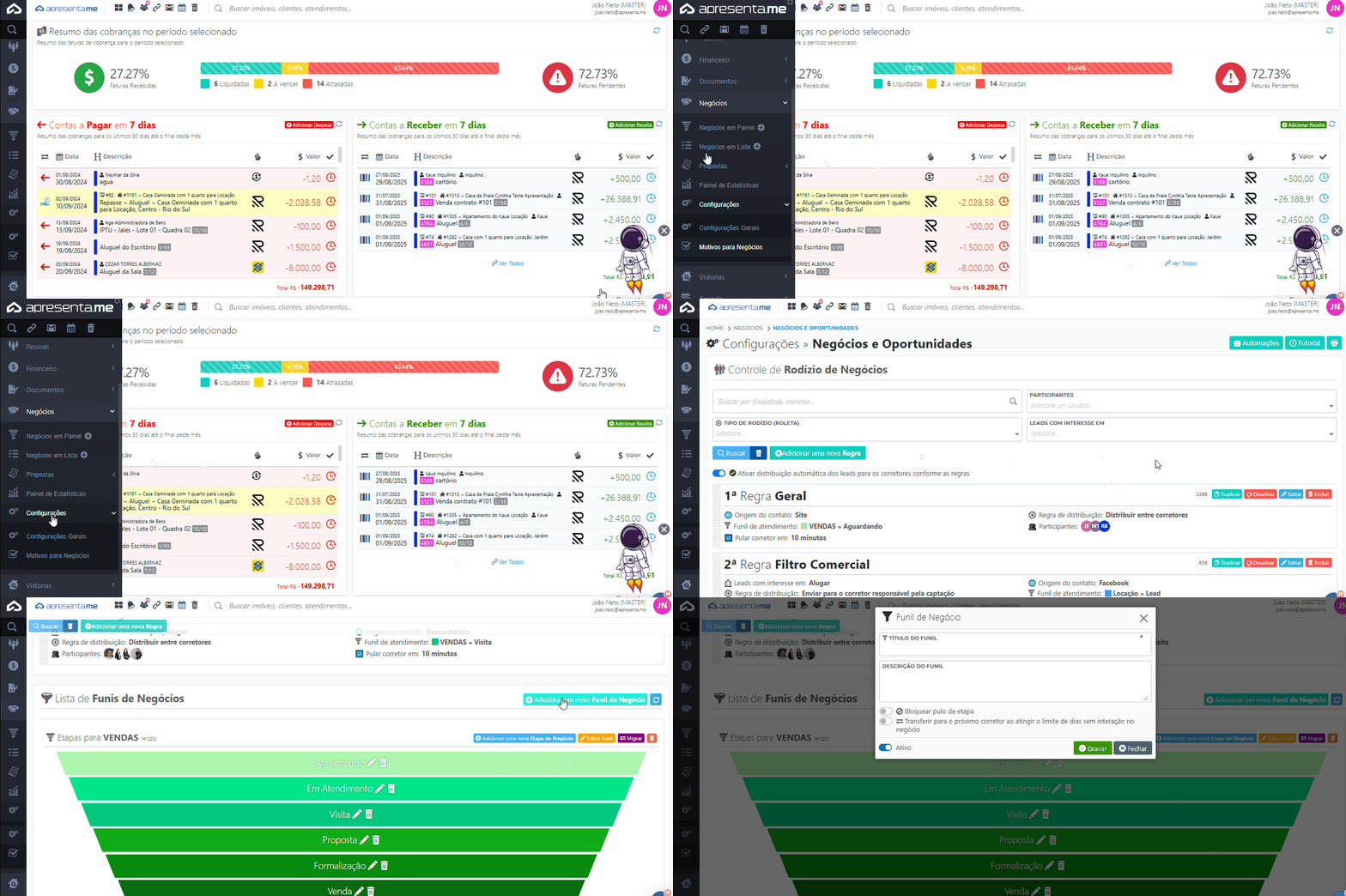
Crie o funil
Clique em ➕ Adicionar um novo Funil de Negócio.
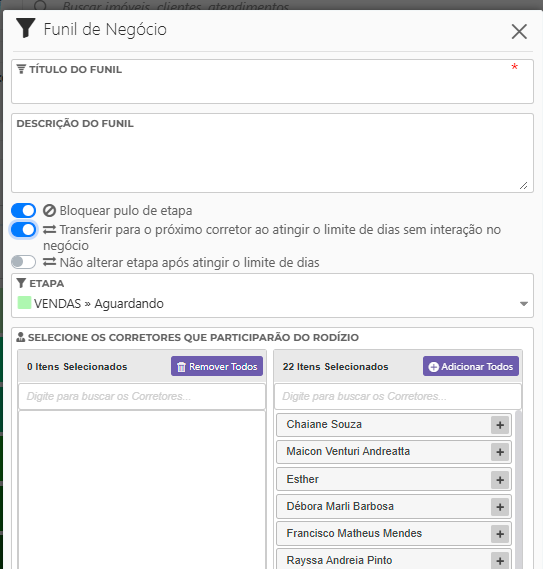
No modal Funil de Negócio, preencha:
- Título do Funil (obrigatório): nome claro e objetivo.
Exemplos: “Vendas – Imóveis”, “Locação – Captação”, “Pós-venda”. - Descrição do Funil: contexto interno (quando usar, para qual equipe, metas/SLA etc.).
- Bloquear pulo de etapa: impede que um negócio seja arrastado “pulando” etapas.
Ative se quiser garantir que todas as etapas sejam cumpridas na ordem. - Transferir para o próximo corretor ao atingir o limite de dias sem interação no negócio: quando habilitado, se um negócio ficar sem interação por mais dias que o limite configurado, o responsável troca automaticamente para o próximo corretor da fila, funciona como um repique ou seja todos os usuários que estiverem aqui iram receber negociações sem interação, como um rodízio
Use para reforçar SLAs e evitar negócios “parados”. - Ativo: deixe ligado para o funil já começar disponível aos usuários.
Clique em ✅ Gravar para salvar e criar o funil
Adicionando etapas ao funil cadastrado
- Com o funil criado, clique em ➕ Adicionar uma nova Etapa de Negócio.
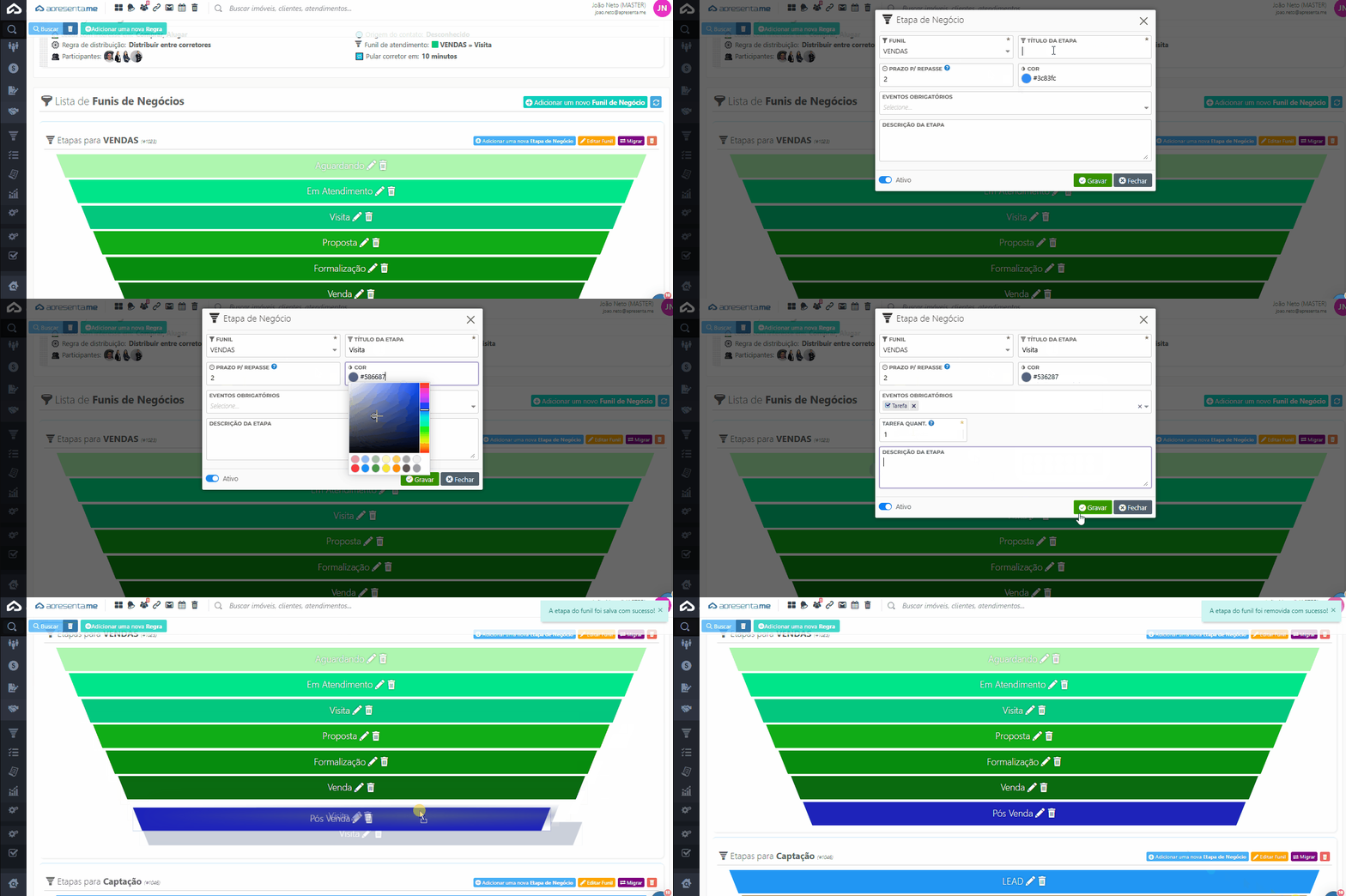
Cadastre cada etapa do seu processo (nomeie e defina a cor, se houver).
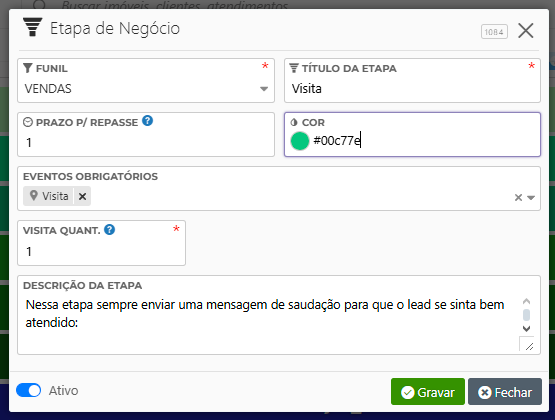
- Funil: para você delimitar um funil pai para esta etapa.
- Titulo da etapa: para você definir o nome desta etapa.
- Prazo p/ repasse: Prazo máximo em dias previsto para o negócio permanecer com o mesmo corretor sem nenhuma interação, ao atingir este limite o sistema irá repassar o negócio para próximo corretor da lista.
- Cor: definir qual é a cor da etapa.
- Eventos obrigatórios: você pode definir se vai ser obrigatório x evento neste etapa, o negócio só vai poder passar de etapa se tiver este evento concluído.
- Evento obrigatório quantidade: Quantidade de eventos necessários para concluir a etapa
- Descrição da etapa: texto breve descrevendo a etapa para o seu corretor.
Se o prazo p/ repasse estiver zerado, ela não acontece.
Repita até mapear todo o fluxo e ajuste a ordem arrastando as etapas.
Sugestão de etapas (exemplo para Vendas):
Aguardando → Em atendimento → Visita → Proposta → Formalização → Venda → Pós-venda
Mantenha entre 5 e 8 etapas para um fluxo ágil e mensurável.
Edite, reordene ou remova
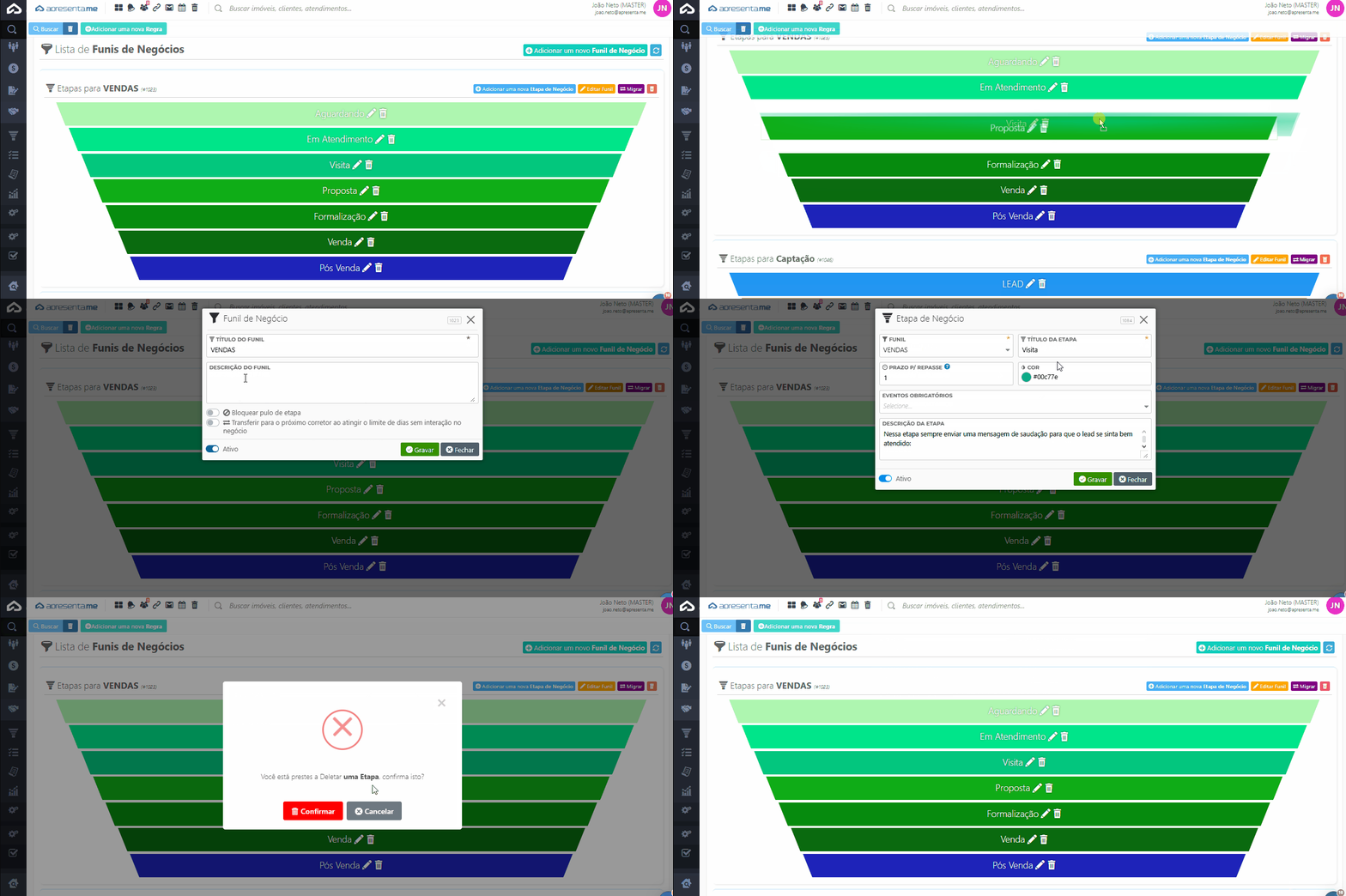
- Use ✎ Editar Funil para renomear, ativar/desativar, ou reorganizar etapas.
- Lixeira da etapa remove apenas aquela fase (atenção ao impacto em negócios ativos).
Como migro os negócios de um funil para outro em massa?
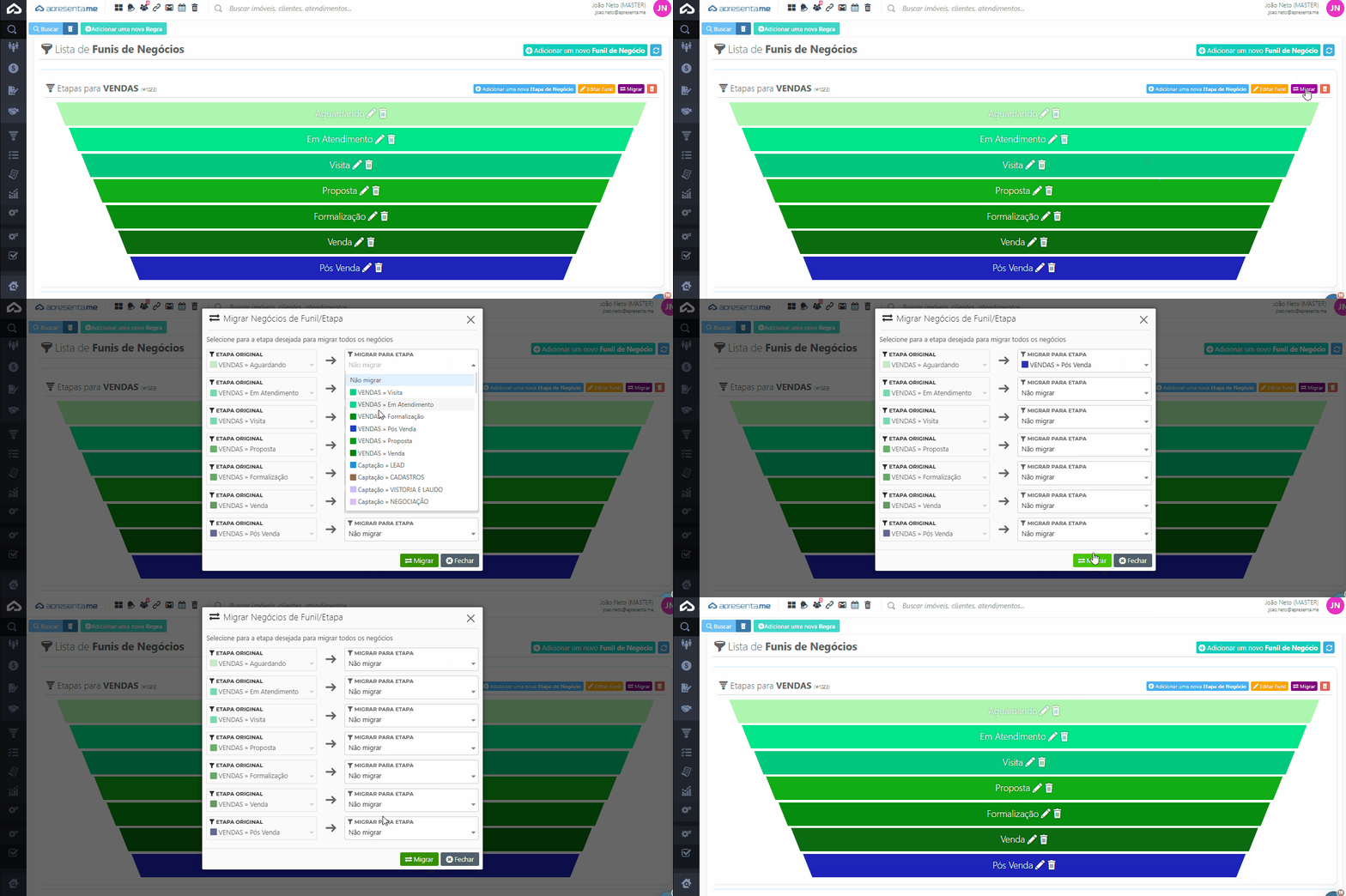
Dentro da criação dos funis selecione o funil no qual você quer os negócios e clique em "Migrar", logo vai se abrir a a tela de migrar negócios, aonde você vai poder escolher para qual funil você quer migrar os negócios deste funil.
- Em Etapa original, selecione a etapa atual.
- Em Migrar para etapa, escolha a nova etapa (pode ser em outro funil).
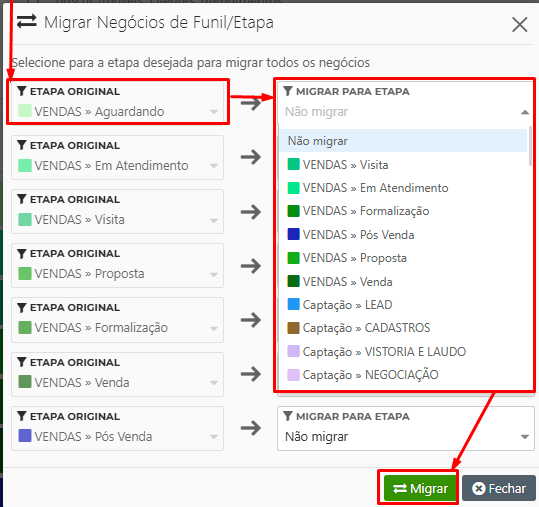
- Repita para todas as etapas que desejar migrar.
- Clique em 🔁 Migrar para aplicar.
Atenção: a migração afeta todos os negócios das etapas selecionadas. Revise as combinações antes de confirmar. Se necessário, exporte uma lista de segurança antes da migração.
Nenhum comentário para exibir
Nenhum comentário para exibir