
Inteligência Artificial
O módulo de Inteligência Artificial da Apresenta.me permite configurar e utilizar agentes de IA para automatizar a criação de conteúdo dentro do sistema. Com ele, você ativa agentes que geram automaticamente descrições de imóveis, títulos de anúncios, metatags para SEO, preenchem formulários a partir de áudio e extraem dados de documentos PDF — tudo sem precisar escrever nada manualmente.
Os agentes analisam os dados do imóvel ou documento e produzem conteúdo otimizado conforme o tom de voz configurado. Você pode usar os agentes manualmente ou configurá-los para executar automaticamente ao cadastrar ou alterar um imóvel ou documento.
⚠️ Período de acesso cortesia: A ferramenta está em fase de aperfeiçoamento com acesso gratuito até 30 de abril de 2026. Após esse período, o serviço será integrado aos planos comerciais.
Rotina: Configurações > Inteligência Artificial
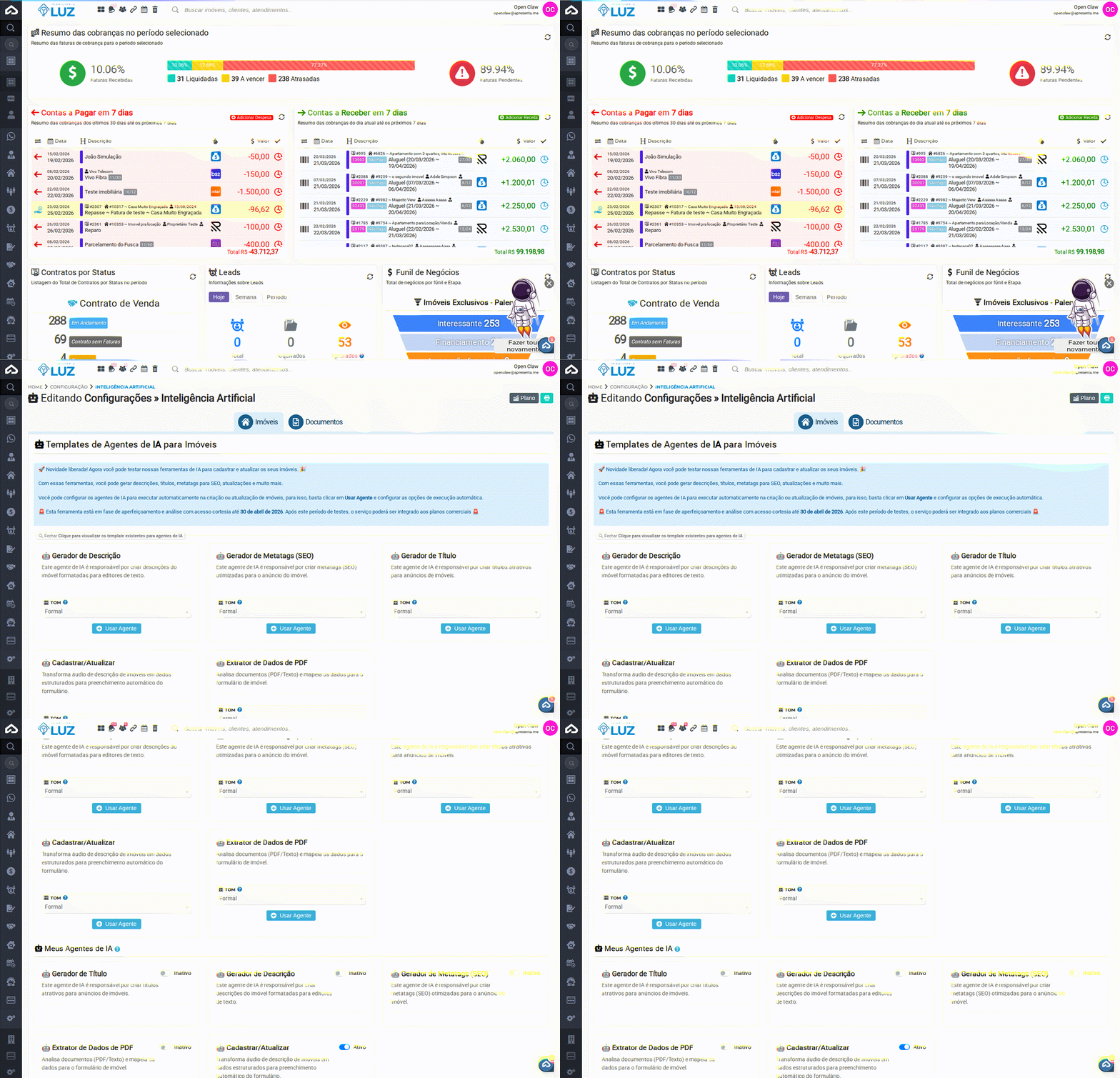
Como funciona
O módulo funciona em duas camadas: templates e meus agentes.
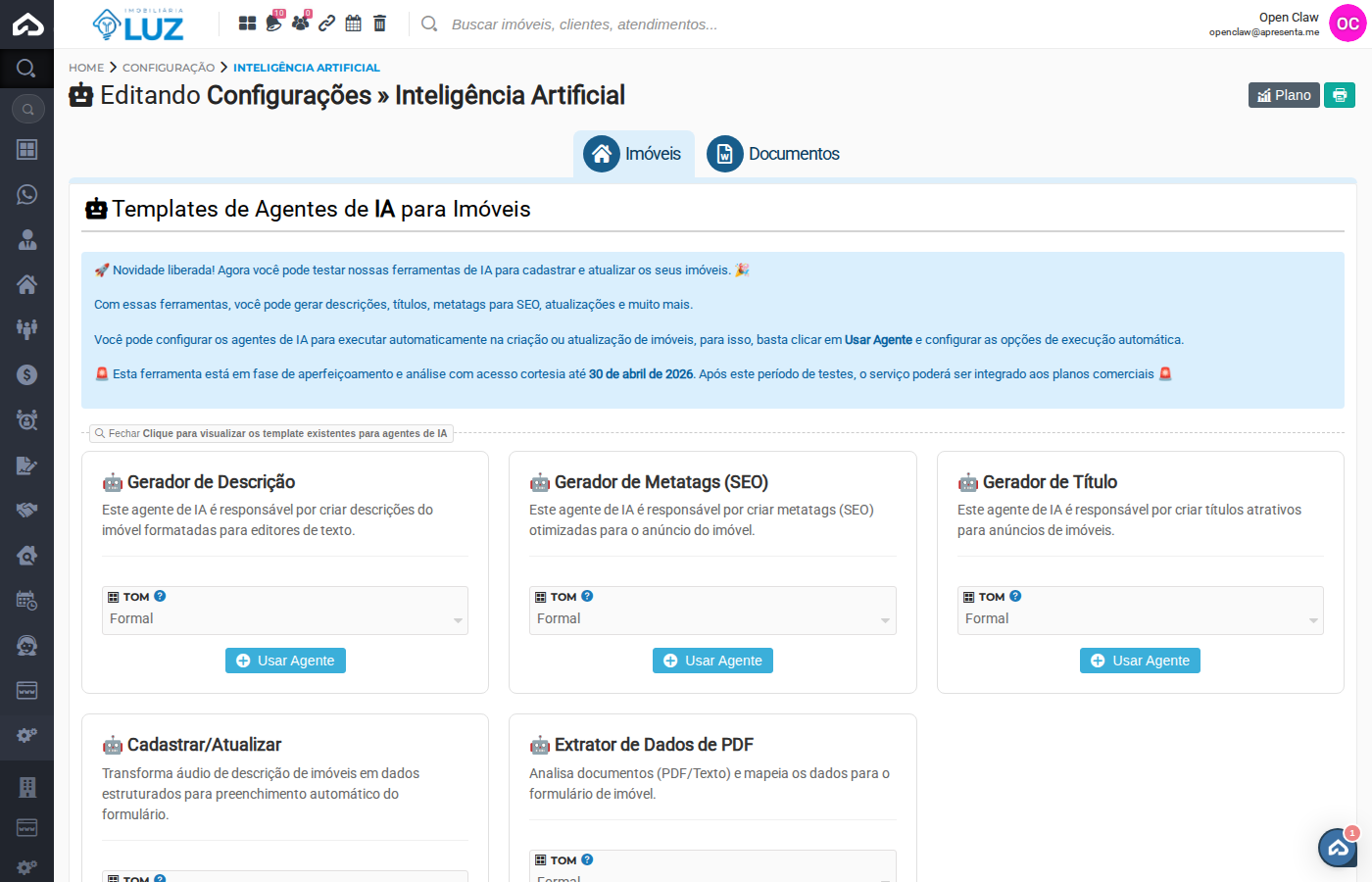
- Templates de Agentes: São agentes prontos fornecidos pela Apresenta.me. Você escolhe quais quer usar e clica em Usar Agente para adicioná-los à sua conta com as configurações padrão.
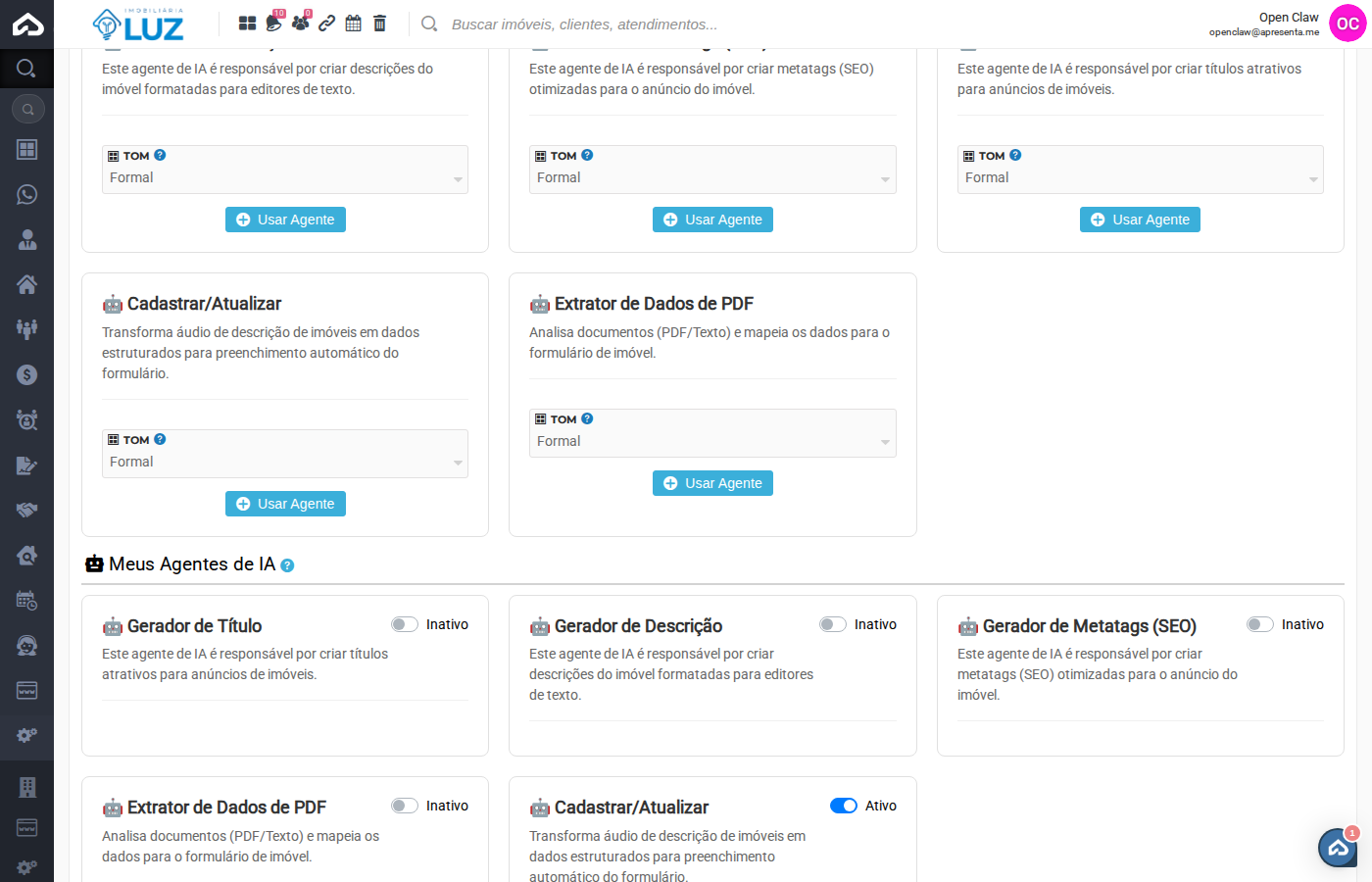
- Meus Agentes de IA: São os agentes que você já ativou. Aqui você configura o tom, as regras de execução automática e pode testar antes de usar em produção.
Uma vez configurado, o agente pode ser acionado manualmente dentro do cadastro de um imóvel ou documento, ou executar sozinho sempre que um imóvel for criado ou alterado.
💡 Dica: Você pode ativar múltiplos agentes para o mesmo módulo. Por exemplo, ao cadastrar um imóvel, o sistema pode gerar automaticamente a descrição e o título e as metatags de uma vez, sem intervenção manual.
1. Tela de configuração
A tela está dividida em abas, uma para cada área de uso dos agentes:

| Aba | O que contém |
|---|---|
| Imóveis | Agentes para geração de conteúdo de imóveis: descrições, títulos, metatags SEO, cadastro por áudio e extração de dados de PDF |
| Documentos | Agentes para revisão e melhoria de textos em contratos, propostas e informativos: corrigem gramática, melhoram a clareza e preservam as variáveis do sistema |
2. Agentes disponíveis
Para Imóveis
| Agente | O que faz | Onde é usado |
|---|---|---|
| 🤖 Gerador de Descrição | Analisa os dados do imóvel (tipo, cômodos, metragem, detalhes, endereço, valores) e cria uma descrição completa e formatada, pronta para publicação no site ou portais. | Campo Descrição do imóvel |
| 🤖 Gerador de Título | Cria um título atrativo para o anúncio do imóvel, levando em conta tipo, localização e características principais. | Campo Título do imóvel |
| 🤖 Gerador de Metatags (SEO) | Gera metatags de título e descrição otimizadas para mecanismos de busca, melhorando o ranqueamento no Google e portais. | Seção de SEO do imóvel |
| 🤖 Cadastrar/Atualizar | Transforma um áudio de descrição do imóvel em dados estruturados e preenche automaticamente os campos do formulário de cadastro. | Formulário de cadastro do imóvel |
| 🤖 Extrator de Dados de PDF | Analisa um documento PDF e extrai as informações para preencher automaticamente o formulário do imóvel. | Formulário de cadastro do imóvel |
Para Documentos
| Agente | O que faz | Onde é usado |
|---|---|---|
| 🤖 Revisão de Texto | Revisa contratos, propostas e informativos corrigindo gramática, melhorando clareza e fluidez, sem alterar variáveis do sistema (como {nome_locatario}). | Editor de documentos e templates |
3. Como ativar um agente
- Acesse Configurações > Inteligência Artificial
- Na seção Templates de Agentes de IA, localize o agente desejado
- Clique em Usar Agente — o sistema cria uma cópia do agente vinculada à sua conta
- O agente aparece em Meus Agentes de IA, pronto para configurar
4. Como configurar um agente
Após ativar um agente, ele aparece em Meus Agentes de IA. Ative o toggle para liberar as configurações:
| Campo | Descrição | Obrigatório |
|---|---|---|
| Ativo / Inativo | Liga ou desliga o agente. Quando desativado, não aparece nas opções de uso nem executa automaticamente. | — |
| Tom | Define o estilo de escrita do conteúdo gerado: Formal — profissional e sóbrio, ideal para imóveis corporativos. Objetivo — direto ao ponto, foca nas informações essenciais. Criativo — envolvente e descritivo, ótimo para imóveis residenciais de destaque. Amigável — acolhedor e próximo, indicado para locação popular. Luxuoso — sofisticado e elegante, ideal para imóveis de alto padrão. | Sim |
| Executar automaticamente | Define quando o agente executa sem intervenção manual. Opções: Nunca (só sob demanda), Criação (executa ao cadastrar um novo imóvel/documento), Alteração (executa ao salvar alterações). Possível combinar Criação + Alteração. | Não |
| Disparar quando alterar | Disponível quando a execução automática inclui Criação ou Alteração. Restringe a execução a campos específicos do imóvel. Se vazio, o agente executa em qualquer alteração. | Não |
Após ajustar as configurações, clique em Salvar Configurações.
⚠️ Atenção: Se ativar a execução automática sem configurar os campos de disparo, o agente rodará em toda alteração do imóvel — incluindo mudanças pequenas como status ou preço. Use os campos de disparo para evitar execuções desnecessárias.
5. Testar um agente
- Na linha do agente, clique em Testar Agente
- Selecione um imóvel de teste e ajuste o tom se quiser
- O assistente gera o conteúdo e exibe em tempo real
- Se precisar de resultado diferente, clique em Gerar Nova Resposta
- O resultado do teste não é aplicado automaticamente ao imóvel
💡 Dica: O painel de teste aceita instruções adicionais no campo de texto, como: "Destaque a vista para o mar e o acabamento em mármore".
6. Como usar a IA no cadastro de imóveis
Além da execução automática, você pode acionar os agentes manualmente dentro do formulário de cadastro do imóvel, clicando no botão de robô 🤖 próximo ao campo de descrição, título ou metatags.
| Opção | O que faz |
|---|---|
| 📋 Usar Detalhes | Inclui os detalhes técnicos do imóvel (cômodos, medidas, características) na instrução. Recomendado para descrições mais completas. |
| 📍 Usar Endereço | Inclui o endereço do imóvel (apenas a parte que pode ser divulgada publicamente). |
| 💰 Usar Valores | Adiciona os valores de venda/locação junto às finalidades na instrução. |
| 🖼️ Usar Imagens | Envia até 10 imagens do imóvel para análise pela IA, que pode descrever acabamentos, ambientes e estilo. |
| 🔠 Gerar Título | Solicita a geração de um título curto e atrativo para o imóvel junto com o conteúdo principal. |
| 🔍 Gerar SEO Meta Tags | Solicita a geração de metatags otimizadas para SEO junto com o conteúdo principal. |
| Instruções extras | Campo livre para contexto específico: diferenciais do imóvel, público-alvo ou características a destacar. |
7. Análise de Custo de Uso
Clique em Análise de Custo de Uso no topo da tela para acessar o relatório de consumo dos agentes por período. O relatório mostra tokens utilizados, custo estimado e volume de execuções — essencial para monitorar o uso e planejar quando o serviço passar a ser cobrado.

8. Plano e custos
A ferramenta está disponível em fase de cortesia até 30 de abril de 2026 para todos os clientes da Apresenta.me, sem custo adicional. Após esse período, será integrada aos planos comerciais.
💡 Dica: Aproveite o período de cortesia para configurar e testar todos os agentes, definir os tons ideais e identificar quais trazem mais resultado antes de o serviço ser cobrado.
Perguntas Frequentes
A IA usa os dados reais do imóvel ou é tudo inventado?
Os agentes usam os dados reais do imóvel cadastrado: tipo, área, cômodos, detalhes, endereço e valores. Quanto mais completo o cadastro, melhor o conteúdo gerado.
Posso editar o conteúdo gerado pela IA antes de salvar?
Sim. O conteúdo é inserido no campo como texto editável. Você pode ajustar qualquer parte antes de salvar.
O agente automático substitui o conteúdo que já existe no campo?
Sim. O conteúdo gerado substitui o existente. Se não quiser isso, desative a execução automática e acione o agente manualmente quando precisar.
Posso usar mais de um agente ao mesmo tempo?
Sim. Na execução automática, todos os agentes configurados para aquela ação executam em sequência. Manualmente, você pode selecionar múltiplos agentes e aplicar todos os resultados de uma vez.
O que é o campo "Disparar quando alterar"?
É um filtro para a execução automática. Se cadastrar os campos Área e Tipo de Imóvel, o agente só executa quando um desses campos for modificado, ignorando outras alterações como status ou preço. Se vazio, executa em qualquer alteração.
O uso de IA para documentos é diferente do uso para imóveis?
Sim. Para documentos, os agentes revisam e melhoram textos existentes preservando as variáveis do sistema. Para imóveis, os agentes geram conteúdo novo a partir dos dados do cadastro.
Como sei se o agente está configurado corretamente antes de ativar em produção?
Use o botão Testar Agente para gerar um resultado de teste sem aplicar ao imóvel. Você pode testar com diferentes imóveis e ajustar o tom até obter o resultado desejado.
Nenhum comentário para exibir
Nenhum comentário para exibir