
Como criar um contrato de venda?
O módulo de Contratos de Venda permite registrar e gerenciar os contratos gerados a partir da venda de imóveis intermediados pela imobiliária. Ele centraliza as informações da negociação, como o imóvel vendido, os compradores, os proprietários, o valor da venda e as comissões envolvidas.
No dia a dia, você usa esse módulo para abrir um novo contrato de venda assim que um negócio é fechado, acompanhar o status de pagamento de cada contrato, visualizar métricas gerais da carteira de vendas e exportar relatórios para controle interno ou declarações como o DIMOB.
Para criar um contrato, você precisa ter a permissão "Contrato Sale: Criar" ativada no seu perfil de acesso. Outras ações, como excluir contratos ou registrar cobranças, exigem permissões adicionais que devem ser configuradas pelo administrador do sistema.
Rotina: Financeiro > Contratos > Contratos de Venda
1. Navegação no módulo
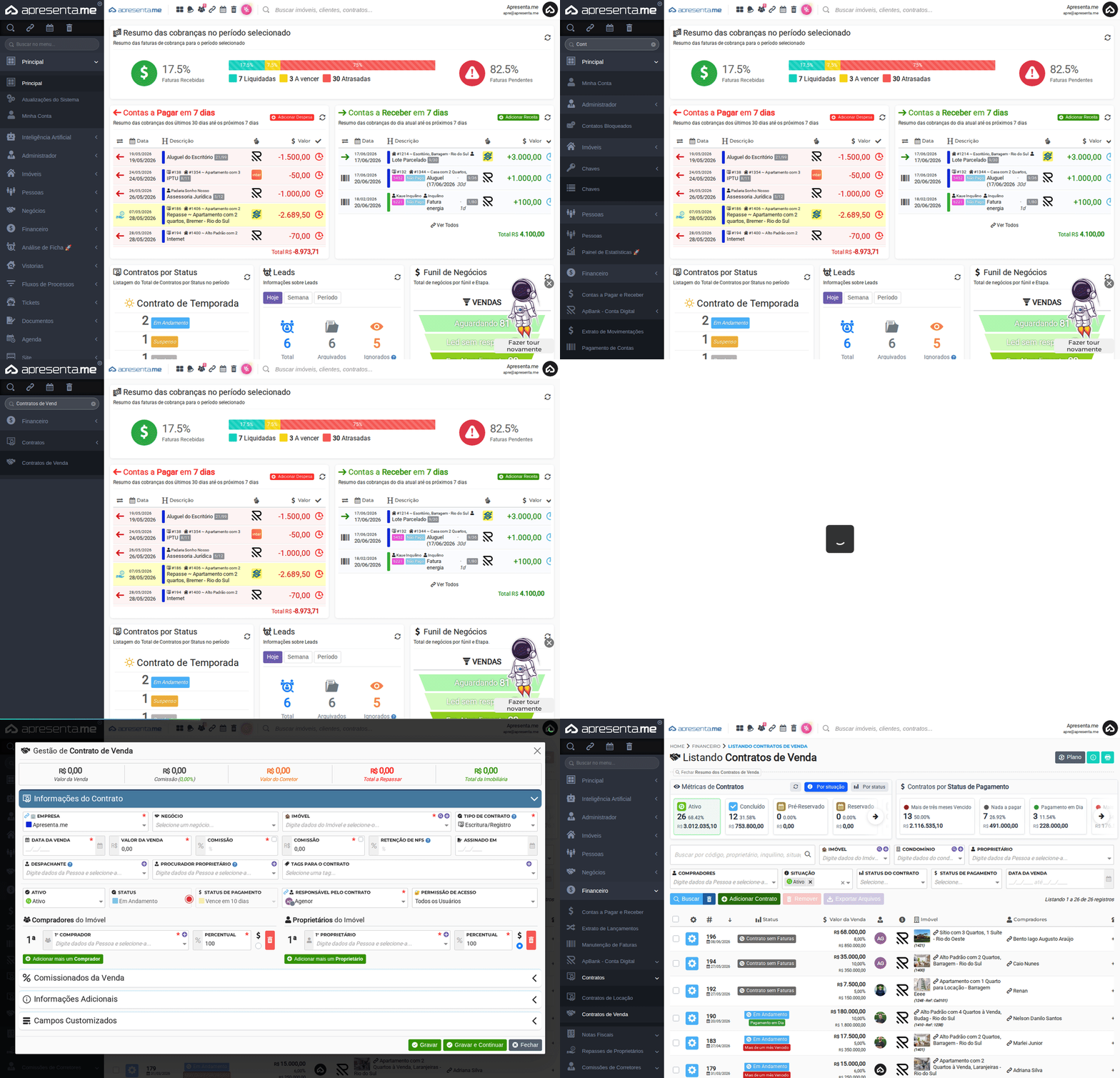
Este GIF mostra o caminho de acesso até a tela de Contratos de Venda, dentro do menu Financeiro.
2. Como funciona
Ao acessar o módulo, você vê a listagem de todos os contratos de venda cadastrados. No topo da tela, um painel de resumo exibe métricas agrupadas por situação (Ativo, Concluído, Cancelado, entre outras) e por status de pagamento (Pagamento em Dia, Vencido, Nada a pagar, entre outros). Esse painel pode ser ocultado clicando em "Fechar Resumo dos Contratos de Venda".
Abaixo do resumo, ficam os filtros de busca. Você pode filtrar por imóvel, condomínio, proprietário, compradores, situação, status do contrato, status de pagamento e data da venda. Após preencher os filtros desejados, clique em Buscar. Para cadastrar um novo contrato, clique no botão Adicionar Contrato.
A listagem exibe, para cada contrato: código, data da venda, situação, valor da comissão e percentual, valor da venda, imóvel, compradores, proprietários e telefones. Você pode personalizar quais colunas aparecer usando o seletor de colunas disponível na tabela.
O painel de métricas é atualizado de acordo com os filtros aplicados. Use os filtros para visualizar resumos de períodos ou equipes específicas.
3. Criando um novo contrato de venda
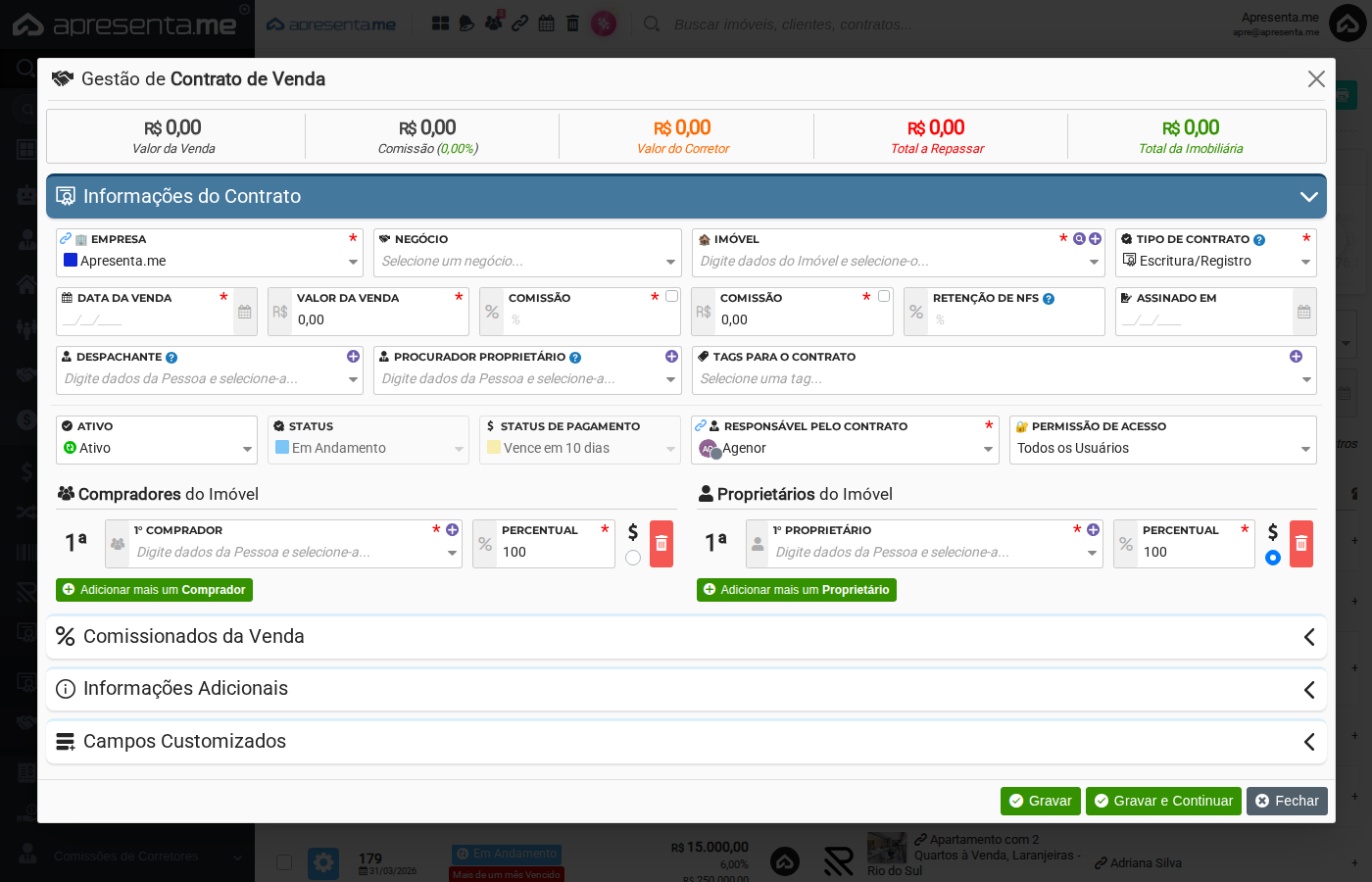
Ao clicar em Adicionar Contrato, uma janela de cadastro é aberta. Preencha os campos conforme a negociação realizada. Os campos marcados com asterisco são obrigatórios para salvar o contrato.
Campo | Descrição | Obrigatório |
|---|---|---|
Imóvel | Imóvel que foi vendido. Digite parte do endereço ou código e selecione na lista. O contrato ficará vinculado a esse imóvel. | Sim |
Compradores | Pessoa ou pessoas que estão comprando o imóvel. Você pode adicionar mais de um comprador ao mesmo contrato. | Sim |
Proprietários | Pessoa ou pessoas que estão vendendo o imóvel. Vincula o proprietário à negociação para fins de repasse e DIMOB. | Sim |
Tipo de Contrato | Classifica o contrato de venda conforme a modalidade da negociação. As opções disponíveis são definidas nas configurações do sistema. | Sim |
Data da Venda | Data em que a venda foi concretizada. Usada para ordenação na listagem, relatórios e cálculo de DIMOB. | Sim |
Valor da Venda | Valor total pelo qual o imóvel foi vendido. É a base para o cálculo da comissão. | Sim |
Comissão (%) | Percentual de comissão da imobiliária sobre o valor da venda. O sistema calcula automaticamente o valor em reais conforme o percentual informado. | Sim |
Retenção de NFS (%) | Percentual de retenção de nota fiscal de serviço a ser aplicado sobre a comissão, quando houver obrigatoriedade de recolhimento. | Não |
Assinado em | Data em que o contrato foi assinado pelas partes. Diferente da data da venda; útil para controle de prazo de validade do contrato. | Não |
Situação | Situação atual do contrato: Ativo, Concluído, Pausado, Cancelado, entre outras. Define se o contrato está em vigor. | Não |
Status | Status operacional do contrato, como "Em Andamento" ou "Pendente". Complementa a situação com detalhes do andamento do processo. | Não |
Status de Pagamento | Indica se há parcelas em dia, vencidas ou quitadas. Pode ser atualizado manualmente ou calculado pelo sistema conforme as faturas geradas. | Não |
Permissão de Acesso | Define quais usuários ou equipes podem visualizar este contrato. Útil para restringir o acesso a negociações confidenciais. | Não |
Referência | Código ou identificador interno da imobiliária para este contrato. Facilita a busca e a integração com sistemas externos. | Não |
Nota Fiscal | Chave que ativa a emissão de nota fiscal vinculada a este contrato. Quando ativada, o sistema passa a considerar as configurações de nota fiscal definidas para a empresa. | Não |
DIMOB | Indica se esta venda deve ser incluída na declaração DIMOB enviada à Receita Federal. Ative para negociações sujeitas a essa obrigação. | Não |
Ocultar PIX na tela de pagamento | Quando ativado, a opção de pagamento via PIX não é exibida ao comprador na tela de cobrança online. | Não |
1º Campo Customizável | Campo de texto livre para informações adicionais definidas pela sua imobiliária. O nome deste campo pode ser personalizado nas configurações. | Não |
2º Campo Customizável | Segundo campo de texto livre para uso interno. Aparece nas colunas da listagem como "2º Campo Customizado". | Não |
3º Campo Customizável | Terceiro campo de texto livre para uso interno. Aparece nas colunas da listagem como "3º Campo Customizado". | Não |
Os valores padrão do formulário (como percentual de comissão e configurações de nota fiscal) são carregados automaticamente a partir das configurações gerais da sua empresa. Revise os valores antes de salvar, pois eles podem não refletir as condições específicas de cada negociação.
4. Informando os comissionados
No formulário de cadastro, há uma seção dedicada aos comissionados, ou seja, as pessoas que receberão parte da comissão pela venda. Para cada comissionado, você informa o tipo do envolvido (por exemplo, corretor, gerente ou parceiro), o percentual que lhe cabe e o valor correspondente. Você pode adicionar mais de um comissionado por contrato.
Campo | Descrição | Obrigatório |
|---|---|---|
Tipo do Envolvido | Função do comissionado nesta venda, como corretor captador, corretor vendedor ou gerente. Define como o repasse será categorizado nos relatórios de comissão. | Sim |
Percentual | Porcentagem da comissão total que será repassada a este envolvido. A soma dos percentuais de todos os comissionados não precisa ser 100%, pois pode haver retenção da imobiliária. | Sim |
Valor | Valor em reais calculado a partir do percentual informado. Pode ser ajustado manualmente se necessário. | Sim |
Os comissionados cadastrados nesta seção aparecem no módulo de Comissões de Corretores, permitindo o acompanhamento e o repasse individual de cada participante da venda.
5. Resultado após salvar o contrato
Após salvar, o contrato aparece na listagem com seu código gerado automaticamente, a data da venda, a situação, o valor da comissão, o percentual e o valor da venda. A partir da listagem, você pode clicar no contrato para abri-lo, editar informações, anexar arquivos ou gerar faturas de cobrança.
Assim que o contrato for salvo, você já pode acessá-lo para registrar faturas, adicionar documentos e acompanhar o status de pagamento pela própria tela do contrato.
6. Perguntas frequentes
Posso cadastrar mais de um comprador no mesmo contrato?
Sim. No campo "Compradores", você pode adicionar quantas pessoas participaram da compra. Todos os compradores ficam vinculados ao contrato e aparecem na listagem e nos relatórios.
O que acontece se eu não informar os comissionados?
O contrato é salvo normalmente, mas sem os dados de comissão individual. Isso significa que nenhum repasse será registrado no módulo de Comissões de Corretores para essa venda. Você pode adicionar os comissionados depois, editando o contrato.
A situação "Contrato sem Faturas" aparece automaticamente. O que significa?
Esse status de pagamento indica que o contrato foi cadastrado, mas ainda não tem nenhuma fatura de cobrança gerada. Para criar faturas, acesse o contrato e utilize a opção de geração de cobranças disponível dentro dele.
Preciso ativar o DIMOB em todos os contratos de venda?
Não. Ative somente nos contratos que precisam ser declarados à Receita Federal. Contratos de venda de imóveis mediados por imobiliária geralmente se enquadram nessa obrigação, mas consulte sua contabilidade para confirmar cada caso.
Posso exportar a listagem de contratos de venda?
Sim. Clique no botão Exportar Arquivos na tela de listagem. Essa ação requer a permissão "Contrato Sale: Exportar" ativada no seu perfil de acesso.
Como faço para excluir um contrato criado por engano?
Selecione o contrato na listagem e use o botão Remover. Essa ação exige a permissão "Contrato Sale: Excluir". Verifique com o administrador do sistema se você não visualizar essa opção.
Nenhum comentário para exibir
Nenhum comentário para exibir