
Régua de Cobrança
A Régua de Cobrança é o sistema de automação que envia avisos e cobranças para seus clientes automaticamente, de acordo com regras definidas pela imobiliária. Com ela, você configura exatamente quando e como o sistema envia lembretes de vencimento, cobranças em dia ou notificações de atraso, sem precisar fazer nada manualmente.
Cada regra representa um evento de envio. Você define o momento (X dias antes, no dia ou X dias depois do vencimento), para quais faturas (por método de cobrança ou apenas registradas)registradas no banco/Pix), como enviar (e-mail, WhatsApp Business ou Apre.Chat) e o que enviar (modelo de mensagem, com ou sem PDF do boleto)boleto em anexo).
O sistema executa todas as regras configuradas diariamente às 9h da manhã, verificando cada fatura e enviando os avisos que se encaixam nos critérios automaticamente.
Rotina: Financeiro > Configurações > Régua de Cobrança
1. Navegando até o módulo
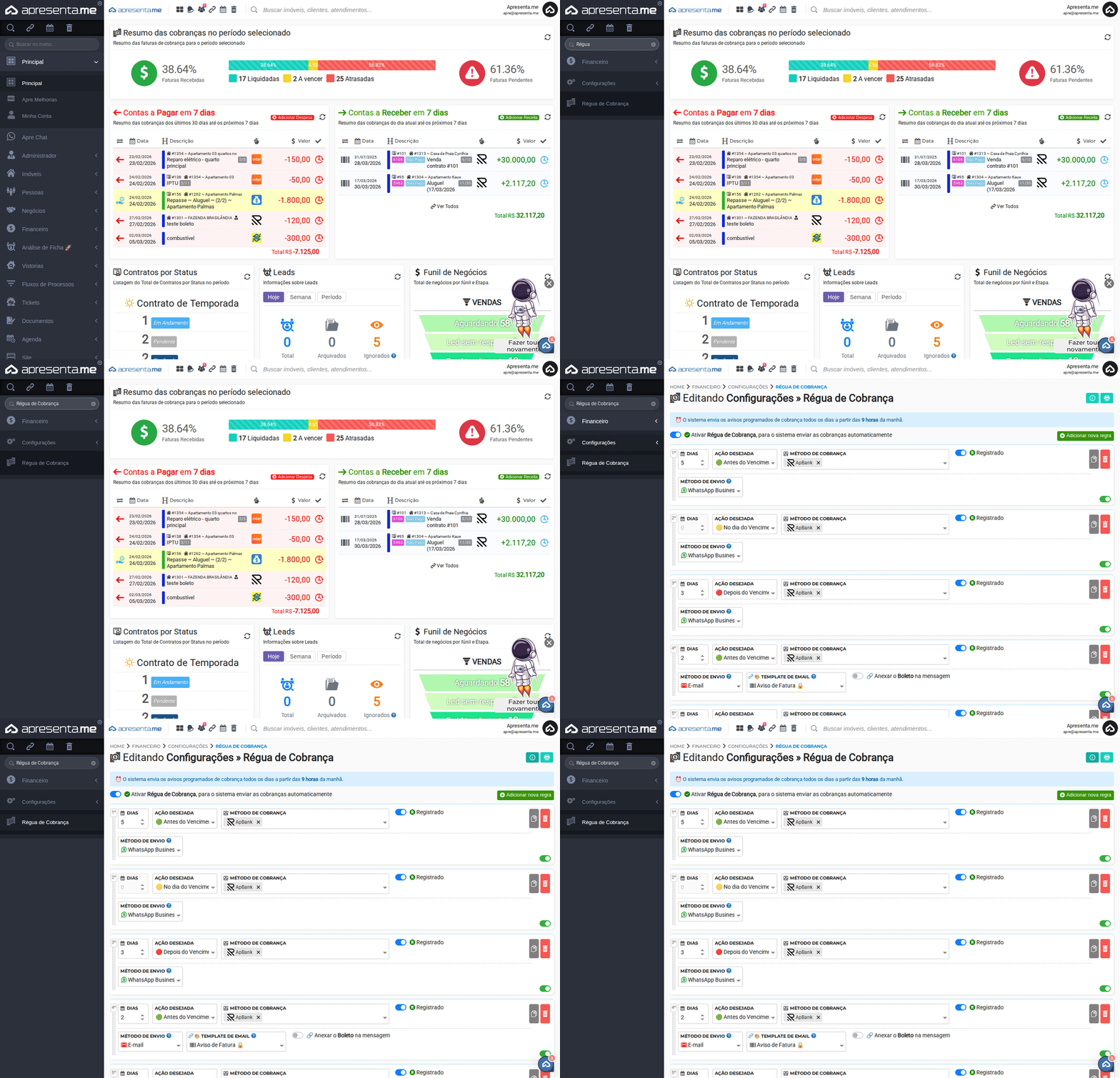
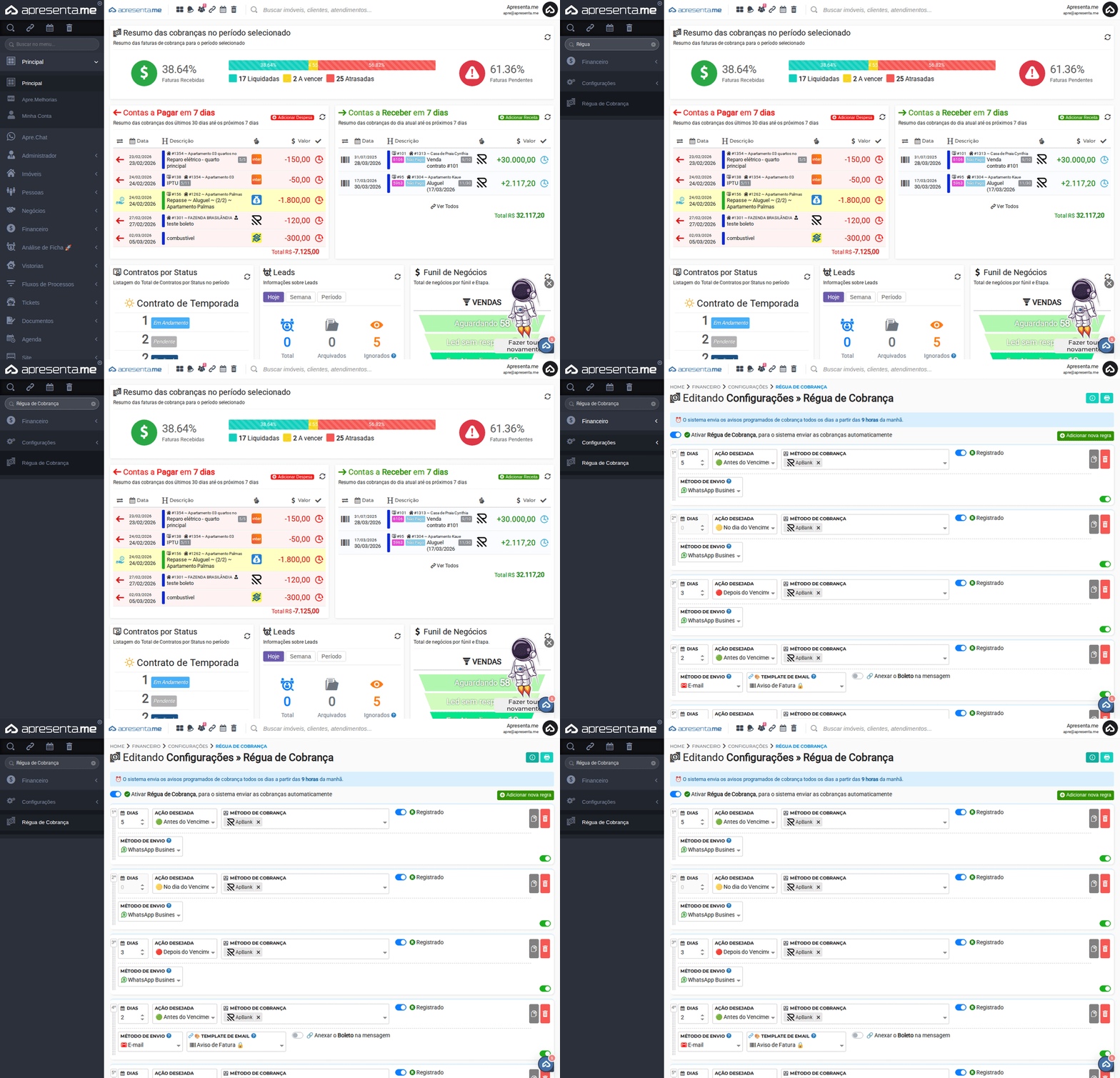
Para acessar a Régua de Cobrança, clique em Financeiro no menu lateral, depois em Configurações e selecione Régua de Cobrança. Você também pode usaruse o campo de busca dono menu paralateral, encontrardigite o nome do módulo rapidamente.e clique no item que aparecer. Você também pode navegar por Financeiro > Configurações > Régua de Cobrança.
O sistema envia os avisos programados todos os dias a partir das 9 horas da manhã.
2. Como funciona
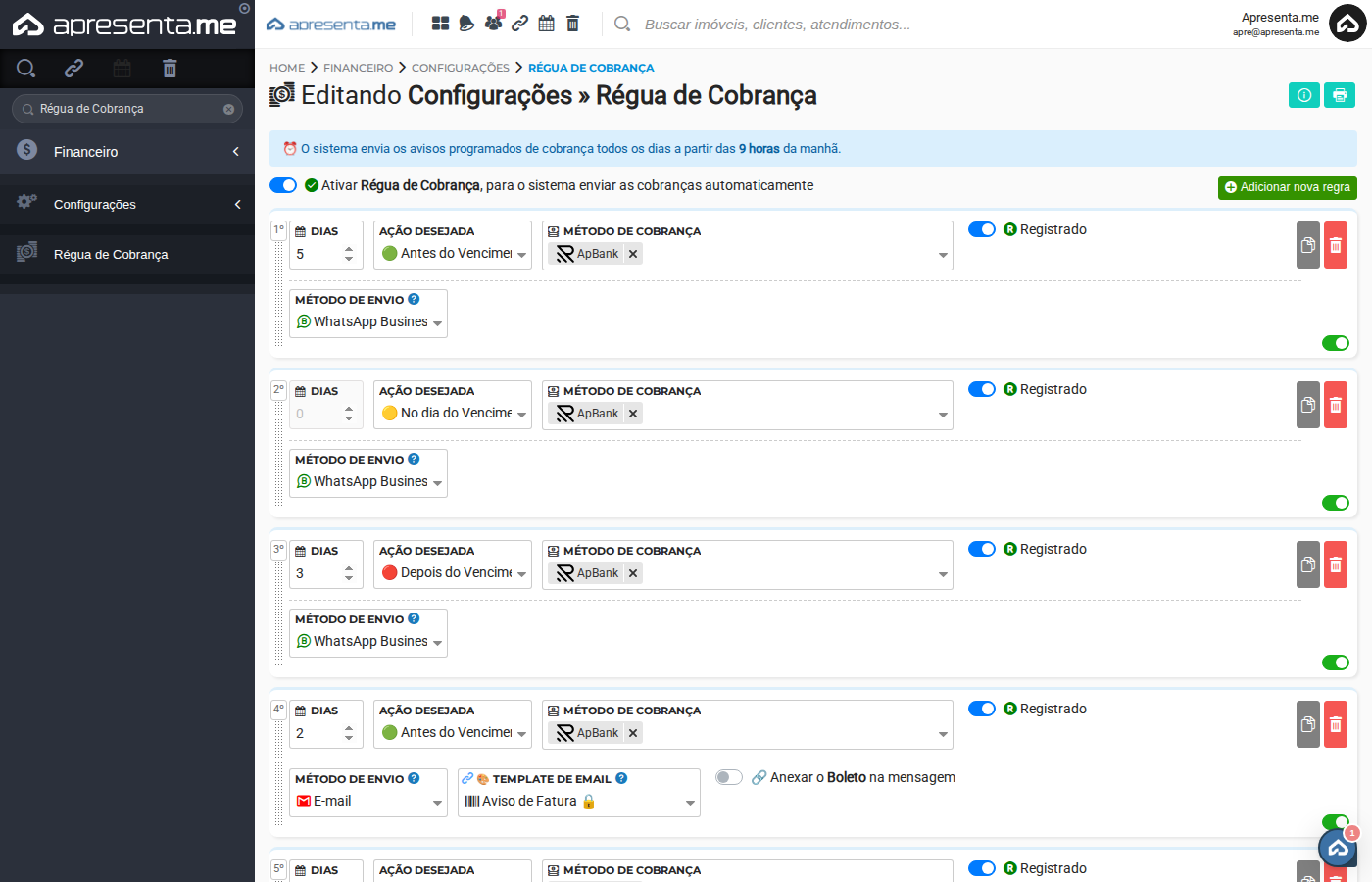
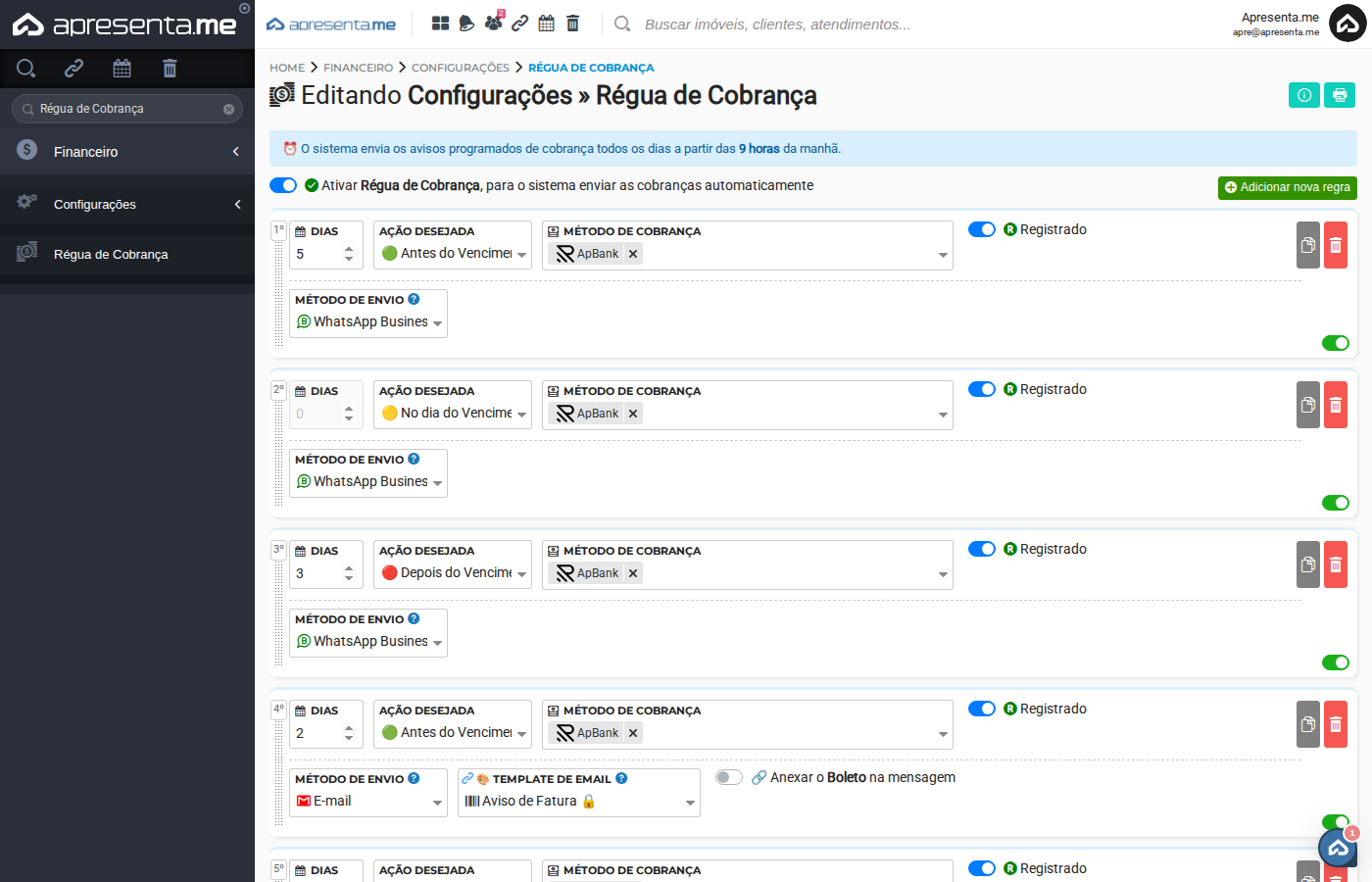
Na tela principal, você vê todas as regras cadastradas eencontra o botão de ativação.ativação geral e a lista de regras cadastradas. Cada regra exibeaparece numerada na ordem em que será executada, com todos os seus campos configurados: dias, ação desejada, método de cobrança, se é registrado e o canal de envio.configurados.
O fluxo de uso é simples: ative a régua, cadastre as regras e o sistema cuida do restante. AAs partirregras dopodem diaser seguintereordenadas àarrastando ativação,pelo as cobranças são enviadas automaticamente conforme os critériosícone de ordenação em cada regra.linha.
Você pode ter várias regras ativas ao mesmo tempo. Uma boa configuração é ter pelo menos três: uma para lembrar alguns dias antes do vencimento, outra no dia e outra para cobrar depois do atraso. Todas são executadas de forma independente.
3. Ativando a régua de cobrança
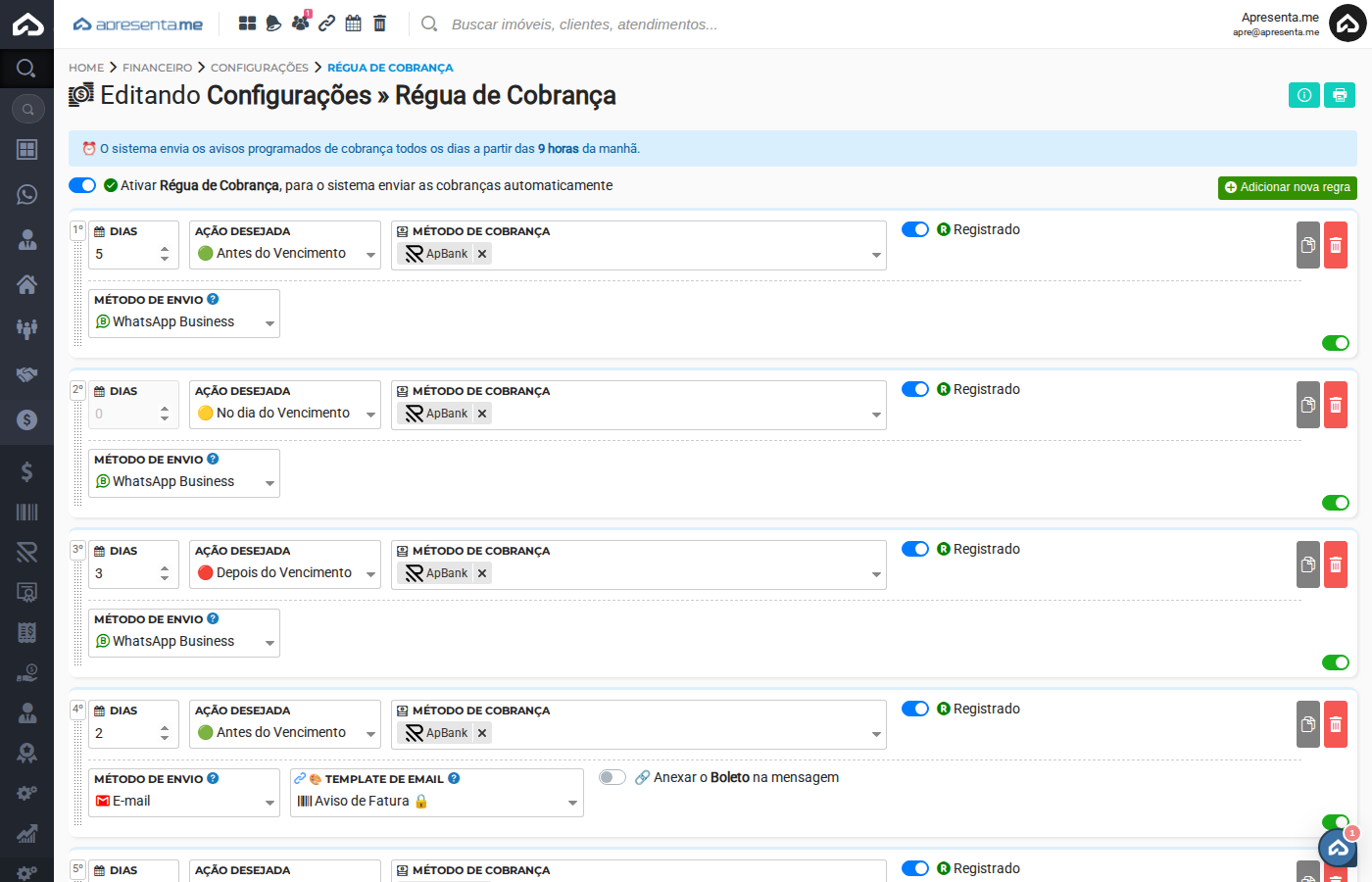
No topo da tela, você encontra o botão Ativar Régua de Cobrança. Ele liga ou desliga o envio automático de todas as regras de uma vez. Quando desativado, o botão de adicionar novas regras fica oculto.
| Estado | O que acontece |
|---|---|
| Ativado | O sistema envia os avisos diariamente conforme as regras cadastradas. |
| Desativado | Nenhuma cobrança é enviada, mas todas as regras ficam salvas e podem ser reativadas a qualquer momento. |
Desativar a régua suspende todas as regras ao mesmo tempo. Se quiser pausar apenas uma regra específica, use o botão de ativar/desativar individual deem cada regralinha nada listagem.
4. Adicionando uma nova regra
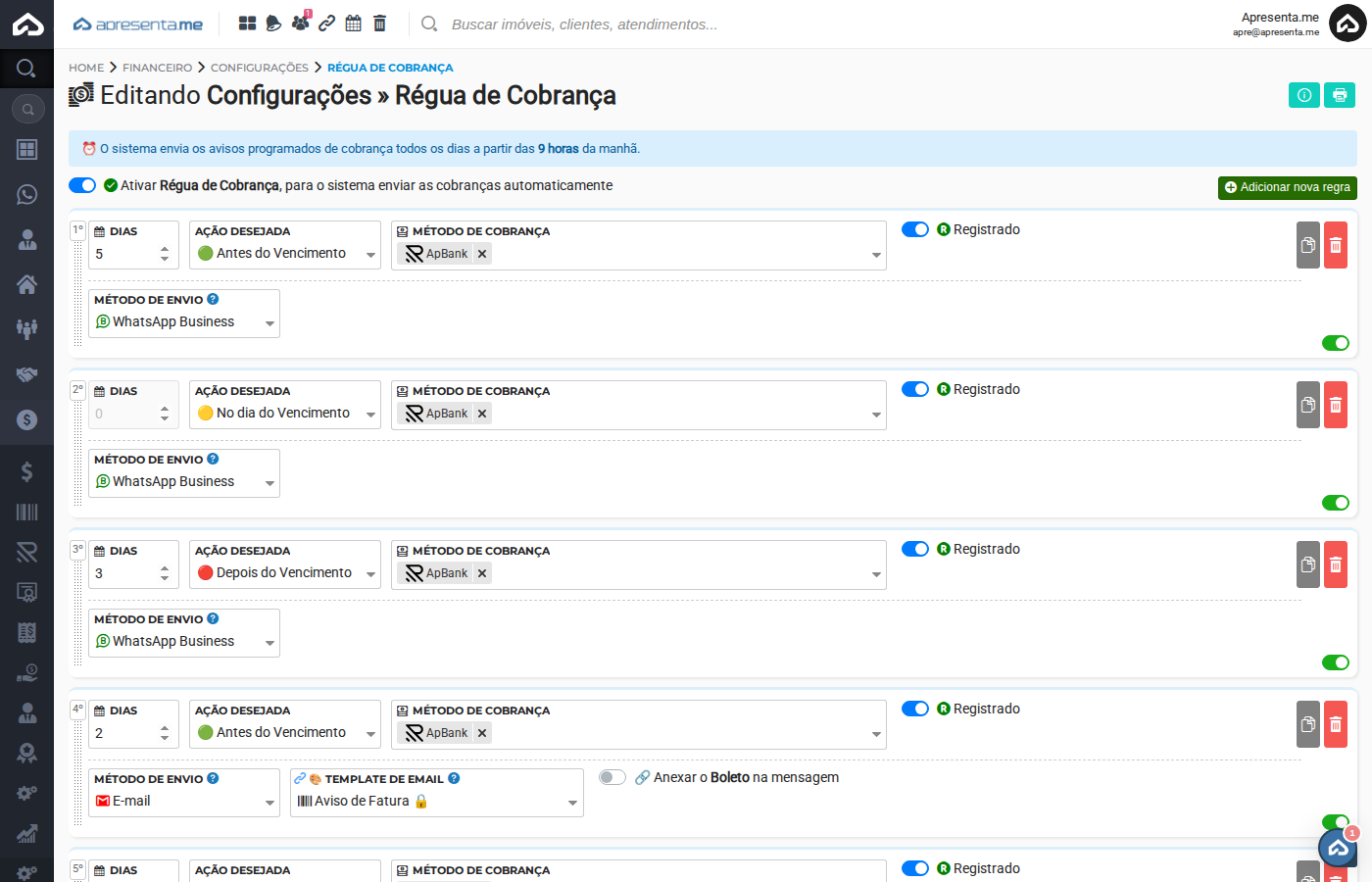
Com a régua ativada, clique em + Adicionar nova regra para criar um novo evento de cobrança. Uma nova linha de campos é adicionada à listagem para você preencher. Por padrão, a nova regra já vem configurada com: envio por e-mail, ação "Antes do Vencimento" e o campo "Registrado" ativado.
Você pode adicionar quantas regras quiser. Uma boa estratégia é ter pelo menos três: uma antes do vencimento, uma no dia e uma depois, cobrindo todo o ciclo de cobrança sem precisar de nenhuma ação manual.
5. Configurando os campos da regra
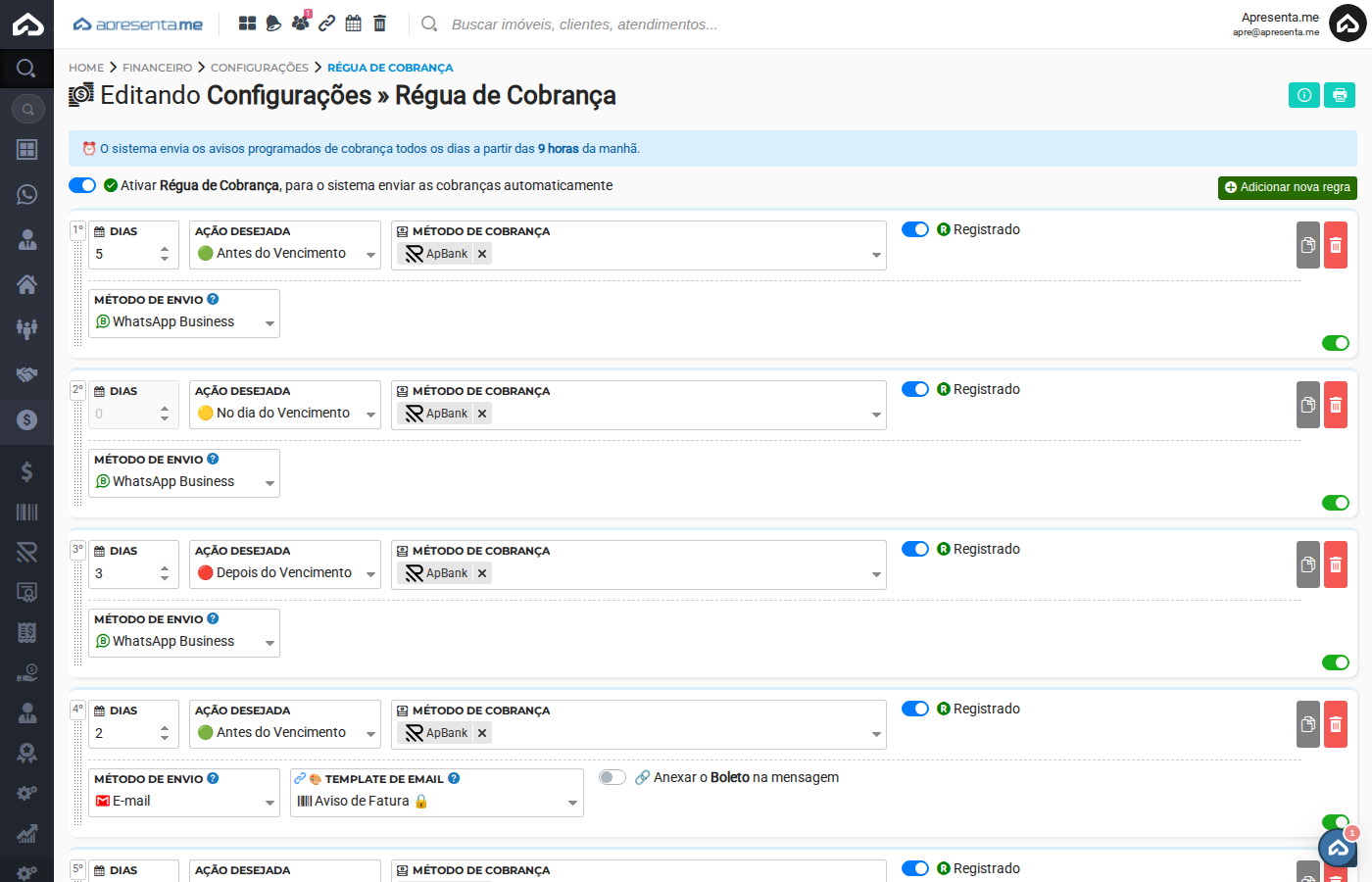
Cada regra possui osdois seguintesgrupos de campos: o timing (quando enviar e para quais faturas) e a configuração de envio (como e o que enviar).
| Campo | Descrição | Obrigatório |
|---|---|---|
| Dias | Quantidade de dias em relação ao vencimento. Exemplo: 3 significa 3 dias antes ou depois, dependendo da | Sim |
| Ação desejada | Define quando a regra | Sim |
| Método de cobrança | Filtra quais faturas receberão o aviso | Não |
| Registrado | Quando ativado, envia apenas para faturas com boleto registrado no banco ou com método de cobrança Pix. Evita enviar cobranças de boletos ainda não registrados, o que causaria confusão ao cliente que tenta pagar e não consegue. Ativado por padrão em novas regras. | Não |
| Método de envio | Canal | Sim |
| Modelo de e-mail | Disponível apenas no método "E-mail". Selecione o modelo HTML do aviso. | Sim (se e-mail) |
| Modelo do Apre.Chat | Disponível apenas no método "Apre.Chat". Selecione o modelo de mensagem para envio do aviso. | Sim (se Apre.Chat) |
| Anexar o boleto na mensagem | Disponível para e- | Não |
Para enviar por WhatsApp,WhatsApp Business, o número do cliente precisa estar cadastrado e oa WhatsApp Businessintegração deve estar integrado ao sistema.ativa. Para e-mail, o endereço precisa estar no cadastro do cliente. Apenas faturas registradas no banco ou com Pix serão enviadas quando o campo "Registrado" estiver ativado.
6. Salvando e gerenciando as regras
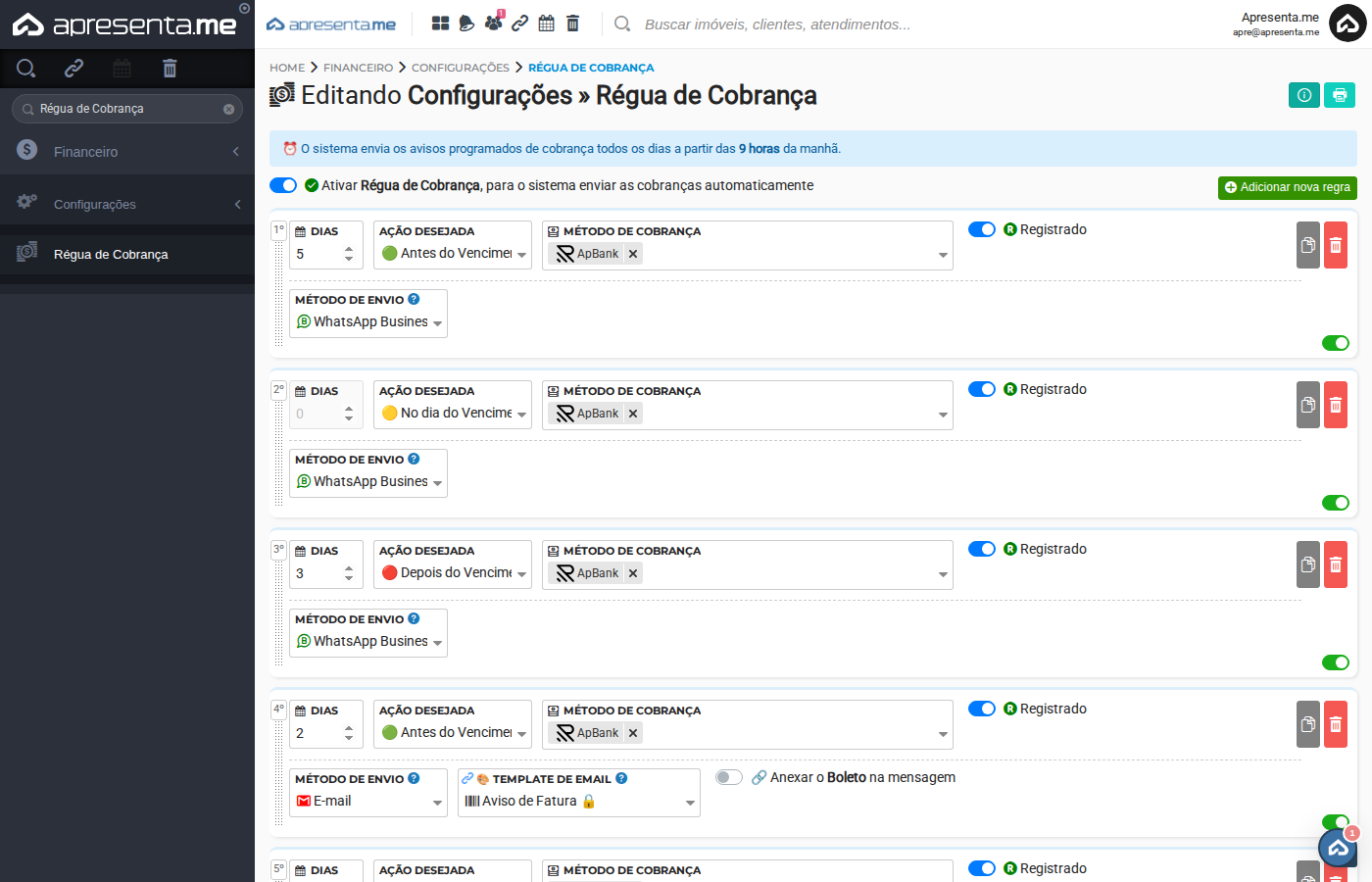
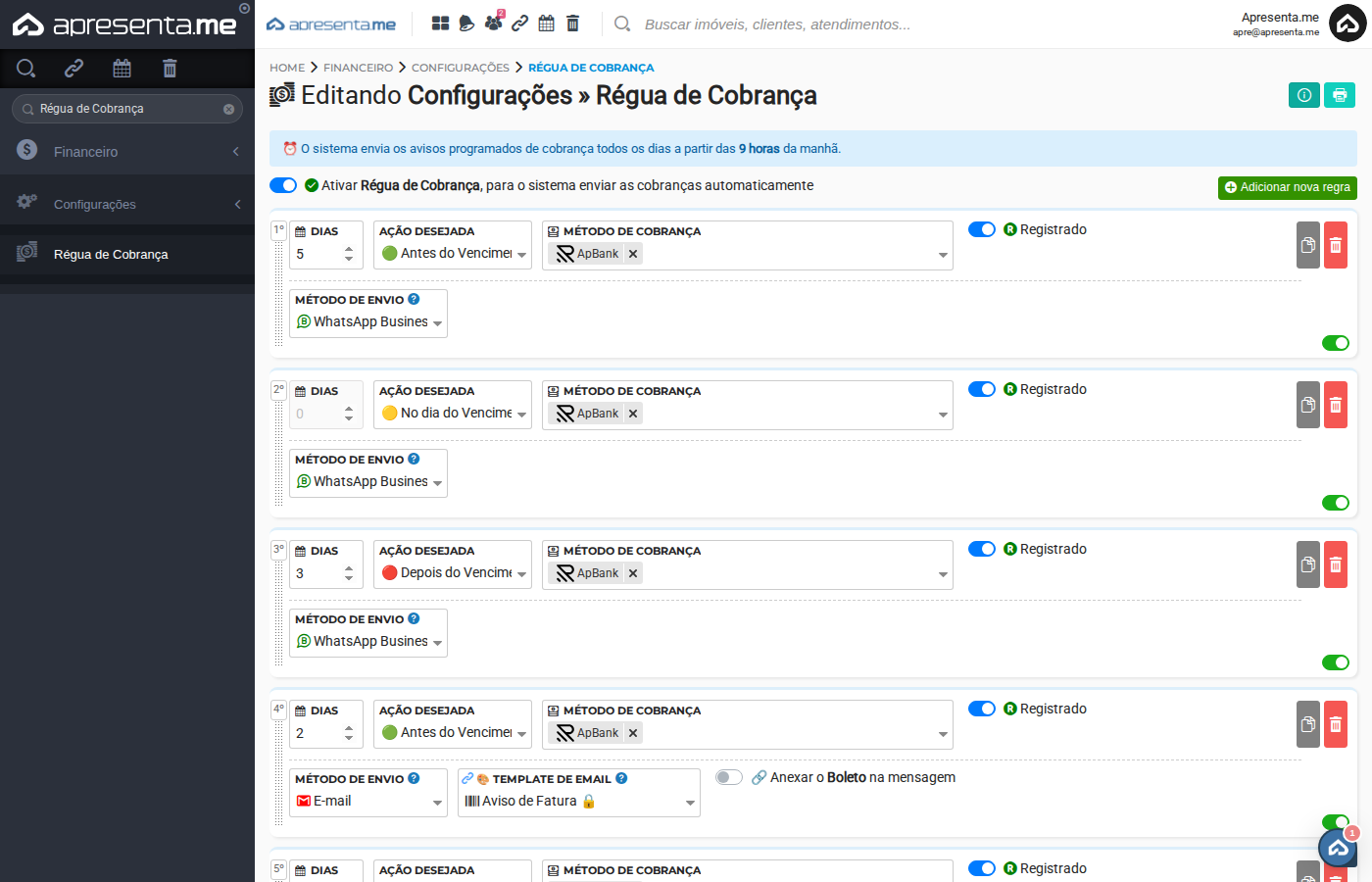
Após configurar todas as regras, clique em Gravar Informações para salvar. Cada regra salva aparece na listagem comoferece umtrês botãoações e pode ser reordenada pelo ícone de ativar/desativar individual, um botão de copiar (para duplicar a regra com os mesmos campos) e um botão de excluir.ordenação.
| Ação | Para que serve |
|---|---|
| Botão de ativar/desativar | |
| Reordenar | Arraste pelo ícone de ordenação para mudar a posição da regra na listagem. A ordem não afeta o disparo (todas as regras que se encaixam são executadas), mas ajuda na organização visual. |
Ao excluir uma regra, a ação é imediata e irreversível. Não há confirmação antes de remover. Clique em Gravar Informações sempre que fizer alterações,alterações. pois mudançasMudanças não salvas são perdidas ao sair da tela.
7. Perguntas frequentes
A régua envia cobrança para faturas já pagas?
Não. O sistema verifica o estado de cada fatura antes de enviar. Faturas liquidadas são ignoradas automaticamente.
Posso ter regras ativas e inativas ao mesmo tempo?
Sim. Cada regra tem um botão de ativar/desativar individual. Você pode deixar algumas ativas e outras pausadas dentro da mesma régua.
O que acontece se o cliente não tiver e-mail ou WhatsApp cadastrado?
O aviso não é enviado para aquele cliente específico. O sistema pula e segue para o próximo.próximo Nenhumsem errogerar éerro. gerado, porPor isso é importante manter os dados de contato atualizados no cadastro.
Posso usar a régua para contratos de venda e de locação ao mesmo tempo?
Sim. A régua atua sobre todas as faturas do sistema, independente do tipo de contrato. Use o campo Método de Cobrança para filtrar por tipo de fatura se precisar de regras específicas.
O campo "Registrado" vem ativado por padrão em novas regras?
Sim. Ao adicionar uma nova regra, o campo "Registrado" já vem ativado para evitar o envio de cobranças de boletos ainda não registrados no banco. Desative apenas se quiser enviar para todos independente do status de registro.
O horário de envio pode ser alterado?
Não. O sistema processa as cobranças diariamente às 9h da manhã e esse horário não pode ser configurado.