
Régua de Cobrança
A Régua de Cobrança permite queé o sistema enviede automação que envia avisos automáticose decobranças cobrança aospara seus clientes —automaticamente, antesde doacordo com regras definidas pela imobiliária. Com ela, você configura exatamente quando e como o sistema envia lembretes de vencimento, nocobranças em dia doou vencimentonotificações ede depois do vencimentoatraso — sem que você preciseprecisar fazer nada manualmente. Basta configurar as regras uma única vez e o sistema cuida do envio todo dia.
Cada regra define:representa quantosum evento de envio. Você define o momento (X dias antesantes, no dia ou X dias depois do vencimentovencimento), opara avisoquais devefaturas sair,(por qual o canalmétodo de enviocobrança ou apenas registradas), como enviar (e-mail, WhatsApp Business, E-mailBusiness ou Apre.Chat), quale o que enviar (template da mensagem e se o boleto deve ser anexado. As regras podem ser reordenadas arrastando e soltando.
⏰ Horário de disparo:mensagem, com ou sem PDF do boleto).
O sistema processaexecuta etodas enviaas osregras avisos todos os dias a partir dasconfiguradas diariamente às 9h da manhã., verificando cada fatura e enviando os avisos que se encaixam nos critérios automaticamente.
Rotina: Financeiro > Configurações > Régua de Cobrança
Como1. funciona
Navegando até o módulo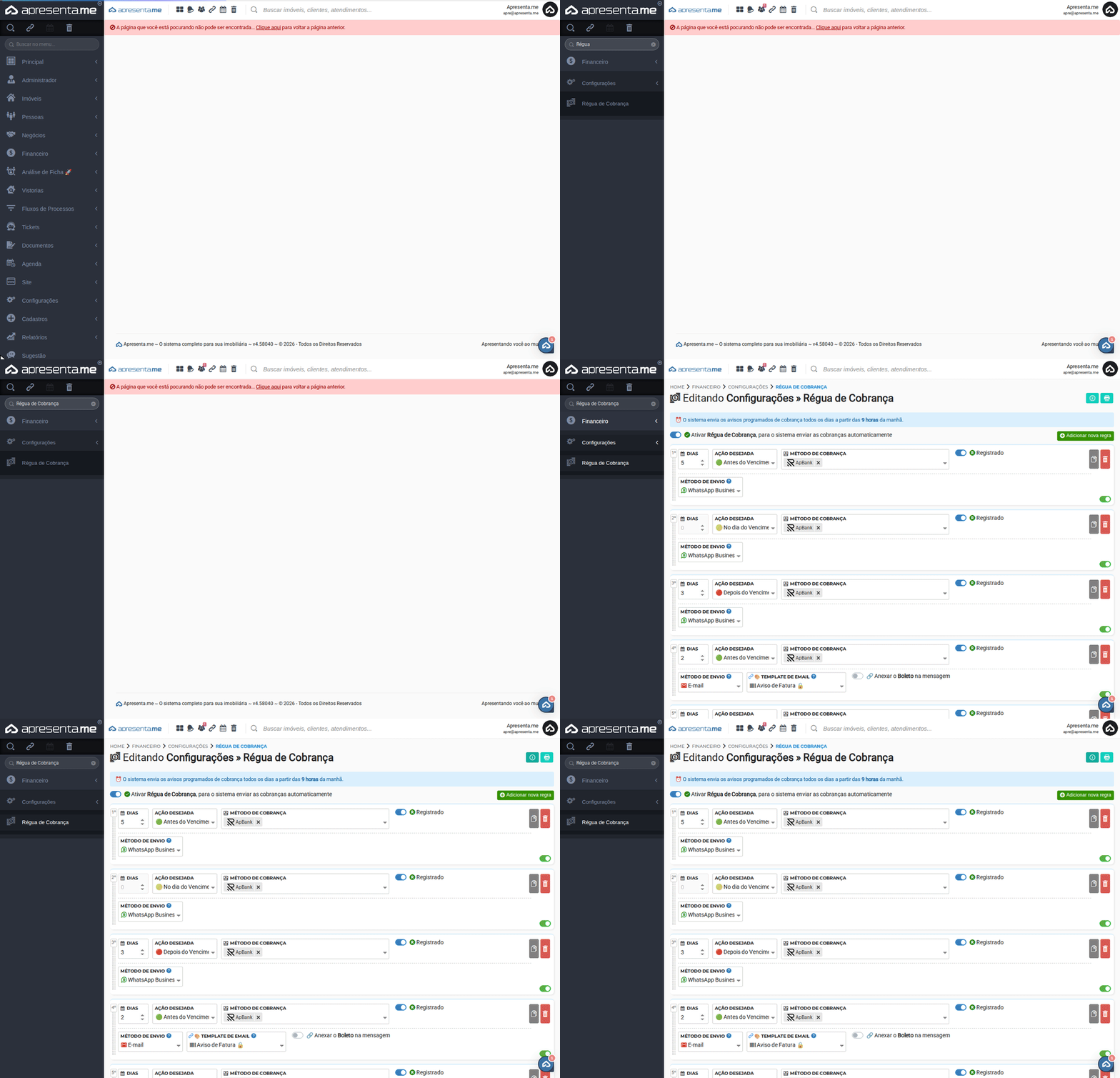
QuandoPara acessar a Régua de Cobrança, clique em Financeiro no menu lateral, depois em Configurações e selecione Régua de Cobrança. estáVocê ativada,também pode usar o campo de busca do menu para encontrar o módulo rapidamente.
⏰ O sistema envia os avisos programados todos os dias a partir das 9 horas da manhã.
2. Como funciona
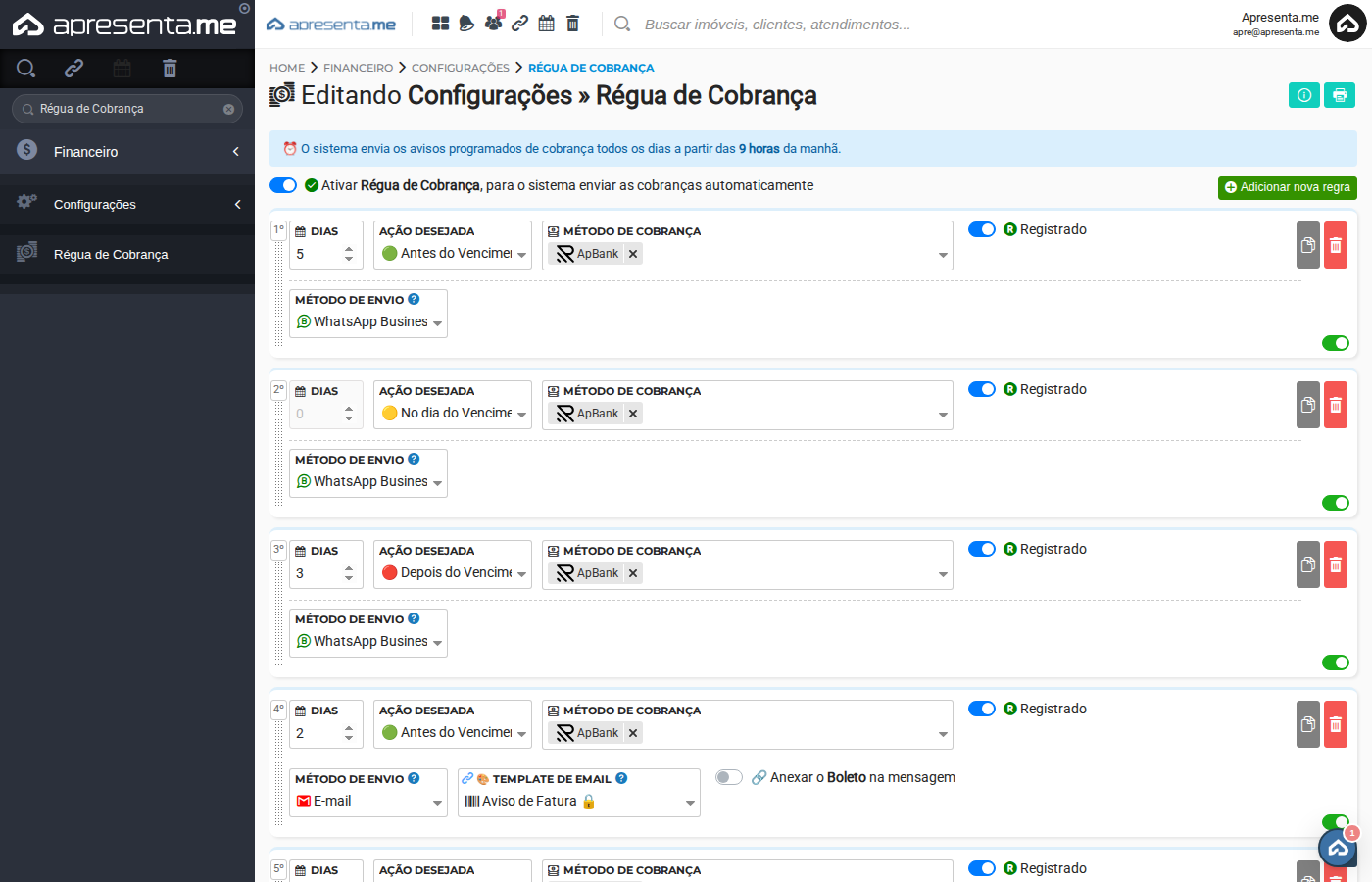
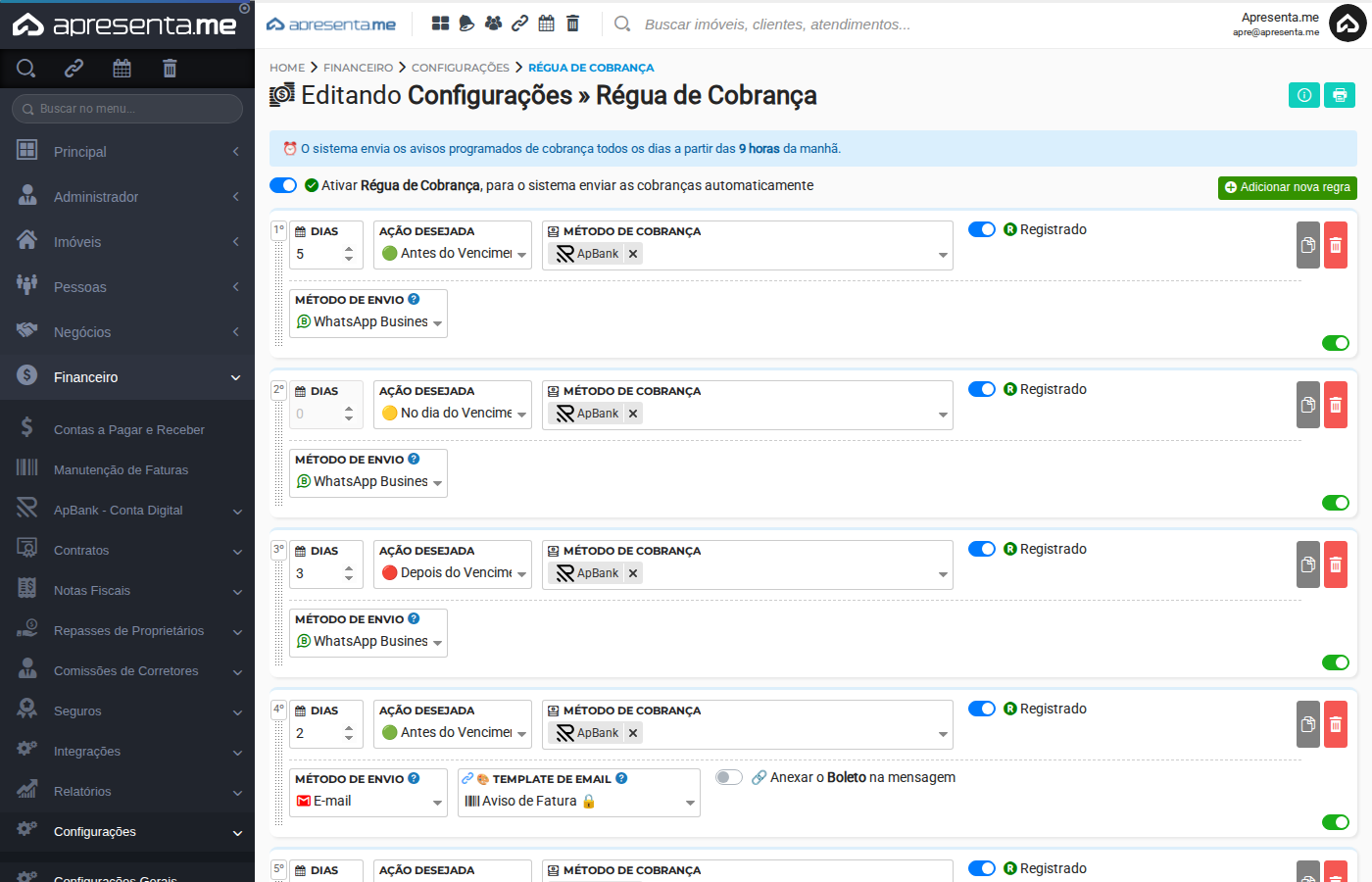
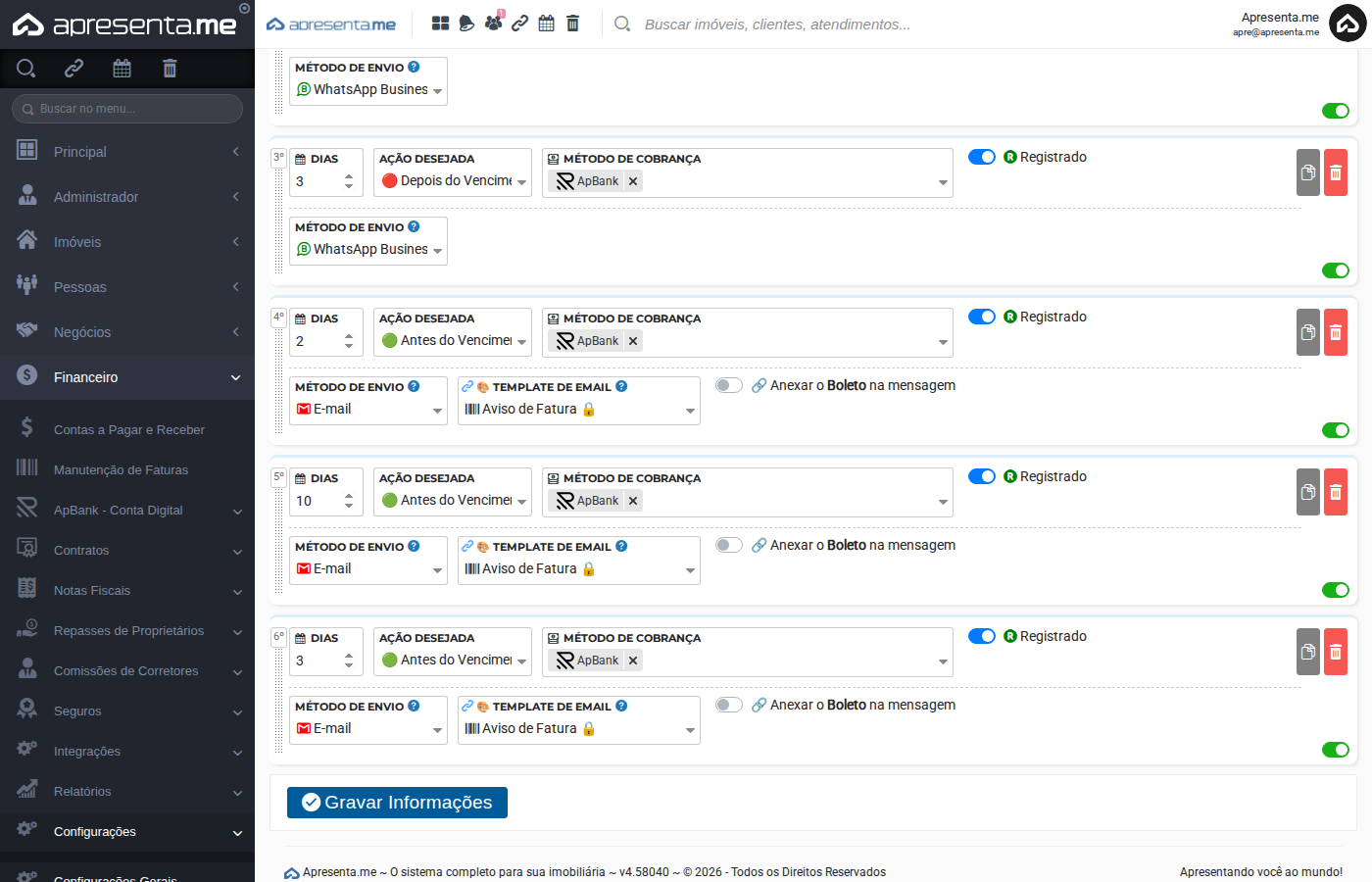
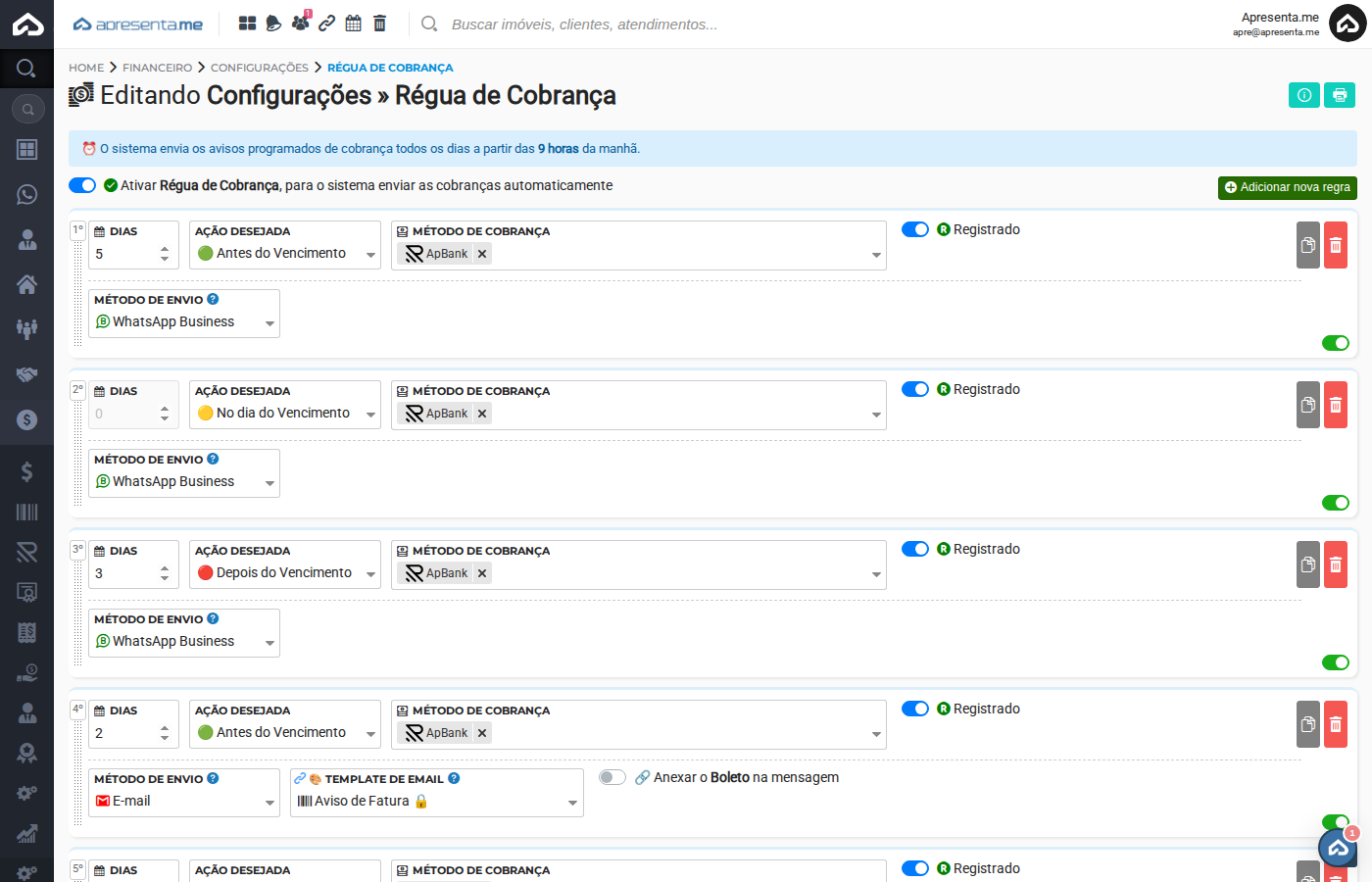
Na tela principal, você vê todas as regras cadastradas e o toggle de ativação. Cada regra exibe os campos configurados: dias, ação desejada, método de cobrança, se é registrado e o canal de envio.
O fluxo é simples: ative a régua → cadastre as regras → o sistema verificacuida diariamentedo restante. A partir do dia seguinte à ativação, as faturascobranças pendentessão eenviadas cruzaautomaticamente comconforme asos regrascritérios que você configurou. Parade cada fatura que se encaixa em uma regra — pelo critério de dias antes/no dia/depois do vencimento — o sistema envia o aviso automaticamente pelo canal escolhido.regra.
💡 Dica: Você pode ter quantasvárias regras quiser.ativas Porao exemplo:mesmo umtempo WhatsApp— 7por exemplo, uma para lembrar 5 dias antes, outro 3 dias antes, um e-mail com boletooutra no dia do vencimento e umaoutra cobrançapara porcobrar WhatsApp 53 dias depois. CadaTodas regraserão éexecutadas independenteindependentemente.
3. eAtivando podea ser ativada ou desativada individualmente.💡 Dica: Combine WhatsApp e E-mail na mesma régua. O WhatsApp tem taxarégua de aberturacobrança
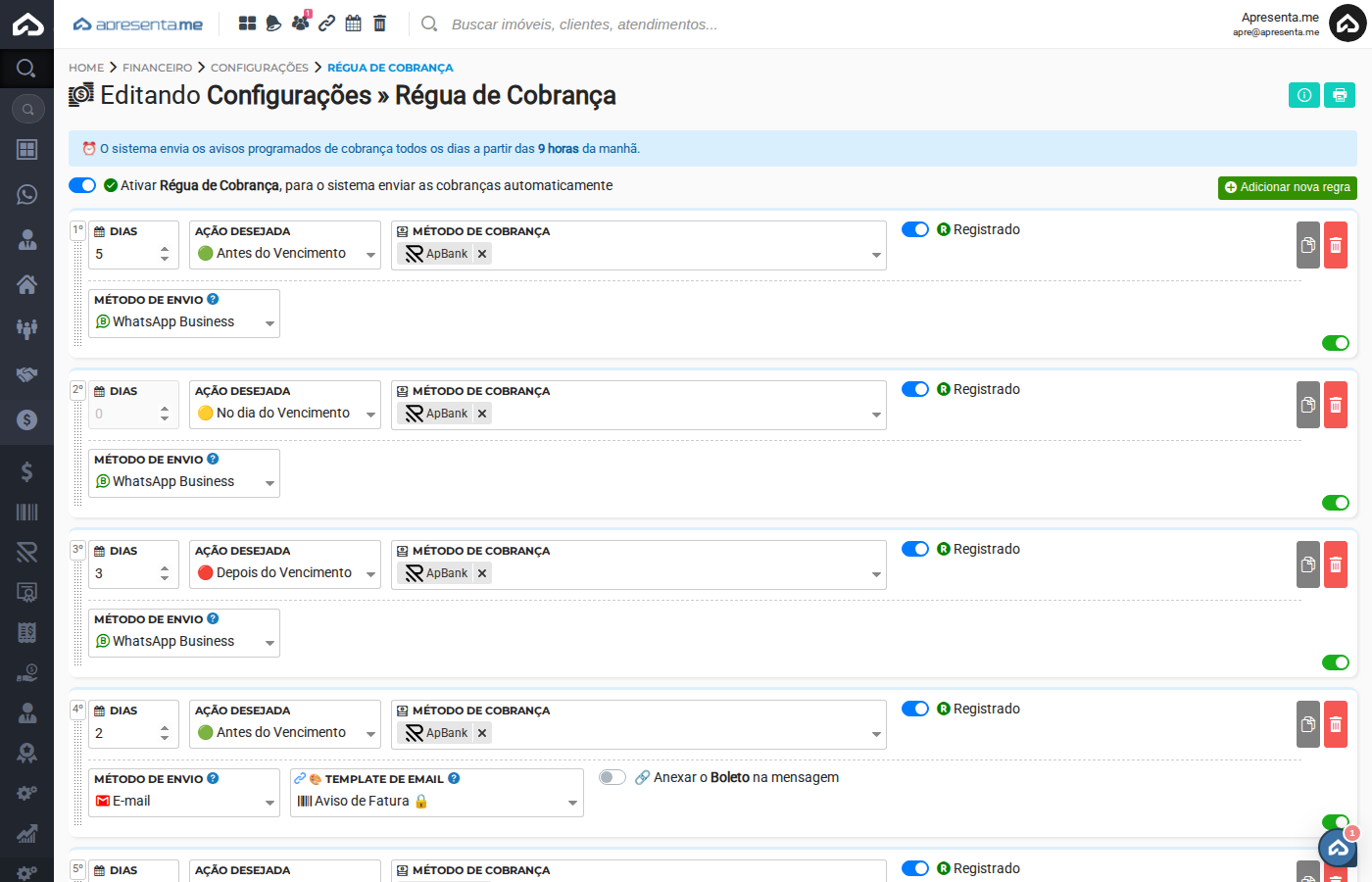
No muitotopo maiorda —tela, idealvocê para lembretes rápidos. O e-mail serve como registro formal e permite anexar o boleto em PDF.
1. Tela de configuração
A tela mostraencontra o toggle Ativar Régua de ativaçãoCobrança. noEle topoliga e,ou abaixo,desliga o envio automático de todas as regras configuradas em ordem numérica. Cada regra é um bloco com campos de configuração,uma botões de ação e um toggle individual de ativação.vez.
| O que | |
|---|---|
| ⬜ | Nenhuma |
⚠️ Atenção: Desativar a régua suspende todas as regras. Se você reativar.
4. Adicionando uma nova regra
Com a régua ativada, clique em + Adicionar nova regra
💡 Dica: Você pode adicionar quantas regras quiser. Uma boa estratégia é ter pelo menos três: uma antes do vencimento, uma no finaldia dae lista,uma comdepois configurações— padrãocobrindo prontastodo parao editar. Aparece apenas quando a régua está ativada.
5. ativaçãoConfigurando os campos da regra
2. Campos de cada regra
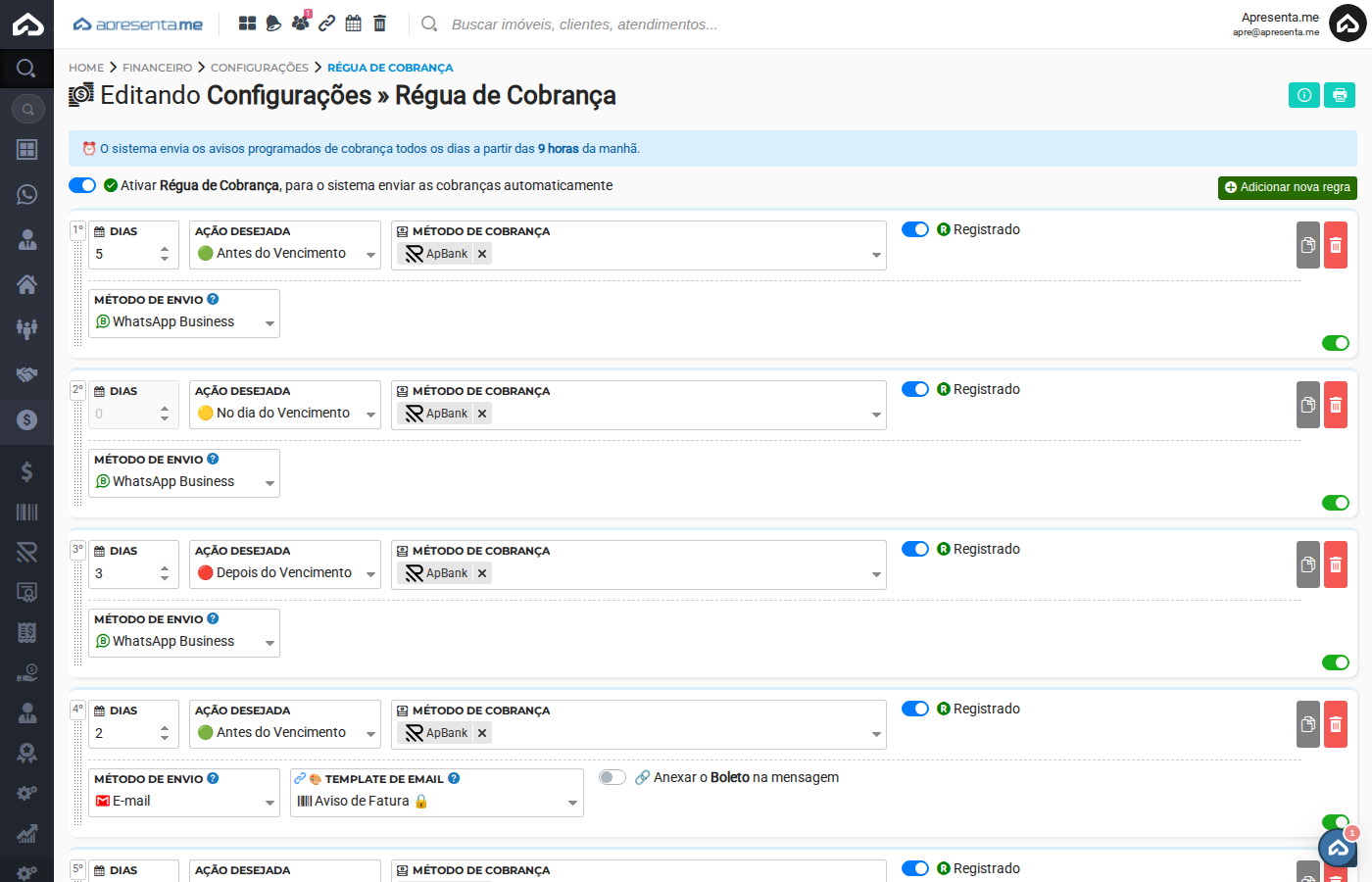
Cada bloco de regra possui doisos grupos deseguintes campos: critérios de disparo (quando enviar e para quais faturas) e configurações de envio (como enviar e com qual conteúdo).
| Campo | Descrição | Obrigatório |
|---|---|---|
| Dias | Quantidade de dias 3 | Sim |
| Ação desejada | Define 🟢 Antes do Vencimento — 🟡 No dia do Vencimento — 🔴 Depois do Vencimento — cobrança | Sim |
| Método de | Filtra quais faturas | Não |
| Registrado | Quando ativado, | Não |
| Método de envio | Canal pelo qual cliente. Opções: | Sim |
| Template de | ||
| Disponível para |
3. Tipos de ação por momento do vencimento
4. Métodos de envio disponíveis
5. Exemplo de régua eficiente para locação
A configuração abaixo cobre todo o ciclo de cobrança: lembretes preventivos, aviso no dia e acompanhamento pós-vencimento — tudo automático.
| Não |
💡 Dica: EssaPara sequênciacobrar cobrepor todoWhatsApp, o ciclonúmero semdo sercliente invasiva.precisa Vocêestar podecadastrado adaptá-la aumentando ou diminuindo os dias conformee o perfilWhatsApp dosBusiness seusdeve clientes.
6.estar Emintegrado quaisao faturassistema. aPara réguae-mail, atua
Ao Réguaendereço de Cobrançae-mail atuaprecisa sobreestar no cadastro do cliente.
6. Salvando e gerenciando as faturasregras
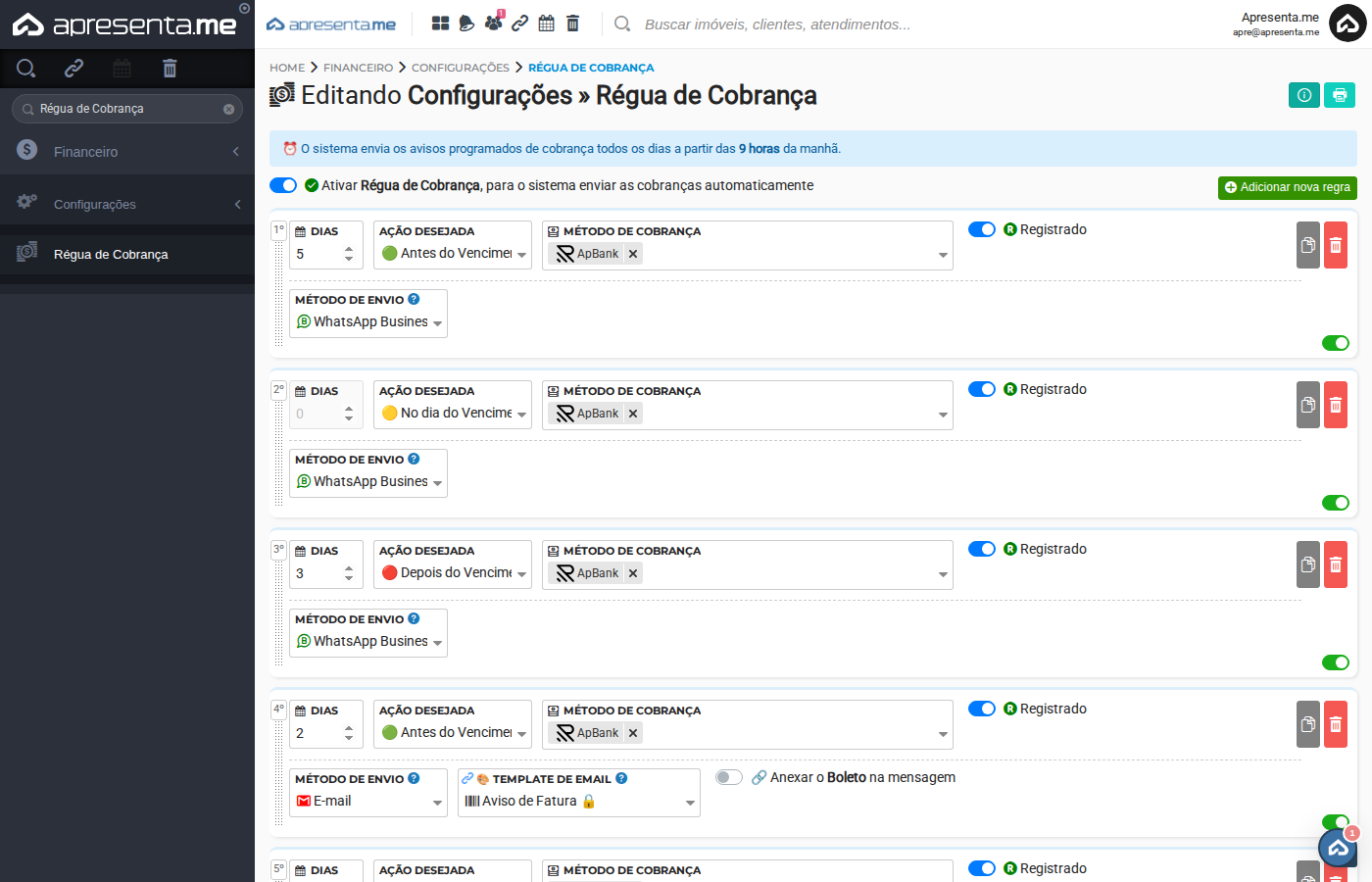
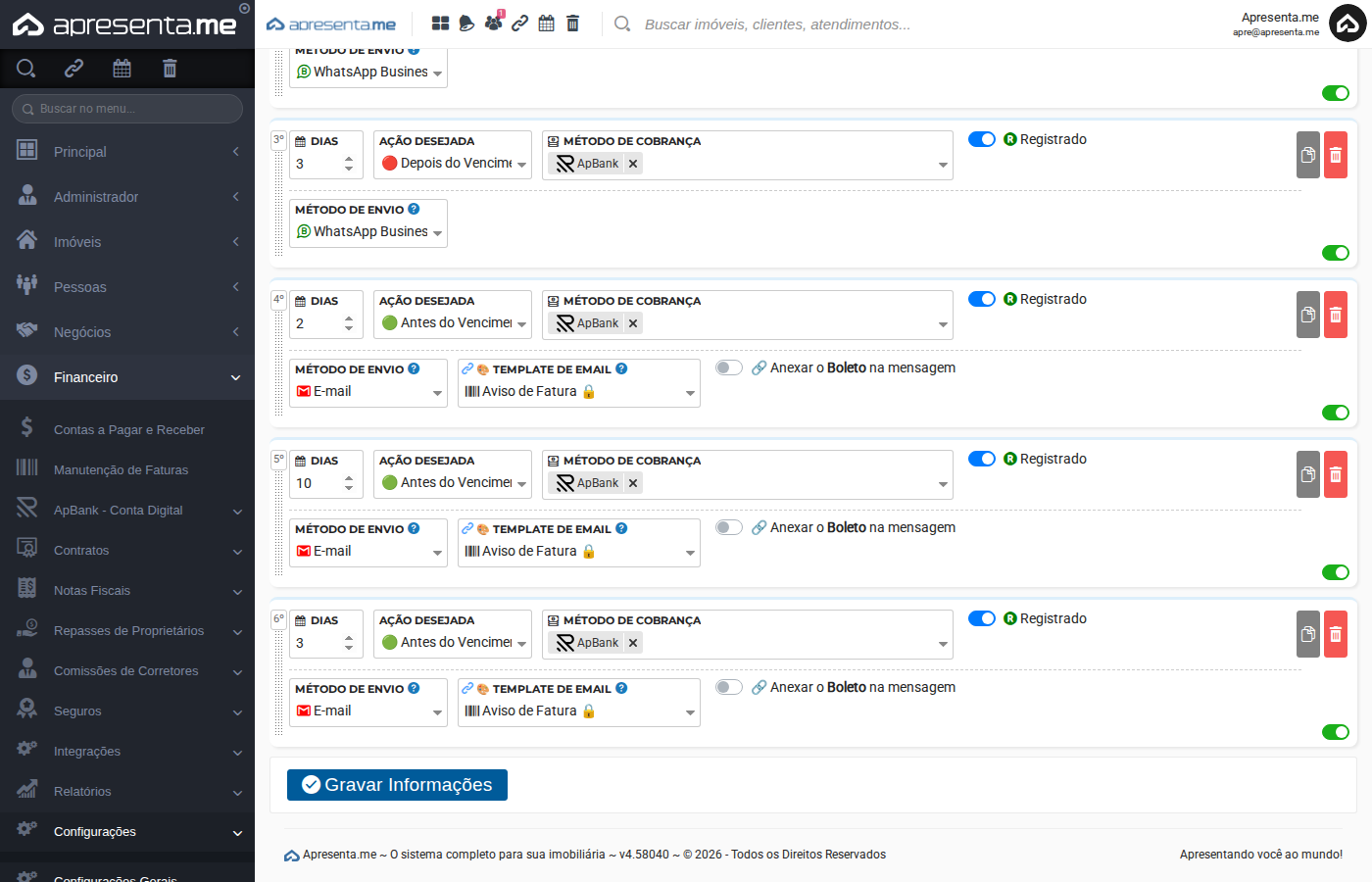
Após doconfigurar módulotodas as regras, clique em FinanceiroGravar >Informações Contaspara asalvar. PagarCada eregra Receber.salva Elaaparece nãona processa faturas já pagas ou canceladas.
Para que uma fatura receba os avisos, é necessário que:
A fatura estejalistagem comstatusumPendentetoggleouindividualVencidaAdefaturaativação,tenhaumumabotãopessoadevinculada com o contato correto preenchidocopiar (e-mailparaou telefone, dependendo do canal)Seduplicar a regraexigecomRegistrado,os mesmos campos) e um botão de excluir.Ação Para que serve Toggle individual Ativa ou pausa uma regra específica sem afetar as demais. Útil para testar ou ajustar sem desativar toda a faturarégua.Copiar Duplica deveaestarregraregistradacomnoosbancomesmosoucampos.utilizarEconomizamétodotempoPixquando você precisa criar variações parecidas (ex: mesma regra para e-mail e WhatsApp).Excluir Remove a regra permanentemente. Não há confirmação — cuidado ao clicar. ⚠️ Atenção:
FaturasCliquesemempessoaGravarvinculadaInformaçõesousempresemquecontatofizercadastradoalterações. Mudanças nãorecebemsalvasosserãoavisos,perdidasmesmoaoquesairada tela.7. Perguntas frequentes
A régua
estejaenviaativa.PerguntascobrançaFrequentespara faturas já pagas?
Não. O sistemaenviaverificaavisoopara todas as faturas ou posso filtrar por tipostatus decobrança?cada fatura antes de enviar. Faturas liquidadas são ignoradas automaticamente.Posso ter regras ativas e inativas ao mesmo tempo?
Sim. Cada regra tem um toggle individual. Você podefiltrar.deixarEmalgumascadaativasregra,eselecioneoutrasnopausadascampodentroMétododademesmaCobrançaquais tipos de fatura devem receber aquele aviso. Deixe vazio para enviar a todos os tipos.régua.O que acontece se
euodesativarclienteumanãoregrativerindividualmente?e-mail ou WhatsApp cadastrado?ApenasOaquelaavisoregranãodeixaé enviado para aquele cliente específico. O sistema pula e segue para o próximo. Nenhum erro é gerado — por isso é importante manter os dados dedisparar.contatoAsatualizadosoutrasnocontinuam funcionando normalmente. A regra fica salva e pode ser reativada a qualquer momento.cadastro.Posso usar
WhatsAppa régua para contratos de venda eE-maildeparalocaçãooao mesmovencimento?tempo?
Sim.CrieAduasrégua atua sobre todas as faturas do sistema, independente do tipo de contrato. Use o campo Método de Cobrança para filtrar por tipo de fatura se precisar de regrascom a mesma quantidade de dias e ação, cada uma com um método diferente. As duas dispararão para o mesmo grupo de faturas.específicas.O
PDF do boleto é gerado automaticamente ao ativar o anexo?O sistema usa o PDF da fatura já existente no sistema. Se a fatura não tiver boleto registrado, o PDF gerado será o da própria fatura.Posso reordenar as regras depoishorário decriar?envio pode ser alterado?Sim. Segure o ícone de arrastar (⠿) ao lado do número da regra e mova para a posição desejada. Clique emGravar Informaçõespara salvar a nova ordem.Os avisos são enviados nos fins de semana?Sim.Não. O sistema processa as cobranças diariamenteaàspartir9hdasda9h, incluindo sábadosmanhã edomingos.esseSehoráriouma fatura vence num domingo, o aviso do dia do vencimento sai naquele domingo.Não encontro a Régua de Cobrança no menu. O quenão podeser?Osermódulo financeiro pode não estar ativo no seu plano. AcesseAdministrador > Planos e Cobrançase verifique se o itemMódulos Financeirosestá ativo. Caso contrário, entre em contato com o suporte para ativar.configurado.