
Régua de Cobrança
A Régua de Cobrança permite que o sistema envie avisos automáticos de cobrança aos seus clientes — antes do vencimento, no dia do vencimento e depois do vencimento — sem que você precise fazer nada manualmente. Basta configurar as regras uma única vez e o sistema cuida do envio todo dia.
Cada regra define: quantos dias antes ou depois do vencimento o aviso deve sair, qual o canal de envio (WhatsApp Business, E-mail ou Apre.Chat), qual o template da mensagem e se o boleto deve ser anexado. As regras podem ser reordenadas arrastando e soltando.
⏰ Horário de disparo: O sistema processa e envia os avisos todos os dias a partir das 9h da manhã.
Rotina: Financeiro > Configurações > Régua de Cobrança
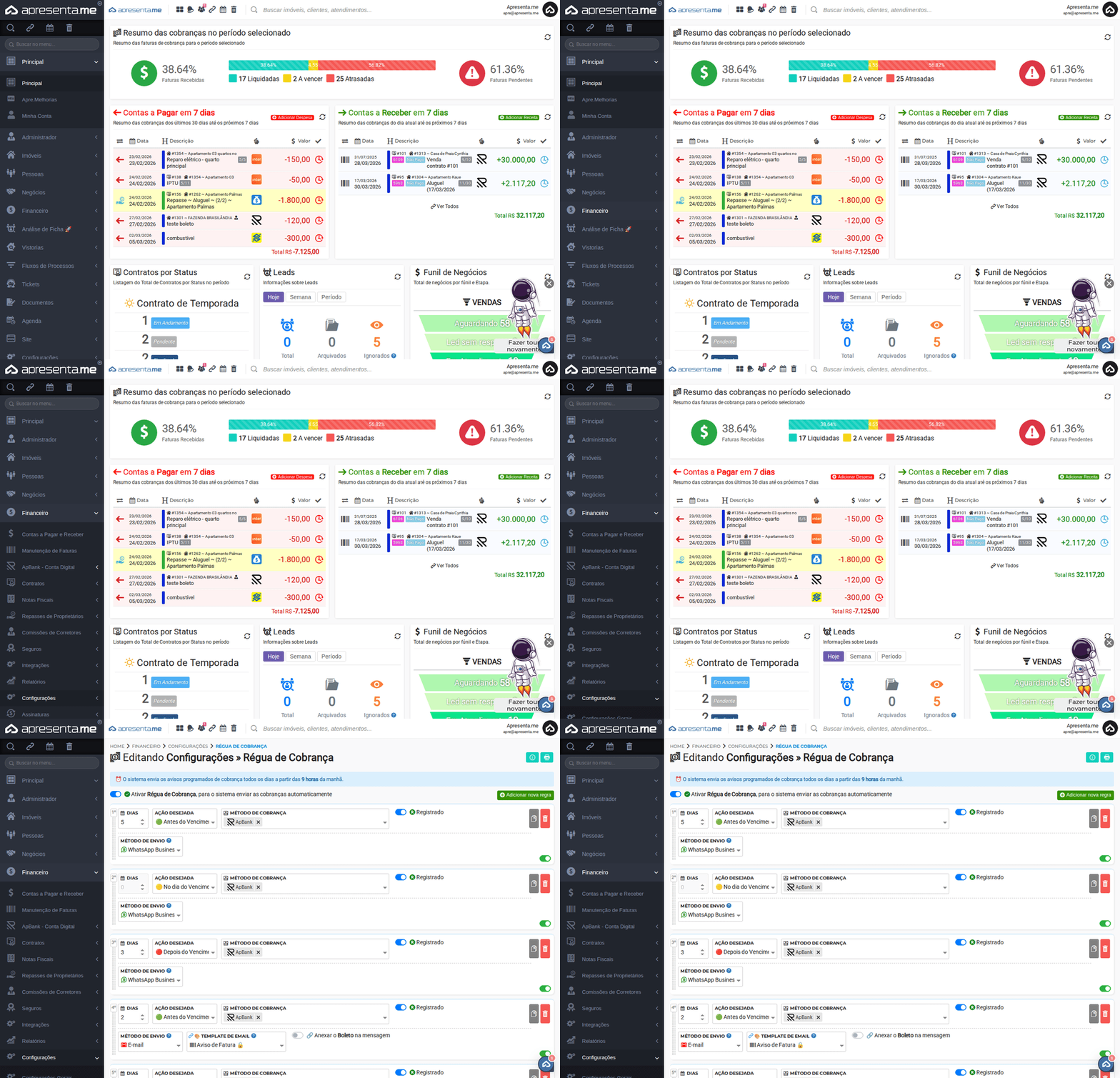
Como funciona
Quando a Régua de Cobrança está ativada, o sistema verifica diariamente as faturas pendentes e cruza com as regras que você configurou. Para cada fatura que se encaixa em uma regra — pelo critério de dias antes/no dia/depois do vencimento — o sistema envia o aviso automaticamente pelo canal escolhido.
Você pode ter quantas regras quiser. Por exemplo: um WhatsApp 7 dias antes, outro 3 dias antes, um e-mail com boleto no dia do vencimento e uma cobrança por WhatsApp 5 dias depois. Cada regra é independente e pode ser ativada ou desativada individualmente.
💡 Dica: Combine WhatsApp e E-mail na mesma régua. O WhatsApp tem taxa de abertura muito maior — ideal para lembretes rápidos. O e-mail serve como registro formal e permite anexar o boleto em PDF.
1. Tela de configuração
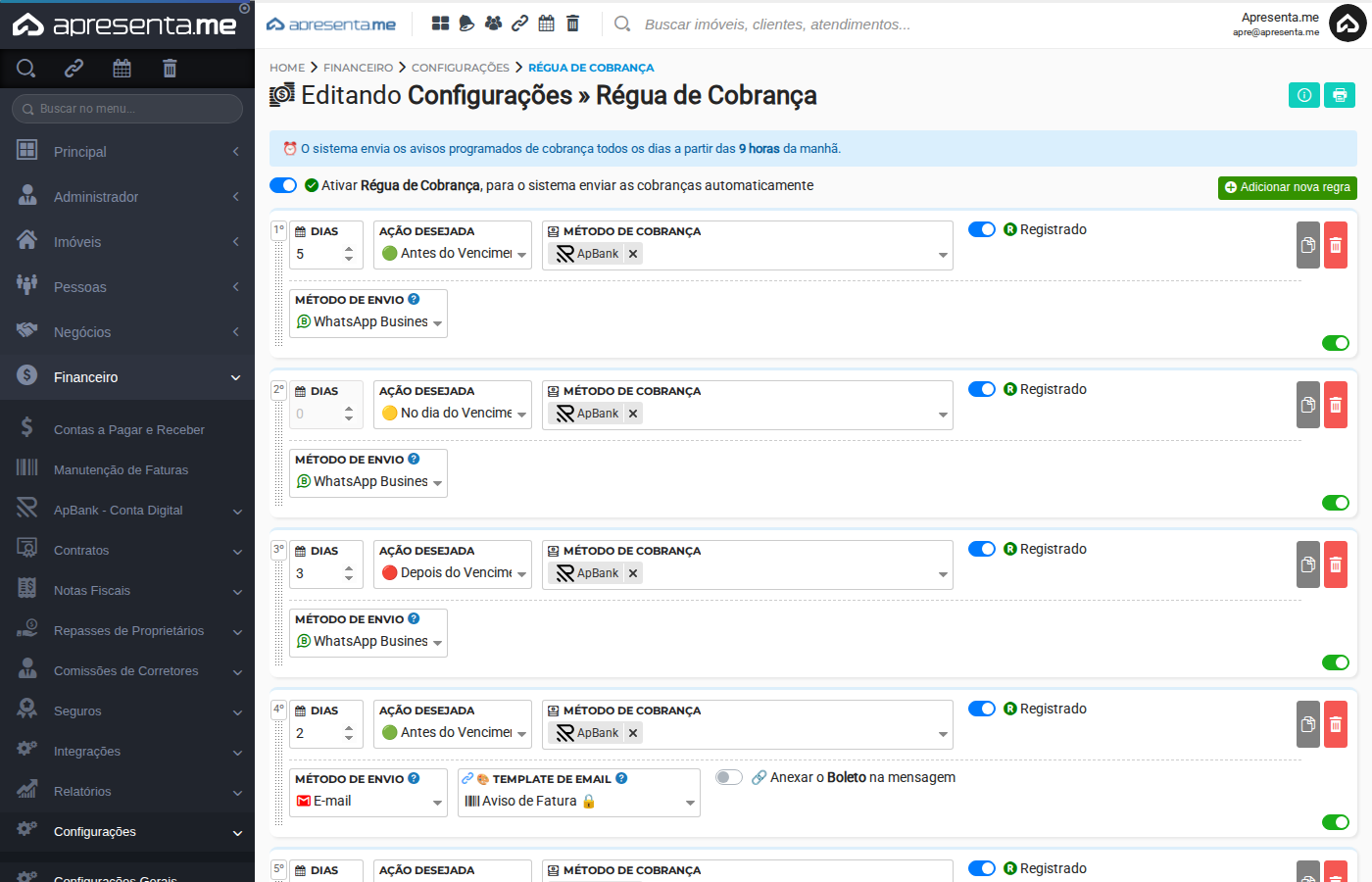
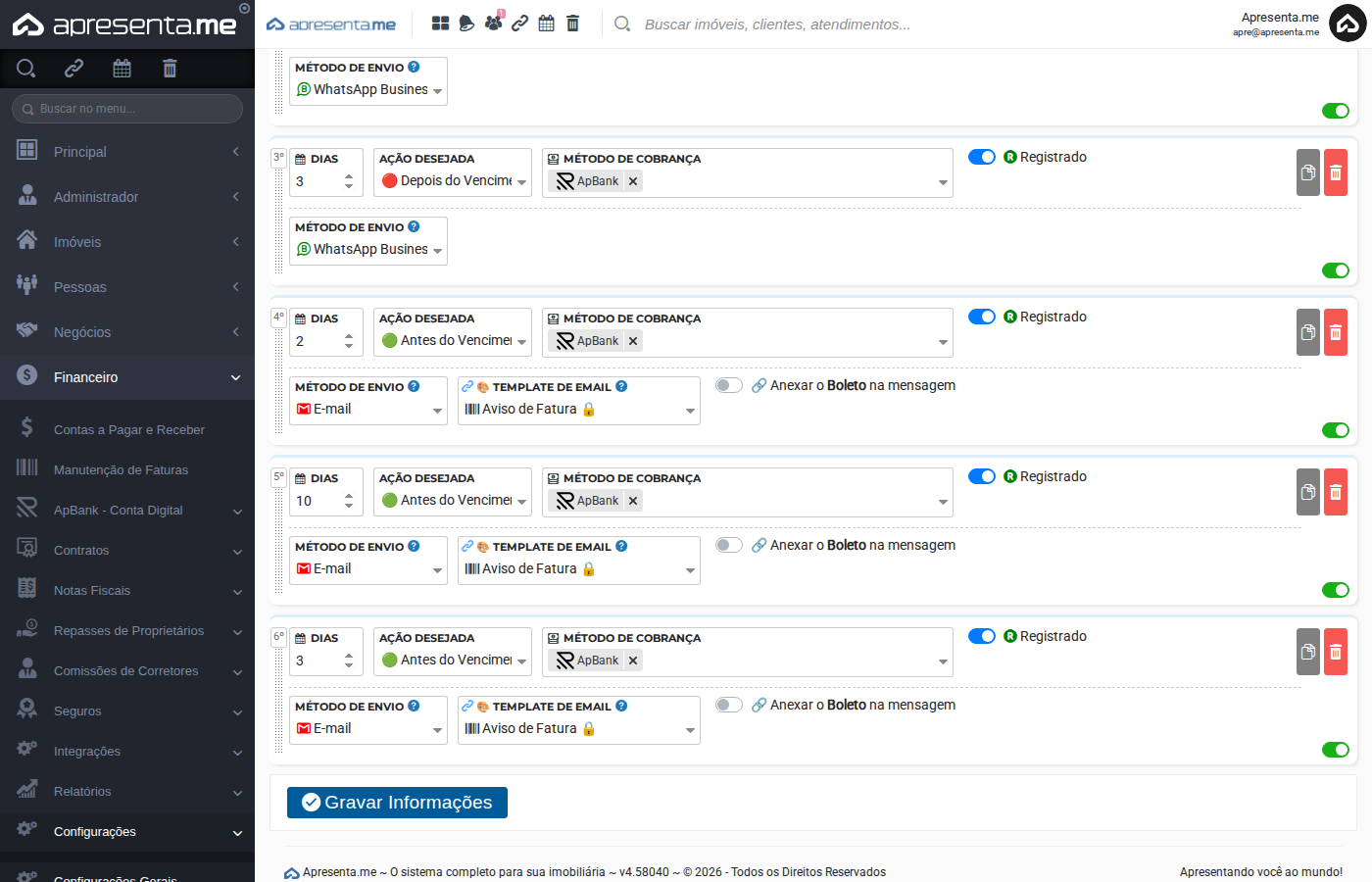
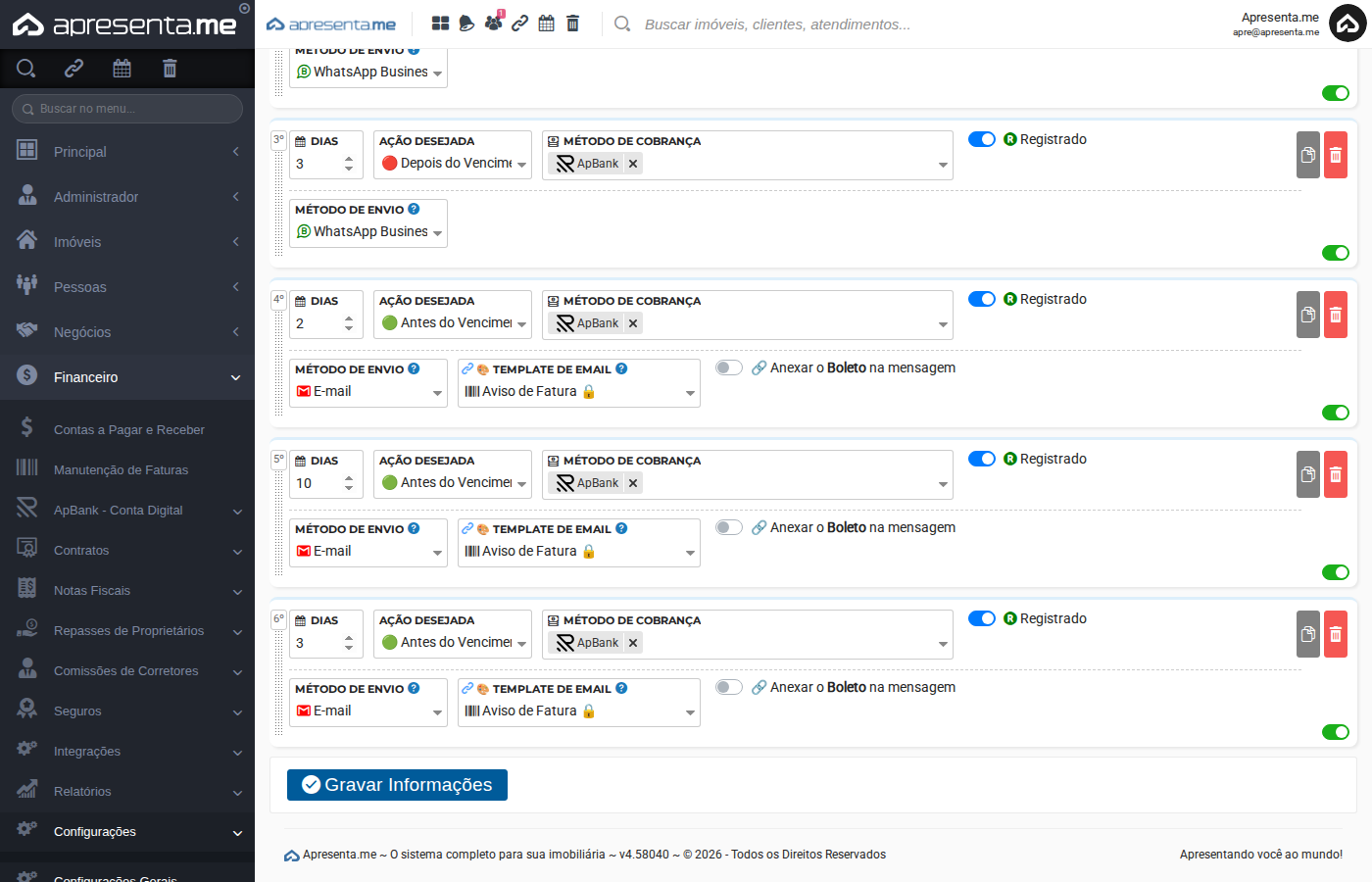
A tela mostra o toggle de ativação no topo e, abaixo, todas as regras configuradas em ordem numérica. Cada regra é um bloco com campos de configuração, botões de ação e um toggle individual de ativação.
| Elemento | O que faz |
|---|---|
| Toggle Ativar Régua de Cobrança | Liga ou desliga toda a régua de uma vez. Quando desativada, nenhum aviso automático é enviado, mas todas as regras ficam salvas para quando você reativar. |
| Botão Adicionar nova regra | Cria um novo bloco de regra no final da lista, com configurações padrão prontas para editar. Aparece apenas quando a régua está ativada. |
| Número de ordem (1º, 2º...) | Indica a posição da regra na sequência. O sistema respeita essa ordem ao processar os envios do dia. |
| Ícone de arrastar (⠿) | Segure e arraste para reposicionar a regra na lista. A ordem visual é a ordem de execução. |
| Botão Duplicar | Cria uma cópia idêntica da regra logo abaixo. Útil para criar variações sem precisar reconfigurar tudo do zero. |
| Botão Remover | Exclui a regra permanentemente. O sistema pede confirmação antes de remover. |
| Toggle de ativação da regra | Liga ou desliga uma regra específica sem excluí-la. Ideal para pausar temporariamente um lembrete sem perder a configuração. |
| Botão Gravar Informações | Salva todas as alterações realizadas nas regras. Não esqueça de clicar após qualquer mudança — as alterações só são aplicadas após salvar. |
2. Campos de cada regra
Cada bloco de regra possui dois grupos de campos: critérios de disparo (quando enviar e para quais faturas) e configurações de envio (como enviar e com qual conteúdo).
| Campo | Descrição | Obrigatório |
|---|---|---|
| Dias | Quantidade de dias antes ou depois do vencimento para disparar o aviso. Exemplo: "3" com ação "Antes do Vencimento" = aviso enviado 3 dias antes de a fatura vencer. Para "No dia do Vencimento", este campo fica desativado (sempre 0). | Sim |
| Ação desejada | Define o momento do disparo em relação ao vencimento da fatura: 🟢 Antes do Vencimento — lembrete preventivo enviado X dias antes do vencimento. 🟡 No dia do Vencimento — aviso enviado no próprio dia de vencimento. 🔴 Depois do Vencimento — cobrança enviada X dias após o vencimento (para inadimplentes). | Sim |
| Método de Cobrança | Filtra quais faturas são afetadas por esta regra, de acordo com o método de cobrança configurado na fatura (ex: Boleto, Pix, ApBank). Deixe vazio para aplicar a regra a todos os métodos de cobrança. | Não |
| Registrado | Quando ativado, o aviso só é enviado para faturas que estão registradas no banco ou que utilizam o método de cobrança Pix. Use quando quiser garantir que o boleto já existe antes de enviar o lembrete ao cliente. | Não |
| Método de envio | Canal pelo qual o aviso será enviado ao cliente: 📧 E-mail — envia para o e-mail cadastrado na pessoa vinculada à fatura. 📱 WhatsApp Business — envia mensagem via integração WhatsApp Business da imobiliária. 💬 Apre.Chat — envia via Apre.Chat (disponível apenas para clientes com Apre.Chat ativo no plano). | Sim |
| Template de E-mail | Visível quando o método é E-mail. Selecione o modelo de e-mail cadastrado em Documentos para usar como aviso de fatura. Se não selecionar, o sistema usa o template padrão do sistema. | Não |
| Template do Apre.Chat | Visível quando o método é Apre.Chat. Selecione o modelo de mensagem para o aviso de cobrança. | Não |
| 🔗 Anexar o Boleto na mensagem | Disponível para E-mail e Apre.Chat. Quando ativado, o PDF do boleto/fatura é anexado automaticamente à mensagem enviada. Não disponível para WhatsApp Business. | Não |
3. Tipos de ação por momento do vencimento
| Ação | Quando dispara | Uso recomendado |
|---|---|---|
| 🟢 Antes do Vencimento | X dias antes da data de vencimento da fatura | Lembretes preventivos. Ideal para reduzir inadimplência antes que ela aconteça. Use 7 dias e 3 dias antes para máxima efetividade. |
| 🟡 No dia do Vencimento | No próprio dia de vencimento da fatura | Aviso de urgência. Alta taxa de pagamento imediato. Combine com WhatsApp para melhor resultado. |
| 🔴 Depois do Vencimento | X dias após a data de vencimento | Cobrança de inadimplentes. Use com moderação para não prejudicar o relacionamento com o cliente. 3, 7 e 15 dias são os intervalos mais comuns. |
4. Métodos de envio disponíveis
| Método | Como funciona | Pré-requisitos |
|---|---|---|
| Envia e-mail para o endereço cadastrado na pessoa vinculada à fatura. Permite template personalizado e anexo do boleto em PDF. | Pessoa deve ter e-mail cadastrado no sistema | |
| 📱 WhatsApp Business | Envia mensagem pelo WhatsApp Business integrado à imobiliária. Canal de alta taxa de abertura e resposta rápida. | Integração WhatsApp Business configurada |
| 💬 Apre.Chat | Envia via Apre.Chat, o módulo de atendimento integrado. Permite escolher template, conexão e departamento de envio. | Plano com Apre.Chat ativo |
5. Exemplo de régua eficiente para locação
A configuração abaixo cobre todo o ciclo de cobrança: lembretes preventivos, aviso no dia e acompanhamento pós-vencimento — tudo automático.
| Regra | Dias | Ação | Canal | Boleto Anexo |
|---|---|---|---|---|
| 1ª | 7 | 🟢 Antes | WhatsApp Business | Não |
| 2ª | 3 | 🟢 Antes | WhatsApp Business | Não |
| 3ª | 1 | 🟢 Antes | Sim | |
| 4ª | 0 | 🟡 No dia | WhatsApp Business | Não |
| 5ª | 3 | 🔴 Depois | Sim | |
| 6ª | 7 | 🔴 Depois | WhatsApp Business | Não |
💡 Dica: Essa sequência cobre todo o ciclo sem ser invasiva. Você pode adaptá-la aumentando ou diminuindo os dias conforme o perfil dos seus clientes.
6. Em quais faturas a régua atua
A Régua de Cobrança atua sobre as faturas do módulo Financeiro > Contas a Pagar e Receber. Ela não processa faturas já pagas ou canceladas.
Para que uma fatura receba os avisos, é necessário que:
- A fatura esteja com status Pendente ou Vencida
- A fatura tenha uma pessoa vinculada com o contato correto preenchido (e-mail ou telefone, dependendo do canal)
- Se a regra exige Registrado, a fatura deve estar registrada no banco ou utilizar método Pix
⚠️ Atenção: Faturas sem pessoa vinculada ou sem contato cadastrado não recebem os avisos, mesmo que a régua esteja ativa.
Perguntas Frequentes
O sistema envia aviso para todas as faturas ou posso filtrar por tipo de cobrança?
Você pode filtrar. Em cada regra, selecione no campo Método de Cobrança quais tipos de fatura devem receber aquele aviso. Deixe vazio para enviar a todos os tipos.
O que acontece se eu desativar uma regra individualmente?
Apenas aquela regra deixa de disparar. As outras continuam funcionando normalmente. A regra fica salva e pode ser reativada a qualquer momento.
Posso usar WhatsApp e E-mail para o mesmo vencimento?
Sim. Crie duas regras com a mesma quantidade de dias e ação, cada uma com um método diferente. As duas dispararão para o mesmo grupo de faturas.
O PDF do boleto é gerado automaticamente ao ativar o anexo?
O sistema usa o PDF da fatura já existente no sistema. Se a fatura não tiver boleto registrado, o PDF gerado será o da própria fatura.
Posso reordenar as regras depois de criar?
Sim. Segure o ícone de arrastar (⠿) ao lado do número da regra e mova para a posição desejada. Clique em Gravar Informações para salvar a nova ordem.
Os avisos são enviados nos fins de semana?
Sim. O sistema processa diariamente a partir das 9h, incluindo sábados e domingos. Se uma fatura vence num domingo, o aviso do dia do vencimento sai naquele domingo.
Não encontro a Régua de Cobrança no menu. O que pode ser?
O módulo financeiro pode não estar ativo no seu plano. Acesse Administrador > Planos e Cobranças e verifique se o item Módulos Financeiros está ativo. Caso contrário, entre em contato com o suporte para ativar.