
Como testar o ChatBot antes de usar
Antes de colocar o ChatBot para atender os clientes, faça um teste: você conversa com ele como se fosse um cliente e confere se as mensagens, o menu e as perguntas saem na ordem certa. Por exemplo, você pode ver se quem responde "1" no menu da "Triagem Imobiliária" recebe as opções de compra. O teste acontece só dentro do editor: nada é enviado pelo WhatsApp, e nenhum cliente, contato ou atendimento real é alterado.
Rotina: ChatBot
Antes de começar
- O teste fica dentro do editor do fluxo, e o editor só abre se o seu cargo permitir editar ChatBots.
Passo a passo
- Clique em ChatBot, no menu lateral esquerdo do Apre.Chat.
- Na linha do fluxo, clique em Editar Flow (o ícone de diagrama). No exemplo, o fluxo "Triagem Imobiliária".
- No topo do editor, clique em Testar. Abre, à direita, o painel Execução do Fluxo, já na aba Chat. O teste começa sozinho: aparece "Simulação iniciada!" e, logo depois, a primeira mensagem do Bot: "Olá! Bem-vindo(a)! Trabalhamos com venda e locação de imóveis. Como posso ajudá-lo(a)?", com as opções [1] Quero comprar um imóvel, [2] Quero alugar um imóvel, [3] Agendar visita e [4] Falar com especialista.
- Responda como se fosse o cliente: digite no campo Digite sua mensagem... e pressione Enter ou clique no botão de enviar. No exemplo, digite "1". A sua resposta aparece à direita, como Usuário, e o Bot responde "Perfeito! Para compra, como posso ajudar?", com as opções [1] Ver imóveis à venda, [2] Consultar preços, [3] Financiamento e [4] Voltar.
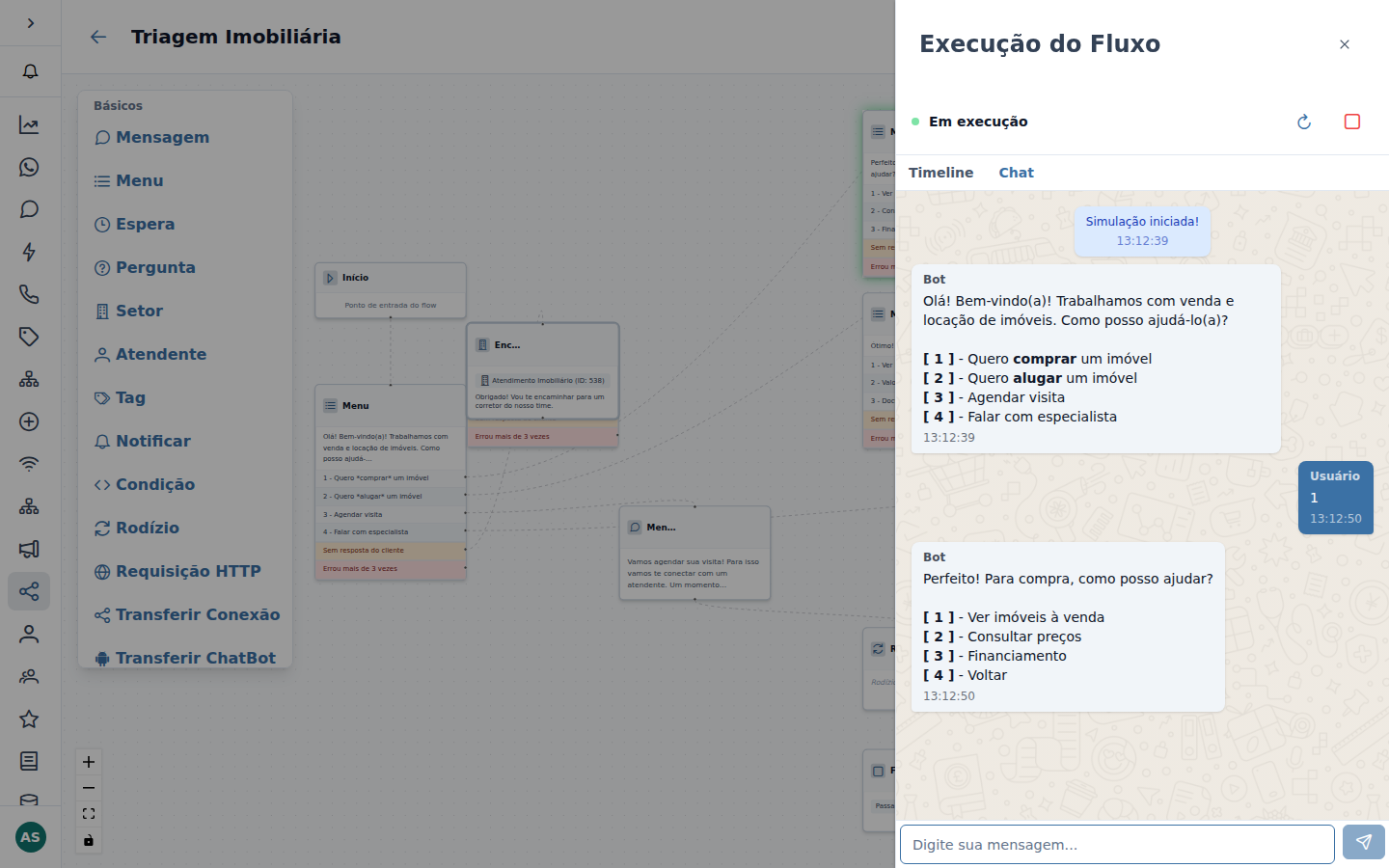
- Para acompanhar por onde a conversa passou, clique na aba Timeline. Ela lista cada bloco percorrido, com o horário e a situação (Sucesso, Erro ou Sem Resposta). Na área do fluxo, os blocos já percorridos ficam destacados com um brilho verde.
- Para começar de novo, clique em Reiniciar execução (a seta circular, no alto do painel). Para interromper, clique em Parar execução (o quadrado vermelho, que só aparece enquanto o teste está Em
atualização.execução). - Quando o teste chega a um Finalizar Bot, ou a um bloco sem nada ligado depois, aparece "Atendimento finalizado.", e o campo de mensagem fica bloqueado. Clique em Reiniciar execução para testar outro caminho, como a opção "[2] Quero alugar um imóvel".
- Se precisar corrigir algo, feche o painel, ajuste os blocos e clique em Testar de novo. Quando estiver tudo certo, clique em Salvar, no topo do editor.
O teste usa o fluxo do jeito que está na tela, mesmo o que ainda não foi salvo. Testar não salva nada: para guardar as mudanças, clique em Salvar.
O que acontece depois
- Nada sai do editor. Nenhuma mensagem vai para o WhatsApp e não é criado nenhum atendimento.
- As respostas dadas aos blocos Pergunta valem só durante o teste. Elas podem ser usadas pelos blocos seguintes, como uma Condição, mas não são gravadas em nenhum contato.
- O bloco Espera espera de verdade o tempo configurado, em segundos, antes de seguir.
- Os blocos que mexem no atendimento ou em outros sistemas só mostram a mensagem que têm configurada, sem fazer a ação: Setor, Atendente, Rodízio, Tag, Transferir Conexão, Requisição HTTP, Enviar Boleto e Finalizar Bot. Os blocos Notificar, Pessoa no Sistema, Criar Lead e Origem do Anúncio são pulados.
Como o teste não tem um atendimento de verdade, uma Condição que compara a tag, o setor, o atendente ou a conexão do atendimento vê esses dados vazios. A comparação com a Hora Atual usa o horário real do momento do teste.
Perguntas frequentes
➜ O cliente recebe alguma mensagem durante o teste? Não. O teste não usa nenhuma conexão, e as mensagens aparecem só no painel Execução do Fluxo.
➜ Posso testar um ChatBot inativo? Sim. O teste funciona com o ChatBot ativo ou inativo, então dá para montar e testar tudo antes de ligá-lo.
➜ Dá para testar o que acontece quando o cliente não responde? Não. O caminho de "sem resposta" depende do tempo de espera de um atendimento real, e o teste não espera por ele. Confira esse caminho olhando as ligações do bloco no editor.
➜ Posso testar o setor e o atendente que o ChatBot escolhe? No teste, você vê a mensagem do bloco Setor ou Atendente e confere se o caminho chega até ele, mas nenhuma conversa é transferida. Para ver a transferência de verdade, ative o ChatBot em uma conexão que não atenda clientes e mande uma mensagem para esse número pelo seu celular.
Veja também: ChatBot, com a explicação de cada parte do editor, e Como ativar o ChatBot em uma conexão, para colocar o ChatBot para atender depois do teste.