
Como escolher os contatos da transmissão
Use este passo a passo para montar a lista de quem vai receber a transmissão. Você pode juntar contatos escolhidos um a um, todos os contatos que têm uma tagtag, eos de um setor ou de um atendente responsável, os que atendem a um filtro, como o e-mail ou um campo customizado.customizado, e até os contatos de uma planilha CSV. Por exemplo, você pode enviar o convite do lançamento a três clientes que pediram novidades (Mariana E., Carlos Pereira e Juliana Costa) ou, de uma vez, a todos os contatos marcados com a tag "Quer comprar".
Rotina: Lista de Transmissão
Antes de começar
- A lista é montada dentro da transmissão, na aba Segmentação da janela Adicionar Transmissão ou Editar Transmissão.
- Só entram na busca os contatos que você pode ver no Apre.Chat, conforme o seu cargo.
Passo a passo
- Na janela da transmissão, clique na aba Segmentação. Para uma transmissão que já existe, abra-a com Editar, o lápis na coluna de ações, ou com dois cliques na linha.
- Clique em CRIE A LISTA DE ENVIOS. Se a lista já tiver contatos, clique em Adicionar, ao lado da quantidade de contatos.
- Abre a janela Adicionar contatos à lista. Escolha os contatos de uma ou mais formas:
- Contatos: escolha os contatos pelo nome. No exemplo, Mariana E., Carlos Pereira e Juliana Costa.
- Tags de contato: escolha uma ou mais tags. Entram os contatos que têm pelo menos uma das tags escolhidas. Por exemplo, a tag "Quer comprar" traz todos os contatos interessados em compra, sem precisar escolher um a um.
- Setores: escolha um ou mais setores. Entram os contatos que têm um desses setores como responsável.
- Atendentes responsáveis: escolha um ou mais atendentes. Entram os contatos que têm um desses atendentes como responsável. Os responsáveis de cada contato são definidos como mostra a página Como definir responsáveis e tags de um contato.
- Campo: escolha um dado do contato para filtrar, como Contato - Nome, Contato - Telefone, Contato - E-mail, Contato - É grupo, Contato - Data de cadastro, Contato - Data de Atualização ou um campo customizado. Aparece uma linha de filtro: escolha o Operador (por exemplo, Igual, Contém, Vazio ou, para datas, Maior ou igual) e preencha o valor. Para tirar o filtro, clique na lixeira da linha.
- Importar CSV: botão no fim da janela, para cadastrar contatos novos a partir de uma planilha e já colocá-los na lista. Veja a seção "Cadastrar contatos novos por planilha (CSV)", mais abaixo.
No exemplo, só o campo Contatos foi usado: Tags de contato, Setores, Atendentes responsáveis e Campo ficaram vazios, e o interruptor Adicionar todos os contatos, desligado.
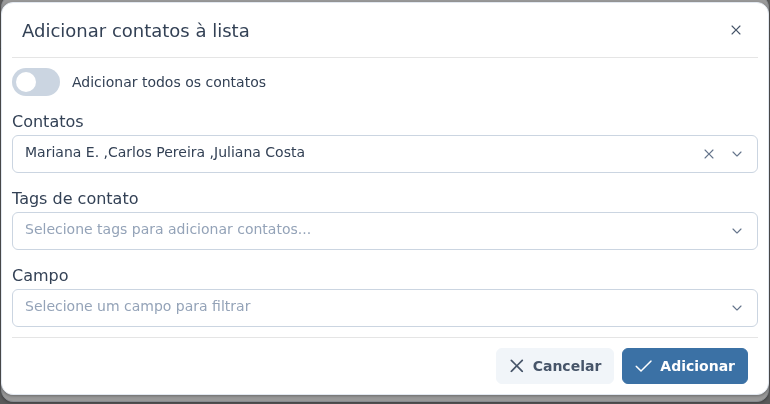
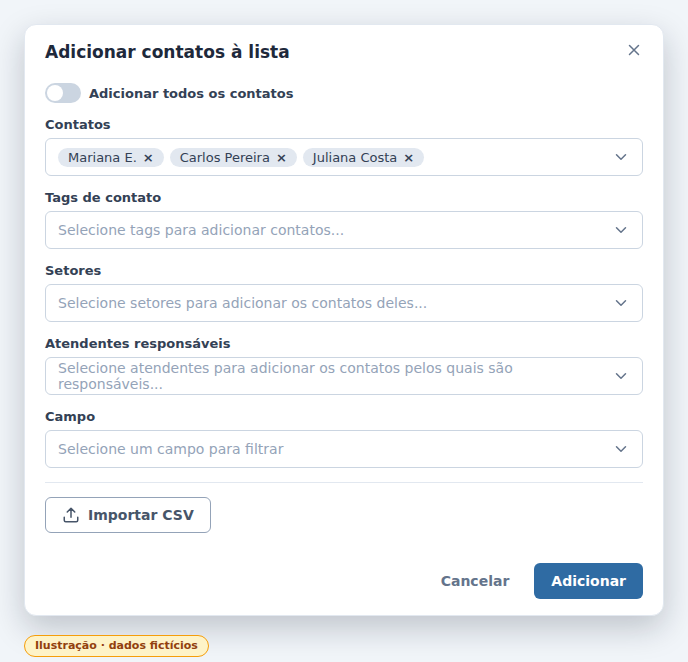
- Clique em Adicionar, no rodapé da janela. Os contatos encontrados entram na lista, sem repetir quem já estava nela. Um aviso informa quantos contatos entraram, por exemplo, "3 adicionado(s)", e, quando houver, quantos já estavam na lista e quantos ficaram acima do limite de 1000.
- Confira a lista na aba Segmentação: ela mostra a quantidade de contatos e, para cada um, o Nome e o Status, que começa como Pendente. No exemplo, "3 contatos": Mariana E., Carlos Pereira e Juliana Costa, todos como Pendente.
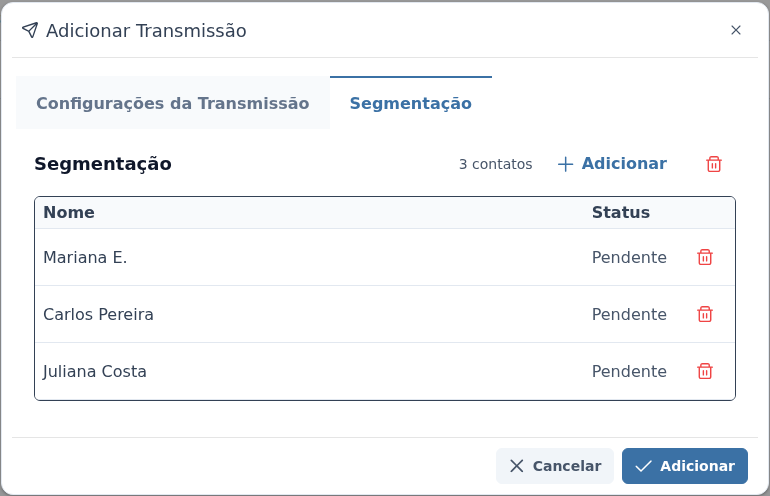
- Para tirar um contato, clique na lixeira da linha dele.
- Clique em Adicionar (transmissão nova) ou Salvar (transmissão existente), no rodapé da janela da transmissão. A lista só é gravada nesse momento.

Cadastrar contatos novos por planilha (CSV)
Use esta opção quando os contatos ainda não estão no Apre.Chat, por exemplo, uma lista de clientes que você tinha numa planilha. O sistema cadastra os contatos novos e já os coloca na lista da transmissão. Quem já estava cadastrado entra na lista sem ser alterado.
Antes de importar, confira a planilha:
- O botão Importar CSV só aparece se o seu cargo permitir criar transmissões e cadastrar contatos. Se ele não aparecer, peça ao responsável pelo seu acesso.
- O arquivo precisa estar no formato CSV, com até 5 MB e até 5000 linhas de contatos, sem contar a primeira linha. No Excel, use Salvar como e escolha CSV UTF-8, para os acentos chegarem certos. As colunas podem ser separadas por vírgula ou por ponto e vírgula.
- A primeira linha precisa ter o nome de cada coluna. É por esses nomes que você liga a planilha aos campos do contato.
- A coluna do telefone é obrigatória. Escreva o DDD e o número, com ou sem o código do país (55). Parênteses, espaços e traços são aceitos.
- A coluna do nome é opcional. Sem nome, o contato é cadastrado com o número do telefone no lugar do nome.
- Só o nome e o telefone são lidos. Outras colunas, como e-mail, tags e setores, são ignoradas nesta importação.
Exemplo de arquivo:
| Nome | Telefone |
|---|---|
| Carlos Pereira | (11) 90000-0001 |
| Juliana Costa | 11900000002 |
| Roberto Lima | 5511900000003 |
- Na janela Adicionar contatos à lista, clique em Importar CSV.
- Abre a janela Importar Contatos, com o aviso "Os contatos novos serão criados e ficam no cadastro mesmo que a transmissão não seja salva; os já cadastrados não são alterados. O telefone deve ter DDD e número. Máximo de 5000 linhas.". Clique em Selecionar arquivo CSV e escolha o arquivo. O botão passa a mostrar o nome do arquivo, e logo abaixo aparece o bloco Mapear Colunas.
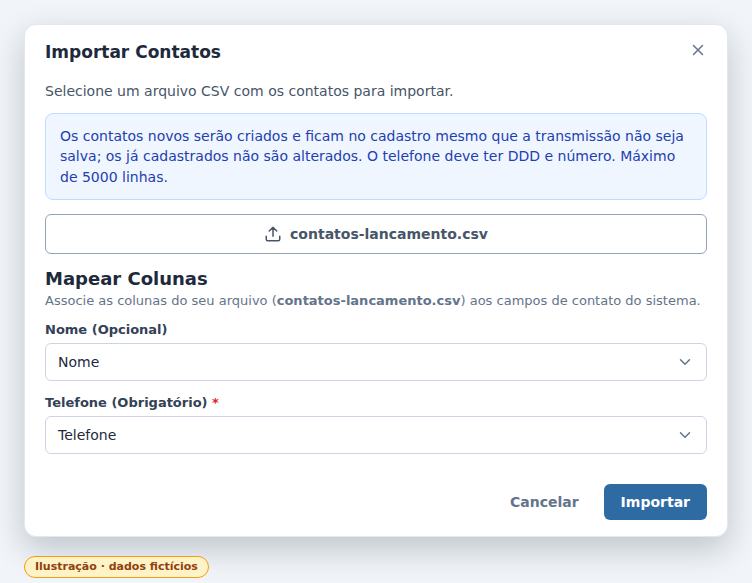
- Em Nome (Opcional), escolha a coluna do nome. No exemplo, "Nome". Para não usar o nome, deixe — Não importar —.
- Em Telefone (Obrigatório), escolha a coluna do telefone. No exemplo, "Telefone".
- Clique em Importar e aguarde, com a janela aberta, até ela fechar sozinha.
- O sistema avisa quantos contatos foram cadastrados, por exemplo, "Importação: 2 contato(s) criado(s), 1 já cadastrado(s)", e coloca todos eles na lista. Se a lista passar do limite de 1000 contatos, entram só os primeiros que couberem, e outro aviso diz quantos ficaram de fora.
- Confira a lista na aba Segmentação e grave a transmissão, como no último passo do passo a passo acima.

Os contatos novos ficam cadastrados em Contatos assim que a importação termina, mesmo que você desista ou não grave a transmissão. Isso vale também para os que ficaram acima do limite de 1000. O sistema não confere se o número tem WhatsApp.
Para cada linha com problema, aparece o aviso "linha(s) com erro", com as três primeiras linhas e a quantidade das demais. Uma linha com telefone sem DDD, por exemplo, gera "Linha 4: telefone "123" inválido. Informe o DDD e o número.", contando a linha dos nomes das colunas como a linha 1. As outras linhas são importadas normalmente. O mesmo telefone repetido na planilha vale uma vez só.
O que acontece depois
- O sistema confirma com a mensagem "Transmissão salva com sucesso!", e a coluna Envios da lista mostra o total de contatos, por exemplo "0/3".
- Durante o envio, o Status de cada contato na aba Segmentação passa de Pendente para Enviando e depois para Enviado. A janela mostra a situação do momento em que foi aberta; para ver a atualização, feche e abra de novo.
- Contatos que você incluir depois, numa transmissão em andamento, entram como Pendente e também recebem.
As formas de escolha se somam: entram os contatos escolhidos pelo nome, mais os que têm as tags, mais os dos setores e dos atendentes responsáveis escolhidos, mais os que atendem aos filtros. Com mais de um filtro de dados do contato (como Nome ou Telefone), entram os contatos que atendem a qualquer um deles. Já os filtros de campos customizados valem juntos: o contato só entra se atender a todos eles.
Perguntas frequentes
➜ Como envio para todos os contatos? Na janela Adicionar contatos à lista, ligue o interruptor Adicionar todos os contatos. Os campos Contatos, Tags de contato, Setores, Atendentes responsáveis e Campo ficam bloqueados, e entram todos os contatos que você pode ver, respeitando o limite de 1000.
➜ Apareceu "Limite de contatos". O que faço? Cada transmissão aceita no máximo 1000 contatos, somando os que já estão na lista e os novos. RefineQuando a seleção,seleção passa disso, o sistema não bloqueia: ele adiciona só os primeiros contatos que couberem, e o aviso diz quantos ficaram acima do limite de 1000. Para chegar aos que ficaram de fora, faça outra transmissão e separe o público em partes, por exemplo, compor setor, por atendente responsável ou por uma tag mais específica,específica. ouVocê removatambém pode remover contatos da lista.lista Separa precisarabrir de mais, divida o público em duas transmissões.espaço.
➜ O que fazem as mensagens "Selecione contatos, tagstags, setores, atendentes ou adicione filtros!" e "Todos os filtros devem possuir valores informados!"? A primeira aparece quando você clica em Adicionar sem escolher nada. A segunda, quando uma linha de filtro ficou sem valor; só os operadores Vazio e Não vazio dispensam o valor. Se a busca não achar ninguém, aparece "Nenhum contato encontrado"encontrado para a seleção.".
➜ Para que serve a lixeira ao lado de Adicionar? É o botão Remover todos. Depois da confirmação, ele tira da lista todos os contatos que ainda não receberam a mensagem; quem já recebeu continua na lista. Numa transmissão com status Finalizado, os botões Adicionar e Remover todos não aparecem.
➜ O Importar CSV muda os contatos que já estão cadastrados? Não. Quem já está cadastrado, pelo telefone, só entra na lista, sem mudar nome nem outro dado. O sistema reconhece o mesmo número com ou sem o nono dígito.
➜ Apareceu "Mapeie a coluna de Telefone.". O que falta? Escolher, em Telefone (Obrigatório), a coluna do arquivo que tem os números.
➜ Apareceu "O arquivo pode ter no máximo 5000 linhas". O que faço? A planilha tem mais de 5000 linhas de contatos. Divida o arquivo em partes e importe uma de cada vez.
Veja também: Lista de Transmissão, com a explicação de cada parte da tela, e Como criar uma lista de transmissão. e Como importar contatos de uma planilha, para cadastrar contatos com e-mail e setores fora da transmissão.