
Como criar um menu de opções no ChatBot
Use este passo a passo para oferecer ao cliente uma lista numerada de opções e levar a conversa por um caminho diferente conforme a escolha. Serve, por exemplo, para separar logo no começo quem quer comprar, quem quer alugar, quem quer agendar uma visita e quem prefere falar direto com um especialista. O bloco que faz isso no editor se chama Menu.
Rotina: ChatBot
Antes de começar
- Abrir o ChatBot no editor depende de o seu cargo permitir editar ChatBots.
- Saiba como incluir e ligar blocos no editor em Como montar o fluxo no editor.
Passo a passo
- Abra o ChatBot no editor. No exemplo, "Triagem Imobiliária", criado a partir do modelo Venda/Locação, que já começa com um Menu de boas-vindas. Para criar um Menu novo, clique em Menu na lista Básicos, à esquerda.
- Dê dois cliques no bloco Menu. Abre a janela Editar Menu.
- Em Título, você pode dar um nome ao bloco, para achá-lo facilmente no desenho. O cliente não vê esse título. No exemplo, Ana Souza deixa o campo em branco, e o bloco continua aparecendo como "Menu".
- Em Mensagem, escreva o texto que vem antes das opções. No exemplo, o texto do modelo: "Olá! Bem-vindo(a)! Trabalhamos com venda e locação de imóveis. Como posso ajudá-lo(a)?". Você pode usar os botões de Variáveis disponíveis e o seletor de emoji.
- Monte as opções. Cada opção é uma linha com um campo de texto: altere o texto direto no campo, clique em Adicionar Opção para incluir mais uma, use as setas Mover para cima e Mover para baixo para mudar a ordem, e a lixeira Remover opção para tirar uma. No exemplo, Ana mantém as quatro opções do modelo: "Quero *comprar* um imóvel", "Quero *alugar* um imóvel", "Agendar visita" e "Falar com especialista". A palavra entre asteriscos sai em negrito no WhatsApp.
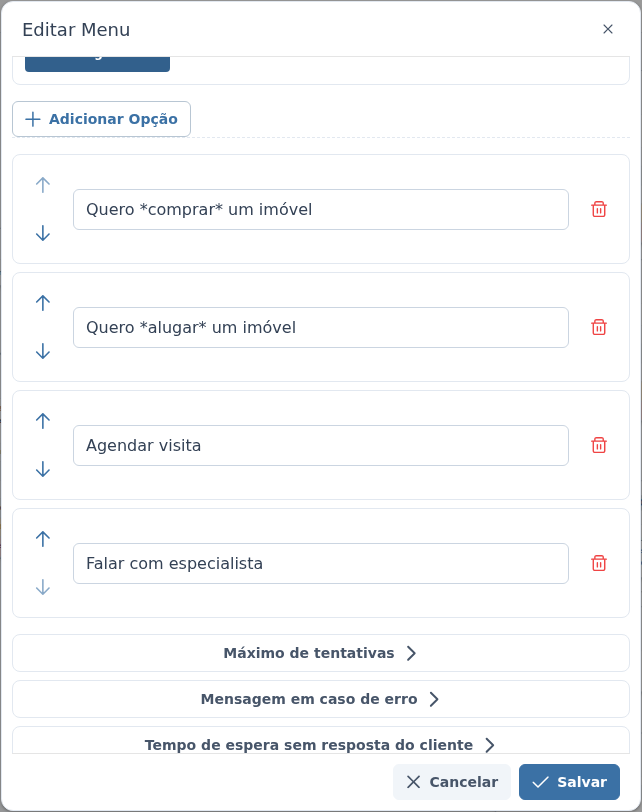
- Clique em Mensagem em caso de erro para abrir a seção e escreva o aviso que o cliente recebe quando responde algo que não é uma das opções. No exemplo: "Não entendi sua resposta. Digite só o número de uma das opções abaixo."
- Em Máximo de tentativas, informe quantas respostas inválidas o ChatBot aceita antes de desistir do menu. Em branco, vale 3.
- Em Tempo de espera sem resposta do cliente, informe em Tempo em minutos quanto tempo o ChatBot espera a resposta. No exemplo, 30.
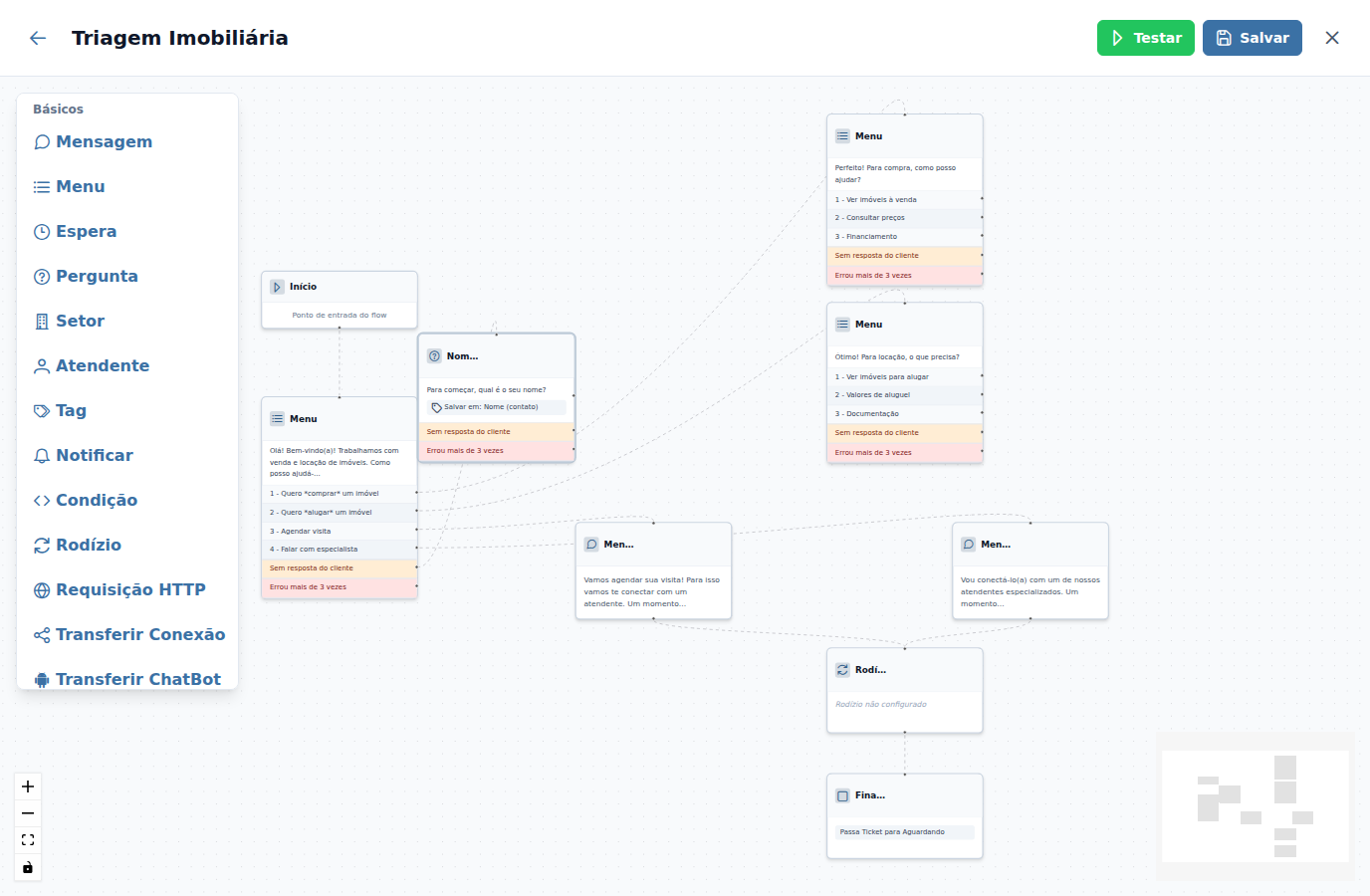
- Clique em Salvar, no rodapé da janela. No desenho, o bloco mostra a mensagem, as opções numeradas ("1 - Quero *comprar* um imóvel", "2 - Quero *alugar* um imóvel", "3 - Agendar visita", "4 - Falar com especialista") e duas linhas a mais: Sem resposta do cliente e Errou mais de 3 vezes.
- Confira as saídas do Menu. Cada opção tem a sua bolinha de saída, à direita da linha, ligada ao bloco para onde aquela escolha leva. No modelo do exemplo, "1" vai para o Menu de compra, "2" para o Menu de locação, "3" para a Mensagem de agendamento de visita e "4" para a Mensagem "Vou conectá-lo(a) com um de nossos atendentes especializados". Essas duas mensagens seguem para o Rodízio, que leva ao Finalizar Bot. Ana já ligou a saída Sem resposta do cliente à Pergunta "Nome do cliente". Para mudar um caminho, dê dois cliques na linha para tirá-la e arraste da bolinha da opção até a entrada do novo bloco. Ligue também Errou mais de 3 vezes, por exemplo, à Mensagem que conecta com um atendente.
- Clique em Salvar, no topo do editor.
O que acontece depois
- Quando a conversa chega ao Menu, o cliente recebe a mensagem seguida das opções numeradas, neste formato: "[ 1 ] - Quero comprar um imóvel", "[ 2 ] - Quero alugar um imóvel", e assim por diante, com os números e as palavras entre asteriscos em negrito no WhatsApp.
- O cliente responde com o número da opção, e o ChatBot segue pela linha ligada a ela.
- Se a resposta não for o número de uma opção, o ChatBot reenvia o menu com a Mensagem em caso de erro no começo. Quando o cliente erra o número de vezes definido em Máximo de tentativas, o ChatBot segue pela saída Errou mais de 3 vezes (o número no bloco acompanha o que você definiu).
- Se o cliente não responde dentro do Tempo de espera sem resposta do cliente, o ChatBot segue pela saída Sem resposta do cliente. O tempo é conferido a cada minuto, então a mudança pode acontecer até cerca de um minuto depois do prazo. Sem tempo definido, o ChatBot continua esperando a resposta.
Se a saída usada não estiver ligada a nenhum bloco (uma opção, Sem resposta do cliente ou Errou mais de 3 vezes), o ChatBot para ali e não envia mais nada ao cliente. Ligue todas as saídas do Menu.
Em atualização.Máximo de tentativas, use um número de 1 a 3. O ChatBot só confere as três últimas tentativas, então, com um número maior, a saída "Errou mais de..." nunca é usada e o menu se repete a cada resposta inválida.
Perguntas frequentes
➜ O cliente pode responder escrevendo o nome da opção? Não. O ChatBot considera só os números da resposta. "Quero comprar" conta como resposta inválida; "quero a 2" é entendido como a opção 2.
➜ Apareceu no WhatsApp uma opção "Voltar" que eu não criei. Por quê? Quando um Menu vem depois de outro Menu no caminho, o ChatBot inclui sozinho a opção "Voltar" no fim da lista, com o número seguinte ao da última opção. Escolhendo-a, o cliente volta ao menu anterior.
➜ A escolha do cliente fica guardada no cadastro do contato? Não. O Menu só decide o caminho da conversa. Para guardar a escolha num campo do contato, use o bloco Pergunta com o tipo Múltipla Escolha, explicado em Como coletar informações do cliente pelo ChatBot. Outra forma de registrar o interesse é ligar a opção a um bloco Tag.
Veja também: ChatBot, Como coletar informações do cliente pelo ChatBot e Como encaminhar a conversa para um setor ou atendente.