
Como criar formulários dinâmicos no sistema
Formulários dinâmicos permitem que você crie formulários personalizados para capturar informações de leads diretamente pelo sistema. Com eles, você define quais campos serão exibidos, o nome do formulário e como as respostas serão organizadas.
No dia a dia, esses formulários são usados para coletar dados de interessados em imóveis, cadastros de clientes ou qualquer outra informação que precise ser estruturada antes de entrar no fluxo de atendimento. Cada formulário registra quantos leads já responderam, facilitando o acompanhamento.
Os formulários são configurados em Configurações e podem ser vinculados a outras áreas do sistema, como landing pages ou fluxos de atendimento. Os registros ficam disponíveis na listagem para edição, duplicação ou remoção a qualquer momento.
1. Navegação no módulo
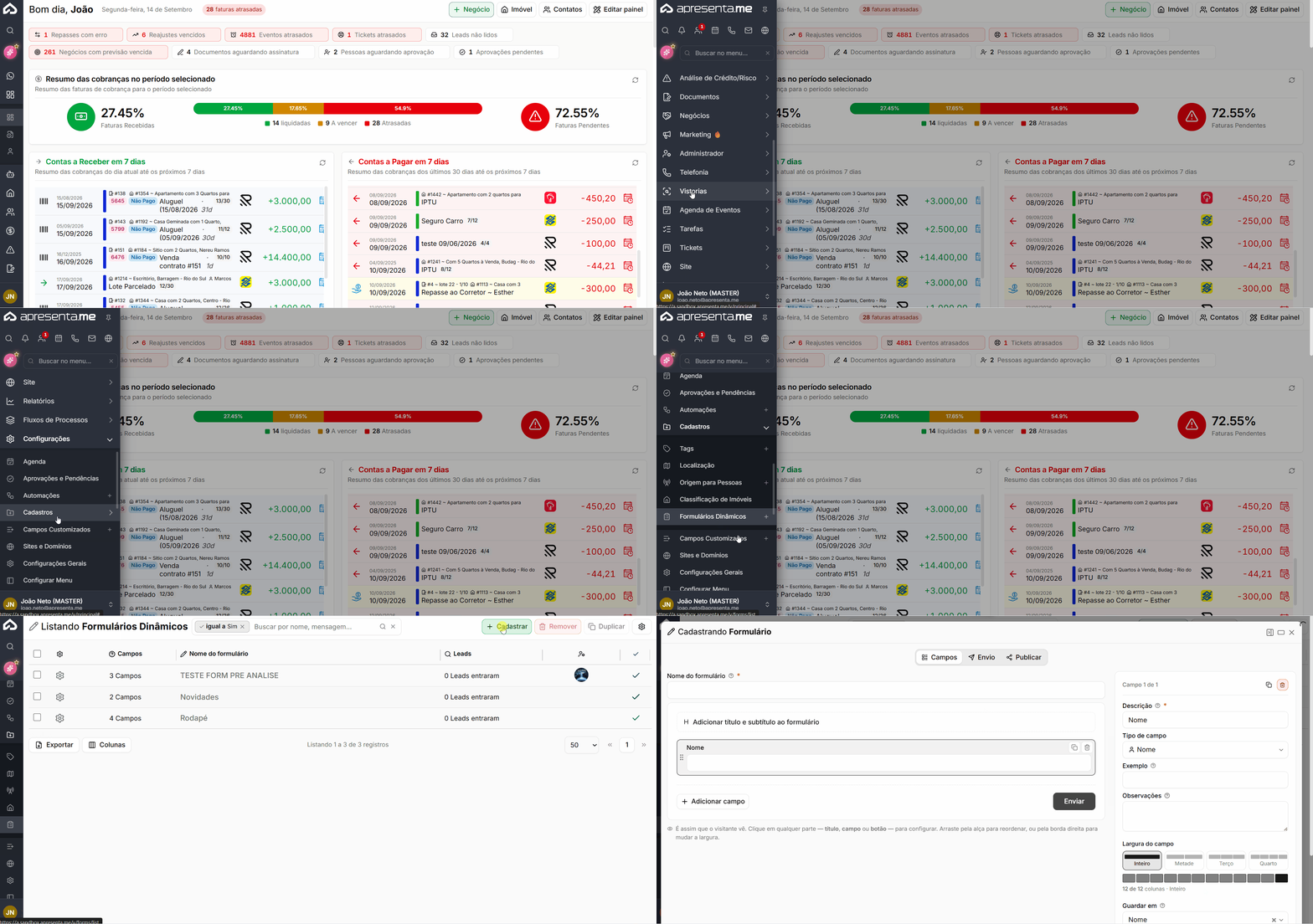
Rotina: Configurações > Cadastros > Formulários Dinâmicos
2. Como funciona
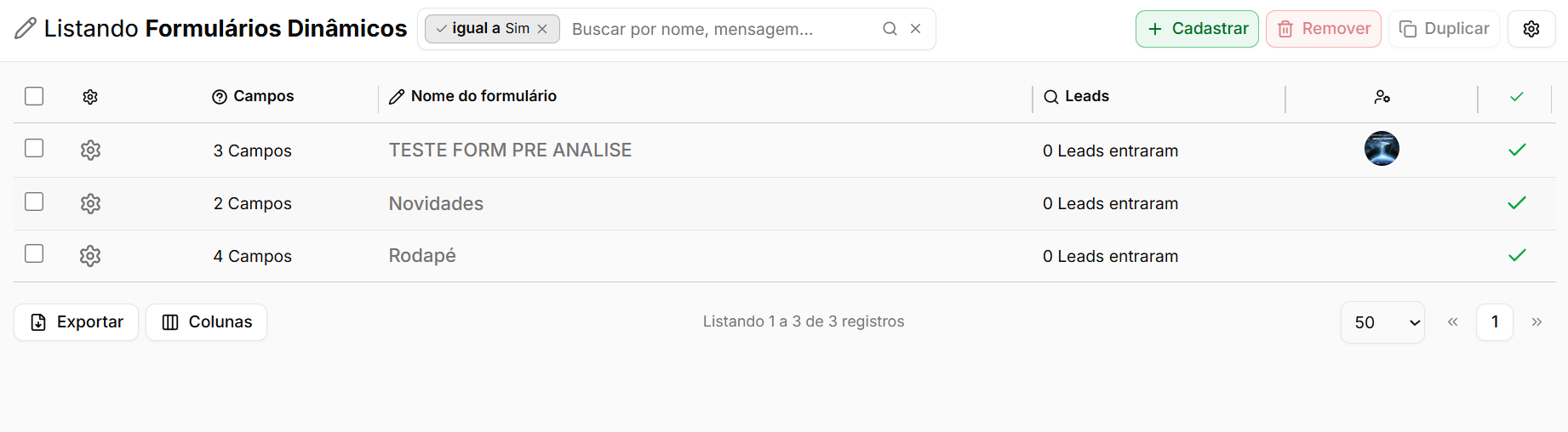 Ao acessar o módulo, você vê a listagem de todos os formulários cadastrados. Para cada formulário, o sistema exibe o nome, a quantidade de campos configurados e o número de leads que já responderam. A partir dessa tela, você pode cadastrar um novo formulário, duplicar um existente ou remover os que não são mais utilizados.
Use a opção "Duplicar" para reaproveitar a estrutura de um formulário já configurado. Isso economiza tempo quando você precisa criar variações com pequenas diferenças.
3. Cadastrando um novo formulário
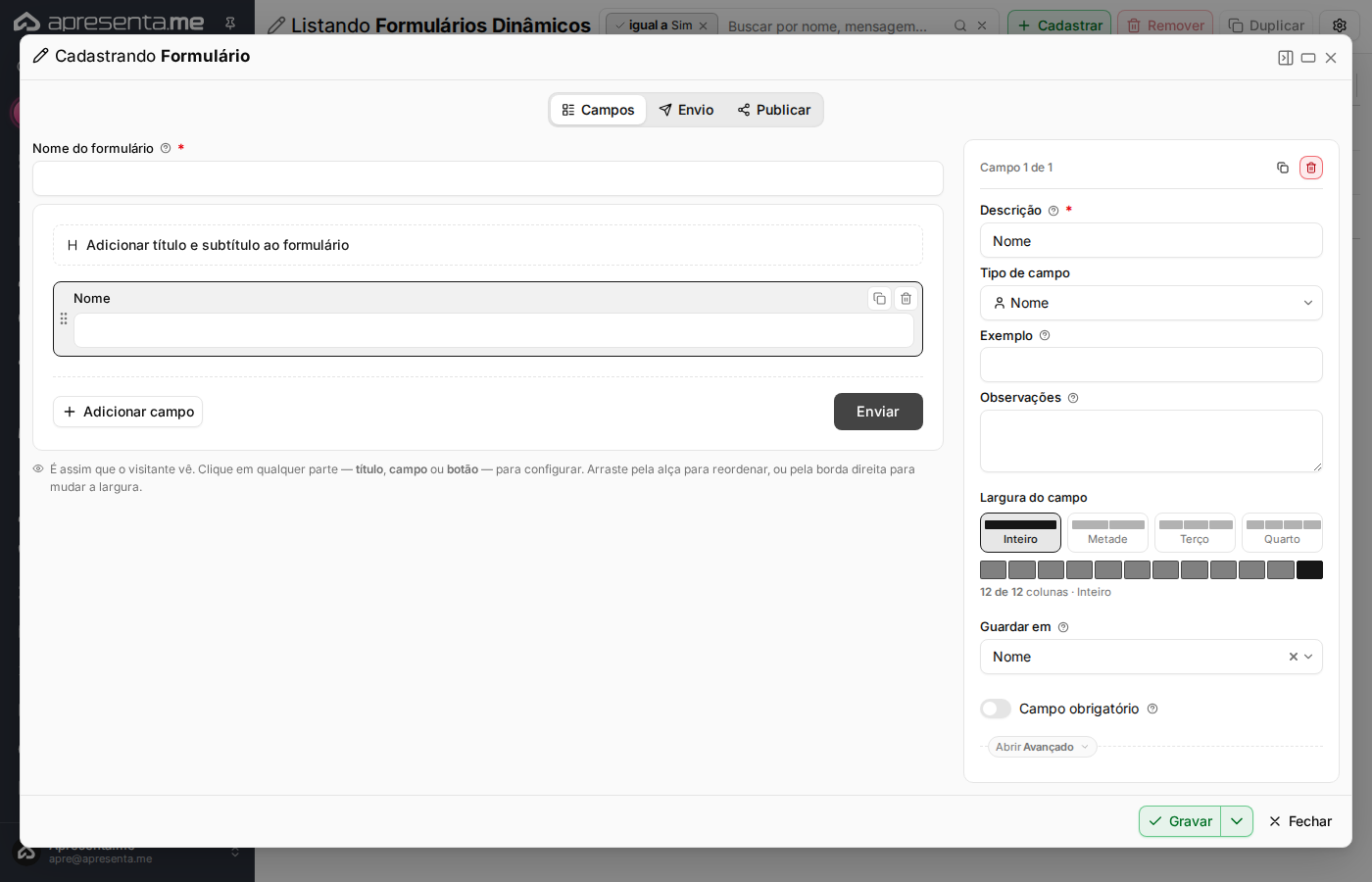

Clique em Cadastrar para abrir a janela de criação. Nela, você define o nome do formulário e adiciona os campos que serão exibidos para quem preencher. O formulário pode ter quantos campos forem necessários, e cada campo pode ser configurado individualmente.
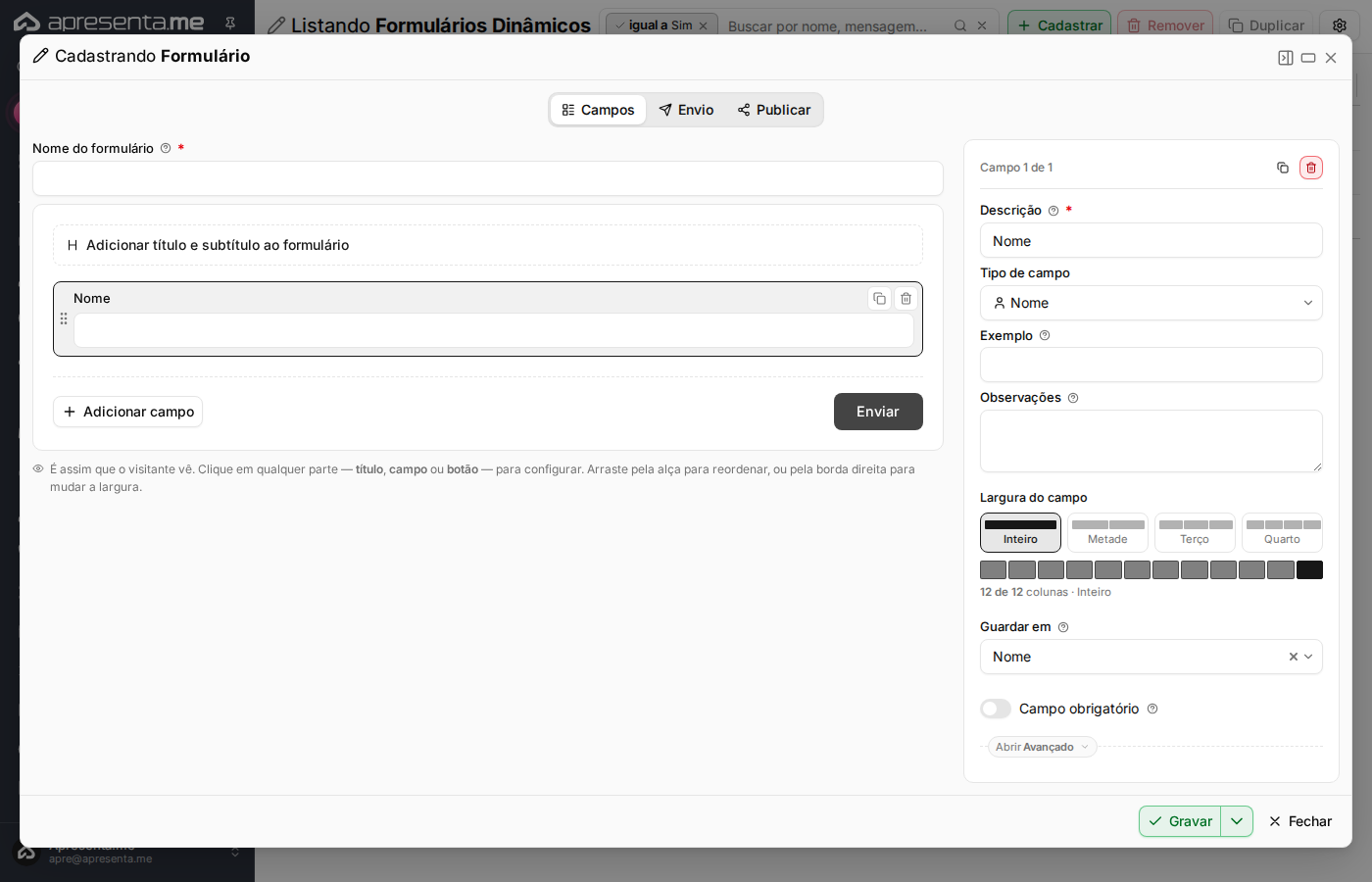
Role a janela para baixo para ver todas as opções de configuração disponíveis. As seções adicionais permitem ajustar detalhes de cada campo inserido no formulário.
Campo | Descrição | Obrigatório |
|---|---|---|
Nome do formulário | Identificação do formulário na listagem e nas áreas onde ele for vinculado. Use um nome claro que indique a finalidade, como "Cadastro de Interessados" ou "Formulário de Contato do Site". | Sim |
Campos | Conjunto de perguntas ou informações que o formulário vai coletar. Cada campo adicionado aparece para quem preencher o formulário. A quantidade de campos fica visível na listagem principal. | Sim |
Remover um formulário exclui permanentemente os dados de configuração. Verifique se o formulário não está em uso antes de removê-lo.
4. Resultado após o cadastro
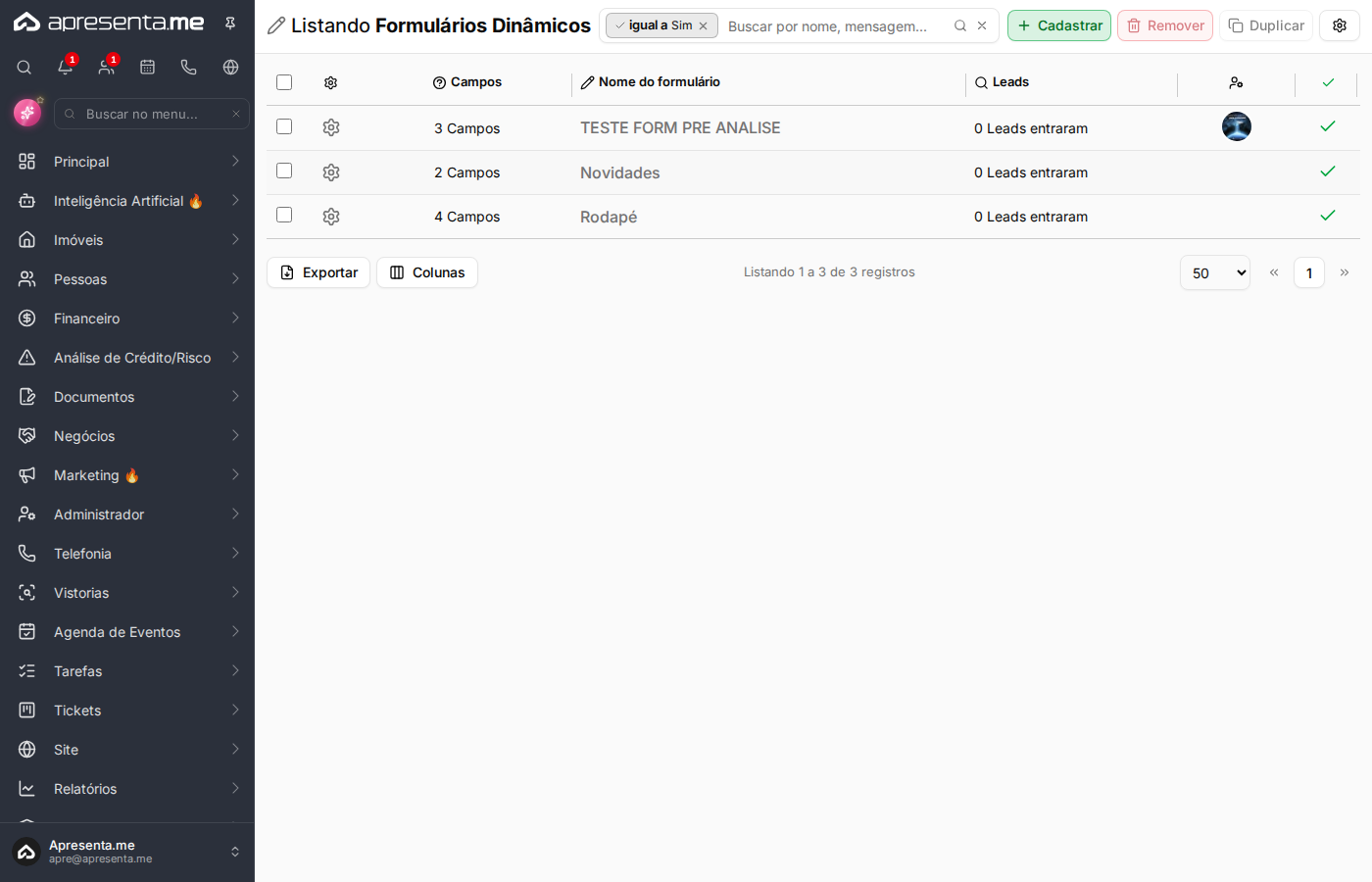
Após salvar, o novo formulário aparece imediatamente na listagem. Você pode ver o nome, a quantidade de campos configurados e o contador de leads que já responderam. A partir daí, é possível editar o formulário a qualquer momento clicando diretamente no registro.
Acompanhe o contador de leads de cada formulário para identificar quais estão gerando mais interesse e priorizar o atendimento.
5. Perguntas frequentes
Posso alterar os campos de um formulário depois que ele já recebeu respostas?
Sim, você pode editar o formulário a qualquer momento. Os leads já registrados permanecem na contagem, mas novos preenchimentos usarão a versão atualizada dos campos.
O que acontece quando duplico um formulário?
O sistema cria uma cópia com a mesma estrutura de campos e o mesmo nome. O contador de leads da cópia começa do zero. Você pode renomear e ajustar os campos da cópia sem afetar o original.
Existe um limite de campos por formulário?
Não há limite indicado na tela. Você pode adicionar quantos campos forem necessários para cada formulário.
O número de leads exibido na listagem é atualizado automaticamente?
Sim, o contador de leads é atualizado conforme novos preenchimentos chegam, sem necessidade de ação manual.
Como sei quais formulários estão ativos ou inativos?
A listagem exibe a situação de cada formulário. Use o filtro disponível na tela para visualizar somente os ativos ou somente os inativos, conforme a sua necessidade.