
Como criar novos formulários dinâmicos no sistema
Formulários dinâmicos permitem que você crie formulários personalizados para capturar informações de leads diretamente pelo sistema. Com eles, você define quais campos serão exibidos, o nome do formulário e como as respostas serão organizadas.
No dia a dia, esses formulários são usados para coletar dados de interessados em imóveis, cadastros de clientes ou qualquer outra informação que precise ser estruturada antes de entrar no fluxo de atendimento. Cada formulário registra quantos leads já responderam, facilitando o acompanhamento.
Os formulários são configurados em Configurações e podem ser vinculados a outras áreas do sistema, como landing pages ou fluxos de atendimento. Os registros ficam disponíveis na listagem para edição, duplicação ou remoção a qualquer momento.
Navegação no módulo
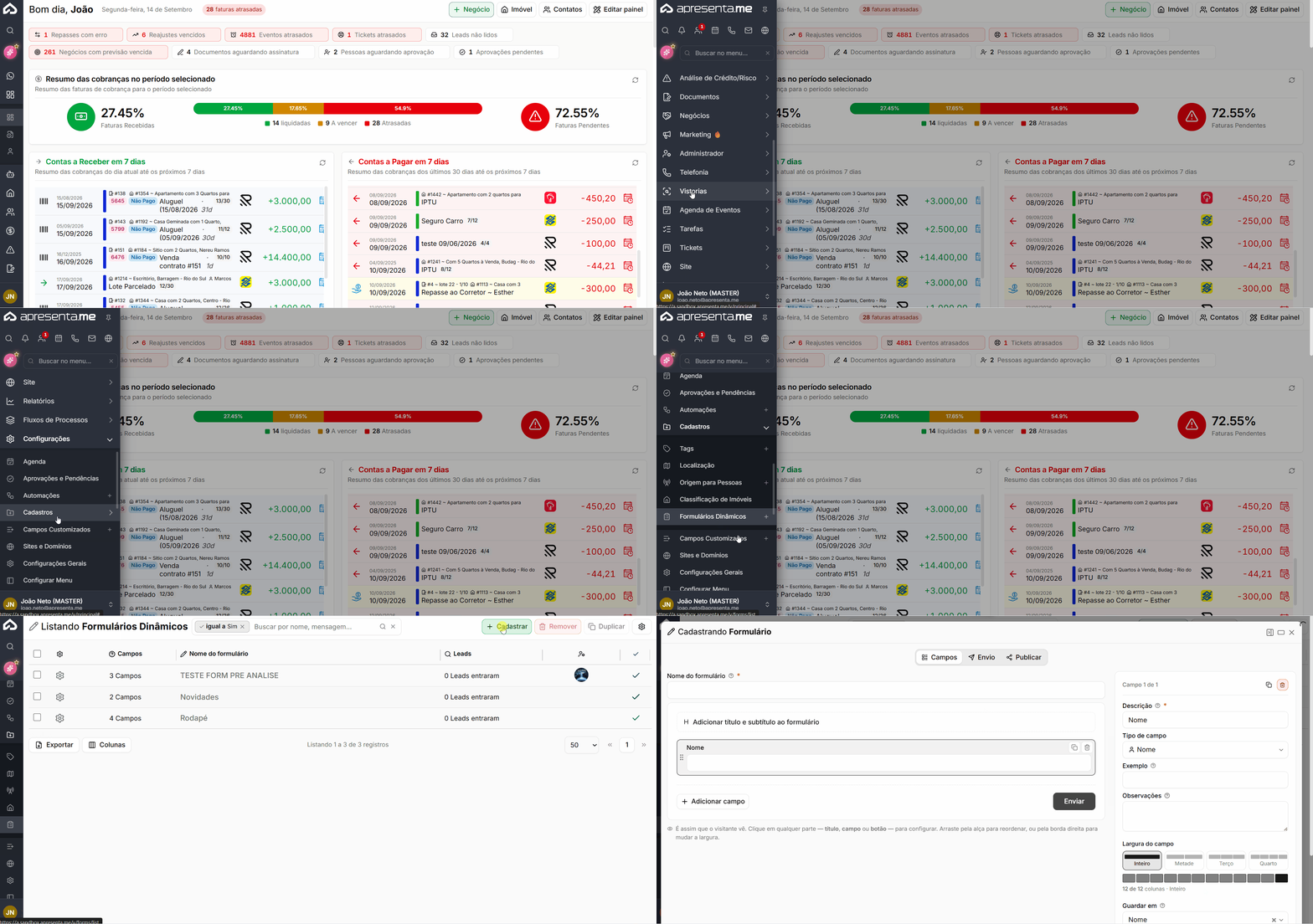
Rotina: Configurações > Cadastros > Formulários Dinâmicos
Como funciona
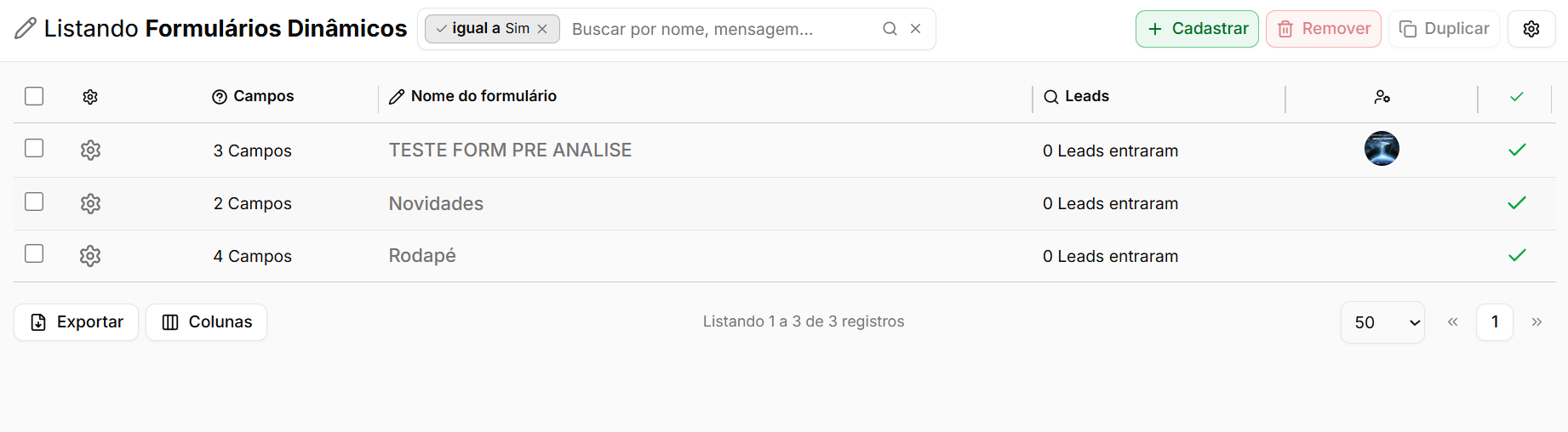 Ao acessar o módulo, você vê a listagem de todos os formulários cadastrados. Para cada formulário, o sistema exibe o nome, a quantidade de campos configurados e o número de leads que já responderam. A partir dessa tela, você pode cadastrar um novo formulário, duplicar um existente ou remover os que não são mais utilizados.
Use a opção "Duplicar" para reaproveitar a estrutura de um formulário já configurado. Isso economiza tempo quando você precisa criar variações com pequenas diferenças.
Cadastrando um novo formulário

Clique em Cadastrar para abrir a janela de criação. Nela, você define o nome do formulário e adiciona os campos que serão exibidos para quem preencher. O formulário pode ter quantos campos forem necessários, e cada campo pode ser configurado individualmente.
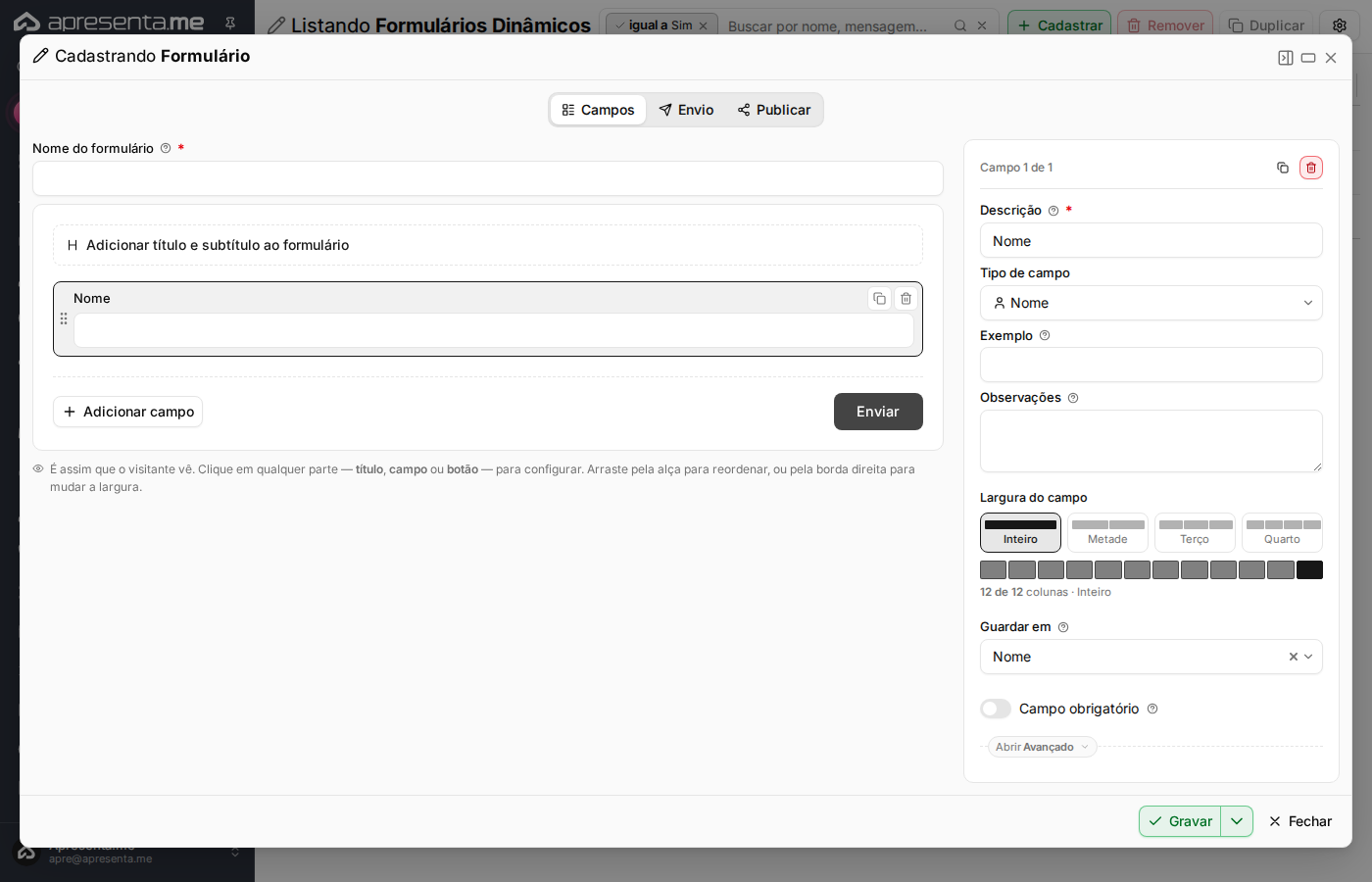
Role a janela para baixo para ver todas as opções de configuração disponíveis. As seções adicionais permitem ajustar detalhes de cada campo inserido no formulário.
Campo | Descrição | Obrigatório |
|---|---|---|
Nome do formulário | Identificação do formulário na listagem e nas áreas onde ele for vinculado. Use um nome claro que indique a finalidade, como "Cadastro de Interessados" ou "Formulário de Contato do Site". | Sim |
Campos | Conjunto de perguntas ou informações que o formulário vai coletar. Cada campo adicionado aparece para quem preencher o formulário. A quantidade de campos fica visível na listagem principal. | Sim |
Remover um formulário exclui permanentemente os dados de configuração. Verifique se o formulário não está em uso antes de removê-lo.
Aba Campos
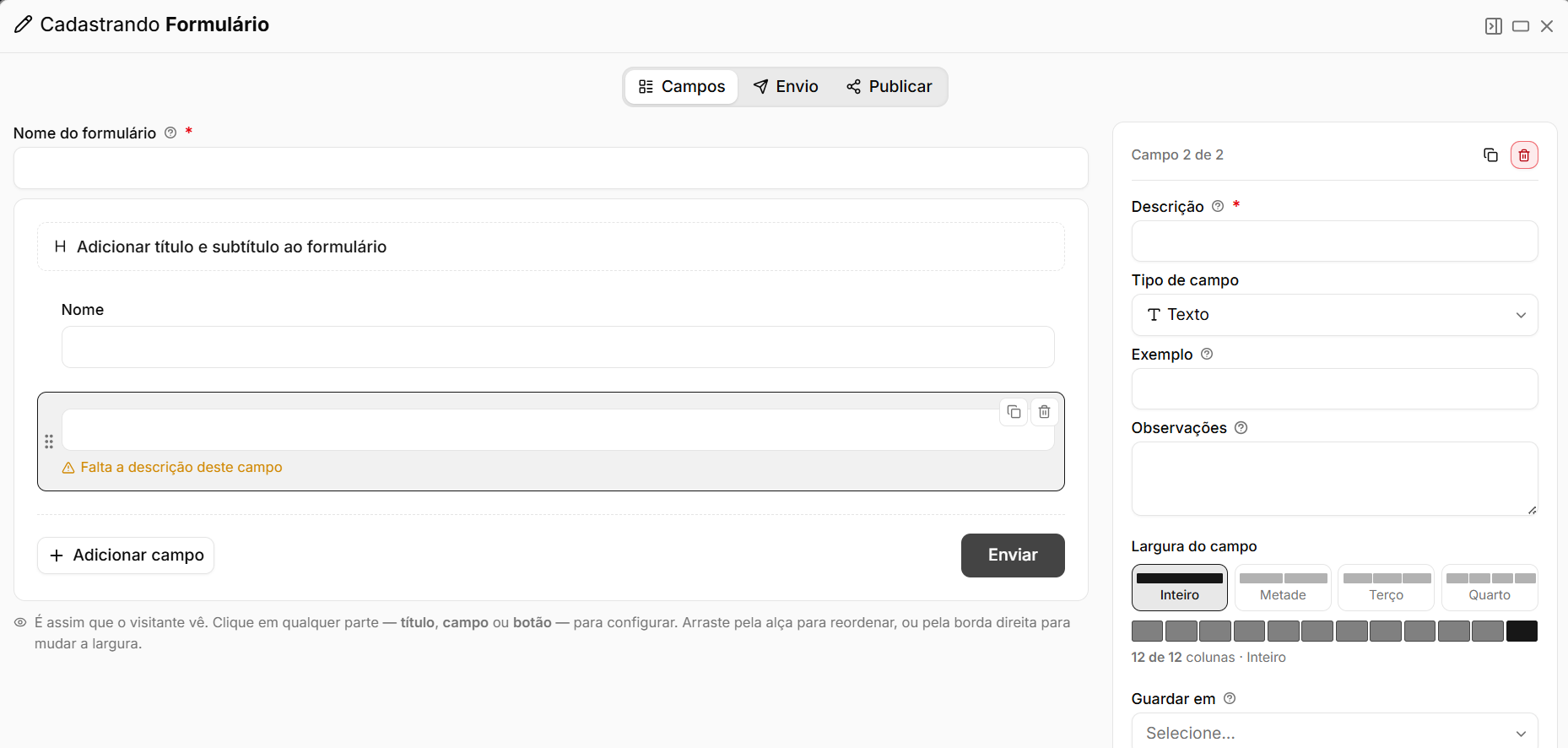
Na aba Campos, é realizada a montagem do formulário e a configuração das informações que serão preenchidas pelo visitante. É possível definir o nome do formulário, adicionar título e subtítulo, criar novos campos e reorganizá-los conforme necessário.
Campo | Descrição |
|---|---|
Descrição | Define o nome ou a pergunta que será apresentada no formulário. |
Tipo de campo | Define o formato da informação que será preenchida, como texto ou outro tipo disponível. |
Exemplo | Permite informar um exemplo para orientar o preenchimento do campo. |
Observações | Permite adicionar instruções ou informações complementares sobre o campo. |
Largura do campo | Define quanto espaço o campo ocupará no formulário, podendo ser inteiro, metade, terço ou quarto. |
Guardar em | Define onde a informação preenchida nesse campo será armazenada no sistema. |
Também é possível duplicar, excluir, adicionar novos campos e alterar a ordem deles. A área central apresenta uma prévia de como o formulário será visualizado pelo visitante.
Aba de Envio
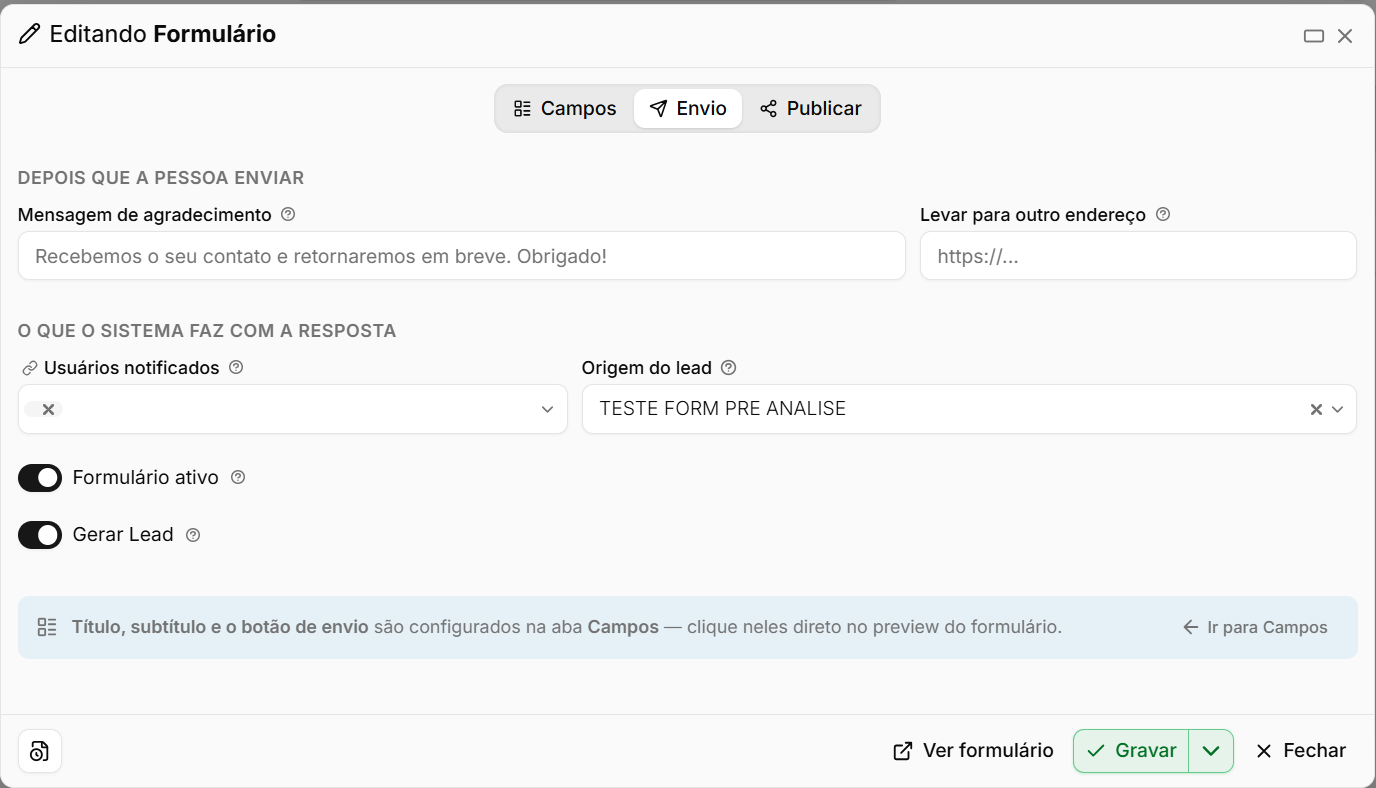
Na aba Envio, são definidas as ações que acontecerão depois que o visitante enviar o formulário e como o sistema deverá tratar a resposta recebida.
Campo | Descrição |
|---|---|
Mensagem de agradecimento | Define a mensagem exibida ao visitante após o envio do formulário. |
Levar para outro endereço | Permite informar uma URL para redirecionar o visitante após o envio. |
Usuários notificados | Define quais usuários receberão uma notificação quando houver uma nova resposta no formulário. |
Origem do lead | Define a origem que será atribuída ao lead gerado a partir do formulário. |
Formulário ativo | Define se o formulário ficará disponível para utilização. |
Gerar Lead | Quando habilitado, cria um lead no sistema a partir das informações enviadas pelo formulário. |
Após ajustar as configurações, clique em Gravar para salvar as alterações. A opção Ver formulário permite visualizar como o formulário será apresentado ao visitante.
Aba de Publicação
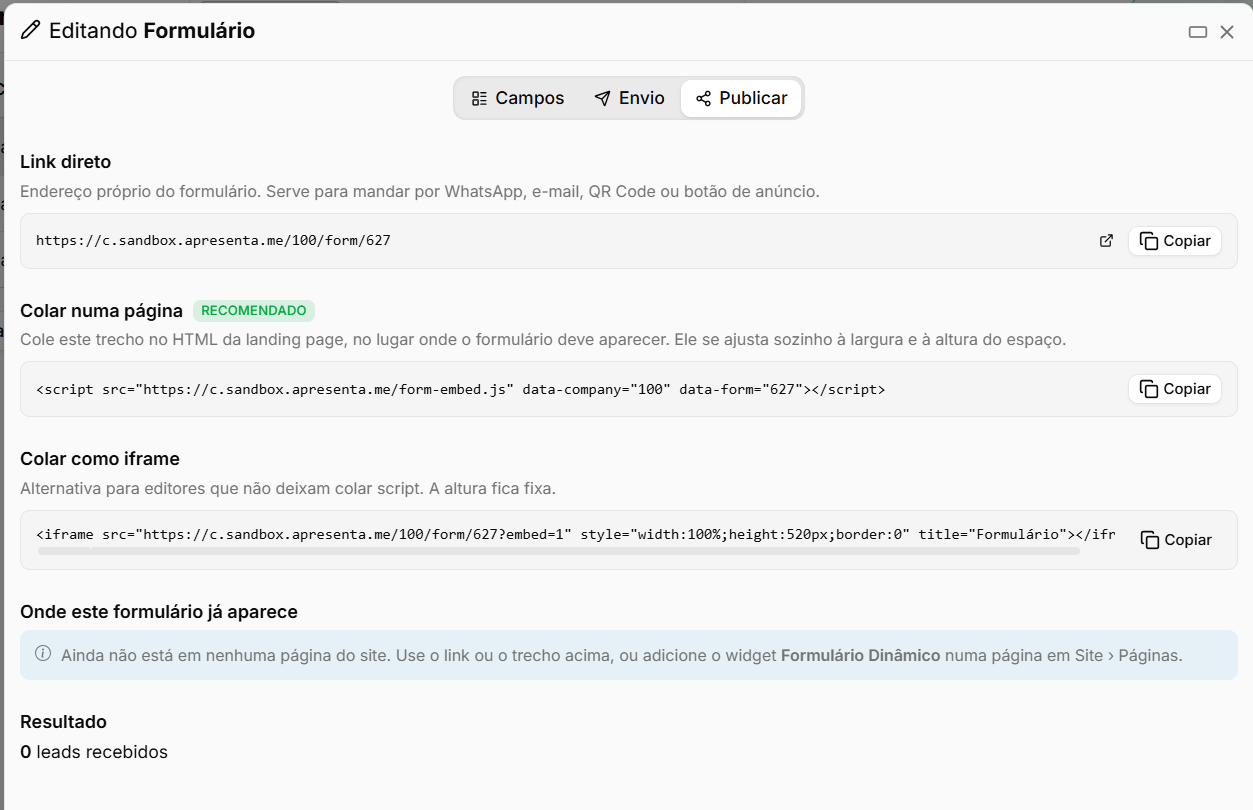
Na aba Publicar, são disponibilizadas as formas de compartilhamento e incorporação do formulário, permitindo escolher como ele será acessado pelos visitantes.
Opção | Descrição |
|---|---|
Link direto | Disponibiliza o endereço próprio do formulário, que pode ser compartilhado por WhatsApp, e-mail, QR Code, anúncios ou outros canais. |
Colar numa página | Fornece um código para inserir o formulário diretamente em uma página do site. Essa é a opção recomendada e o formulário se ajusta automaticamente ao espaço disponível. |
Colar como iframe | Disponibiliza um código alternativo em iframe para páginas ou editores que não permitem o uso do script de incorporação. |
Copiar | Copia o link ou código correspondente para que ele possa ser utilizado em outro local. |
Na seção Onde este formulário já aparece, o sistema informa em quais páginas do site o formulário já está sendo utilizado.
Em Resultado, é possível acompanhar a quantidade de leads recebidos por meio desse formulário.
Resultado após o cadastro
Após salvar, o novo formulário aparece imediatamente na listagem. Você pode ver o nome, a quantidade de campos configurados e o contador de leads que já responderam. A partir daí, é possível editar o formulário a qualquer momento clicando diretamente no registro.
Acompanhe o contador de leads de cada formulário para identificar quais estão gerando mais interesse e priorizar o atendimento.
Perguntas frequentes
➜ Posso alterar os campos de um formulário depois que ele já recebeu respostas? Sim, você pode editar o formulário a qualquer momento. Os leads já registrados permanecem na contagem, mas novos preenchimentos usarão a versão atualizada dos campos.
➜ O que acontece quando duplico um formulário? O sistema cria uma cópia com a mesma estrutura de campos e o mesmo nome. O contador de leads da cópia começa do zero. Você pode renomear e ajustar os campos da cópia sem afetar o original.
➜ Existe um limite de campos por formulário? Não há limite indicado na tela. Você pode adicionar quantos campos forem necessários para cada formulário.
➜ O número de leads exibido na listagem é atualizado automaticamente? Sim, o contador de leads é atualizado conforme novos preenchimentos chegam, sem necessidade de ação manual.
➜ Como sei quais formulários estão ativos ou inativos? A listagem exibe a situação de cada formulário. Use o filtro disponível na tela para visualizar somente os ativos ou somente os inativos, conforme a sua necessidade.
Nenhum comentário para exibir
Nenhum comentário para exibir