Modelos de Mensagem
O móduloModelos de MensagensMensagem Rápidasé permiteonde cadastrarvocê guarda os textos pré-definidosprontos quedo osatendimento operadoresno podem usar durante os atendimentos para agilizar as respostas.Apre.Chat. Em vez de digitarescrever a mesma resposta várias vezes, você cadastra a mensagem repetidamente,uma ovez operador digita um atalho (shortcode)e, na conversa ecom o sistemacliente, sugerechama-a por um atalho, como "/visita".
A tela tem dois tipos de modelo. As mensagens rápidas funcionam em qualquer conexão do WhatsApp. Os templates da Meta são modelos que a mensagemMeta, completadona automaticamente.
Alémdo dasWhatsApp, mensagensprecisa rápidasaprovar simples,antes do uso. Eles servem para as conexões pela API oficial do WhatsApp (WhatsApp Business) e são o móduloúnico suportajeito Templatesde Meta: mensagens pré-aprovadas pela Meta (WhatsApp)escrever para envioo ativocliente depois que a contatos fora da janela de 24 horas.horas Templatesfechou.
Rotina: MensagensModelos Rápidas.de Mensagem
1. Navegação no móduloMódulo
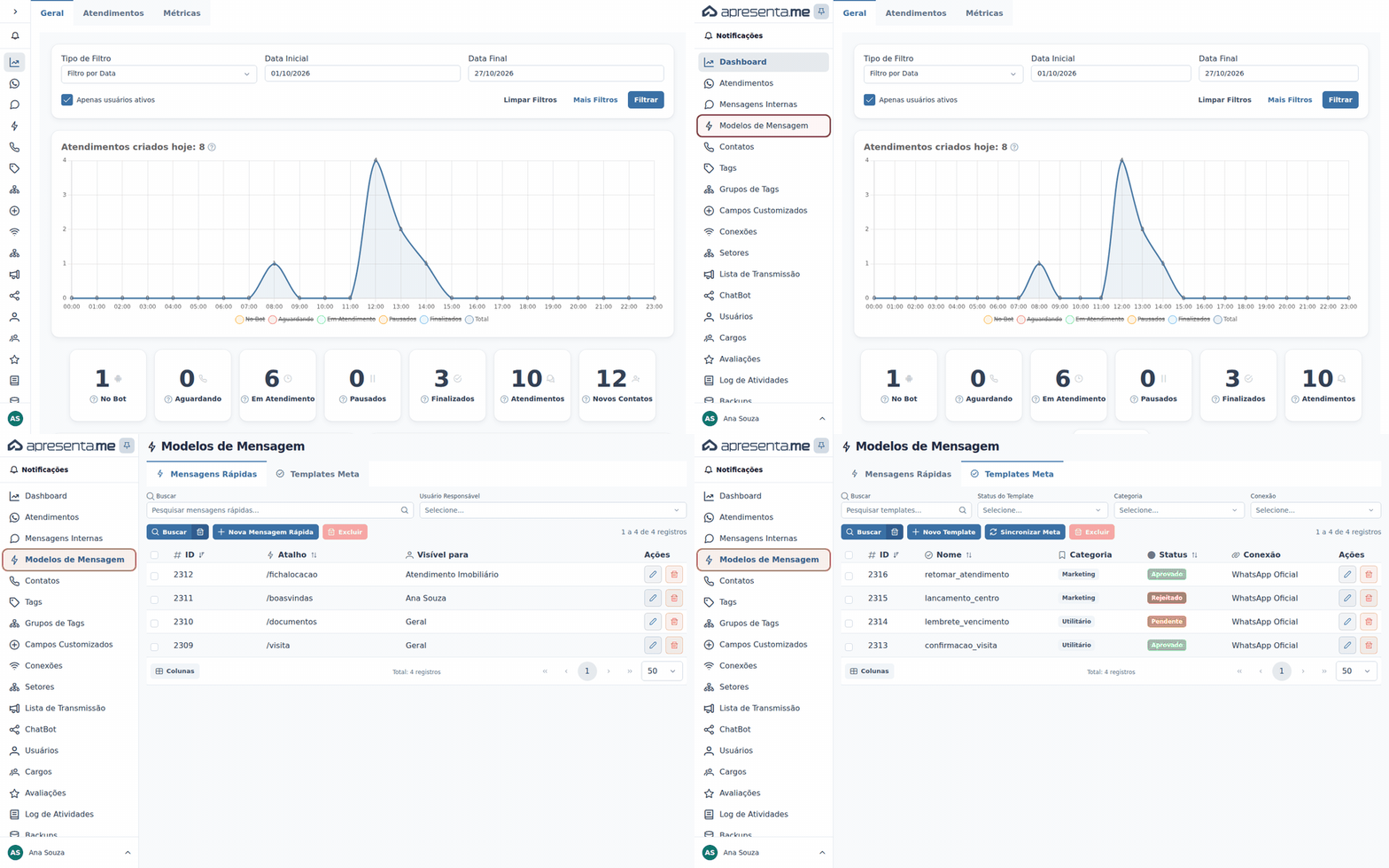
Para acessar, cliqueClique em MensagensModelos Rápidasde Mensagem no menu lateral esquerdo do Apre.Chat.Chat, o ícone de raio logo abaixo de Mensagens Internas. O item só aparece no menu se o seu cargo der acesso a essa tela.
No topo da tela ficam duas abas, cada uma com a sua lista, a sua busca e os seus filtros:
2.MensagensComoRápidas:funcionaos atalhos que você e a equipe usam na conversa. É a aba que abre primeiro.- Templates Meta: os modelos enviados para aprovação da Meta, com a categoria, a conexão e a situação de cada um.
A lista
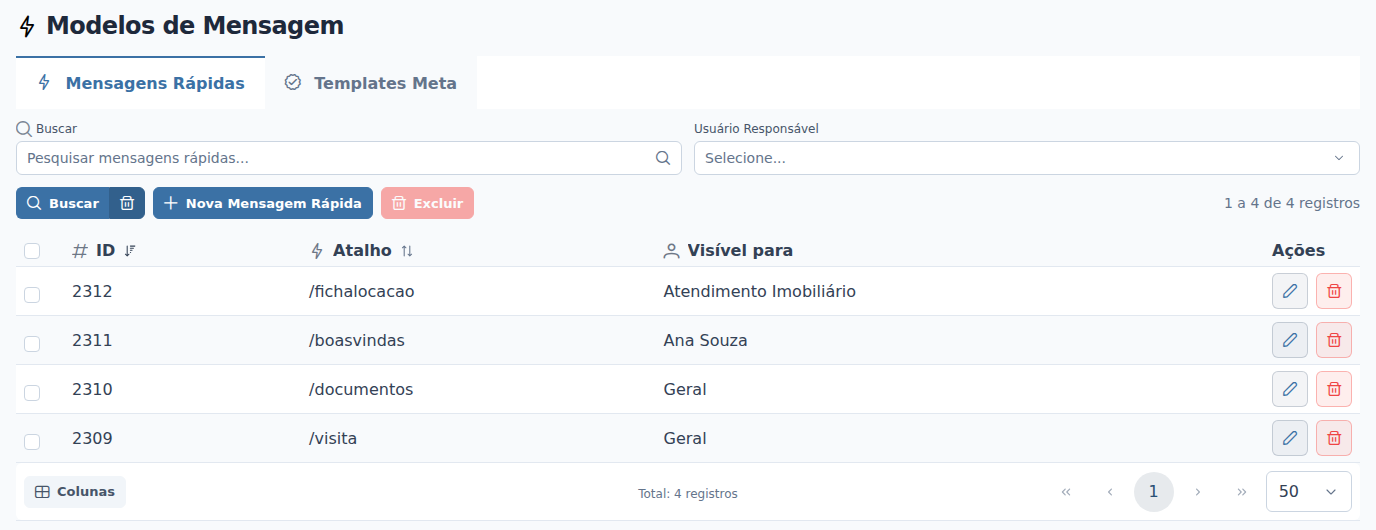
A telalista principalmostra exibeprimeiro todasos modelos cadastrados mais recentemente. Na aba Mensagens Rápidas, cada linha mostra:
Coluna |
O que mostra |
|---|---|
ID |
O número da mensagem no Apre.Chat. |
Atalho |
O atalho que chama a mensagem na conversa, já com a barra na frente, como "/visita". |
Visível para |
Quem pode usar a mensagem: Geral, o nome da pessoa (mensagem pessoal) ou os nomes dos setores. No exemplo, "/visita" aparece como Geral, "/boasvindas" como Ana Souza e "/fichalocacao" como Atendimento Imobiliário. |
Mensagem |
O texto da mensagem. Essa coluna vem escondida. Para mostrar, use o botão Colunas, explicado mais abaixo. |
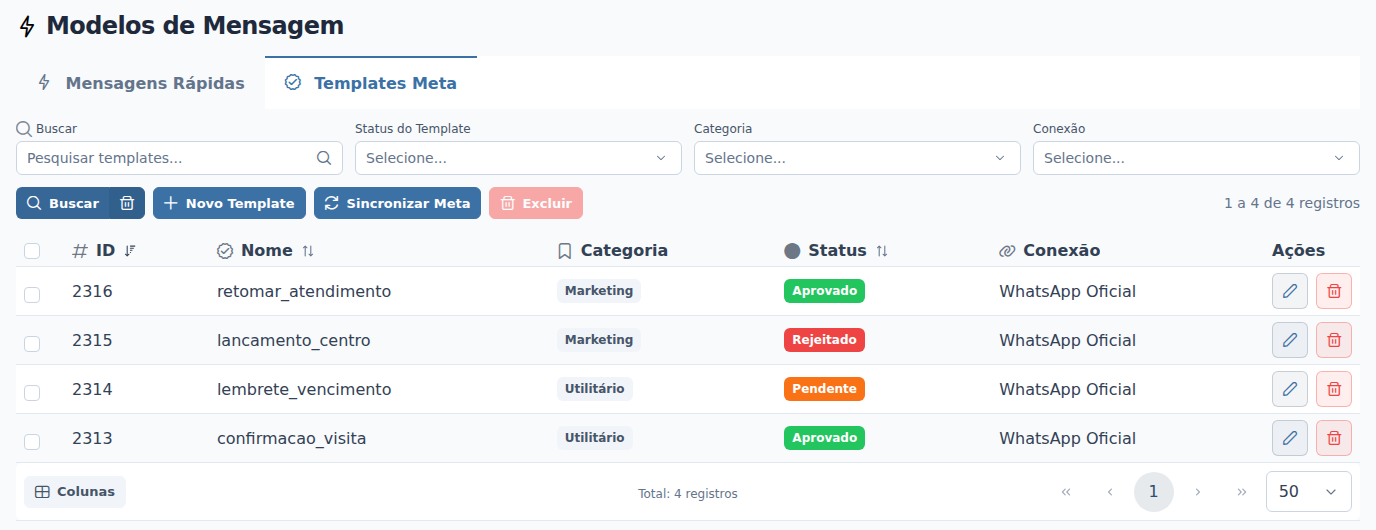
Na aba Templates Meta, a lista mostra o ID, o Nome do template, a Categoria, o Status (a situação na Meta, explicada em Status dos templates) e a Conexão a que o template pertence. A coluna Mensagem também vem escondida.
Clique no título das colunas ID, Atalho, Nome ou Status para ordenar a lista por elas. No rodapé ficam a troca de página, a quantidade de linhas por página (50, se você não mudar) e o total de registros. O botão Colunas, também no rodapé, abre a janela Mostrar/Esconder Colunas, onde você escolhe quais colunas aparecem e em que ordem. No celular, cada modelo aparece como um cartão, e a lista carrega mais itens conforme você rola.
Busca e filtros
No campo de busca (Pesquisar mensagens rápidas... ou Pesquisar templates...), digite parte do atalho, do nome, do texto da mensagem ou o ID. Por exemplo, digite "visita" para achar a "/visita".
Ao lado da busca ficam os filtros de cada aba:
- Usuário Responsável, na aba Mensagens Rápidas: mostra as mensagens
rápidasque a pessoa escolhida pode usar, ou seja, as gerais, as pessoais dela etemplatesascadastrados.dosCadasetoresitemdela. Tipo de template, filtra entre Mensagens rápidas e Templates Meta.- Status do Template,
paranatemplatesaba Templates Meta: Aprovado,PendentePendente, Rejeitado, Erro, Aguardando Exclusão ouRejeitado.Não encontrado na Meta. - Categoria, na aba Templates Meta: Marketing, Utilitário ou Autenticação.
- Conexão,
filtranaporabaconexãoTemplatesWhatsAppMeta:específica.os templates de uma conexão.
Os filtros disponíveis são:
A busca e os filtros só valem depois que você pressiona UsuárioEnter Responsávelno campo de busca ou clica em Buscar. O botão de lixeira ao lado, Limpar filtros, filtraapaga pora operadorbusca responsávele pelaos mensagem.
Botões e ações
DoisAcima da lista ficam os botões deda açãoaba:
AdicionarNova Mensagem Rápida,crianaumaabanovaMensagensmensagem rápidaRápidas, outemplate.Novo Template, na aba Templates Meta: abre a janela de cadastro. Aparece conforme o seu cargo.- Sincronizar Meta,
atualizasó na aba Templates Meta: busca na Meta a situação atual dos templates, como explicado mais abaixo. Aparece conforme o seu cargo. - Excluir: exclui de uma vez as linhas marcadas. Aparece conforme o seu cargo e não aparece no celular.
- Pessoal: só uma pessoa usa. Escolha quem em Usuário responsável, que já vem com o seu nome. É assim que a "/boasvindas" da Ana Souza fica só para ela.
- Setores: só quem faz parte dos setores escolhidos em Setores usa. Dá para escolher mais de um. A "/fichalocacao", por exemplo, é só do setor Atendimento Imobiliário, e o Bruno Martins só a vê se também fizer parte desse setor.
- Geral: toda a equipe usa.
- APRE.CHAT: Primeiro Nome, Nome, Telefone e E-mail do contato, Saudação (Bom dia, Boa tarde ou Boa noite, conforme o horário), Protocolo (o número do atendimento), Data e Hora atuais, além dos campos customizados.
- NEGÓCIO, CLIENTE e FINANCEIRO: dados que vêm do CRM da Apresenta.me.
- Marketing: mensagens de divulgação, como a oferta de um imóvel novo.
- Utilitário: avisos sobre algo que o
nome.5.clienteTemplatesjáMeta:estáprocessofazendo com você, como a confirmação deaprovaçãouma visita. É a categoria do "confirmacao_visita". - Autenticação
Templates:Metaenviopassam porde umprocessocódigo deaprovaçãoverificação. -
Ao clicar em
PendenteSalvar,num template novo, otemplateApre.Chatfoijáenviadoo envia para a Metaeanalisar.aguardaSerevisão.aPodeMetalevarrecusar o envio, aparece a mensagem deminutoserroa horas. Aprovado,e o templatefoinãoaprovadoé salvo. Corrija o que a mensagem indica e salve de novo. Se o envio der certo, o template entra na lista, e a coluna Status mostra a situação dele:Status
O que significa
Aprovado
A Meta aprovou. O template já pode ser enviado nos atendimentos.
Pendente
O template está
disponívelcom a Meta, aguardando a análise. Ainda não pode ser enviado.Rejeitado
A Meta não aprovou. O template não pode ser editado: crie um novo com as correções.
Erro
O último envio do template para
envioaativo.- Meta falhou. Abra o template, corrija o conteúdo e salve de novo.
RejeitadoAguardando ExclusãoO template está sendo excluído na Meta.
Não encontrado
Ao clicar em Sincronizar Meta, o template não foi
aprovadoachadopelana conta da Meta daquela conexão, por exemplo porque foi excluído direto na Meta.GeralmenteEditarporesseviolartemplateasnãopolíticaso envia deuso.novoNãoparaéapossível reenviar o mesmo template;Meta: crie umnovonovo. No filtro, esse status aparece como Não encontrado na Meta.Se a Meta informar outra situação, a coluna mostra o nome que veio da Meta, em inglês. Só os templates com
asstatuscorreçõesAprovadonecessárias.aparecem para envio no atendimento.
Sincronizar Meta
Para trazer da Meta a situação atual dos templates, clique em Sincronizar Meta, na aba Templates Meta. Para cada conexão pela API oficial que está conectada, o Apre.Chat:
- atualiza o status e o conteúdo dos templates que já estão na lista;
- traz os templates que existem na Meta e ainda não estão no Apre.Chat, como os criados direto na Meta. Eles chegam com visibilidade Geral;
- marca como Não encontrado os templates da lista que não existem mais na Meta.
Ao terminar, aparece "Templates sincronizados com sucesso!" e a lista é recarregada.
Editar um template
A mensagem rápida pode ser editada quantas vezes você quiser. O template tem limites, porque cada mudança no conteúdo é enviada para a Meta:
- O conteúdo pode ser editado uma vez a cada 24 horas.
- Cabem no máximo 10 edições em 30 dias.
- O nome nunca muda. Na edição, o campo aparece bloqueado, com o aviso "O nome do template não pode ser alterado durante a edição.".
- No template Aprovado, a Conexão WhatsApp e a Categoria do Template também ficam bloqueadas.
Ao abrir um template para editar, a etapa Configuração mostra quantas edições você já usou, como "2/10 edições usadas nos últimos 30 dias (8 restante(s)).". Se o limite foi atingido, aparece quando a próxima edição fica liberada, como "Template pode ser editado uma vez a cada 24h. Próxima edição em 5 hora(s).", e a etapa Conteúdo fica bloqueada. A visibilidade continua livre: vá até a etapa Visibilidade, faça a mudança e clique em Salvar.
Depois de salvar uma mudança no conteúdo, o template é enviado de novo para a Meta, e o status passa a ser o que a Meta informar.
Um template Rejeitado não pode ser editado. Ao tentar, aparece "Não é possível atualizar um template com status
diferenteREJECTED. Crie um novo template.". Cadastre um novo template, com outro nome e com as correções.
Quem vê e quem faz o quê
O que cada pessoa pode fazer em Modelos de
Aprovado.MensagemSedependeprecisardoalterar,cargoexcluadela, definido pelo administrador do Apre.Chat em Cargos:O que
Quem pode
Abrir a tela
Conforme o
templatecargo.atualSem acesso, o item não aparece no menu.Ver os modelos na
MetalistaCada pessoa vê os modelos que pode usar: os gerais, os pessoais dela e
crieosumdosnovo.Usesetores dela. Conforme obotãocargo, a pessoa vê todos os modelos da empresa.Cadastrar e usar o Sincronizar Meta
para atualizarConforme o
statuscargo.dosSemtemplatesaapóspermissão,envioosparabotõesaprovação.não aparecem.6.EditarUsandoConforme o cargo.
Excluir, uma a uma ou em massa
Conforme o cargo.
Usar no atendimento
As mensagens rápidas
nosaparecematendimentospara quem pode usá-las pela visibilidade: as gerais, as pessoais da pessoa e as dos setores dela. Os templates seguem a mesma regra, mas, conforme o cargo, a pessoa vê todos os templates aprovados.
Mensagem Rápida ou Template Meta?
Os dois guardam textos prontos, mas funcionam de jeitos diferentes:
Mensagem Rápida
Template Meta
Para que serve
Responder mais rápido durante a conversa.
Escrever para o cliente pela API oficial, inclusive depois que a janela de 24 horas fechou.
Conexões
Qualquer conexão do WhatsApp, por QR Code ou pela API oficial.
Só conexões pela API oficial do WhatsApp (WhatsApp Business).
Aprovação
Não precisa. Fica pronta assim que você salva.
A Meta precisa aprovar antes do uso.
Identificação
Um atalho, como "/visita".
Um nome só com letras minúsculas, números e "_", como "confirmacao_visita", que não muda depois.
Conteúdo
Texto livre, variáveis e um anexo de qualquer tipo.
Cabeçalho, corpo de até 1024 caracteres, rodapé e botões, seguindo as regras da Meta. Mídia, só no cabeçalho.
Visibilidade
Pessoal, Setores ou Geral. Começa como Pessoal.
Pessoal, Setores ou Geral. Começa como Geral.
Edição
Livre.
Uma vez a cada 24 horas e no máximo 10 vezes em 30 dias.
Exclusão
Sai do Apre.Chat.
Sai do Apre.Chat, e o Apre.Chat pede a exclusão também na Meta.
A janela de 24 horas é uma regra da Meta para as conexões pela API oficial: depois de 24 horas sem nenhuma mensagem do cliente, a empresa só consegue escrever para ele usando um template aprovado. Quando o cliente responde, a janela abre de novo.
Usando no atendimento
Durante um
atendimentoatendimento, você chama uma mensagem rápida de dois jeitos:- Digitando "/" no começo do campo de mensagem, seguido de parte do atalho ou do texto, como "/vis" para achar a "/visita".
- Pelo botão de mais (
ticket),+)odooperadorcampopodedeacionarmensagem,asna opção Mensagens rápidas.
O passo a passo está em Como usar mensagens rápidas
deduranteduasoformas:atendimento.Digitando/seguido do atalho no campo de mensagem. O sistema sugere automaticamente as mensagens que correspondem ao texto digitado.Clicando no ícone deCadastre mensagens rápidas
na barra de ferramentas do chat para abrir a lista completa.
Mensagens rápidas reduzem o tempo de resposta e garantem padronização no atendimento. Configure mensagenspara as perguntas que os clientes maisfrequentesfazem,doscomoclientes.a "/documentos", com a lista de documentos da locação. Assim toda a equipe responde do mesmo jeito e mais rápido.
7.Perguntas frequentes➜ Posso usar mensagens rápidas
emnas conexõesBaileyspor(QRCode)?Code?
Sim.MensagensAs mensagens rápidasdo tipo simplesfuncionam em qualquerconexão,conexãoincluindodoBaileys.WhatsApp.ApenasSóTemplatesos templates da Meta são exclusivosparadas conexões pela APIOficial.oficial.O➜que acontece se dois operadores tiverem atalhos iguais?O sistema não permite atalhos duplicados por empresa. Se tentar criar um atalho já existente, o sistema bloqueará o salvamento com uma mensagem de erro.Posso
restringirdeixar uma mensagem rápida só para mim? Sim. Na etapa Visibilidade, escolha Pessoal e confira o seu nome em Usuário responsável. Para liberá-la a umoperador específico?Sim. Ao preencher o campo Usuário Responsável, a mensagem fica visível apenas para esse operador na horagrupo deusarcolegas,osuseatalhos.Setores.Se➜
deixar em branco, todos os operadores terão acesso.Como
usaruso variáveis nas mensagens?Use{{firstName}}➜ Não vejo uma mensagem rápida que um colega cadastrou. Por quê? Ela deve ser pessoal dele ou de um setor do qual você não faz parte. Peça que ele mude a visibilidade para Geral ou para um setor seu.
➜ Por que o
primeiromeunometemplate não aparece no atendimento? Só aparecem os templates com status Aprovado, da mesma conexão docontatoatendimento e{{name}}➜ Posso mudar o nome
completo.deEssasum template? Não. Crie um novo template com o nome certo e, se quiser, exclua o antigo.➜ Editei um template e agora não consigo editar o conteúdo. Por quê? O conteúdo de um template só pode ser editado uma vez a cada 24 horas, e no máximo 10 vezes em 30 dias. A etapa Configuração mostra quando a próxima edição fica liberada. A visibilidade você pode mudar a qualquer momento.
➜ Criei um template direto na Meta. Como ele chega ao Apre.Chat? Clique em Sincronizar Meta, na aba Templates Meta. O template entra na lista com visibilidade Geral.
Veja também: Como criar uma mensagem rápida, Como usar variáveis
sãoesubstituídasanexosautomaticamentenaaomensagemenviarrápida, Como definir quem pode usar uma mensagem rápida, Como editar ou excluir mensagens rápidas, Como criar um template da Meta, Como acompanhar amensagem.aprovação dos templates e Como usar mensagens rápidas durante o atendimento.
Na coluna Ações de cada linha ficam o lápis Editar e a lixeira Excluir, conforme o seu cargo. Clicar duas vezes na linha também abre a edição.
Para excluir uma mensagem, clique na lixeira da linha. O sistema pede confirmação em Excluir Mensagem Rápida (ou Excluir Template Meta), avisa "Esta ação é irreversível! Deseja prosseguir?" e exclui ao clicar em Confirmar.
Para excluir várias de uma vez, marque a caixa no começo de cada linha. O botão passa a mostrar a quantidade, como Excluir (2). Clique nele e confirme em Excluir mensagens selecionadas (ou Excluir templates selecionados), onde aparece, por exemplo, "Confirma a exclusão de 2 mensagens rápidas? Esta ação não pode ser revertida.". Ao trocar de aba, a marcação é desfeita.
A exclusão não tem volta. Ao excluir um template, o Apre.Chat pede também a exclusão dele na Meta.
A janela de cadastro
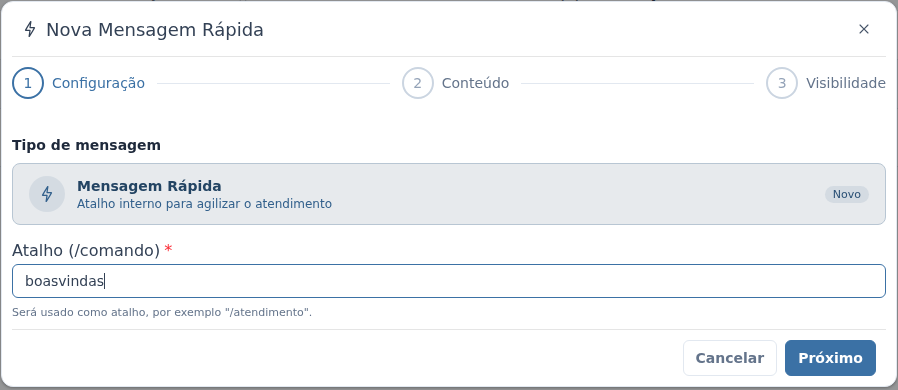
Ao clicar em Nova Mensagem Rápida ou Novo Template, abre a janela de cadastro. O tipo do modelo vem da aba em que você está e aparece no alto da etapa Configuração: Mensagem Rápida ("Atalho interno para agilizar o atendimento") ou Template Meta ("Template oficial para envio via WhatsApp Business API"). Para cadastrar o outro tipo, feche a janela e troque de aba.
O cadastro é feito em três etapas. Use Próximo e Voltar para passar de uma para outra. O sistema confere os campos de cada etapa antes de avançar. Na última etapa, clique em Salvar (ou Salvar alterações, na edição). Cancelar fecha a janela sem salvar.
Etapa |
O que você preenche |
|---|---|
Configuração |
Na mensagem rápida, o Atalho (/comando). Digite só a palavra, sem a barra, como "visita": a barra aparece sozinha na lista e na conversa. Espaços viram "_", e o atalho precisa ter pelo menos 3 caracteres. No template, o Nome do Template, a Conexão WhatsApp e a Categoria do Template. |
Conteúdo |
O texto da mensagem, com emojis, formatação (Negrito, Itálico, Tachado e Monoespaçado) e variáveis. Na mensagem rápida, também o Anexo. À direita, a Prévia da mensagem mostra como o cliente vai receber, com exemplos no lugar das variáveis. |
Visibilidade |
Quem pode usar o modelo: Pessoal, Setores ou Geral. |
No template, a ordem das etapas é outra: Configuração, Visibilidade e, por último, Conteúdo. Assim, quando o conteúdo de um template está temporariamente bloqueado para edição, você ainda consegue mudar quem pode usá-lo. Veja Editar um template, mais abaixo.
Na mensagem rápida, o conteúdo precisa ter texto, anexo ou os dois. Sem nenhum, aparece "É necessário informar uma mensagem ou anexar um arquivo.". Depois de salvar, aparece "Mensagem rápida criada com sucesso!" e a mensagem entra na lista.
Visibilidade: quem pode usar
Na etapa Visibilidade, escolha uma das três opções:
A mensagem rápida nova já vem como Pessoal; o template novo, como Geral. A visibilidade vale também para os templates: ela define quem encontra o template na hora de enviar no atendimento.
Variáveis
Variável é um campo que o Apre.Chat troca pelos dados do contato ou do atendimento na hora do envio. Na etapa Conteúdo, clique em Inserir variável e escolha uma das opções: ela entra no texto onde estava o cursor. A janela tem a busca Buscar variável... e quatro abas:
No texto, a variável aparece entre chaves duplas. Na "/visita", "Olá, {{firstName}}! Podemos agendar sua visita ao imóvel. Qual o melhor dia e horário para você?" chega à cliente Mariana Exemplo como "Olá, Mariana! ...". Na prévia, aparece um nome de exemplo no lugar da variável.
Anexo da mensagem rápida
Na etapa Conteúdo da mensagem rápida, clique em Clique para anexar um arquivo e escolha um arquivo, como uma imagem, um vídeo, um áudio ou um documento. Enquanto o arquivo sobe, aparece "Enviando arquivo...". Cada mensagem rápida tem um anexo só. Para trocar, clique no X Remover anexo e anexe outro.
Na conversa, o anexo vai junto com o texto. Por exemplo, a "/fichalocacao" envia o PDF da ficha de locação com a explicação logo abaixo.
O conteúdo do template
O template segue regras da Meta. A etapa Conteúdo do template tem estas partes:
Parte |
Regra |
||||
|---|---|---|---|---|---|
Nome do Template |
Na etapa Configuração. Só letras minúsculas, números e "_", como "confirmacao_visita". Enquanto você digita, o sistema tira acentos, passa para minúsculas e troca espaço por "_". Não pode haver dois templates com o |
||||
Formato das variáveis |
Nome, para variáveis com nome, como {{nome_cliente}}, com até 20 caracteres cada, ou Número, para variáveis numeradas, como {{1}} e {{2}}. |
||||
Cabeçalho |
Opcional. Ou uma linha em Texto do cabeçalho, com até 60 caracteres e no máximo uma variável, ou uma Mídia do cabeçalho: imagem (JPEG ou PNG, até 5 MB), vídeo (MP4, até 16 MB), documento (PDF, até 100 MB) ou localização, que é informada no envio. Ao preencher um, o outro fica bloqueado. |
||||
Corpo da mensagem |
Obrigatório, com até 1024 caracteres. A primeira e a última palavra não podem ser variáveis. |
||||
Exemplos de variáveis |
Aparece quando o texto tem variáveis. Escreva um exemplo para cada uma: a Meta e a prévia também. |
||||
|
Opcional, com até 60 caracteres. |
||||
Botões do template |
Opcionais, até 10, em Adicionar botão: Resposta rápida, URL (até 2), Ligação ou Ligação por WhatsApp (um só, de
No template de Autenticação, a etapa muda: a Meta monta o | ||||
|
|
As variáveis dinâmicas como {{firstName}}, {{name}} são substituídas automaticamente peloO nome do contato ao enviar a mensagem.
4. Cadastrando uma mensagem rápida
Ao clicar em Adicionar, um formulário é aberto com os seguintes campos:
|
|
|
|---|---|---|
|
|
|
|
|
|
|
|
|
|
|
|
|
|
|
Para Templates Meta, o atalho deve ser único em toda a empresa etemplate não pode ser alterado apósdepois aprovação.de Criesalvo. Para usar outro nome, crie um novo template.
Categorias dos templates
Todo template setem precisaruma mudarcategoria, escolhida em Categoria do Template, na etapa Configuração:
Status disponíveisdos paratemplates