
Mensagens Internas
O módulo de Mensagens Internas permiteé queo os membroschat da equipe troquem mensagens entre si dentro do Apre.Chat,Chat. Nele você conversa com os colegas sobre o trabalho do dia, como uma visita marcada ou a escala do plantão, sem quemisturar essas conversas se misturem com os atendimentos dedos clientes.
Você pode criarconversar conversas individuais (com um único usuário)colega ou emcriar um grupo (com múltiplosvários participantes),participantes, enviar textos, emojis, arquivos e mídia,áudios, e citarresponder mensagenscitando anterioresuma paramensagem facilitaranterior. oNenhum contextocliente dasrecebe discussões.ou vê essas conversas.
Rotina: Mensagens Internas.Internas
1. Navegação no móduloMódulo
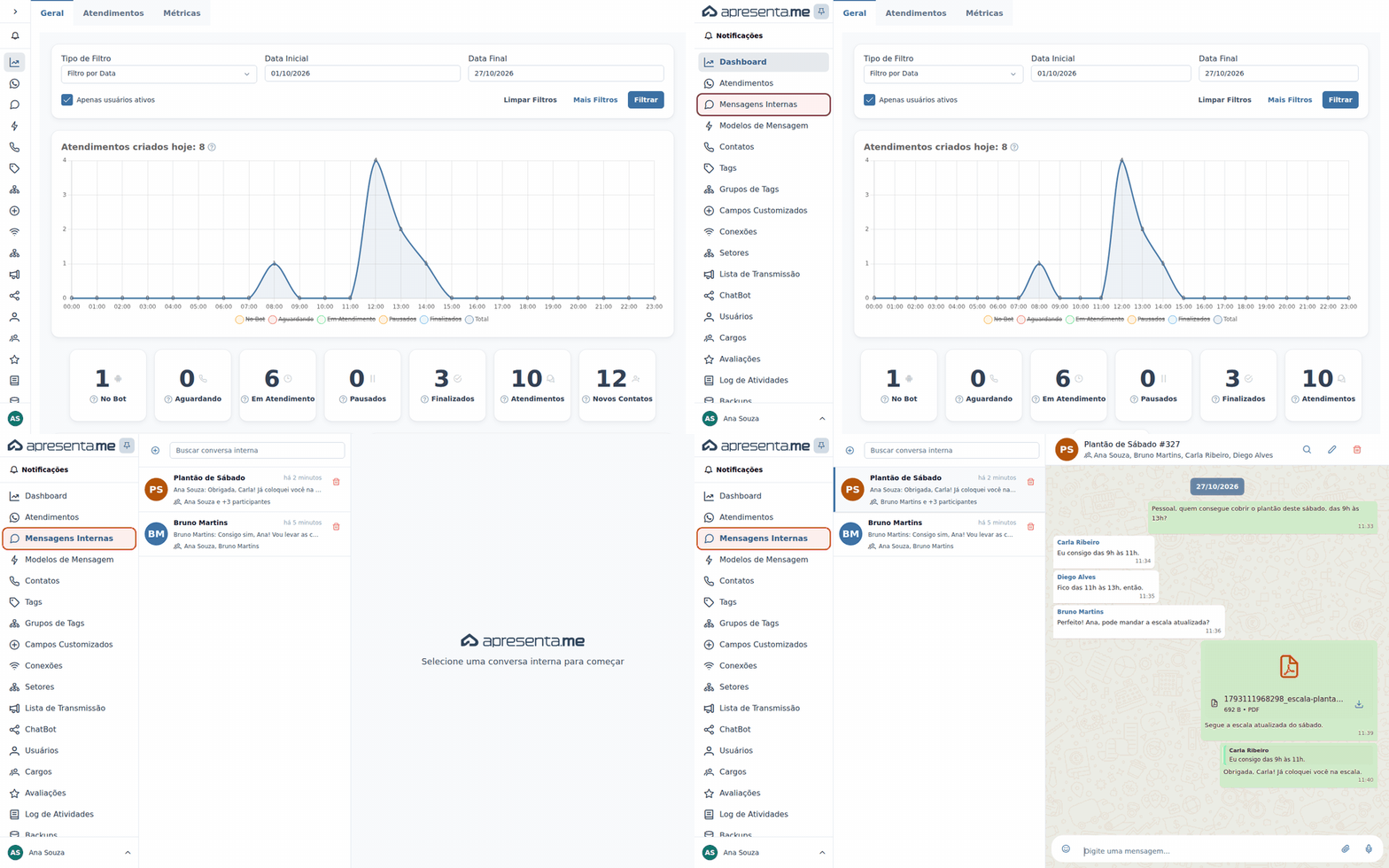
Para acessar, cliqueClique em Mensagens Internas no menu lateral esquerdo do Apre.Chat.Chat, o ícone de balão logo abaixo de Atendimentos. O item só aparece no menu se o seu cargo der acesso a essa tela.
A tela exibese divide em duas partes:
- À esquerda, a lista das conversas internas, com a busca e o botão para iniciar uma nova conversa.
- À direita, a conversa que você abriu, com as mensagens e o campo para escrever. Enquanto nenhuma conversa está aberta, aparece "Selecione uma conversa interna para começar".
No celular, a tela mostra uma parte de cada vez. Use os dois botões da tela para trocar:
- Conversa: mostra a conversa aberta.
- Lista: volta para a lista de conversas.
A lista de conversas
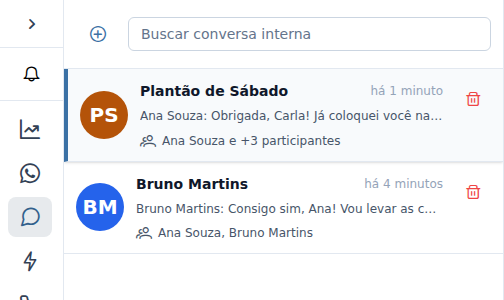
No campo Buscar conversa interna, digite o nome da conversa, o nome de um participante, um trecho da última mensagem ou o número da conversa. A lista se atualiza enquanto você digita. Por exemplo, digite "Plantão" para achar o grupo "Plantão de Sábado".
O botão de mais (+), à esquerda da busca, inicia uma nova conversa. Ele só aparece se o seu cargo permitir criar conversas.
Cada conversa da lista mostra:
Informação |
O que mostra |
|---|---|
Nome |
O nome da conversa, quando ela tem um. Sem nome, aparecem os nomes dos outros participantes. Na conversa entre você e o Bruno Martins, por exemplo, aparece "Bruno Martins". |
Horário |
Quando a conversa teve movimento pela última vez. Nas últimas 24 horas, aparece há quanto tempo (por exemplo, "há 5 minutos"); antes disso, a data e a hora. |
Última mensagem |
O nome de quem escreveu e o começo da última mensagem. Conversa sem mensagens mostra "Nenhuma mensagem". |
Participantes |
Os nomes de quem participa. Em grupos com mais de duas pessoas, aparecem o primeiro nome e a quantidade dos demais, como "Ana Souza e +3 participantes". Passe o mouse sobre os nomes para ver todos. |
Mensagens não lidas |
Um número, à direita, com quantas mensagens chegaram desde a última vez que você abriu a conversa. Acima de 99, aparece "99+". |
As conversas ficam em ordem, da que teve movimento mais recente para a mais antiga. Role a lista para baixo para carregar as mais antigas. Se você começou a escrever numa conversa e saiu dela sem enviar, a lista mostra Rascunho: seguido do texto. Se deixou uma gravação de áudio pausada, aparece Rascunho: Áudio pausado.
Conforme o seu cargo, cada conversa da lista tem também o botão de lixeira Deletar Conversa, explicado em Excluir uma conversa, mais abaixo.
Iniciar uma conversa
Para conversar com um colega ou criar um grupo:
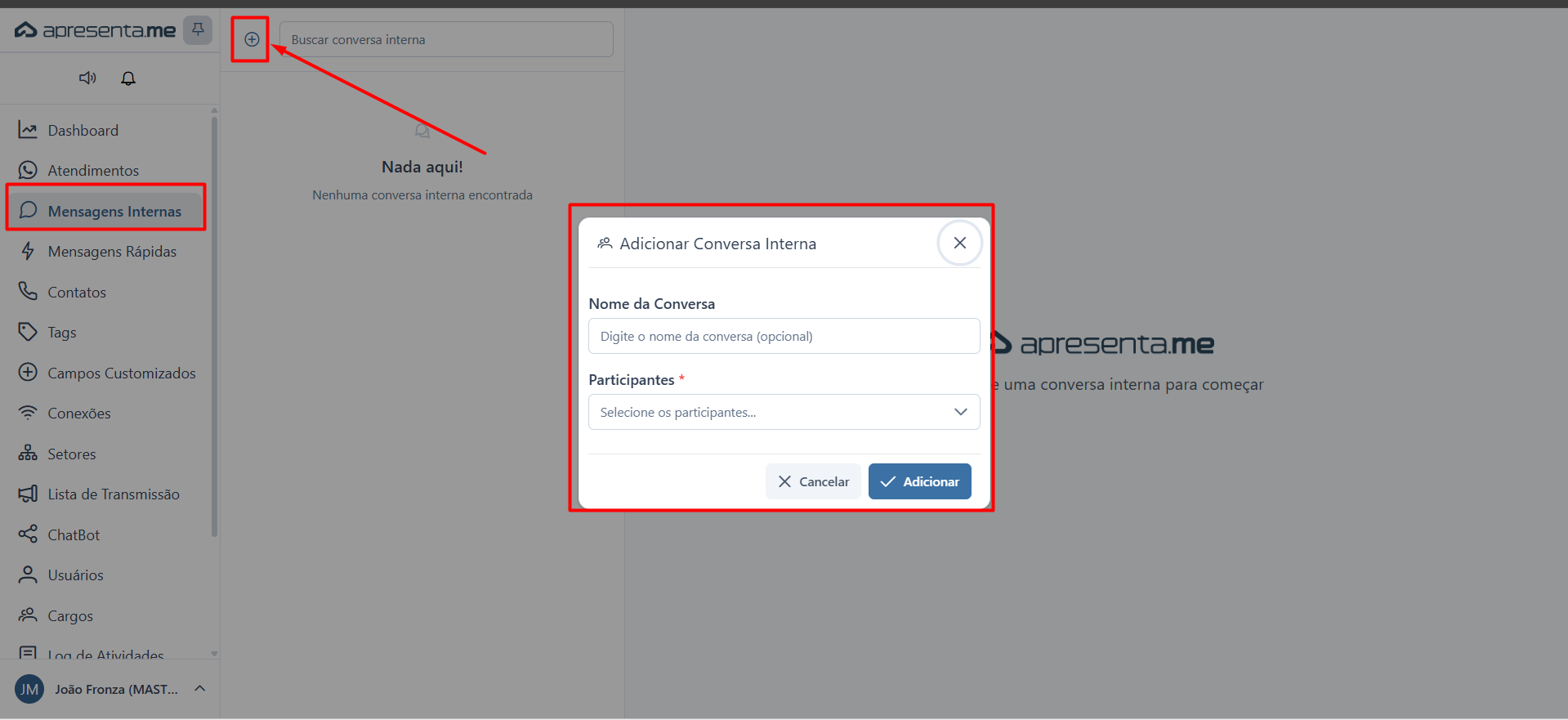
- Clique no botão de mais (+), à esquerda da busca.
- Na janela Adicionar Conversa Interna, escolha um ou mais colegas em Participantes. Você não aparece na lista porque entra na conversa automaticamente.
- Se quiser, dê um nome em Nome da Conversa. O campo é opcional.
- Clique em Adicionar. A conversa abre na hora, pronta para a primeira mensagem.
Em grupos, um nome ajuda a achar a conversa na lista e na busca. Por exemplo, "Plantão de Sábado" para o grupo da Ana Souza com o Bruno Martins, a Carla Ribeiro e o Diego Alves, que combina quem cobre o plantão.
Cada vez que você clica em Adicionar, o sistema cria uma conversa nova, mesmo que já exista outra com as mesmas pessoas. Antes de criar, procure na busca se a conversa já existe.
A conversa aberta
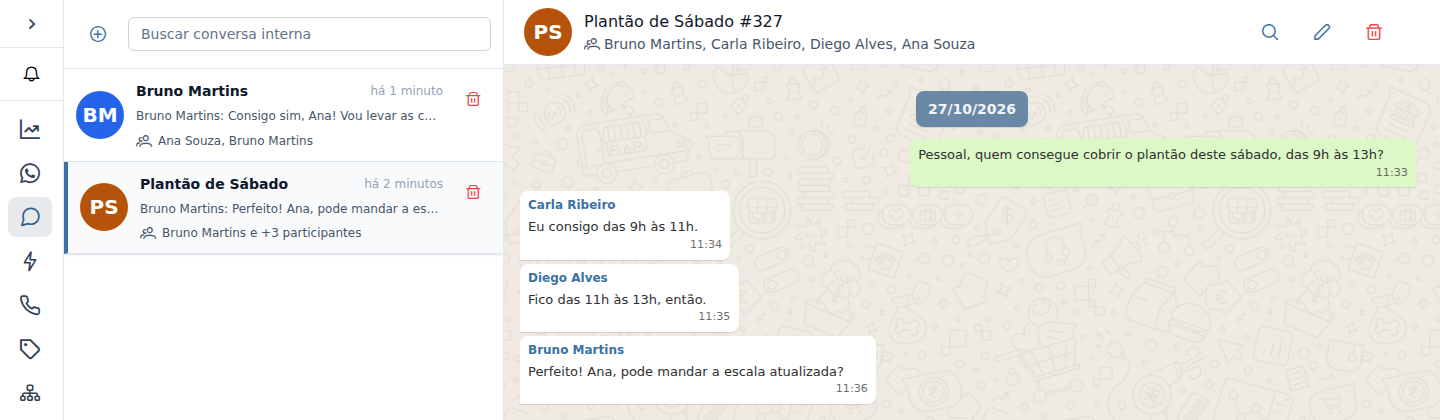
Clique em uma conversa da lista para abri-la. No topo aparecem o nome da conversa, seguido do número dela, depois do sinal #, e logo abaixo os nomes de todos os participantes, inclusive o seu. À direita do topo ficam os botões. Passe o mouse sobre cada um para ver o nome:
Botão |
O que faz |
|---|---|
Ver participantes |
Não é um botão separado: é o próprio nome da conversa, no topo. Clique nele para abrir o painel Participantes da Conversa. |
Buscar Mensagem |
Abre a janela Buscar Mensagens, para procurar um texto dentro da conversa. Não aparece em telas estreitas, como a do celular. |
Editar |
Abre o painel Participantes da Conversa para mudar o nome da conversa e incluir ou tirar participantes. Aparece conforme o seu cargo. |
Deletar |
Exclui a conversa inteira, para todos os participantes. Aparece conforme o seu cargo. |
As suas mensagens aparecem à direita, em verde. As dos colegas aparecem à esquerda, com o nome de quem escreveu em cima. Cada mensagem mostra a hora do envio, e a conversa separa as mensagens por dia. Role para cima para ver as mensagens mais antigas. Quando você está longe do fim, aparece um botão com duas setas para baixo, que leva direto às mensagens mais recentes.
Novas mensagens, edições e exclusões aparecem na hora para todos que estão com a conversa aberta, sem precisar atualizar a página. Para fechar a conversa e voltar à lista, pressione Esc.
As conversas internas não são totalmente privadas. Conforme o cargo, algumas pessoas da equipe podem ver todas as conversas internas dasda quaisempresa, vocêmesmo participa.sem participar delas. Veja Quem vê e quem faz o quê, mais abaixo.
2.Enviando Comomensagens
funciona
ANa telaparte de Mensagens Internas é dividida em dois painéis:
Painel esquerdo, lista de conversas internas. Exibe o nome do grupo ou do participante, a última mensagem e o horário. Conversas com mensagens não lidas ficam destacadas.Painel direito, área de conversa. Exibe o histórico de mensagensbaixo da conversaselecionada efica o campopara digitar novas mensagens.
Duas abas estão disponíveis no topo da lista:
Conversa, exibe as conversas ativas.Lista, exibe todas as conversas em formato de lista.
Mensagens internas são completamente separadas dos atendimentos de clientes. Nenhum contato externo tem acesso a essas conversas.
3. CriandoDigite uma novamensagem.... conversa
ParaPor iniciar uma nova conversa interna:
Clique no ícone de nova conversa (geralmente um lápis ou botão de composição no topo da lista).Selecione um ou mais usuários da equipe para participar.Opcional: defina um nome para o grupo (quando há mais de dois participantes).Comece a digitar e envie a primeira mensagem.
Para conversas em grupo, você pode adicionar um nome identificador para facilitar a localização na lista. Exemplos: "Equipe Vendas", "Suporte Técnico", "Plantão Final de Semana".
4. Funcionalidades disponíveis na conversa
Dentro de uma conversa interna,ele você pode:
- Enviar texto
,:digitardigite eenviarpressionemensagensEnter, ou clique no botão detextoenviar.simples.Para pular de linha sem enviar, use Shift + Enter. - Usar emojis: pelo botão de emoji, à esquerda do campo. Ele não aparece no celular.
- Enviar arquivos: clique em Anexos (o clipe), arraste os arquivos para dentro da conversa, onde aparece "Arraste o(s) arquivo(s) aqui.", ou cole uma imagem no campo com Ctrl + V. Dá para escolher vários arquivos de uma vez.
- Gravar áudio: com o campo vazio, clique no microfone. Durante a gravação aparecem Pausar gravação, Parar e
mídiaouvir,anexar imagens, documentosDescartar eoutrosEnviararquivos.áudio.
Com arquivos anexados, a prévia aparece acima do campo, que passa a mostrar "Digite uma legenda...". Clique no botão de enviar para mandar. Cada arquivo chega à conversa como uma mensagem separada. Para desistir, clique em CitarCancelar upload, o X ao lado da prévia. Por exemplo, a Ana Souza anexa o "escala-plantao.pdf" no grupo "Plantão de Sábado" para todos verem a escala.
O que você digita e não envia fica guardado como rascunho, separado para cada conversa. Ao voltar para a conversa, o texto está no campo. O rascunho fica neste navegador, por até 7 dias.
Se você abriu uma conversa da qual não participa e o seu cargo não permite escrever nela, o campo dá lugar ao aviso "Você não é participante desta conversa e não tem permissão para enviar mensagens.".
Menu de cada mensagem,
Passe o mouse sobre uma mensagem e clique na setinha que aparece no canto dela, ou clique com o botão direito sobre a mensagem, para abrir o menu:
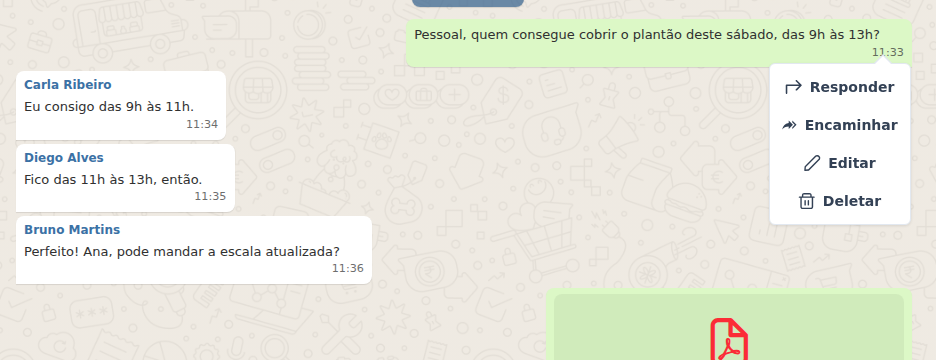
- Responder: responde citando a mensagem. Ela aparece acima do campo, que passa a mostrar "Responder mensagem...". Na conversa, a sua resposta sai com a mensagem citada em cima. Para desistir, clique em Cancelar ou pressione Esc. Enquanto responde, o botão Anexos fica bloqueado.
- Encaminhar: envia a mensagem para um cliente pelo WhatsApp, como explicado no aviso abaixo.
- Editar: corrige o texto de uma mensagem que você enviou. Acima do campo aparece "Editando mensagem", com o texto atual no campo. Faça a correção e pressione Enter. Para desistir, clique em Cancelar ou pressione Esc. Aparece só nas suas mensagens, conforme o seu cargo, e não tem prazo.
- Deletar: apaga uma mensagem que você enviou. O sistema pergunta "Apagar mensagem?", avisa "Esta ação não pode ser revertida." e apaga ao clicar em
responderRemover. A mensagem some da conversa paracriartodos. Aparece só nas suas mensagens, conforme o seu cargo.
Encaminhar não leva a mensagem para outra conversa interna. Na janela Encaminhar mensagem, você escolhe um Contato, o Setor e a Conexão, e, ao clicar em Encaminhar, a mensagem (com o arquivo, se houver) é enviada a esse contato pelo WhatsApp. Em seguida, o Apre.Chat abre o atendimento desse contato. Confira o contato antes de encaminhar, porque o cliente recebe a mensagem.
Participantes da conversa
Clique no nome da conversa, no topo, ou no botão Editar, para abrir o painel Participantes da Conversa, à direita:
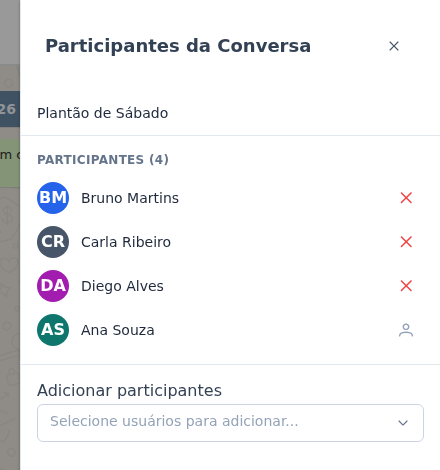
- Nome da conversa: aparece no alto do painel, ou "Sem nome". Clique nele para mudar, digite o novo nome e pressione Enter. Esc desfaz a mudança.
- Participantes: a lista de quem está na conversa, com a quantidade. O seu nome vem marcado como Você. Nos outros aparece o X Remover participante.
- Adicionar participantes: escolha os colegas que vão entrar na conversa.
As mudanças só valem depois que você clica em Salvar. Cancelar fecha o painel sem mudar nada. Se o seu cargo não permite editar conversas, o painel só mostra o nome e os participantes, sem as opções de mudar.
Quem entra na conversa vê todo o histórico, inclusive as mensagens enviadas antes. Quem é removido deixa de ver a conversa na lista e não consegue mais escrever nela, a não ser que o cargo dele permita ver todas as conversas.
Buscar uma respostamensagem contextualizada.na conversa
Clique em VerBuscar participantesMensagem, verificara lupa no topo da conversa. Na janela Buscar Mensagens, digite pelo menos 3 letras no campo Digite para pesquisar....
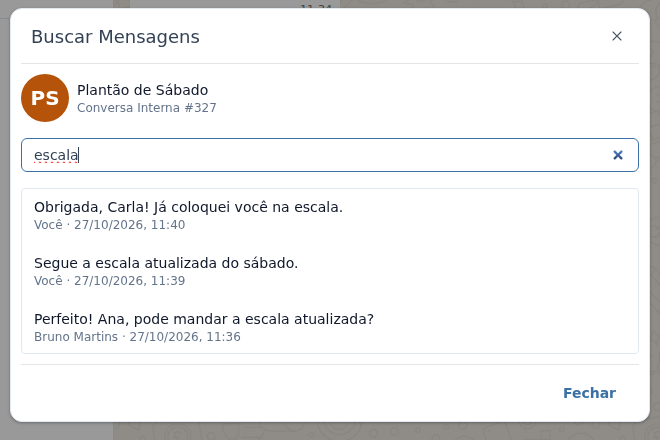
Cada resultado mostra o texto da mensagem, quem enviou (ou "Você") e a data e hora. Clique em um resultado para a janela fechar e a conversa rolar até a mensagem, que fica destacada por um instante. Sem resultado, aparece "Nenhuma mensagem encontrada.". Por exemplo, no grupo "Plantão de Sábado", busque "escala" para achar a mensagem com a escala do plantão.
A busca procura no texto das 500 mensagens mais recentes da conversa e mostra até 50 resultados. Ela não procura pelo nome dos arquivos enviados.
Excluir uma conversa
Conforme o seu cargo, você pode excluir uma conversa de dois jeitos: pelo botão Deletar, no topo da conversa aberta, ou pela lixeira Deletar Conversa, ao lado da conversa na lista. O sistema pede confirmação em Confirmar Exclusão, e a conversa é excluída ao clicar em Sim, deletar.
A exclusão vale para todos os participantes e apaga todas as mensagens da conversa. Não dá para desfazer.
Notificações e mensagens não lidas
Quando um colega escreve numa conversa da qual você participa:
- O número de mensagens não lidas aumenta na conversa, na lista. Ele zera quando você abre a conversa.
- O sino Notificações, no menu lateral, ganha um aviso marcado como Mensagem interna, com o nome da conversa e o começo da mensagem. Cada conversa tem um aviso só, que é atualizado a cada nova mensagem. Clique nele para abrir a conversa.
- Se você permitiu as notificações do Apre.Chat no navegador ou no aplicativo do celular, chega também o aviso "Apre.Chat: Mensagem interna".
Se você já está com a conversa aberta na tela, as mensagens dela não geram aviso. Ao abrir a conversa, o aviso dela no sino é marcado como lido.
Quem vê e quem faz parteo quê
O que cada pessoa pode fazer em Mensagens Internas depende do grupocargo nadela, conversa.
Mensagensdefinido enviadaspelo administrador do Apre.Chat em Cargos:
O que |
Quem pode |
||||||||
|---|---|---|---|---|---|---|---|---|---|
Ver as conversas |
Cada pessoa vê as conversas das quais participa. Conforme o cargo, a pessoa vê todas as conversas internas
|
||||||||
|
|
|---|---|
|
|
Iniciar conversas |
Conforme o |
Mudar nome e participantes, e editar as próprias mensagens |
Conforme o cargo. |
Excluir conversas e apagar as próprias mensagens |
Conforme o cargo. |
Ninguém edita nem apaga mensagem de outra pessoa, seja qual for o cargo. E, se você mudar o nome ou os nomesparticipantes de uma conversa da qual não participa, ao clicar em Salvar você passa a fazer parte dela.
Mensagem interna ou nota particular?
As duas são recados para a equipe que o cliente não recebe, mas servem para coisas diferentes:
- A nota particular é escrita dentro de um atendimento, pelo botão de mais (+) do campo de mensagem, e fica no histórico daquele cliente. Quem tem acesso ao atendimento vê a nota. Use para registrar algo sobre aquele atendimento, para o próximo colega que pegar a conversa.
- A mensagem interna é uma conversa à parte entre colegas, sem ligação com nenhum atendimento ou cliente. Só os participantes a veem, além de quem tem cargo para ver todas. Use para combinar com um colega ou com o grupo. Por exemplo, a Ana Souza avisa o Bruno Martins de que a cliente Mariana Exemplo confirmou a visita ao apartamento do Centro.
Mensagens internas ficam separadas dos participantes.
Últimaatendimentos: mensagem
Prévianão doaparecem conteúdono da última mensagem enviada na conversa.
Participantes
Listahistórico de usuáriosnenhum quecliente fazeme partenenhum dacontato conversatem interna.
Mensagens
Histórico completo de mensagens da conversa, com suporteacesso a texto,elas.
6. Perguntas frequentes
➜ ClientesOs clientes conseguem ver as Mensagensmensagens Internas?internas?
Não. As mensagens internas sãonunca visíveis apenasvão para oso usuáriosWhatsApp. participantesA daúnica conversa.exceção Nenhumé quando alguém usa Encaminhar no menu de uma mensagem, que envia aquela mensagem para o contato externoescolhido.
➜ acesso.
Posso criar gruposum grupo com todosvárias os usuáriospessoas da equipe?
Sim. Ao criariniciar uma novaa conversa, você pode selecionarescolha quantos usuárioscolegas desejarquiser eem darParticipantes e, se quiser, dê um nome aoem grupo.Nome da Conversa.
➜ As mensagens internas aparecem no histórico dos atendimentos?
Não. Elas ficam só em Mensagens internasInternas. sãoPara independentes dos atendimentos (tickets). Elas existem emdeixar um módulo separado e não interferemrecado no fluxohistórico de atendimento.um atendimento, use a nota particular.
➜ Posso excluir uma conversa interna?Sim. UsuáriosSim, conforme o seu cargo, pelo botão Deletar no topo da conversa ou pela lixeira Deletar Conversa na lista. A conversa some para todos, com permissãotodas podemas excluirmensagens, conversase internas.não Adá exclusãopara removedesfazer.
➜ Quem eu adiciono a uma conversa vê as mensagens antigas? Sim. Quem entra vê todo o histórico da conversa, desde a primeira mensagem.
➜ Posso sair de uma conversa? Não pelo painel de participantes: o seu nome aparece como Você, sem o botão de remover. Peça a outro participante, com cargo que permita editar conversas, que tire você.
➜ Por que não aparece Editar ou Deletar no menu de uma mensagem? Essas opções só aparecem nas mensagens que você enviou, e conforme o seu cargo. Nas mensagens dos colegas, o menu mostra apenas Responder e Encaminhar.
➜ Abri uma conversa e todasnão asconsigo escrever. Por quê? Você não participa dela e o seu cargo não permite escrever em conversas de outras pessoas. Peça a um participante que adicione você.
Veja também: Como iniciar uma conversa interna com um colega, Como criar um grupo de conversa interna, Como adicionar ou remover participantes, Como responder, encaminhar, editar e apagar mensagens vinculadas.internas, Como enviar arquivos na conversa interna, Como buscar uma conversa ou uma mensagem interna e Como renomear ou excluir uma conversa interna.