
Entendendo a tela de Atendimentos
Atendimentos é a tela principal do Apre.Chat. É nela que a sua equipe conversa com os clientes pelo WhatsApp: acompanha a fila, assume as conversas, responde, transfere para outro setor ou colega e finaliza o atendimento.
Cada conversa com um contato é um atendimento, que passa por situações diferentes até ser finalizado: no bot, aguardando, em atendimento, pausado e finalizado. A tela mostra os atendimentos em três abas: Abertas, Resolvidos e Grupos.
Rotina: Atendimentos
Navegação no Módulo
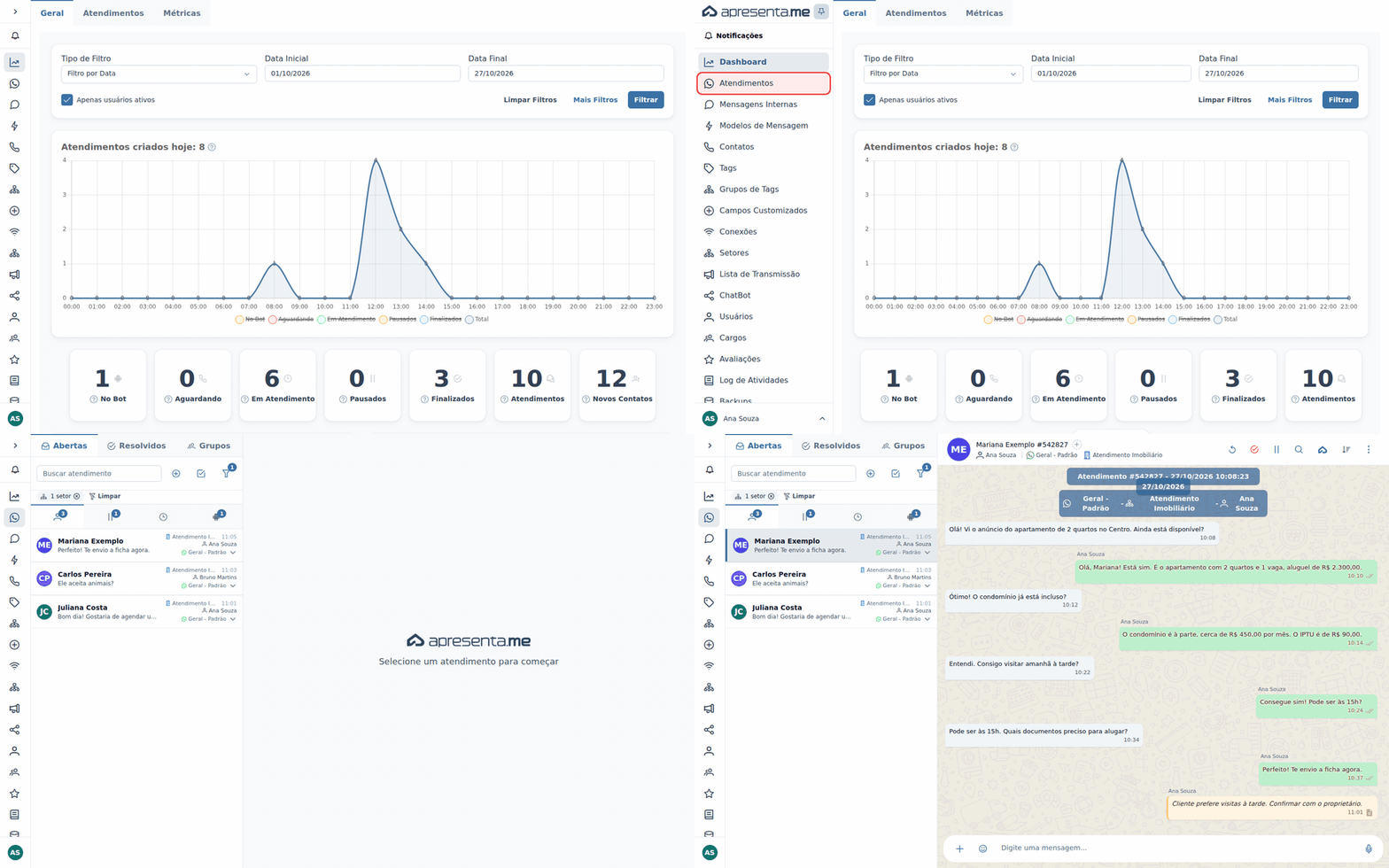
Clique em Atendimentos no menu lateral esquerdo do Apre.Chat, o ícone do WhatsApp logo abaixo do Dashboard. A tela se divide em duas partes: à esquerda fica a lista de atendimentos ee, à direita, a conversa aberta.
A lista de atendimentos
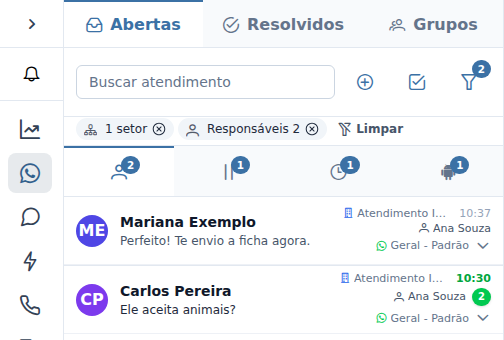
No topo da lista ficam três abas:
- Abertas: os atendimentos que ainda não foram finalizados.
- Resolvidos: os atendimentos finalizados.
- Grupos: as conversas de grupos do WhatsApp.
Na aba Abertas, os atendimentos ficam separados em sub-abas,subabas, cada uma com um ícone e um contador. Passe o mouse sobre o ícone para ver o nome.
| O que mostra |
|---|---|
Atendendo | Atendimentos que já têm um responsável e estão em andamento. |
Pausado | Atendimentos que alguém pausou. |
Aguardando | Atendimentos na fila, esperando alguém aceitar. Essa |
No Bot | Atendimentos que ainda estão sendo conduzidos pelo ChatBot ou por um assistente automático. |
Ao lado do campo Buscar atendimento ficam três botões: Iniciar conversa (o sinal de mais), Selecionar múltiplos e o filtro. Enquanto você digita uma busca, aparecem as opções Buscar em, para escolher o período, e Incluir atendimentos finalizados.
Os filtros que estão valendo aparecem logo abaixo da busca, em etiquetas (por exemplo, Setores e Responsáveis). Clique no X de uma etiqueta para tirar só aquele filtro, ou em Limpar para tirar todos.
Filtros
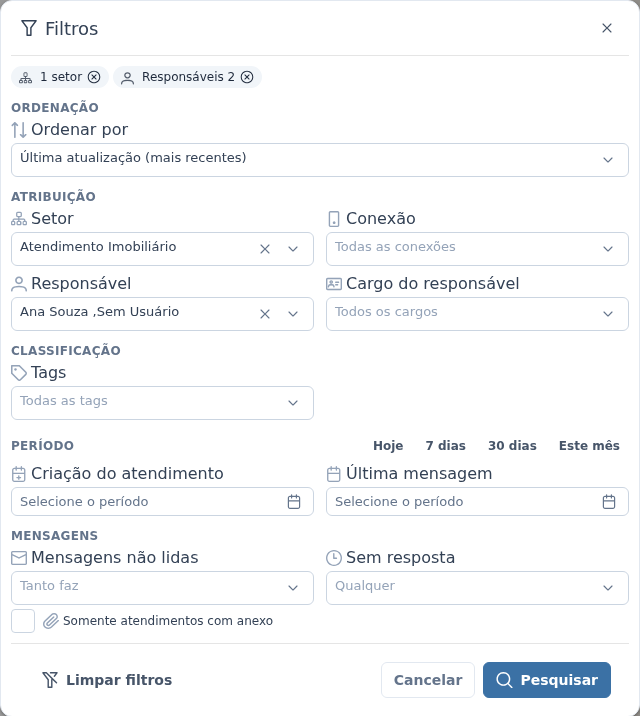
Clique no ícone de funil, ao lado da busca, para abrir a janela Filtros. Escolha o que quiser e clique em Pesquisar. O botão Limpar filtros volta tudo ao padrão.
Grupo | Filtros |
|---|---|
Ordenação | Ordenar por: Última atualização ou Data de criação, das mais recentes ou das mais antigas. |
Atribuição | Setor, Conexão, Responsável e Cargo do responsável. |
Classificação | Tags e, na aba Resolvidos, Avaliação. |
Período | Atalhos Hoje, 7 dias, 30 dias e Este mês, e as datas de Criação do atendimento e da Última mensagem. |
Mensagens | Mensagens não lidas; Sem resposta (Sem resposta minha, Sem resposta do cliente ou há mais de X minutos); e Somente atendimentos com anexo. |
Ações em vários atendimentos
Para fazer a mesma ação em vários atendimentos de uma vez, clique em Selecionar múltiplos, marque os atendimentos na lista, escolha a ação em Selecione uma ação e clique em Aplicar.
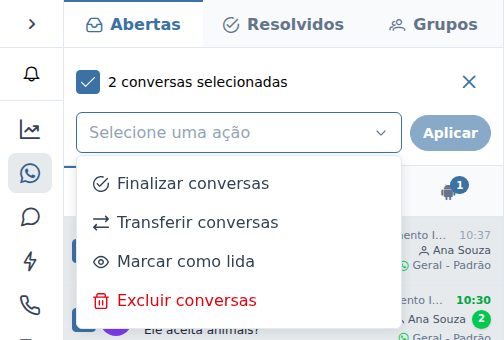
As ações que aparecem dependem dos atendimentos marcados: Finalizar conversas, Aceitar conversas, Reabrir conversas, Transferir conversas, Marcar como lida, Marcar como não lida e, para quem tem permissão, Excluir conversas. Para sair da seleção, clique em Cancelar seleção.
Menu de cada atendimento na lista
Clique com o botão direito sobre um atendimento da lista, ou na setinha ao lado dele, para abrir o menu rápido:
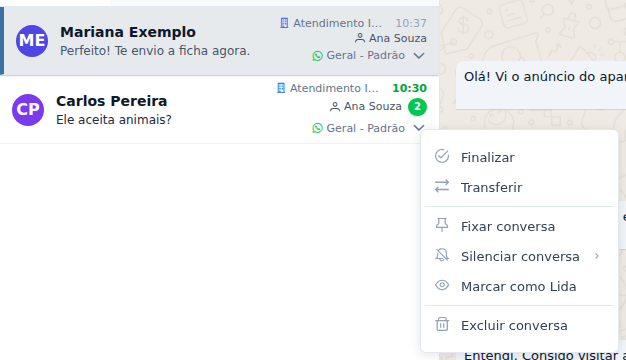
- Aceitar ou Retomar, Finalizar e Transferir, para atendimentos abertos. Para atendimentos finalizados, aparece Reabrir.
- Fixar conversa: deixa o atendimento no topo da lista. Para tirar, use Desafixar conversa.
- Silenciar conversa: para de avisar sobre novas mensagens por 8 horas, 1 semana ou Sempre. Para voltar, use Reativar notificações.
- Marcar como Lida ou Marcar como Não Lida.
- Excluir conversa, para quem tem permissão.
Situações do atendimento
Situação | Descrição |
|---|---|
No Bot | O ChatBot ou um assistente automático está conduzindo a conversa. Nenhuma pessoa da equipe assumiu ainda. |
Aguardando | O atendimento está na fila, sem responsável, esperando alguém clicar em Aceitar. |
Atendendo | Uma pessoa da equipe é a responsável e está atendendo. |
Pausado | O atendimento foi pausado. O responsável continua o mesmo, e a conversa volta com Retomar. |
Finalizado | O atendimento foi encerrado e aparece na aba Resolvidos. |
Dentro do atendimento
Clique em um atendimento da lista para abrir a conversa. No topo aparecem o nome do contato, as tags, a conexão e o setor. Clique no nome do contato para ver e editar o cadastro dele.
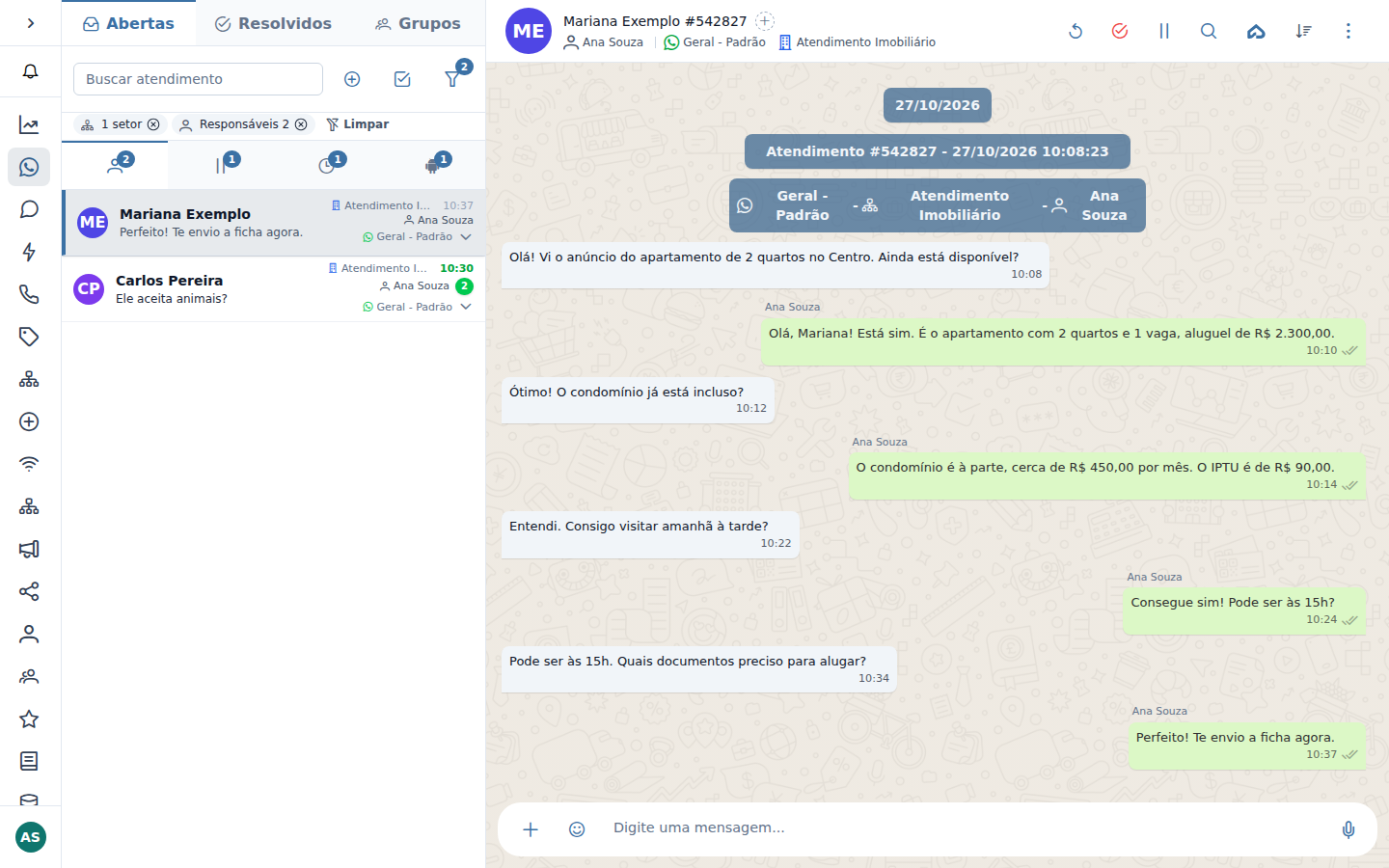
À direita do topo ficam os botões de ação. Passe o mouse sobre cada um para ver o nome:
Botão | O que faz |
|---|---|
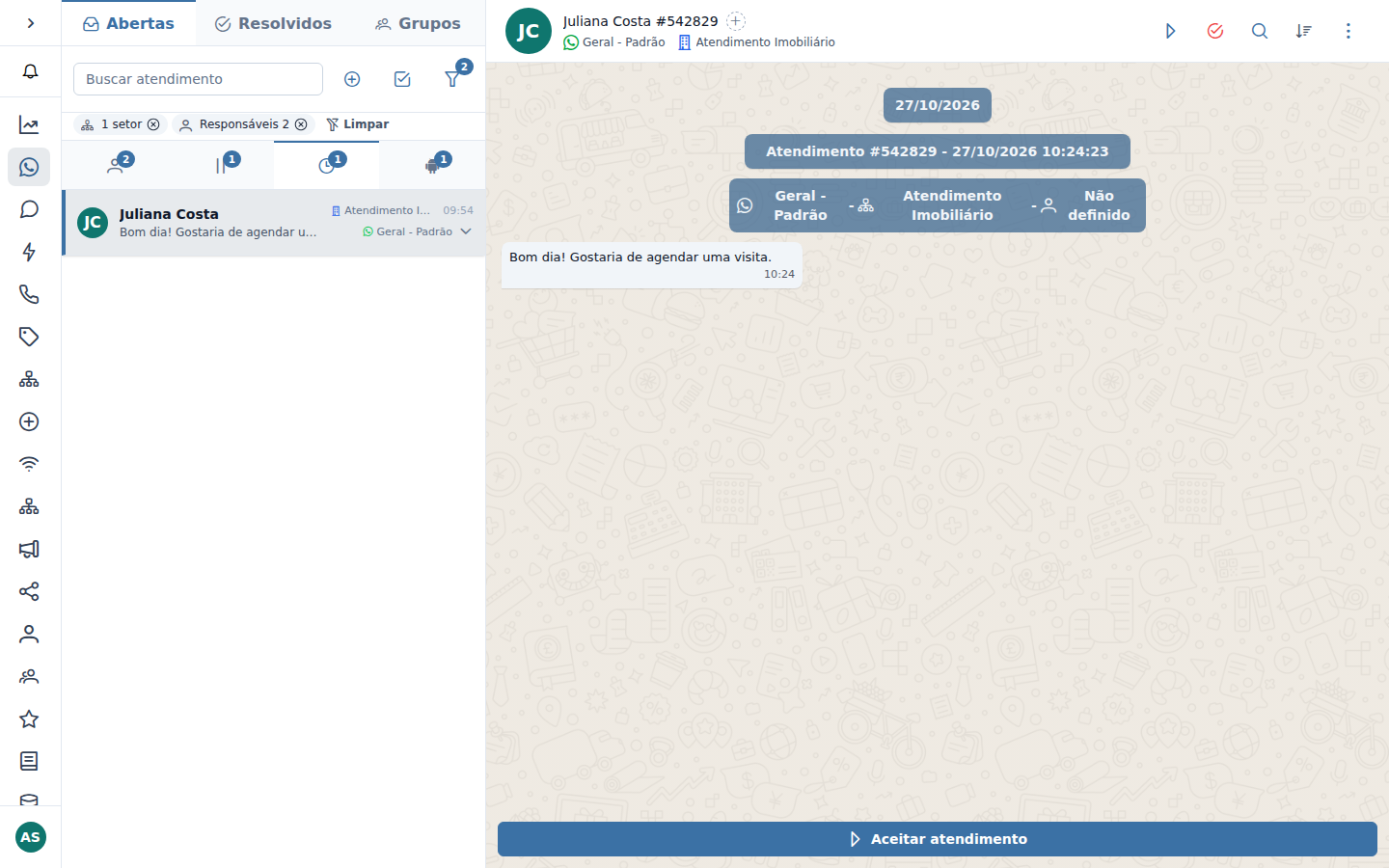
Aceitar / Retomar | Assume um atendimento que está aguardando ou no bot, ou retoma um atendimento pausado. Você passa a ser o responsável. |
Retornar p/ Aguardando | Devolve o atendimento para a fila, sem responsável. O sistema pede confirmação. |
Finalizar Atendimento | Abre a janela para encerrar o atendimento. |
Pausar Atendimento | Pausa o atendimento e mantém o mesmo responsável. Não aparece em grupos. |
Buscar Mensagem | Procura um texto dentro da conversa. |
Apresenta.me | Abre o painel do Apresenta.me ao lado da conversa. Aparece para usuários ligados a um usuário do Apresenta.me, em atendimentos em andamento que não são de grupo. |
Ordenação do histórico | Escolhe se o histórico aparece Por data (ordem cronológica) ou Por atendimento. |
Mais opções | Abre o menu com as outras ações, descritas abaixo. |
Reabrir | Aparece no lugar dos outros botões quando o atendimento está finalizado. |
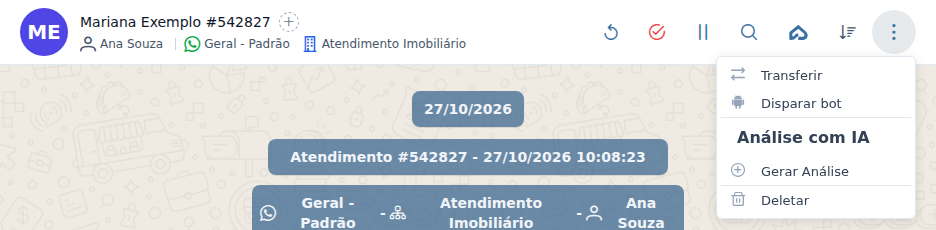
- Transferir: passa o atendimento para outra pessoa, setor ou conexão.
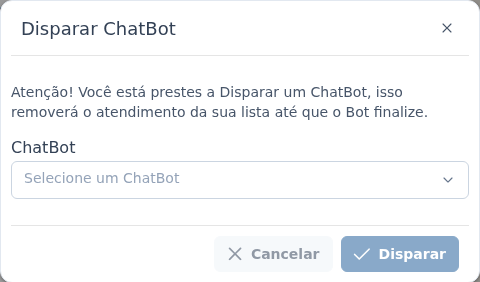
- Disparar bot: inicia um ChatBot na conversa. Aparece quando a conexão está conectada, a conversa permite envio e nenhum ChatBot está rodando.
- Análise com IA: Gerar Análise (ou Gerar nova análise) e Visualizar Análise existente, conforme o seu cargo.
- Linha do Tempo da IA: aparece quando um assistente de IA participou do atendimento.
- Deletar: exclui o atendimento, para quem tem permissão.
Ao aceitar ou transferir um atendimento que está No Bot, o sistema avisa: "Atendimento automatizado em andamento". Ao clicar em Continuar mesmo assim, o ChatBot ou o assistente de IA para de responder esse contato na hora, e a conversa fica com você até ser finalizada.
Para adicionar ou tirar tags do atendimento, use Adicionar tag, ao lado do nome do contato no topo da conversa.
Enviando mensagens
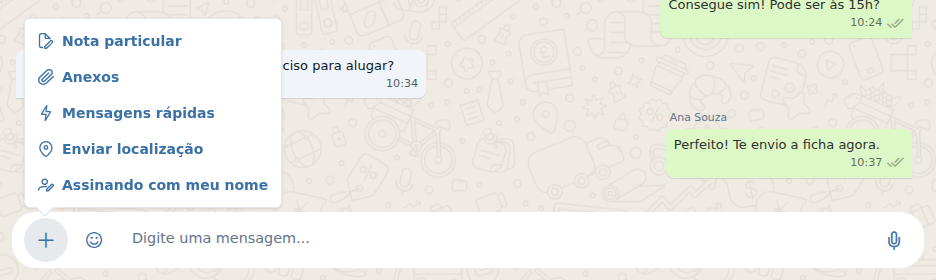
Digite no campo Digite uma mensagem... e envie. O botão de mais (+), ao lado do campo, abre as outras opções:
Opção | O que faz |
|---|---|
Nota particular | Escreve uma anotação que fica no histórico, visível apenas para a equipe. O cliente não recebe. Enquanto está ligada, o campo fica amarelo e mostra "Nota particular (visível apenas para a equipe)...". |
Anexos | Envia arquivos, como imagens, vídeos e documentos. |
Mensagens rápidas | Abre a lista de modelos de mensagem cadastrados. Você também pode digitar / no campo, seguido do atalho, para o sistema sugerir a mensagem. |
Enviar localização | Envia uma localização, usando a sua ou informando latitude e longitude. |
Assinar com meu nome | Coloca o seu nome no começo das mensagens que você enviar. |

Quando não é possível enviar, o campo explica o motivo. Por exemplo: "Aceite esse Atendimento para enviar uma mensagem", "Reabra esse Atendimento para enviar uma mensagem" ou "Conexão está indisponível, verifique a página de conexões".
Nas conexões pela API oficial do WhatsApp (WhatsApp Business), só é possível enviar mensagem livre até 24 horas depois da última mensagem do cliente. Depois disso, o campo mostra "Não é possível enviar mensagens conforme a política do WhatsApp", e a conversa só pode ser retomada com um modelo aprovado, pelo botão Templates do WhatsApp.
Menu de cada mensagem
Passe o mouse sobre uma mensagem da conversa e abra o menu dela. As opções mudam conforme a mensagem:
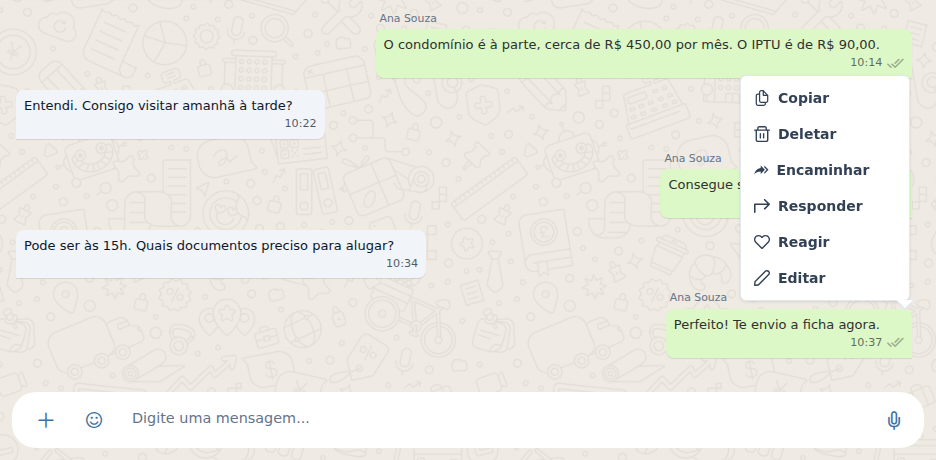
- Responder: responde citando a mensagem.
- Reagir: envia uma reação com emoji.
- Copiar: copia o texto.
- Encaminhar: envia a mensagem para outra conversa.
- Editar: corrige uma mensagem de texto que você enviou, até 15 minutos depois do envio. Não vale para mensagens com mídia. Notas particulares podem ser editadas a qualquer momento, conforme o seu cargo.
- Baixar: baixa um áudio.
- Deletar: apaga uma mensagem enviada por você, conforme o seu cargo.
Editar e deletar mensagens enviadas ao cliente só estão disponíveis em conexões por QR Code. Notas particulares podem ser editadas e apagadas em qualquer conexão.
Transferir um atendimento
Em Mais opções, clique em Transferir. Na janela Transferir Atendimento, escolha o Usuário, o Setor e, se precisar, outra Conexão, e clique em Transferir.
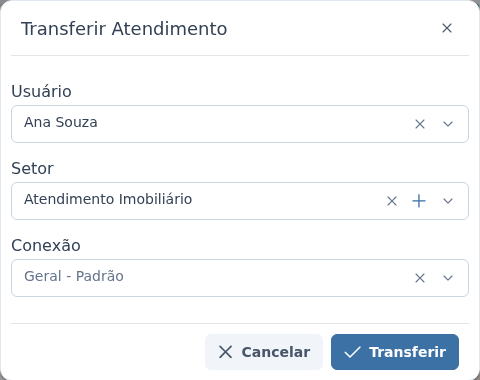
- Transferindo para um usuário, ele passa a ser o responsável.
- Transferindo sem escolher usuário, o atendimento volta para Aguardando, no setor escolhido.
- Se o atendimento está No Bot, aparece a opção Finalizar bot, já marcada. Com ela marcada, o atendimento vai para Aguardando. Desmarcando e escolhendo um usuário, ele vai direto para o atendimento desse usuário.
Disparar um ChatBot
Em Mais opções, clique em Disparar bot. Na janela Disparar ChatBot, escolha o ChatBot e clique em Disparar.
Finalizar um atendimento
Clique em Finalizar Atendimento, no topo da conversa. A janela pergunta "Como você deseja finalizar o atendimento?":
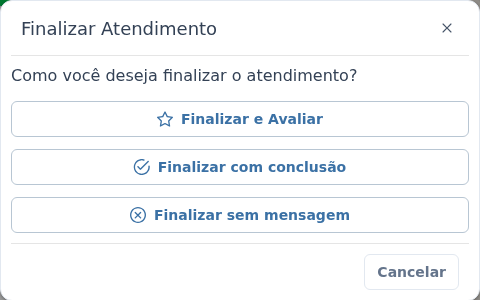
Opção | O que acontece |
|---|---|
Finalizar e Avaliar | Finaliza e envia ao cliente a mensagem de avaliação do atendimento. |
Finalizar com conclusão | Finaliza e envia a mensagem de conclusão. |
Finalizar sem mensagem | Finaliza sem enviar nada ao cliente. |
As opções que aparecem dependem da configuração Finalização do Atendimento, nas Configurações do Apre.Chat, que pode ser diferente para cada setor ou conexão. Sem configuração, aparece apenas Finalizar sem mensagem. Finalizar e Avaliar só aparece quando o atendimento tem um responsável. Na avaliação, o cliente escolhe uma nota de 1 a 5, de Muito Insatisfeito a Muito Satisfeito.
Atendimentos finalizados
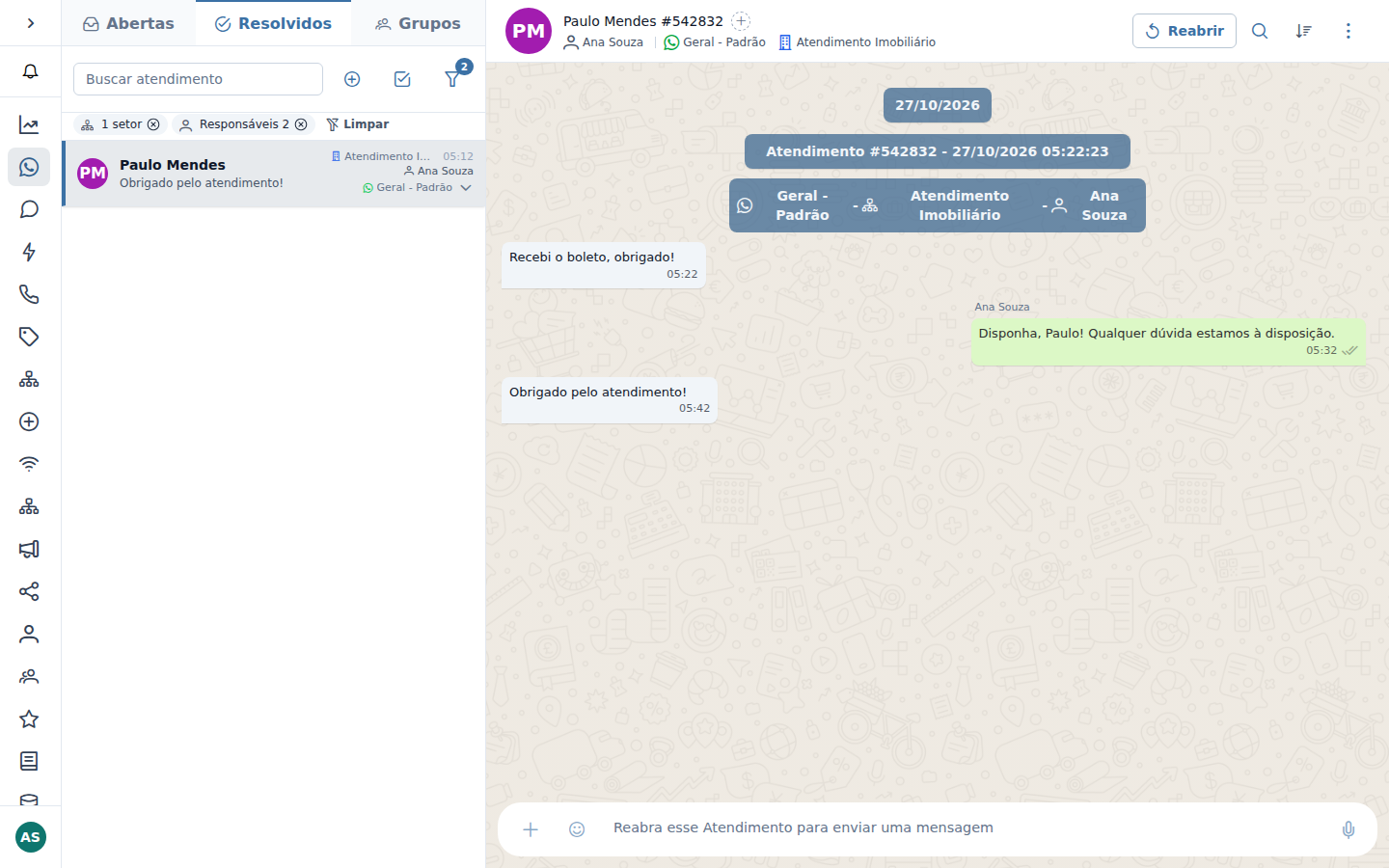
Os atendimentos finalizados ficam na aba Resolvidos. Para voltar a falar com o cliente, abra o atendimento e clique em Reabrir. Ele volta para a aba Abertas, com você como responsável.
Iniciar um novo atendimento
Para começar uma conversa sem esperar o cliente chamar:
- Clique em Iniciar conversa, o sinal de mais ao lado da busca.
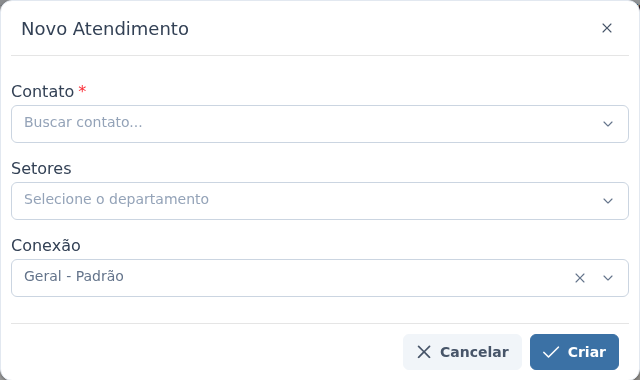
- Na janela Novo Atendimento, busque o Contato. Se ele ainda não existir, digite o número e clique em Adicionar para cadastrá-lo na janela Iniciar Atendimento.
- Escolha os Setores e a Conexão. Conforme o seu cargo, esses campos podem ser obrigatórios.
- Clique em Criar. O atendimento abre já com você como responsável, e você pode enviar a primeira mensagem.
Só aparecem conexões que estão conectadas. Nas conexões pela API oficial do WhatsApp, a primeira mensagem para um contato que não falou com você nas últimas 24 horas precisa ser um modelo aprovado.
Painel do Apresenta.me
O botão Apresenta.me, no topo da conversa, abre um painel com os dados do cliente no Apresenta.me, sem sair do atendimento. O painel tem as abas:
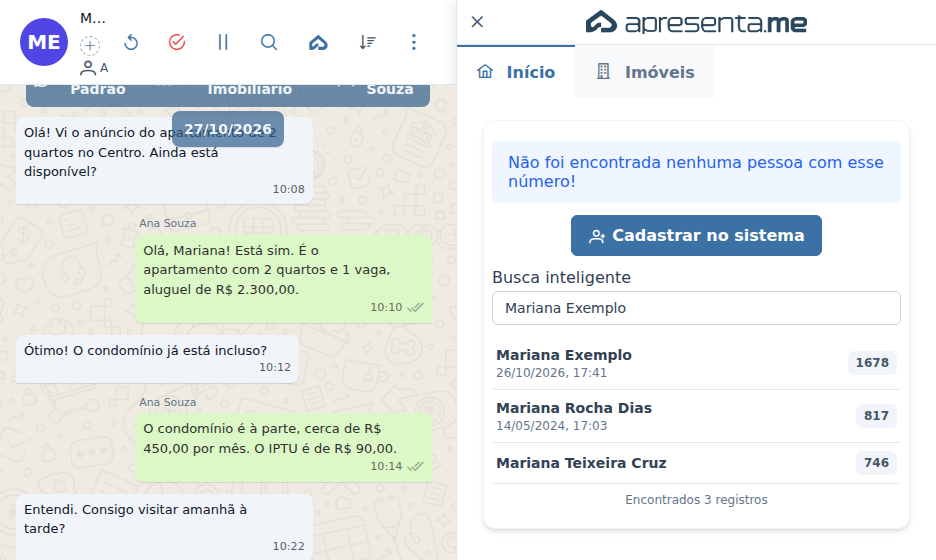
- Início: o sistema procura a pessoa pelo número do contato. Encontrando, mostra os dados dela e o botão Ver Perfil. Se houver mais de uma pessoa com o número, você escolhe a certa em Selecionar. Se não houver nenhuma, use Buscar no sistema ou Cadastrar no sistema. Ainda no Início, em Negócio Apresenta.me, você escolhe o negócio da pessoa, usa Criar negócio, Ver Negócio, Vincular ou Desvincular, e vê os contadores de Imóveis, Imóveis enviados e Imóveis descartados.
- Imóveis: busca imóveis para enviar ao cliente.
- Negócio: aparece quando o contato tem uma pessoa vinculada, para criar ou editar o negócio.
- Histórico: aparece quando há um negócio, mostra o histórico dele e permite adicionar um comentário, ou adicionar e enviar como mensagem ao cliente.
Com a pessoa e o negócio vinculados, o atendimento fica ligado ao cadastro do cliente no Apresenta.me.
Perguntas frequentes
➜ Como assumir um atendimento da fila? Abra o atendimento na sub-abasubaba Aguardando e clique em Aceitar, no topo da conversa. Ele passa para Atendendo, com você como responsável. Enquanto você não aceita, o campo de mensagem mostra "Aceite esse Atendimento para enviar uma mensagem".
➜ Não vejo a sub-abasubaba Aguardando. Por quê? Ela só aparece para quem tem acesso à fila no cargo. Fale com o administrador do Apre.Chat.
➜ Posso responder por um colega? Depende das permissões do seu cargo. Se o atendimento for do colega, você também pode pedir que ele o transfira para você.
➜ O que acontece com o ChatBot quando alguém assume o atendimento? O ChatBot ou o assistente de IA para de responder esse contato na hora. Ele só volta a atender o contato em um novo atendimento, depois que este for finalizado.
➜ Posso reabrir um atendimento finalizado? Sim. Na aba Resolvidos, abra o atendimento e clique em Reabrir. Ele volta para a aba Abertas, com você como responsável.
➜ Qual a diferença entre Pausar e Retornar p/ Aguardando? Pausar mantém você como responsável, e o atendimento vai para a sub-abasubaba Pausado. Retornar p/ Aguardando tira o responsável e devolve o atendimento para a fila.
➜ Por que não consigo editar uma mensagem? A edição só vale para mensagens de texto que você enviou há menos de 15 minutos, em conexões por QR Code. Mensagens com foto, vídeo, áudio ou documento não podem ser editadas.