
Dashboard
O Dashboard do Apre.Chat é a tela inicialde números do sistemaApre.Chat. e oferece uma visão geral e em tempo real dos atendimentos da equipe. Por meio de três abas,Nele você acompanha o panorama geral, o desempenho por atendimento e as métricas detalhadas, com filtros por período, usuário e setor para personalizar a visualização.
É a ferramenta principal para gestores monitorarem a operação de atendimento via WhatsApp: quem está atendendo, quantos atendimentos estão em fila,cada situação, como cada atendente está se saindo, quanto tempo os clientes esperam e que nota eles dão ao atendimento.
A tela tem três abas: Geral, com o temporesumo deda respostaoperação; Atendimentos, com os gráficos por atendente, por horário e qualpor dia; e Métricas, com os tempos e a avaliaçãosatisfação dedos cadaclientes. operador.Você escolhe o período e, se quiser, filtra por setor, atendente ou contato. Por exemplo, a Ana Souza, gestora do setor Atendimento Imobiliário, usa o Dashboard toda manhã para ver se a fila da equipe dela está andando.
Rotina: Dashboard.Dashboard
Navegação no móduloMódulo
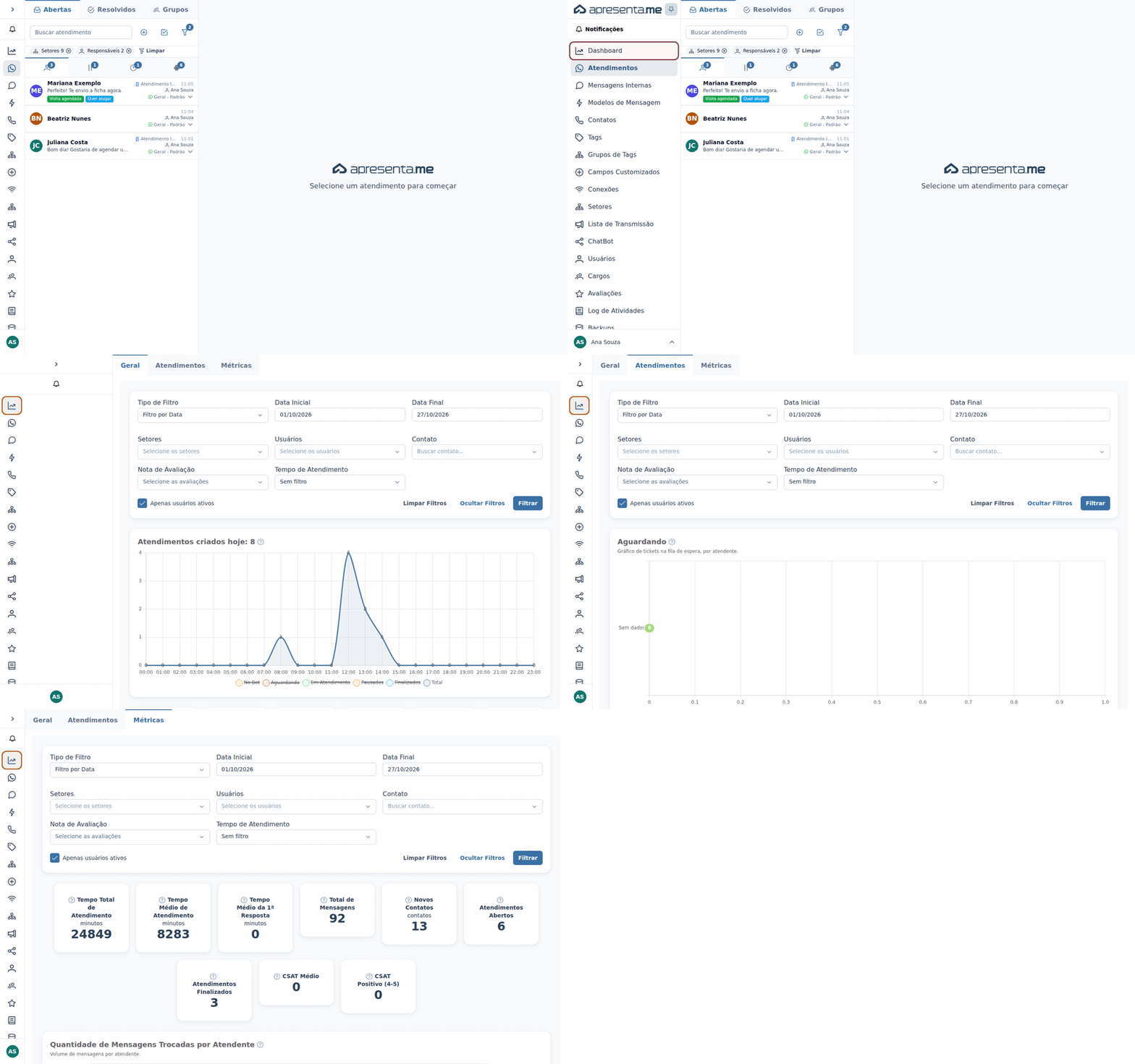
O Dashboard é acessado clicandoClique em Dashboard, noa primeira opção do menu lateral esquerdo do Apre.Chat. É também a tela que abre logo depois de você entrar no sistema. O item só aparece no menu se o seu cargo der acesso a pelo menos uma das três abas.
No alto da tela ficam as abas Geral, Atendimentos e Métricas. Cada uma aparece conforme o seu cargo, e o Dashboard abre na primeira opçãoaba doque menuvocê pode ver. Logo abaixo das abas fica o bloco de filtros, explicado em Filtros disponíveis, mais adiante.
Os números são calculados quando a aba abre e correspondecada àvez URLque principalvocê doclica sistemaem (apre.chat/)Filtrar. Eles não se atualizam sozinhos enquanto a tela está aberta. Os números são sempre da empresa inteira, e não só dos seus atendimentos: para ver uma parte da equipe, use os filtros.
Aba Geral
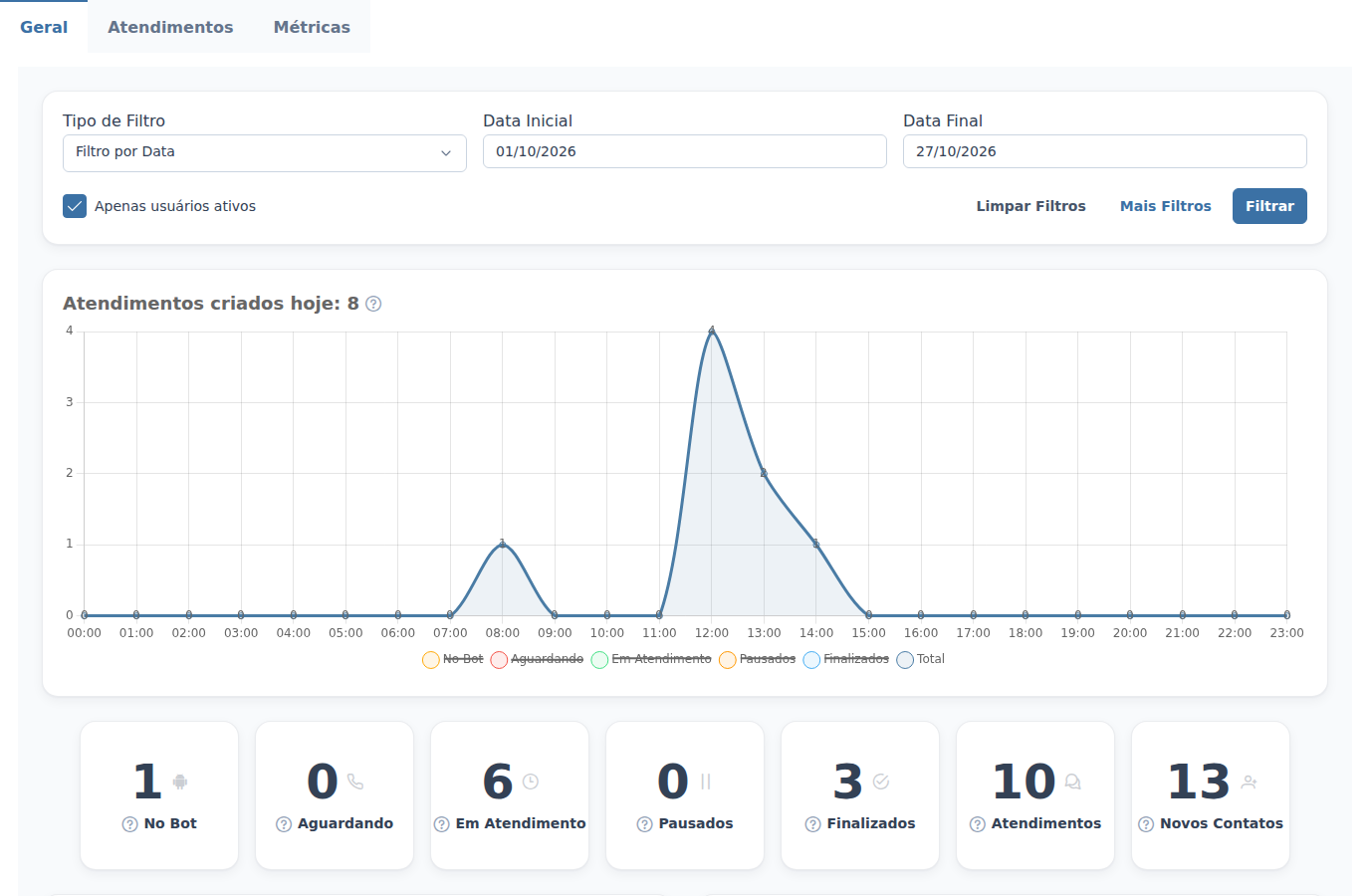
AO abaprimeiro gráfico, GeralAtendimentos criados hoje, exibemostra ao lado do título quantos atendimentos foram abertos hoje e, na linha, quantos foram abertos em cada hora do dia. Ele mostra sempre o resumodia geralde dahoje, operaçãoseja noqual for o período selecionado,escolhido comnos osfiltros. seguintesNa contadores:
- legenda, embaixo, aparece só a linha Total. Clique em No Bot,
atendimentos em fluxo automático de chatbot, sem operador humano ainda. - Aguardando,
atendimentos que chegaram e aguardam ser assumidos por um operador. - Em Atendimento, Pausados ou Finalizados para mostrar também a linha de cada situação.
Logo abaixo ficam os contadores do período escolhido:
- No Bot: atendimentos
ativosquecomestãooperadornoresponsável.fluxo automático do chatbot, ainda sem atendente. - Aguardando: atendimentos na fila, esperando um atendente aceitar.
- Em Atendimento: atendimentos que um atendente aceitou e está atendendo.
- Pausados
,: atendimentostemporariamentequepausadosopeloatendenteoperador.pausou. - Finalizados
,: atendimentosencerradosencerrados.
no período. - No Bot: atendimentos
Abaixo dos contadores, são exibidos totais gerais do sistema:
- Atendimentos
,:totaladesomaatendimentosdosnocincoperíodo.contadores anteriores. - Novos Contatos
, novos: contatos cadastrados no período.
Os cinco primeiros contadores mostram os atendimentos que tiveram a última movimentação dentro do período (foram abertos, aceitos, finalizados ou avaliados entre a data inicial e a final), separados pela situação em que estão agora. Cada atendimento conta uma vez só. Clique em um contador para abrir a tela UsuáriosAtendimentos já com aquela situação. O contador Novos Contatos abre a tela Contatos, totalse o seu cargo der acesso a ela.
Abaixo dos contadores ficam dois gráficos:
- O gráfico de
operadoresroscaativos. - mostra a divisão dos atendimentos do período entre
SetoresNo Bot,númeroAguardando, Em Atendimento, Pausados e Finalizado. Passe o mouse sobre uma fatia para ver quantos são conversas com contatos e quantos são grupos. - Quantidade de
setoresAtendimentosconfigurados. ConexõesFinalizados,:númeroumadebarraconexões WhatsApp ativas.Grupos, total de grupos WhatsApp.Tags, total de tags cadastradas.Bots, total de chatbots configurados.
Em seguida aparecem os totais de cadastro da empresa. Eles mostram tudo o que está cadastrado hoje e não mudam com o período nem com os outros filtros:A tabela Usuários detalha o desempenho individual depara cada operador,atendente. exibindo:Nesta nome,aba, avaliaçãoa médiabarra (commostra estrelas),o total de atendimentos epelos quais o atendente passou no período, em qualquer situação. Passe o mouse sobre a contagembarra porpara statusver (quantos estão Aguardando, Em Atendimento, Pausados,Pausados Finalizados),e alémFinalizados. dosPara contar só os finalizados, veja o mesmo gráfico na aba Métricas.
conexões de WhatsApp cadastradas.
aoscadastrados.quaispertence.
Clique em um desses totais para abrir a tela correspondente, se o seu cargo der acesso a ela.
A tabela SetoresUsuários mostra, ao lado do título, quantos usuários estão na lista, e uma linha para cada usuário, começando por quem tem mais atendimentos no período:
Coluna |
O que mostra |
|---|---|
Nome do Usuário |
O nome do atendente. |
Avaliação |
Um rosto, a nota média que os clientes deram nos atendimentos dele no período, de 1 a 5, e, entre parênteses, quantas avaliações ele recebeu. Passe o mouse para ver a nota com o nome da faixa, como "Satisfeito". |
Total |
Quantos atendimentos passaram por ele no período, em qualquer situação. |
Aguardando, Em Atendimento, Pausados e Finalizados |
Os mesmos atendimentos, separados pela situação em que estão agora. Passe o mouse sobre o número |
Setores |
Os setores dos quais o usuário faz parte, cada |
Um atendimento que passou por dois atendentes, por exemplo, por transferência, conta para os dois. A lista mostra também os usuários que não tiveram atendimentos no período.
O ícone 🚫 na coluna de avaliaçãoAvaliação indica que o operador aindausuário não recebeu nenhuma avaliação nonos períodoatendimentos selecionado.do período. Os outros rostos seguem a média arredondada para cima: 😡 até 1, 😤 até 2, 😐 até 3, 😀 até 4 e 🤩 acima de 4.
Por último, o bloco Setores mostra, ao lado do título, quantos setores estão na lista, e um cartão para cada setor, na cor dele, com a quantidade de usuários que fazem parte do setor. Clique em um cartão para abrir a tela Usuários, se o seu cargo der acesso a ela.
Aba Atendimentos
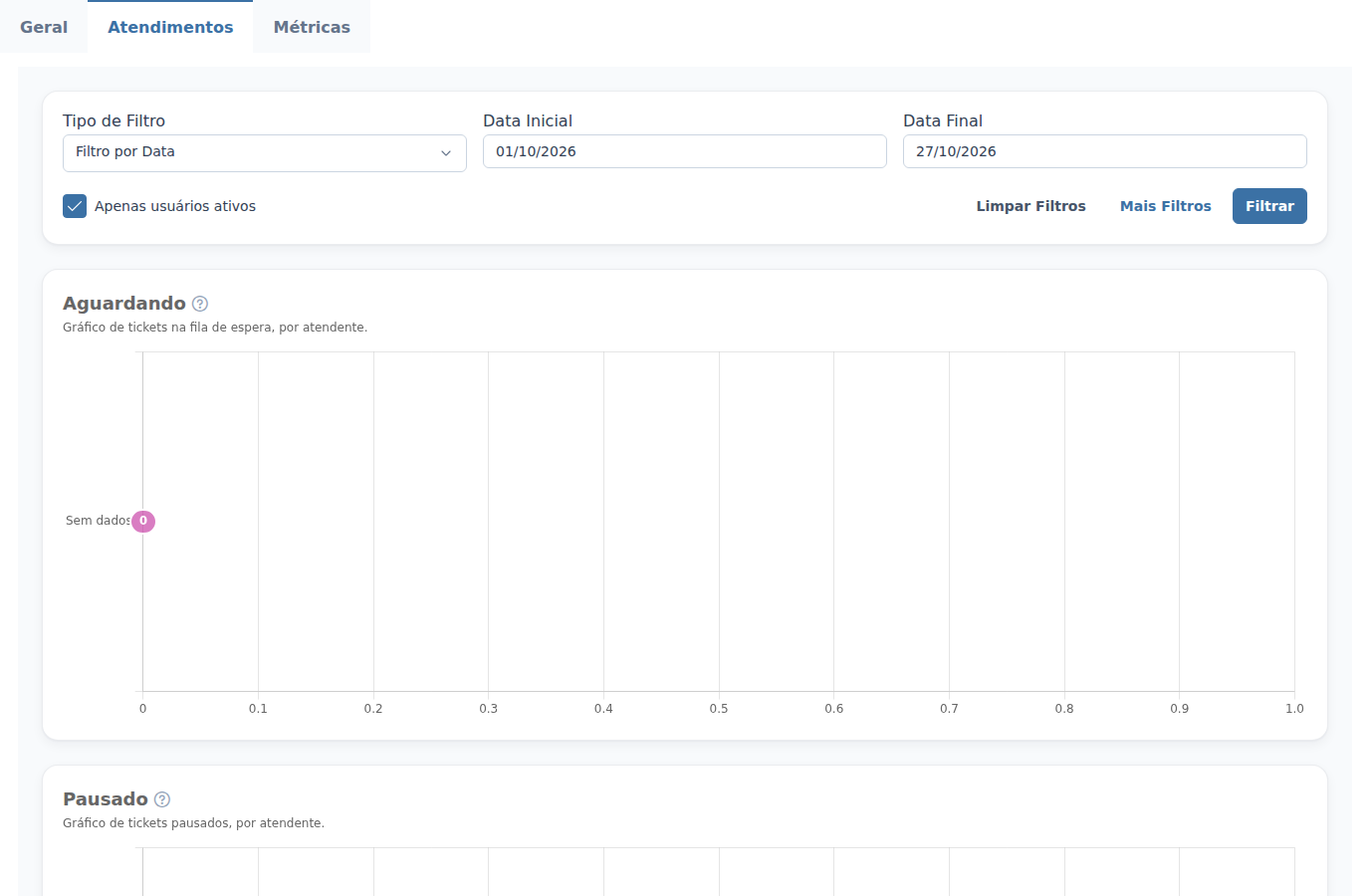
A aba Atendimentos apresentareúne dadosos agregadosgráficos do período escolhido: a fila por atendente, os tempos, as avaliações, os horários de maior movimento e o uso das tags. Na maioria dos gráficos de barras, cada barra é um atendente, e só aparecem os atendentes que têm algum número para mostrar. Atendimentos ou contatos sem atendente aparecem na barra Sem Usuário. Passe o mouse sobre o volumeponto de atendimentos,interrogação distribuiçãoao lado de cada título para ver a explicação curta do gráfico.
Gráfico |
O que mostra |
|---|---|
Aguardando, Pausado, Em Atendimento e Finalizados |
Quatro gráficos, um para cada situação. Cada barra mostra quantos atendimentos que passaram pelo atendente no período estão agora naquela situação. Os atendimentos na fila ainda não têm atendente, por |
|
Quanto tempo, em média, o cliente esperou até o atendente aceitar o atendimento. A conta começa na mensagem do cliente que veio antes do aceite (ou, sem mensagem, na entrada do atendimento na fila) e termina no primeiro aceite. Entram os atendimentos que estão em atendimento ou finalizados. |
Tempo médio de |
Quanto tempo, em média, a empresa levou para responder ao cliente durante a conversa: do começo de |
Tempo médio de atendimento |
Quanto tempo, em média, cada atendimento finalizado durou com o atendente, do aceite até o encerramento. O tempo em que o atendimento ficou pausado não entra. |
Avaliações |
A nota média, de 1 a 5, das avaliações que cada atendente recebeu no período. Passe o mouse sobre a barra para ver quantas avaliações ele recebeu. |
Novos Contatos |
Quantos contatos foram cadastrados no período, separados pelo usuário que cadastrou cada um. Contatos sem usuário que os cadastrou aparecem em Sem Usuário. |
Horários de Pico |
Quantas mensagens, enviadas e recebidas, houve em cada hora do dia, somando todos os dias do período. Mostra em que horário a conversa com os clientes é mais intensa. |
Atendimentos Criados por Horário |
Quantos atendimentos foram abertos em cada intervalo de 30 minutos do dia, somando todos os dias do período. Mostra em que horário a fila mais recebe atendimentos novos. |
Atendimentos por Dia |
Quantos atendimentos tiveram alguma movimentação em cada dia: foram abertos, entraram na fila, foram aceitos, pausados, finalizados ou avaliados. Um atendimento que se movimentou em dois dias conta nos dois. |
Atendimentos Criados por Dia |
Quantos atendimentos foram abertos em cada dia do período. |
Uso de Tags |
Quantos atendimentos abertos no período receberam cada tag de atendimento. As tags aparecem dentro dos seus grupos: clique no grupo para ver a tabela com cada Tag e a quantidade de Atendimentos. Ao lado do nome do grupo aparece o total de atendimentos do grupo, sem repetir o atendimento que tem mais de uma tag dele, por isso esse total pode ser menor que a soma das tags. Use o campo Filtrar por grupo ou tag... para ver só as tags que você marcar. |
Nos gráficos de tempo, cada barra mostra o tempo em horas, minutos e segundos (por exemplo, "00h 12m 30s"). Dias sem nenhum atendimento não aparecem nos gráficos por dia.
Tempo médio de aceite, Tempo médio de resposta e Tempo médio de atendimento contam só o tempo dentro da Jornada de Trabalho: a do usuário, definida no cadastro dele, ou, se ele não tiver, a da empresa, em Configurações. Se a jornada termina às 18h, uma mensagem recebida às 22h e respondida às 8h do dia seguinte não soma a noite inteira. Sem jornada configurada, o tempo é contado corrido.
Aba Métricas
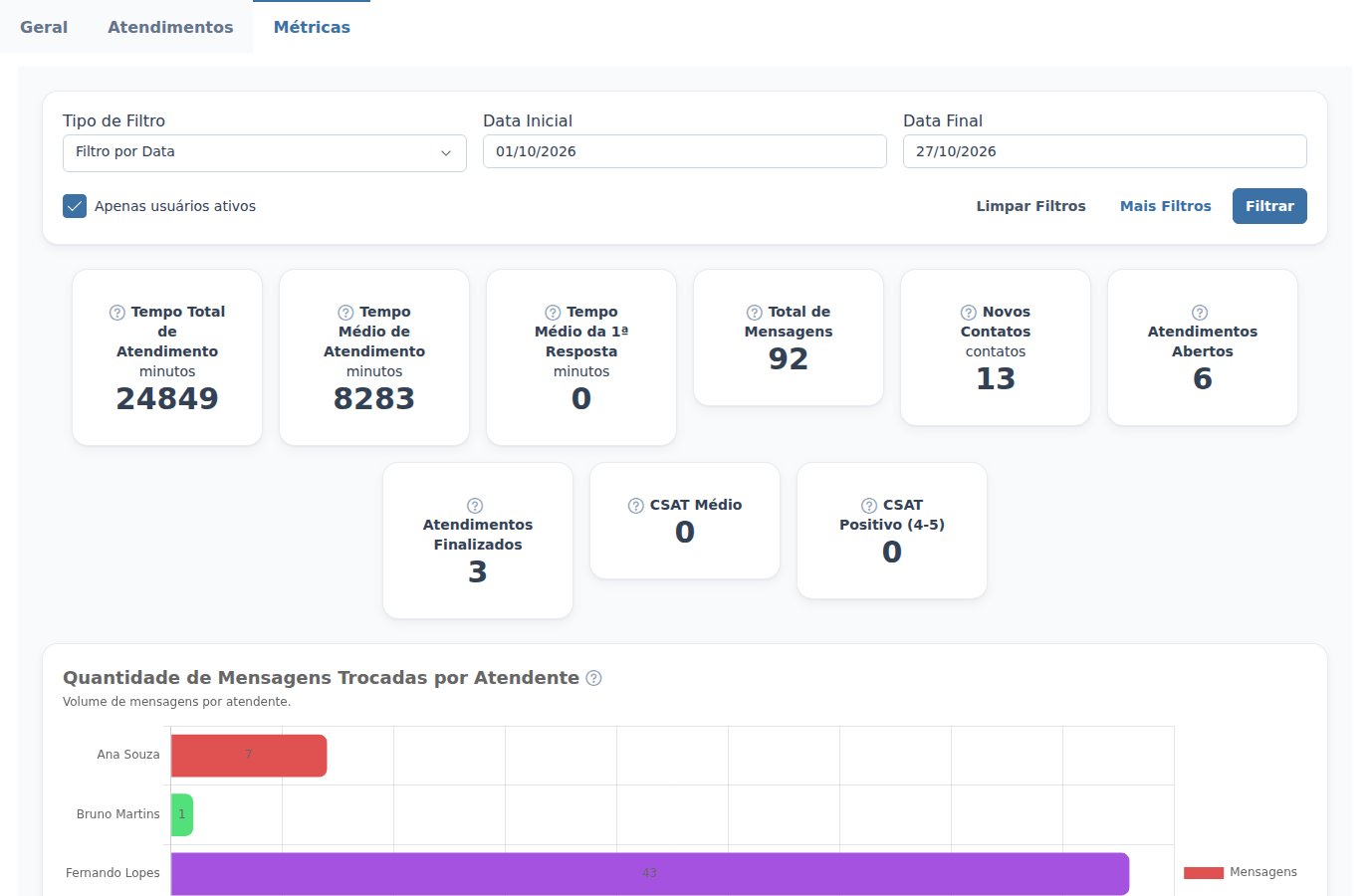
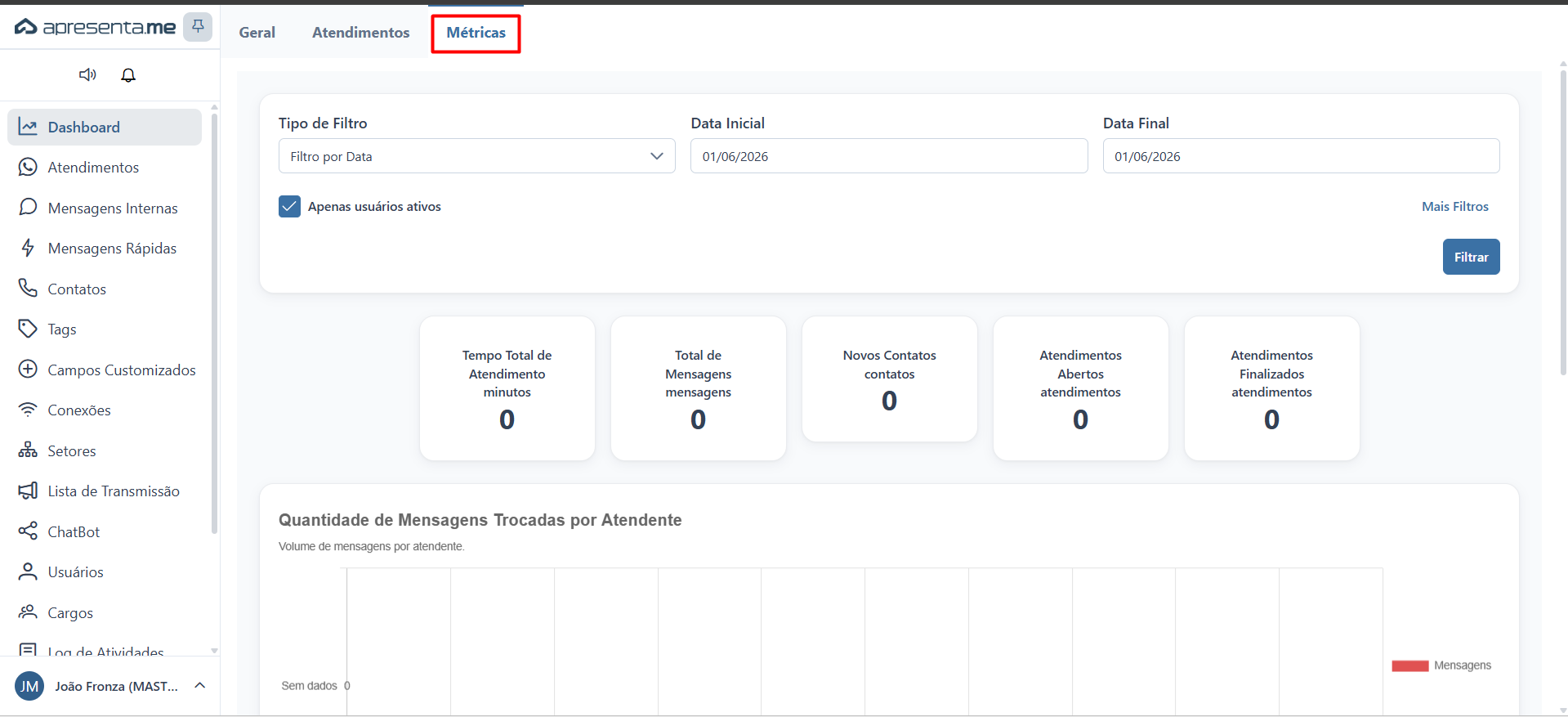
A aba Métricas começa com os indicadores do período, em cartões:
- Tempo Total de Atendimento: a soma, em minutos, do tempo que os atendentes passaram com os atendimentos, do aceite até a pausa, a avaliação ou o encerramento.
- Tempo Médio de Atendimento: quantos minutos, em média, cada atendimento ficou com os atendentes. É o que se costuma chamar de TMA.
- Tempo Médio da 1ª Resposta: quantos minutos, em média, o atendimento esperou desde a entrada na fila até ser aceito pela primeira vez por um atendente.
- Total de Mensagens: mensagens enviadas e recebidas no período, nos atendimentos que estão com algum atendente.
- Novos Contatos: contatos cadastrados no período.
- Atendimentos Abertos: atendimentos que estão Aguardando ou Em Atendimento. Pausados e No Bot não entram.
- Atendimentos Finalizados: atendimentos encerrados.
- CSAT Médio: a média das notas, de 1 a 5, que os clientes deram ao avaliar o atendimento. CSAT é a sigla em inglês para
identificar"satisfaçãogargalosdo cliente". - CSAT Positivo (4-5): de todas as avaliações recebidas, a porcentagem que teve nota 4 ou 5.
Os cartões de atendimentos e de avaliação consideram os atendimentos que tiveram movimentação no atendimentoperíodo, cada um contado uma vez, na situação em que está agora.
Tempo Total de Atendimento e acompanharTempo Médio de Atendimento contam só o tempo dentro da Jornada de Trabalho, e o tempo pausado não entra. Já o Tempo Médio da 1ª Resposta conta o tempo corrido até o aceite do atendente, e não até a evoluçãoprimeira mensagem dele.
Abaixo dos cartões ficam:
Bloco |
O que mostra |
|---|---|
Quantidade de Mensagens Trocadas por Atendente |
Quantas mensagens foram enviadas pela empresa nos atendimentos de cada atendente. As mensagens dos clientes não entram nessa conta. |
Quantidade de Atendimentos Finalizados |
Quantos atendimentos finalizados cada atendente tem no período. Cada atendimento conta para o último atendente que ficou com ele. |
Ranking de Clientes que mais trocaram Mensagens |
Os contatos, do que mais mandou mensagens ao que menos mandou, com o Número de Mensagens que cada um enviou no período. A lista mostra 20 contatos de cada vez: role para baixo para carregar mais. |
Avaliações de Atendimentos por Dia |
Apesar do nome, o gráfico não separa por dia: cada barra é uma nota, de 1 a 5 estrelas, com quantas avaliações daquela nota os atendimentos do período receberam. Mostra se as notas se concentram no alto ou no baixo da |
Métricas por Setor |
Uma linha por setor, começando pelo que tem mais atendimentos, com os Atendimentos do |
Filtros disponíveis
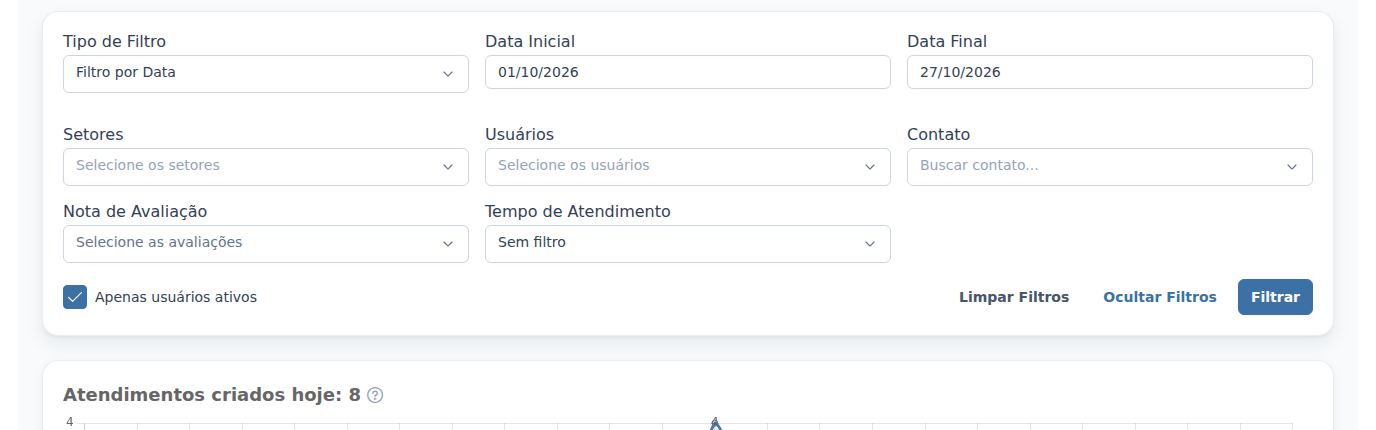
O Dashboardbloco oferecede filtros parafica segmentarno asalto informaçõesde exibidascada aba. Na primeira linha você escolhe o período; os filtros extras aparecem ao clicar em todasMais asFiltros:
Filtro |
|
|---|---|
Tipo de Filtro |
|
Filtro por Data | , com duas datas, ou Filtro por Período, com uma lista de |
Data Inicial e Data Final |
Aparecem no Filtro por Data. O período vai do começo do dia da data inicial até o |
Período |
Aparece no Filtro por Período: Últimos 3 dias, Últimos 7 dias, Últimos 15 dias, Últimos 30 dias, Últimos 60 dias ou Últimos 90 dias, contados a partir de agora. |
Apenas usuários ativos |
|
Setores |
Mostra só os atendimentos dos setores escolhidos e, nas listas de usuários, só quem faz parte deles. Dá para escolher mais de um. |
Usuários |
Mostra só os atendimentos que passaram pelos atendentes escolhidos. Dá para escolher mais de um. |
Contato |
Mostra só os atendimentos e as mensagens de um contato. Com um contato escolhido, o cartão e o gráfico Novos Contatos somem. |
Nota de Avaliação |
Mostra só os atendimentos que receberam as notas escolhidas, de 1 (Muito Insatisfeito) a 5 (Muito Satisfeito). Vale para os gráficos por situação e de tempo da aba Atendimentos e, na |
|
|
Tempo de Atendimento |
Mostra só os atendimentos que duraram Mais de, Menos de ou |
Cliqueo tempo que você informar em horas e minutos, do aceite até o encerramento ou a avaliação. Atendimentos que ainda não foram encerrados ficam de fora enquanto esse filtro está ligado. Para desligar, escolha FiltrarSem filtro.
Depois de ajustar os filtrosfiltros, clique em Filtrar para atualizar os dadosnúmeros. exibidos.Limpar Filtros volta tudo ao padrão (do dia 1º do mês até hoje, só usuários ativos, sem filtros extras) e já atualiza a tela. Ocultar Filtros fecha os filtros extras, que continuam valendo.
O Dashboard guarda os filtros neste navegador e os usa nas três abas: ao trocar de aba ou voltar mais tarde, os filtros continuam os mesmos. Se você ficar mais de 8 horas sem abrir o Dashboard, as datas voltam para o padrão.
Por exemplo, para ver a semana da equipe dela, a Ana Souza escolhe Filtro por Período e Últimos 7 dias, abre Mais Filtros, marca o setor Atendimento Imobiliário em Setores e clica em Filtrar.
Nem todo bloco responde a todos os filtros. O gráfico Atendimentos criados hoje mostra sempre o dia de hoje, e os totais de cadastro da aba Geral nunca mudam. Na aba Atendimentos, Horários de Pico só muda com o período e o Contato, e Atendimentos Criados por Horário só com o período, os Setores e o Contato. Ao comparar números de abas diferentes, confira se o bloco considera o filtro que você usou.
Quem vê cada aba
O que cada pessoa vê no Dashboard depende do cargo dela, definido pelo administrador do Apre.Chat em Cargos:
- Cada uma das três abas, Geral, Atendimentos e Métricas, é liberada separadamente no cargo. A aba que o cargo não libera não aparece.
- O item Dashboard só aparece no menu se o cargo liberar pelo menos uma aba.
- Quem tem cargo do tipo Administrador vê as três abas.
Quem vê uma aba vê os números da empresa inteira, de todos os setores e atendentes, e não só os próprios. Os filtrosatalhos sedos aplicamcontadores ae todasdos totais de cadastro só abrem as abastelas simultaneamente.que o cargo da pessoa permite.
Perguntas frequentes
➜ Os dadosnúmeros se atualizam sozinhos? Não. Eles são atualizadoscalculados quando a aba abre e quando você clica em tempoFiltrar. real?Para ver a situação mais recente da fila, clique em FiltrarOs contadores de statusnovo.
➜ Em Atendimento, etc.) refletem o estado atual. Os gráficos e métricas dependem do período selecionado no filtro.
Posso filtrarver poros números de um operadoratendente específico?só?
Sim. Expanda os filtros clicandoClique em Mais Filtros, paraescolha filtraro poratendente usuário,em Usuários e clique em Filtrar. Para ver um setor ouinteiro, conexão.use Setores.
➜ O que significaé um atendimento "Pausado"?O operadorÉ colocouum atendimento que o atendimentoatendente pausou na tela Atendimentos. Ele continua com o mesmo atendente, e o tempo em pausa,que geralmentefica pausado não entra no tempo de atendimento.
➜ Por que a soma dos atendentes é maior que o total de atendimentos? Porque um atendimento que passou por mais de um atendente, por exemplo, numa transferência, conta para buscarcada informaçõesum deles. Nos contadores do alto da aba Geral, cada atendimento conta uma vez só.
➜ Por que o tempo médio parece menor que a espera real do cliente? Os tempos de aceite, de resposta e de atendimento contam só o tempo dentro da Jornada de Trabalho. A espera fora do expediente, como a noite ou escalaro internamente.fim de semana, não entra.
➜ Por que o cartão Novos Contatos sumiu? Porque há um contato escolhido no filtro Contato. Tire o contato do filtro e clique em Filtrar para o cartão voltar.
➜ Não vejo uma das abas. Por quê? O atendimentoseu existe mascargo não estálibera sendoessa respondidoaba. naqueleFale momento.com o administrador do Apre.Chat.
Veja também: Como melhoraracompanhar a fila de atendimentos em tempo real, Como ver o desempenho de cada atendente, Como analisar o volume e os horários de pico, Como acompanhar o tempo de resposta mostrado nas Métricas?Configure setoresatendimento e distribuaa atendimentossatisfação corretamentedos entreclientes operadores.e UtilizeComo filtrar o chatbotDashboard parapor respostaperíodo, imediatasetor foraou do horário comercial e avalie as métricas regularmente para identificar operadores com maior tempo de espera.atendente.