
Contatos
Contatos é a agenda do Apre.Chat: reúne as pessoas e os grupos do WhatsApp com quem a empresa conversa. Nesta tela você procura um contato, corrige o nome ou o e-mail, define quem cuida dele, marca tags, liga o contato a uma pessoa do Apresenta.me e começa uma conversa pelo WhatsApp.
Você não precisa cadastrar cada cliente: quando alguém escreve pela primeira vez para uma conexão da empresa, o contato é criado sozinho. Também dá para cadastrar um contato à mão, importar vários de uma vez, de uma planilha ou da agenda do celular conectado, e exportar a lista.
Rotina: Contatos
Navegação no Módulo
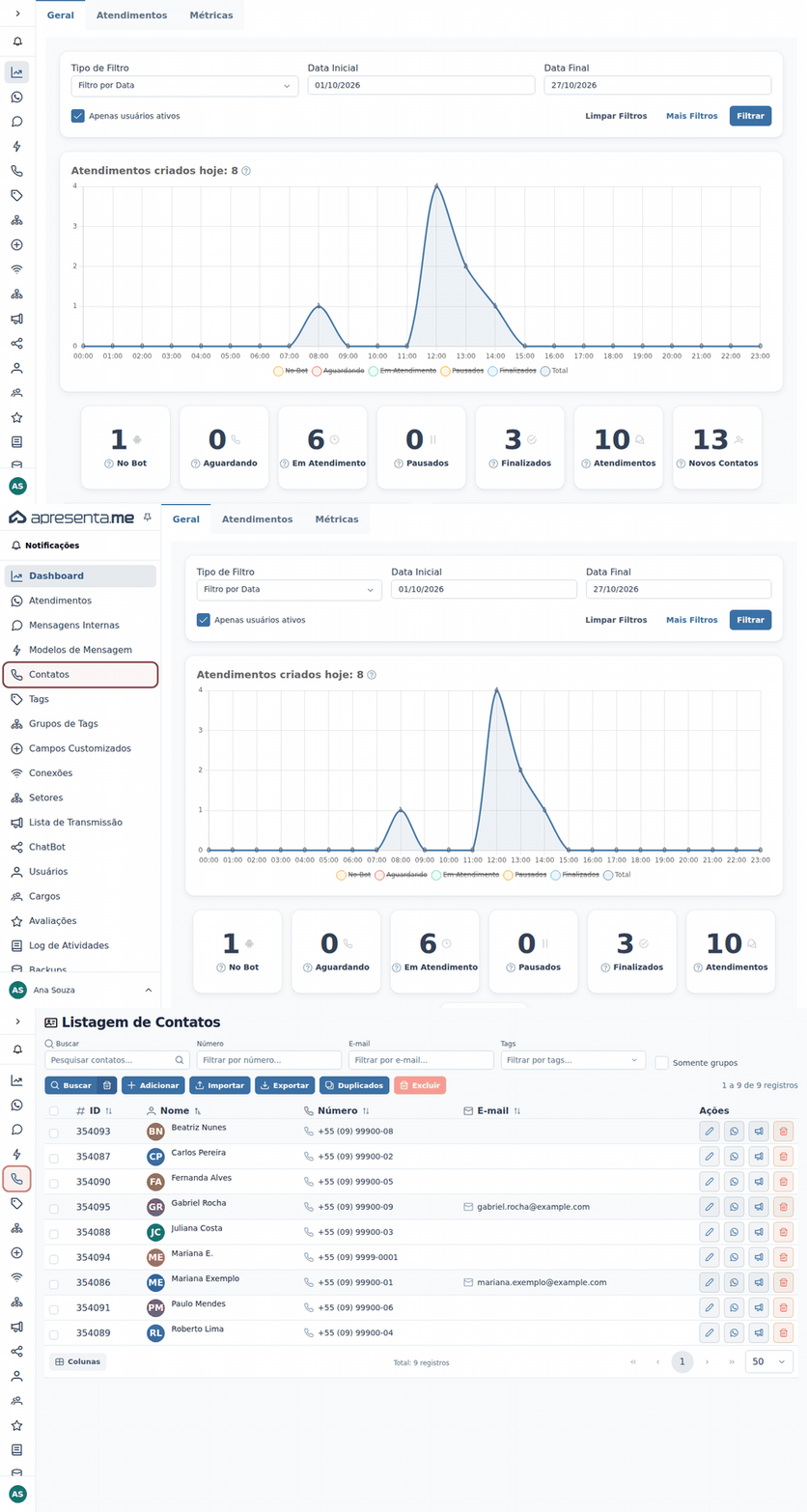
Clique em Contatos no menu lateral esquerdo do Apre.Chat, o ícone de telefone logo abaixo de Modelos de Mensagem. O item só aparece no menu se o seu cargo der acesso a essa tela.
A tela, chamada Listagem de Contatos, tem três partes, de cima para baixo:
- Busca e filtros: o campo de busca e os filtros por número, e-mail, tags e grupos.
- Botões: Buscar, limpar filtros e as ações da lista, como Adicionar, Importar e Exportar.
- Lista de contatos: uma linha para cada contato, com os botões de ação à direita.
A lista de contatos
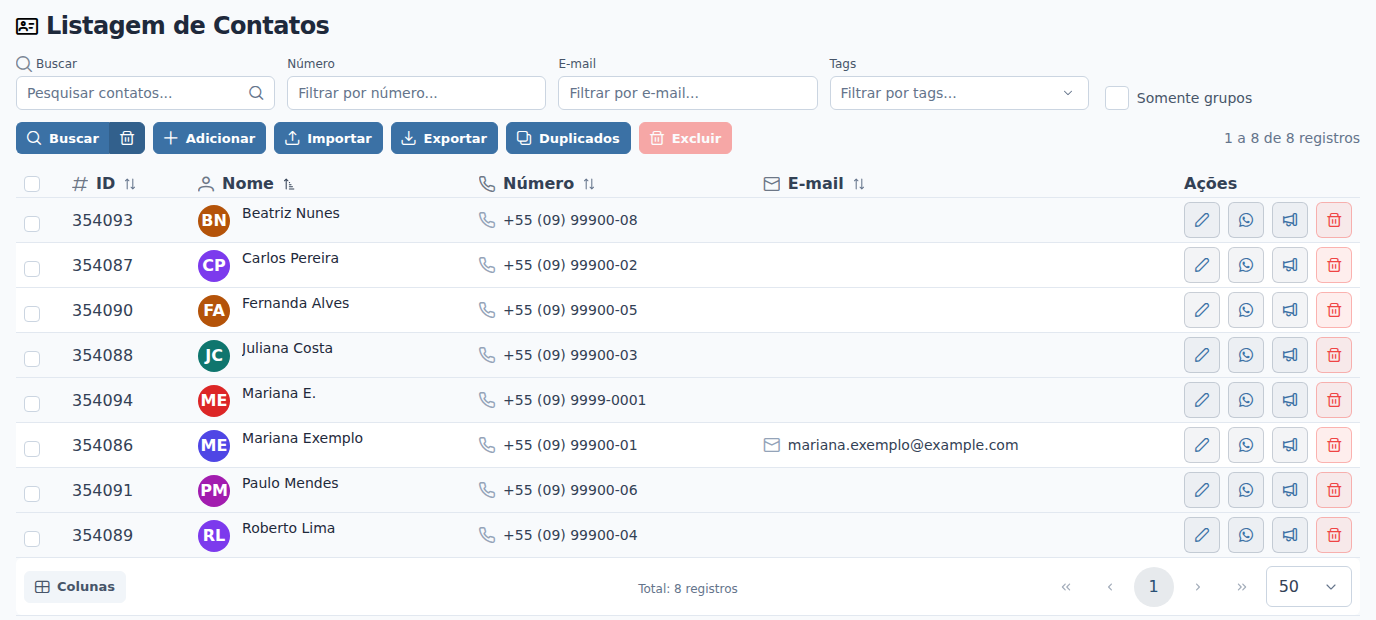
Cada linha mostra um contato. Estas são as colunas:
Coluna |
O que mostra |
|---|---|
ID |
O código do contato no Apre.Chat. |
Nome |
A foto e o nome do contato. Embaixo do nome aparecem as tags dele, coloridas. Quando o contato chegou por um anúncio, aparece ao lado do nome um selo do Instagram ou do Facebook; passe o mouse para ler "Veio do Instagram" ou "Veio do Facebook". |
Número |
O número do WhatsApp, com o código do país. No exemplo, Mariana Exemplo aparece com +55 00 99990-0001. A coluna só aparece se o seu cargo permitir ver o número dos contatos. |
O e-mail do contato, quando cadastrado. |
|
Ações |
Os botões de cada contato, explicados em Ações de cada contato, mais abaixo. |
Os campos customizados de contato marcados para aparecer na listagem viram colunas extras. A lista começa em ordem alfabética de nome. Clique no título de uma coluna para ordenar por ela. No rodapé, escolha quantos contatos ver por página (de 10 a 100), troque de página e veja o total. O botão Colunas, também no rodapé, abre a janela Mostrar/Esconder Colunas, onde você esconde e reordena colunas. Dê dois cliques numa linha para abrir o contato.
No celular, cada contato aparece como um cartão, com os botões de ação embaixo, e os próximos contatos carregam conforme você rola a tela.
Acima da lista ficam os botões da tela. Alguns só aparecem conforme o seu cargo:
- Buscar: aplica a busca e os filtros. Ao lado, a lixeira Limpar filtros apaga a busca e os filtros e mostra a lista inteira.
- Adicionar: abre a janela para cadastrar um contato à mão.
- Importar: abre as opções Conexão (agenda do celular conectado) e Arquivo (planilha CSV).
- Exportar: baixa a lista em um arquivo CSV.
- Duplicados: mostra os contatos repetidos e permite mesclá-los.
- Excluir: exclui de uma vez os contatos marcados na caixinha à esquerda de cada linha. O botão mostra quantos estão marcados, como Excluir (3). Não aparece no celular.
Busca e filtros

No campo Buscar ("Pesquisar contatos..."), digite parte do nome, do e-mail ou do número do contato. A busca não liga para acentos nem para a ordem das palavras: "costa juliana" encontra Juliana Costa. Se você digitar só números, a busca procura no número do WhatsApp e no ID do contato.
Ao lado ficam os filtros:
- Número: mostra os contatos cujo número contém o que você digitou. Só aparece se o seu cargo permitir ver o número dos contatos.
- E-mail: mostra os contatos cujo e-mail contém o que você digitou.
- Tags: mostra os contatos que têm pelo menos uma das tags escolhidas.
- Somente grupos: marque para ver só os grupos do WhatsApp.
A busca e os filtros só valem depois que você clica em Buscar ou pressiona Enter no campo de busca. O Apre.Chat guarda a última busca e os últimos filtros neste navegador: ao voltar para a tela, eles continuam aplicados. Para ver todos os contatos de novo, clique na lixeira Limpar filtros.
Se a lista não mostra um contato que você sabe que existe, confira se há filtro aplicado. Sem filtro, lembre-se de que o seu cargo pode mostrar só os contatos de que você é responsável, como explicado em Carteira de clientes, mais abaixo.
Ações de cada contato
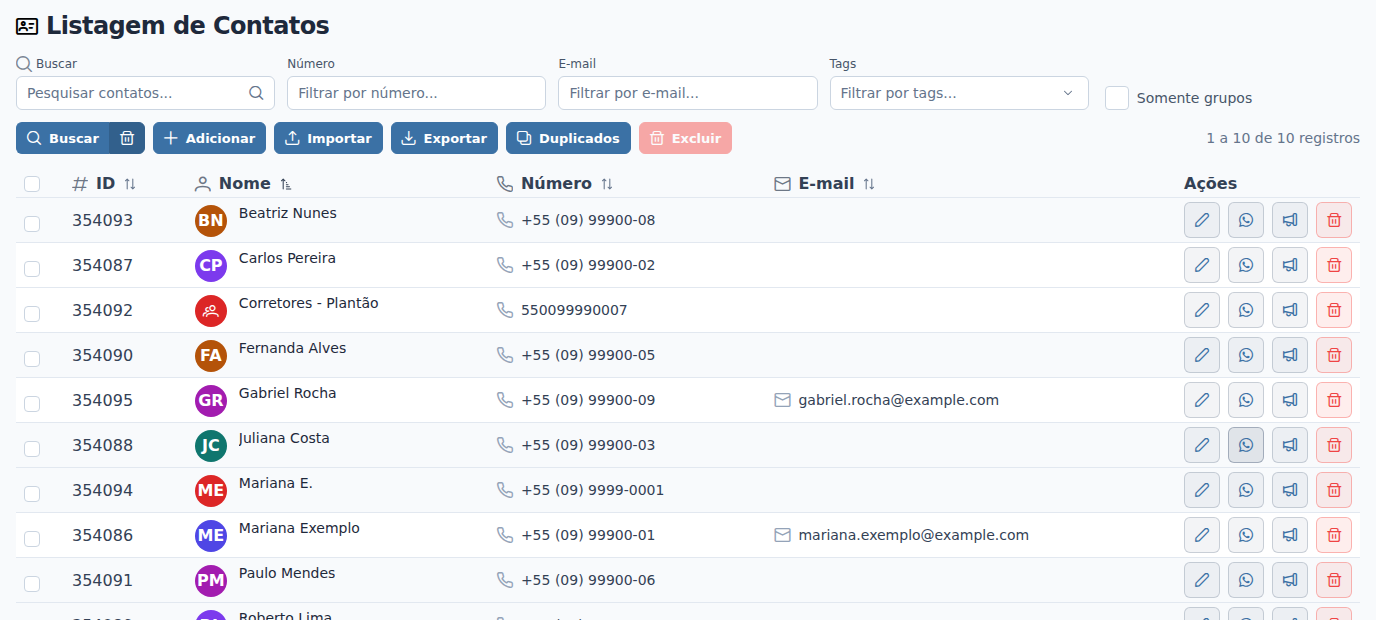
Na coluna Ações ficam os botões do contato. Passe o mouse sobre cada um para ver o nome:
Botão |
O que faz |
|---|---|
Editar (lápis) |
Abre a janela Editar contato, com os mesmos campos do cadastro. Aparece conforme o seu cargo. |
Abre a janela para começar uma conversa com o contato, explicada logo abaixo. Aparece para todos. |
|
Ver Anúncios (megafone) |
Abre o painel Anúncios, com os anúncios do Facebook ou do Instagram com que o contato interagiu desde que entrou na base. Cada anúncio mostra o título, a conta de anúncios, a plataforma, a data e a hora e o link Ver anúncio. Sem anúncios, aparece "Nenhum anúncio encontrado". Aparece conforme o seu cargo. |
Excluir (lixeira) |
Exclui o contato, depois da confirmação. Aparece conforme o seu cargo. |
Iniciar uma conversa com o contato
Clique no botão WhatsApp do contato. Na janela Criar Ticket, escolha a Conexão por onde a conversa vai sair (a conexão padrão do seu usuário já vem preenchida) e, se quiser, o Setor. Clique em Iniciar Conversa. O Apre.Chat abre o atendimento desse contato na tela de Atendimentos. No exemplo, Ana Souza escolhe a conexão Geral - Padrão e o setor Atendimento Imobiliário para falar com o Carlos Pereira.
Só aparecem as conexões conectadas em que você pode abrir atendimentos. Se o contato já tem um atendimento aberto nessa conexão, o Apre.Chat abre esse atendimento em vez de criar outro. O passo a passo completo está em Como iniciar uma conversa com um contato.
Adicionar um contato
Clique em Adicionar. A janela Adicionar contato abre com estes campos. Para mudar um contato que já existe, use o botão Editar: a janela Editar contato tem os mesmos campos.
Campo |
O que é |
Obrigatório |
|---|---|---|
Nome |
O nome que aparece na lista e nos atendimentos, de 2 a 50 letras. |
Sim |
Número do Whatsapp |
Escolha o país (+55 para o Brasil) e digite o DDD e o número. Só aparece se o seu cargo permitir ver o número dos contatos. |
Sim |
O e-mail do contato. |
Não |
|
Pessoa Apresenta.me |
A pessoa do Apresenta.me ligada a este contato. Veja Vínculo com o Apresenta.me, mais abaixo. |
Não |
Campos Customizados |
Os campos extras que a empresa criou para contatos. A parte só aparece quando existe algum campo ativo. |
Não |
Tags |
Uma ou mais tags de contato, separadas por grupo de tags. |
Não |
Acesso apenas para responsáveis |
Restringe quem vê o contato. Veja Carteira de clientes. |
Não |
Usuários Responsáveis e Setores Responsáveis |
As pessoas e os setores que cuidam do contato. |
Não |
Bloqueado |
No rodapé da janela, à esquerda. Faz o Apre.Chat ignorar o contato. Aparece conforme o seu cargo. |
Não |
Clique em Adicionar (ou Salvar, na edição) para gravar. O sistema confirma com "Contato criado com sucesso!" ou "Contato atualizado com sucesso!". Na edição, a janela mostra também a Conexão Origem, a conexão pela qual o contato conversou com a empresa por último.
Ao gravar um número novo ou alterado, o Apre.Chat confere no WhatsApp, pela conexão padrão da empresa, se o número existe. Número sem WhatsApp dá o aviso "Este não é um número de Whatsapp válido.". Sem conexão padrão conectada, aparece "Nenhum WhatsApp padrão encontrado. Verifique a página de conexões.". Também não é possível ter dois contatos com o mesmo número.
Carteira de clientes: responsáveis e acesso
A parte Carteira de clientes, na janela do contato, diz quem cuida dele:
- Usuários Responsáveis: escolha uma ou mais pessoas da equipe.
- Setores Responsáveis: escolha um ou mais setores. Todos os usuários desses setores contam como responsáveis.
- Acesso apenas para responsáveis: com a caixa marcada, só os usuários responsáveis e as pessoas dos setores responsáveis veem o contato na lista e abrem os atendimentos dele.
Por exemplo, Ana Souza marca Acesso apenas para responsáveis na Fernanda Alves e escolhe o setor Atendimento Imobiliário em Setores Responsáveis. A partir daí, quem não é desse setor nem foi escolhido como responsável deixa de ver a Fernanda Alves.
Conforme o cargo, algumas pessoas veem todos os contatos e todos os atendimentos, mesmo marcados com Acesso apenas para responsáveis. Contato sem essa caixa marcada aparece para todos que têm acesso à tela.
Tags do contato
Bloquear um contato
Na janela do contato, marque Bloqueado, no rodapé, e clique em Salvar. Com o contato bloqueado:
- As mensagens que ele enviar são ignoradas: não entram no Apre.Chat e não abrem atendimento.
- Ninguém da equipe consegue enviar mensagem para ele. Quem tentar recebe o aviso "Não é possível enviar mensagens para um contato bloqueado.".
O bloqueio vale só dentro do Apre.Chat: o contato não fica bloqueado no WhatsApp do celular. Para desbloquear, desmarque Bloqueado e salve. O bloqueio não tem efeito em contatos de grupo.
Vínculo com o Apresenta.me
O campo Pessoa Apresenta.me liga o contato do Apre.Chat a uma pessoa cadastrada no Apresenta.me. Os novos atendimentos desse contato já nascem ligados a essa pessoa.
- Escolher uma pessoa que já existe: clique no campo ("Buscar pessoa...") e digite o nome. Cada pessoa aparece com o código dela no Apresenta.me. No exemplo, Ana Souza liga o contato Mariana Exemplo à pessoa Mariana Exemplo.
- Cadastrar a pessoa a partir do contato: ao editar um contato ainda sem vínculo, clique no botão Cadastrar contato como pessoa no Apresenta.me, ao lado do campo. O Apre.Chat cria a pessoa com o nome, o número e o e-mail do contato e já faz o vínculo. O sistema confirma com "Pessoa criada no Apresenta.me com sucesso!".
Clique em Salvar para gravar o vínculo. Para ligar um atendimento a uma pessoa pela tela de Atendimentos, veja Como vincular o atendimento a uma pessoa do Apresenta.me.
O campo Pessoa Apresenta.me só aparece quando o seu usuário do Apre.Chat está ligado ao Apresenta.me e o seu cargo permite editar o vínculo. Sem isso, o campo não aparece e o vínculo do contato não muda.
Importar contatos
Clique em Importar e escolha de onde vêm os contatos. O botão aparece conforme o seu cargo.
- Arquivo: na janela Importar Contatos, clique em Selecionar arquivo CSV. Em Mapear Colunas, diga qual coluna da planilha corresponde a cada campo: Nome (Obrigatório), Telefone (Obrigatório), Email (Opcional) e Setores (Opcional), onde vão os nomes dos setores separados por vírgula, como "Suporte, Vendas". Se a empresa tem campos customizados, use Adicionar informação para importar também esses dados. Clique em Importar. Ao terminar, o sistema mostra quantos contatos foram importados e avisa sobre cada linha com problema.
- Conexão: na janela Importar Contatos, escolha a Conexão WhatsApp (a conexão padrão do seu usuário já vem preenchida) e clique em Importar. A importação acontece em segundo plano, e o sistema avisa "Contatos estão sendo importados em segundo plano.". Ela depende da lista de contatos que o Apre.Chat tem guardada daquela conexão: se a conexão não tiver essa lista, nada é importado. Para trazer uma base de contatos com segurança, prefira a importação por planilha.
Na importação por arquivo, a planilha precisa estar em CSV, ter os nomes das colunas na primeira linha e ter até 5 MB. Escreva o telefone com o código do país e o DDD, como 5500999900002. Se o telefone de uma linha já pertence a um contato, esse contato é atualizado com o nome e o e-mail da planilha: com a coluna de e-mail sem mapear, o e-mail dele fica em branco. Na importação pela conexão, o nome de um contato que já existe só muda se ele estiver com o próprio número no lugar do nome.
Exportar a lista
Clique em Exportar para baixar o arquivo contatos, em CSV, com as colunas Nome, Número, Email e Setores e uma coluna para cada campo customizado. O arquivo respeita a busca e os filtros aplicados e traz até 10 mil contatos. O sistema confirma quantos foram exportados, por exemplo, "7 contato(s) exportado(s) com sucesso!". Se nenhum contato aparece na busca, avisa "Não há contatos para exportar".
Se o seu cargo não permite ver o número dos contatos, a coluna Número vem vazia.
Contatos duplicados
O mesmo celular pode estar cadastrado duas vezes, uma com o 9 da frente e outra sem ele. No exemplo, é o caso de Mariana Exemplo, com +55 00 99990-0001, e de Mariana E., com +55 00 9990-0001. Clique em Duplicados para ver esses casos na janela Contatos duplicados. O botão aparece conforme o seu cargo.
Cada grupo de duplicados mostra o número e os contatos, com a data de cadastro de cada um. Um deles vem marcado Será mantido e os outros, Será excluído. O sistema mantém o contato ligado a uma pessoa do Apresenta.me (marcado Vinculado ao Apresenta.me); se nenhum estiver ligado, ou se mais de um estiver, mantém o cadastrado mais recentemente. No exemplo, fica a Mariana Exemplo, que está ligada à pessoa no Apresenta.me.
Clique em Mesclar num grupo, ou em Mesclar todos, e confirme. Os atendimentos, as mensagens, as listas de transmissão, as tags, os campos customizados e os responsáveis dos contatos excluídos passam para o contato mantido. Se faltar ao contato mantido o vínculo com o Apresenta.me, o e-mail ou a foto, ele herda esses dados de um dos excluídos. A mesclagem acontece em segundo plano.
A mesclagem não pode ser desfeita. A janela só compara números do Brasil com e sem o 9 da frente, e não mostra contatos de grupo. Quando não encontra nada, aparece "Nenhum contato duplicado encontrado".
Contatos de grupos do WhatsApp
Quando chega mensagem de um grupo do WhatsApp do qual o número da empresa participa, o grupo vira um contato, com o nome do grupo. Na lista, o grupo aparece com um ícone próprio no lugar da foto, e a coluna Número mostra o código do grupo no WhatsApp. Para ver só os grupos, marque o filtro Somente grupos e clique em Buscar.
No grupo, o campo Número do Whatsapp aparece travado: o número de um grupo não pode ser mudado. Grupos também não entram na mesclagem de duplicados. Se a conexão estiver com Ignorar Grupos ligado, nas configurações da conexão, as mensagens de grupos não chegam ao Apre.Chat e o grupo não vira contato.
Excluir contatos
Para excluir um contato, clique na lixeira Excluir da linha. O sistema pergunta, em Excluir contato: "Tem certeza que deseja excluir este contato? Todos os atendimentos relacionados serão perdidos.". Confirme para excluir.
Para excluir vários, marque as caixinhas à esquerda dos contatos e clique em Excluir, acima da lista. Em Excluir contatos selecionados, o sistema mostra quantos vão ser excluídos e avisa que a ação não pode ser revertida.
Antes de excluir um contato repetido, prefira Duplicados: a mesclagem leva os atendimentos para o contato que fica, e a exclusão os perde.
Contatos criados automaticamente
Quando um número que ainda não está nos contatos manda mensagem para uma conexão da empresa, o Apre.Chat cria o contato na hora, com o nome que a pessoa usa no WhatsApp. Se o WhatsApp não informar o nome, o contato fica com o próprio número no lugar do nome. Nesse caso, o nome é trocado sozinho quando o WhatsApp passa a informá-lo. Um nome que alguém digitou nunca é trocado.
O contato criado assim tem só o nome, o número e a foto do WhatsApp, sem responsáveis. Complete os dados que faltam pelo botão Editar.
Quem vê e quem faz o quê
O que cada pessoa pode fazer em Contatos depende do cargo dela, definido pelo administrador do Apre.Chat em Cargos:
O que |
Quem pode |
|---|---|
Abrir a tela Contatos |
Conforme o cargo. Sem acesso, o item não aparece no menu. |
Ver os contatos |
Conforme o cargo, todos os contatos da empresa. Sem essa permissão, a pessoa vê os contatos sem Acesso apenas para responsáveis e aqueles de que ela, ou um setor dela, é responsável. |
Ver o número dos contatos |
Conforme o cargo. Sem a permissão, a coluna e o filtro Número e o campo do número não aparecem, e o arquivo exportado sai sem os números. |
Adicionar e importar |
Conforme o cargo. Sem a permissão, os botões Adicionar e Importar não aparecem. |
Editar |
Conforme o cargo. |
Ligar o contato a uma pessoa do Apresenta.me |
Conforme o cargo, e só com o usuário ligado ao Apresenta.me. |
Bloquear |
Conforme o cargo. Sem a permissão, a caixa Bloqueado não aparece. |
Excluir |
Conforme o cargo. |
Mesclar duplicados |
Conforme o cargo. Sem a permissão, o botão Duplicados não aparece. |
Ver anúncios |
Conforme o cargo. |
Exportar e iniciar conversa |
Todos que têm acesso à tela. |
Perguntas frequentes
➜ Os contatos são criados sozinhos quando alguém manda mensagem? Sim. Quando um número novo escreve para uma conexão da empresa, o Apre.Chat cria o contato com o nome que a pessoa usa no WhatsApp, ou com o número, quando o nome não vem.
➜ Posso mudar o número de um contato? Sim, pelo botão Editar, desde que o novo número tenha WhatsApp e não pertença a outro contato. Só o número de um grupo não pode ser mudado.
➜ Posso bloquear um contato? Sim, conforme o seu cargo. Edite o contato, marque Bloqueado e salve. As mensagens dele passam a ser ignoradas e ninguém consegue escrever para ele pelo Apre.Chat.
➜ O que acontece com os atendimentos quando excluo um contato? O sistema avisa, antes de excluir, que todos os atendimentos relacionados serão perdidos. Se o contato for repetido, use Duplicados, que leva os atendimentos para o contato mantido.
➜ Posso exportar toda a base de contatos? Sim. Limpe a busca e os filtros com a lixeira Limpar filtros e clique em Exportar. O arquivo traz até 10 mil contatos, dos que você pode ver.
➜ Importei uma planilha e alguns contatos não entraram. Por quê? As linhas sem nome ou sem telefone são puladas, e o sistema avisa o número de cada linha com problema. Confira se essas linhas têm conteúdo nas colunas que você mapeou.
➜ Um colega não encontra um contato que eu vejo. Por quê? O contato provavelmente está com Acesso apenas para responsáveis, e o colega não é responsável por ele nem está num setor responsável. Inclua o colega em Usuários Responsáveis ou o setor dele em Setores Responsáveis.
➜ Não vejo o botão Adicionar, Importar ou Duplicados. Por quê? O seu cargo não permite essas ações. Fale com o administrador do Apre.Chat.
Veja também: Como cadastrar um contato, Como importar contatos de uma planilha, Como exportar a lista de contatos, Como editar, bloquear ou excluir um contato, Como mesclar contatos duplicados, Como definir responsáveis e tags de um contato, Como iniciar uma conversa com um contato e Como vincular o atendimento a uma pessoa do Apresenta.me.