
Contatos
OContatos móduloé dea Contatosagenda do Apre.ChatChat: centralizareúne todosas pessoas e os contatosgrupos do WhatsApp com os quaisquem a empresa jáconversa. interagiuNesta tela você procura um contato, corrige o nome ou queo forame-mail, cadastradosdefine manualmente.quem Écuida dele, marca tags, liga o contato a baseuma de dados de pessoas e grupospessoa do WhatsApp, onde você pode gerenciar informações, vincular contatos ao Apresenta.me e iniciarcomeça novosuma atendimentos.conversa pelo WhatsApp.
OsVocê contatosnão sãoprecisa criadoscadastrar automaticamentecada cliente: quando alguém envia uma mensagemescreve pela primeira vez para uma conexão da empresa, o contato é criado sozinho. Também dá para cadastrar um contato à mão, importar vários de uma vez, de uma planilha ou podemda seragenda importadosdo emcelular loteconectado, e exportar a partirlista.
Rotina: Contatos
1. Navegação no móduloMódulo
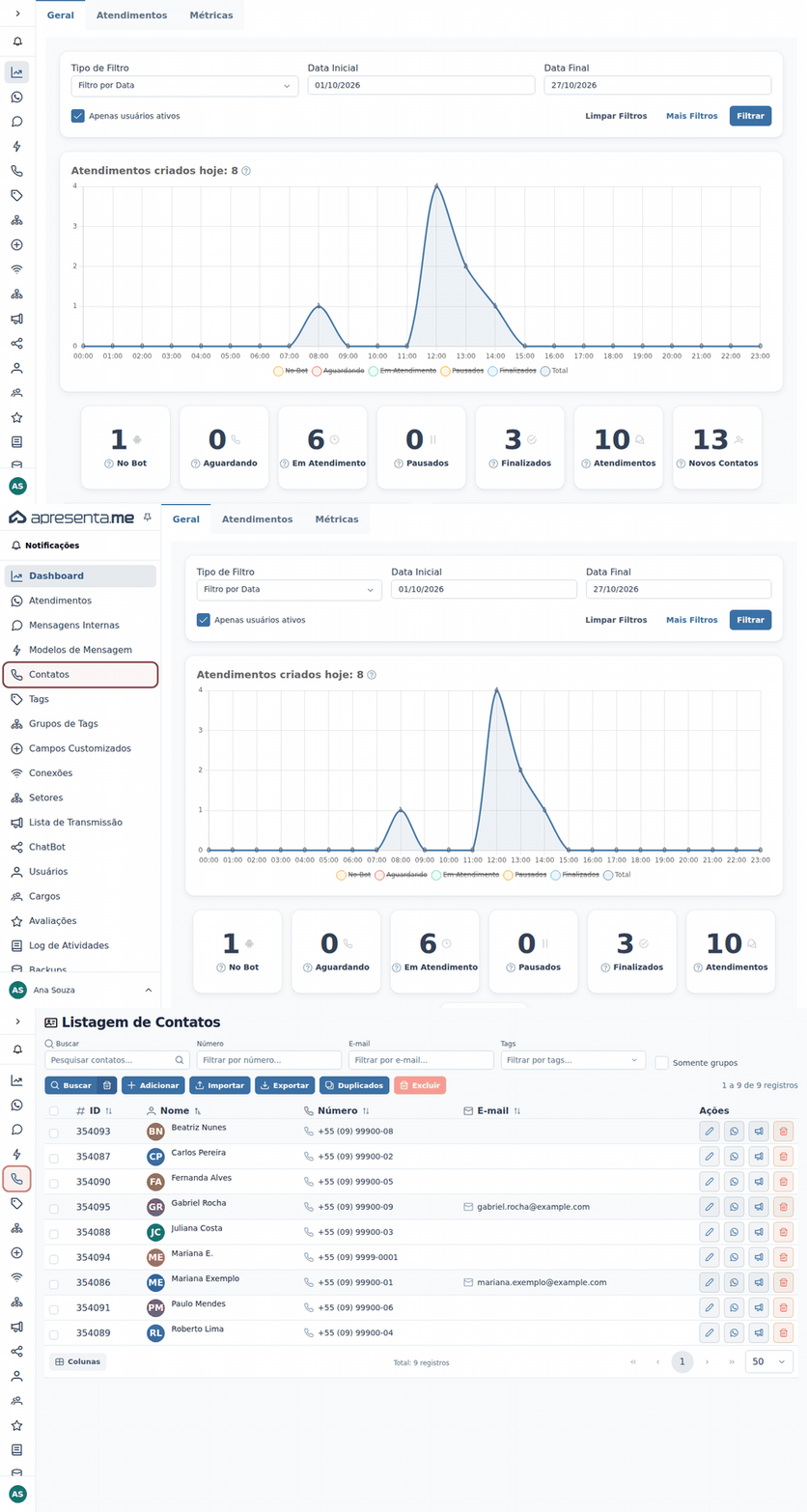
Para acessar, cliqueClique em Contatos no menu lateral esquerdo do Apre.Chat.Chat, o ícone de telefone logo abaixo de Modelos de Mensagem. O item só aparece no menu se o seu cargo der acesso a essa tela.
2.
Como funciona
A telatela, principalchamada exibeListagem de Contatos, tem três partes, de cima para baixo:
- Busca e filtros: o campo de busca e os filtros por número, e-mail, tags e grupos.
- Botões: Buscar, limpar filtros e as ações da lista, como Adicionar, Importar e Exportar.
- Lista de contatos: uma linha para cada contato, com os botões de ação à direita.
A lista de contatos
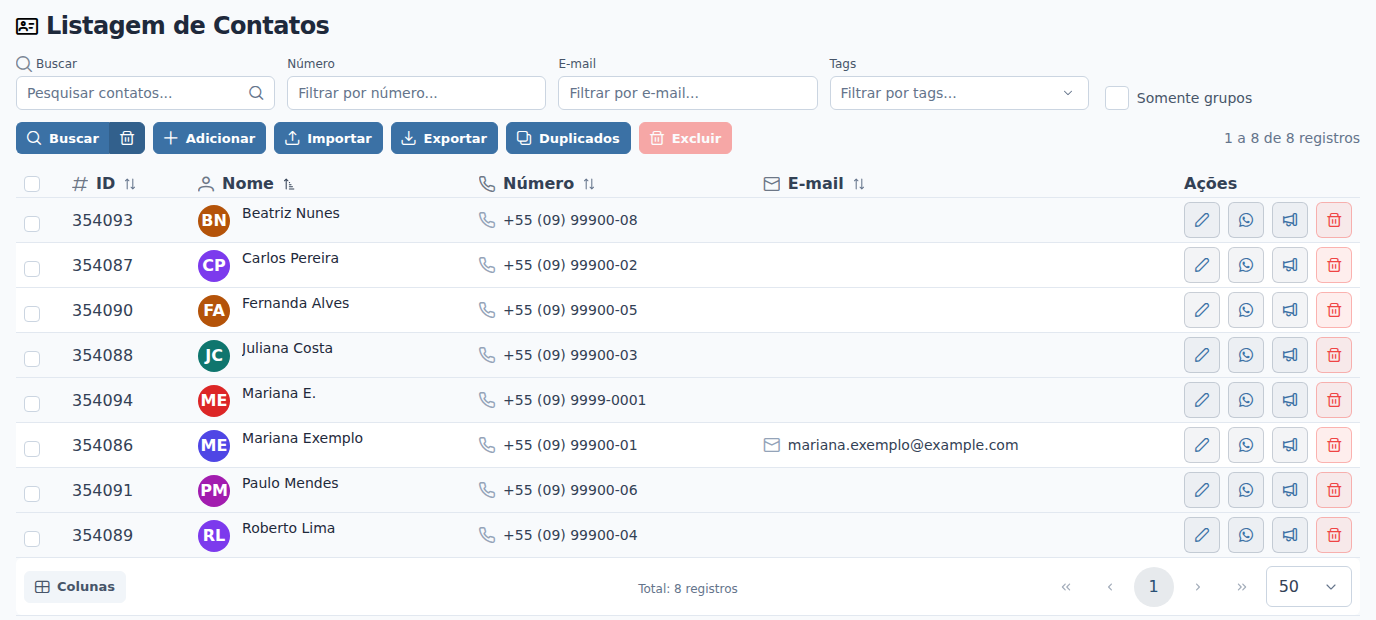
Cada linha mostra um contato. Estas são as colunas:
Coluna |
O que mostra |
|---|---|
ID |
O código do contato no Apre.Chat. |
Nome |
A foto e o nome do contato. Embaixo do nome aparecem as tags dele, coloridas. Quando o contato chegou por um anúncio, aparece ao lado do nome um selo do Instagram ou do Facebook; passe o mouse para ler "Veio do Instagram" ou "Veio do Facebook". |
Número |
O número do WhatsApp, com o código do país. No exemplo, Mariana Exemplo aparece com +55 00 99990-0001. A coluna só aparece se o seu cargo permitir ver o número dos contatos. |
O e-mail do contato, quando cadastrado. |
|
Ações |
Os botões de cada contato, explicados em Ações de cada contato, mais abaixo. |
Os campos customizados de contato marcados para aparecer na listagem viram colunas extras. A lista começa em ordem alfabética de nome. Clique no título de uma coluna para ordenar por ela. No rodapé, escolha quantos contatos ver por página (de 10 a 100), troque de página e veja o total. O botão Colunas, também no rodapé, abre a janela Mostrar/Esconder Colunas, onde você esconde e reordena colunas. Dê dois cliques numa linha para abrir o contato.
No celular, cada contato aparece como um cartão, com os botões de ação embaixo, e os próximos contatos carregam conforme você rola a tela.
Acima da lista ficam os botões da tela. Alguns só aparecem conforme o seu cargo:
- Buscar: aplica a busca e os filtros. Ao lado, a lixeira Limpar filtros apaga a busca e os filtros e mostra a lista inteira.
- Adicionar: abre a janela para cadastrar um contato à mão.
- Importar: abre as opções Conexão (agenda do celular conectado) e Arquivo (planilha CSV).
- Exportar: baixa a lista em um arquivo CSV.
- Duplicados: mostra os contatos repetidos e permite mesclá-los.
- Excluir: exclui de uma vez os contatos marcados na caixinha à esquerda de cada linha. O botão mostra quantos estão marcados, como Excluir (3). Não aparece no celular.
Busca e filtros

No campo Buscar ("Pesquisar contatos..."), digite parte do nome, do e-mail ou do número do contato. A busca não liga para acentos nem para a ordem das palavras: "costa juliana" encontra Juliana Costa. Se você digitar só números, a busca procura no número do WhatsApp e no ID do contato.
Ao lado ficam os filtros:
- Número: mostra os contatos cujo número contém o que você digitou. Só aparece se o seu cargo permitir ver o número dos contatos.
- E-mail: mostra os contatos cujo e-mail contém o que você digitou.
- Tags: mostra os contatos que têm pelo menos uma das tags escolhidas.
- Somente grupos: marque para ver só os grupos do WhatsApp.
A busca e os filtros só valem depois que você clica em Buscar ou pressiona Enter no campo de busca. O Apre.Chat guarda a última busca e os últimos filtros neste navegador: ao voltar para a tela, eles continuam aplicados. Para ver todos os contatos cadastradosde novo, clique na lixeira Limpar filtros.
Se a lista não mostra um contato que você sabe que existe, confira se há filtro aplicado. Sem filtro, lembre-se de que o seu cargo pode mostrar só os contatos de que você é responsável, como explicado em Carteira de clientes, mais abaixo.
Ações de cada contato
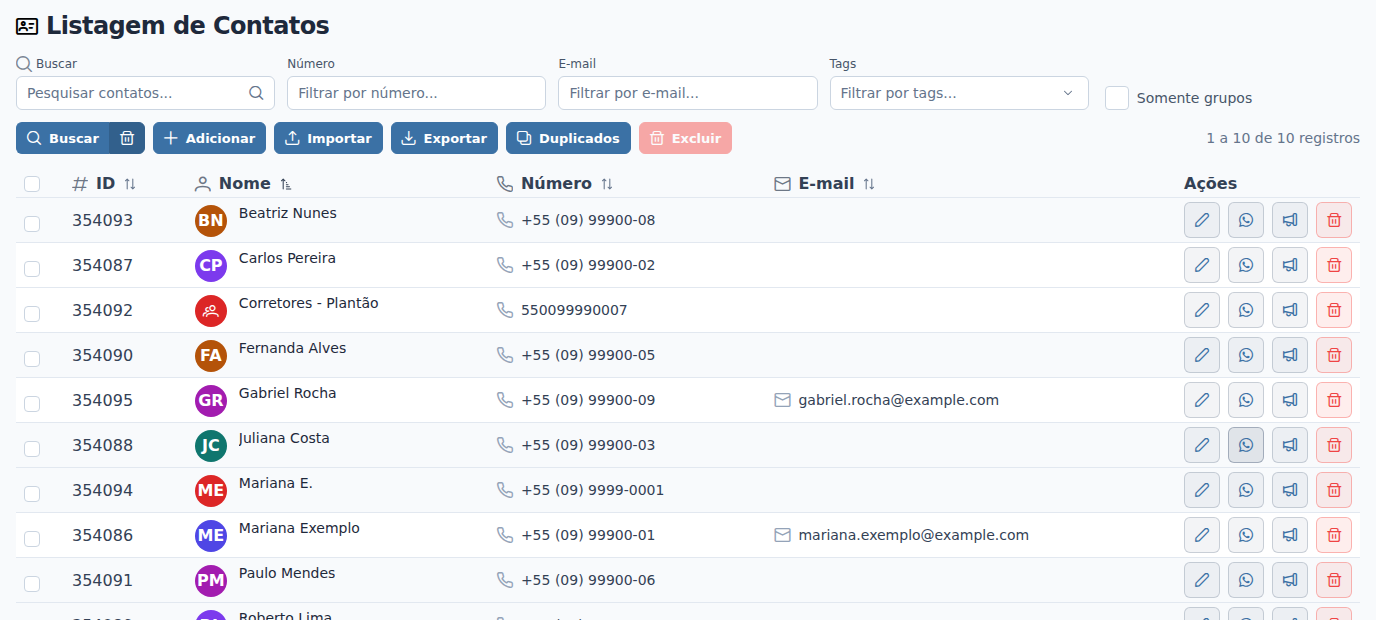
Na coluna Ações ficam os botões do contato. Passe o mouse sobre cada um para ver o nome:
Botão |
O que faz |
|---|---|
Editar (lápis) |
Abre a janela Editar contato, com |
Abre a janela para começar uma conversa com o contato, explicada logo abaixo. Aparece para todos. |
|
Ver Anúncios (megafone) |
Abre o painel Anúncios, com os anúncios do Facebook ou do Instagram com que o contato interagiu desde que entrou na base. Cada anúncio mostra o título, a conta de anúncios, a plataforma, a data e a hora e o link Ver anúncio. Sem anúncios, aparece "Nenhum anúncio encontrado". Aparece conforme o seu cargo. |
Excluir (lixeira) |
Exclui o contato, depois da confirmação. Aparece conforme o seu cargo. |
Iniciar uma conversa com o contato
Clique no botão WhatsApp do contato. Na janela Criar Ticket, escolha a Conexão por onde a conversa vai sair (a conexão padrão do seu usuário já vem preenchida) e, se quiser, o Setor. Clique em Iniciar Conversa. O Apre.Chat abre o atendimento desse contato na tela de Atendimentos. No exemplo, Ana Souza escolhe a conexão Geral - Padrão e o setor Atendimento Imobiliário para falar com o Carlos Pereira.
Só aparecem as conexões conectadas em que você pode abrir atendimentos. Se o contato já tem um atendimento aberto nessa conexão, o Apre.Chat abre esse atendimento em vez de criar outro. O passo a passo completo está em Como iniciar uma conversa com um contato.
Adicionar um contato
Clique em Adicionar. A janela Adicionar contato abre com estes campos. Para mudar um contato que já existe, use o botão Editar: a janela Editar contato tem os mesmos campos.
Campo |
O que é |
Obrigatório |
|---|---|---|
Nome |
O nome que aparece na lista e nos atendimentos, de 2 a 50 letras. |
Sim |
Número do Whatsapp |
Escolha o país (+55 para o Brasil) e digite o DDD e o número. Só aparece se o seu cargo permitir ver o número dos contatos. |
Sim |
O e-mail do contato. |
Não |
|
Pessoa Apresenta.me |
A pessoa do Apresenta.me ligada a este contato. Veja Vínculo com o Apresenta.me, mais abaixo. |
Não |
Campos Customizados |
Os campos extras que a empresa criou para contatos. A parte só aparece quando existe algum campo ativo. |
Não |
Tags |
Uma ou mais tags de contato, separadas por grupo de tags. |
Não |
Acesso apenas para responsáveis |
Restringe quem vê o contato. Veja Carteira de clientes. |
Não |
Usuários Responsáveis e Setores Responsáveis |
As pessoas e os setores que cuidam do contato. |
Não |
Bloqueado |
No rodapé da janela, à esquerda. Faz o Apre.Chat ignorar o contato. Aparece conforme o seu cargo. |
Não |
Clique em Adicionar (ou Salvar, na edição) para gravar. O sistema confirma com "Contato criado com sucesso!" ou "Contato atualizado com sucesso!". Na edição, a janela mostra também a Conexão Origem, a conexão pela qual o contato conversou com a empresa por último.
Ao gravar um número novo ou alterado, o Apre.Chat confere no WhatsApp, pela conexão padrão da empresa, se o número existe. Número sem WhatsApp dá o aviso "Este não é um número de Whatsapp válido.". Sem conexão padrão conectada, aparece "Nenhum WhatsApp padrão encontrado. Verifique a página de conexões.". Também não é possível ter dois contatos com o mesmo número.
Carteira de clientes: responsáveis e e-mail.acesso
A parte Carteira de clientes, na janela do contato, diz quem cuida dele:
- Usuários Responsáveis: escolha uma ou mais pessoas da equipe.
- Setores Responsáveis: escolha um ou mais setores. Todos os usuários desses setores contam como responsáveis.
- Acesso apenas para responsáveis: com a caixa marcada, só os usuários responsáveis e as pessoas dos setores responsáveis veem o contato na lista e abrem os atendimentos dele.
Por exemplo, Ana Souza marca Acesso apenas para responsáveis na Fernanda Alves e escolhe o setor Atendimento Imobiliário em Setores Responsáveis. A barrapartir superiordaí, oferecequem filtrosnão é desse setor nem foi escolhido como responsável deixa de ver a Fernanda Alves.
Conforme o cargo, algumas pessoas veem todos os contatos e açõestodos os atendimentos, mesmo marcados com Acesso apenas para responsáveis. Contato sem essa caixa marcada aparece para todos que têm acesso à tela.
Tags do contato
- contato. Elas aparecem separadas pelo grupo de tags a que pertencem. Se a tag ainda não existe, o botão
GruposCadastrar tag,filtradentro do campo, cria uma nova sem sair da janela, conforme o seu cargo. O mesmo vale paraexibirSetoressomenteResponsáveis,gruposcom o botão Cadastrar setor. Usuários, filtra para exibir somente contatos individuais.Setores, filtra por setor responsável pelo contato.Adicionar, abre o formulário para cadastrar um novo contato manualmente.Importar, importa contatos do WhatsApp conectado oumais de umarquivogrupo,CSV.- a lista mostra o nome de cada grupo antes das tags dele. As tags de um grupo com
ExportarExibir na listagem de atendimentos desligado não aparecem na lista.
Bloquear um contato
Na janela do contato, marque Bloqueado,
exportano rodapé, e clique em Salvar. Com o contato bloqueado:- As mensagens que ele enviar são ignoradas: não entram no Apre.Chat e não abrem atendimento.
- Ninguém da equipe consegue enviar mensagem para ele. Quem tentar recebe o aviso "Não é possível enviar mensagens para um contato bloqueado.".
O bloqueio vale só dentro do Apre.Chat: o contato não fica bloqueado no WhatsApp do celular. Para desbloquear, desmarque Bloqueado e salve. O bloqueio não tem efeito em contatos de grupo.
Vínculo com o Apresenta.me
O campo Pessoa Apresenta.me liga o contato do Apre.Chat a uma pessoa cadastrada no Apresenta.me. Os novos atendimentos desse contato já nascem ligados a essa pessoa.
- Escolher uma pessoa que já existe: clique no campo ("Buscar pessoa...") e digite o nome. Cada pessoa aparece com o código dela no Apresenta.me. No exemplo, Ana Souza liga o contato Mariana Exemplo à pessoa Mariana Exemplo.
- Cadastrar a pessoa a partir do contato: ao editar um contato ainda sem vínculo, clique no botão Cadastrar contato como pessoa no Apresenta.me, ao lado do campo. O Apre.Chat cria a pessoa com o nome, o número e o e-mail do contato e já faz o vínculo. O sistema confirma com "Pessoa criada no Apresenta.me com sucesso!".
Clique em Salvar para gravar o vínculo. Para ligar um atendimento a uma pessoa pela tela de Atendimentos, veja Como vincular o atendimento a uma pessoa do Apresenta.me.
O campo Pessoa Apresenta.me só aparece quando o seu usuário do Apre.Chat está ligado ao Apresenta.me e o seu cargo permite editar o vínculo. Sem isso, o campo não aparece e o vínculo do contato não muda.
Importar contatos
Clique em Importar e escolha de onde vêm os contatos. O botão aparece conforme o seu cargo.
- Arquivo: na janela Importar Contatos, clique em Selecionar arquivo CSV. Em Mapear Colunas, diga qual coluna da planilha corresponde a cada campo: Nome (Obrigatório), Telefone (Obrigatório), Email (Opcional) e Setores (Opcional), onde vão os nomes dos setores separados por vírgula, como "Suporte, Vendas". Se a empresa tem campos customizados, use Adicionar informação para importar também esses dados. Clique em Importar. Ao terminar, o sistema mostra quantos contatos foram importados e avisa sobre cada linha com problema.
- Conexão: na janela Importar Contatos, escolha a Conexão WhatsApp (a conexão padrão do seu usuário já vem preenchida) e clique em Importar. A importação acontece em segundo plano, e o sistema avisa "Contatos estão sendo importados em segundo plano.". Ela depende da lista de contatos que o Apre.Chat tem guardada daquela conexão: se a conexão não tiver essa lista, nada é importado. Para trazer uma base de contatos com segurança, prefira a importação por planilha.
Na importação por arquivo, a planilha precisa estar em
formatoCSV,CSV.
Exportar a lista
Clique em Exportar para baixar o arquivo contatos, em CSV, com as colunas Nome, Número, Email e Setores e uma coluna para cada campo customizado. O arquivo respeita a busca e os filtros aplicados e traz até 10 mil contatos. O sistema confirma quantos foram exportados, por exemplo, "7 contato(s) exportado(s) com sucesso!". Se nenhum contato aparece na busca, avisa "Não há contatos para exportar".
Se o seu cargo não permite ver o número dos contatos, a coluna Número vem vazia.
Contatos duplicados
O mesmo celular pode estar cadastrado duas vezes, uma com o 9 da frente e outra sem ele. No exemplo, é o caso de Mariana Exemplo, com +55 00 99990-0001, e de Mariana E., com +55 00 9990-0001. Clique em Duplicados para ver esses casos na janela Contatos duplicados. O botão aparece conforme o seu cargo.
Cada grupo de duplicados mostra o número e os contatos, com a data de cadastro de cada um. Um deles vem marcado Será mantido e os outros, Será excluído. O sistema mantém o contato ligado a uma pessoa do Apresenta.me (marcado Vinculado ao Apresenta.me); se nenhum estiver ligado, ou se mais de um estiver, mantém o cadastrado mais recentemente. No exemplo, fica a Mariana Exemplo, que está ligada à pessoa no Apresenta.me.
Clique em Mesclar num grupo, ou em Mesclar todos, e confirme. Os atendimentos, as mensagens, as listas de transmissão, as tags, os campos customizados e os responsáveis dos contatos excluídos passam para o contato mantido. Se faltar ao contato mantido o vínculo com o Apresenta.me, o e-mail ou a foto, ele herda esses dados de um dos excluídos. A mesclagem acontece em segundo plano.
A mesclagem não pode ser desfeita. A janela só compara números do Brasil com e sem o 9 da frente, e não mostra contatos de grupo. Quando não encontra nada, aparece "Nenhum contato duplicado encontrado".
Contatos de grupos do WhatsApp
Quando chega mensagem de um grupo do WhatsApp sãodo identificadosqual peloo número da empresa participa, o grupo vira um contato, com o nome do grupo. Na lista, o grupo aparece com um ícone próprio no lugar da foto, e a coluna Número mostra o código do grupo no WhatsApp. Para ver só os grupos, marque o filtro Somente grupos e clique em Buscar.
No grupo, o campo isGroupNúmero do Whatsapp. Oaparece travado: o número de um grupo não pode ser editadomudado. apósGrupos também não entram na mesclagem de duplicados. Se a conexão estiver com Ignorar Grupos ligado, nas configurações da conexão, as mensagens de grupos não chegam ao Apre.Chat e o cadastro.grupo não vira contato.
3.Excluir Cadastrandocontatos
Para excluir um contatocontato, clique na lixeira Excluir
Ao clicarda linha. O sistema pergunta, em AdicionarExcluir contato: "Tem certeza que deseja excluir este contato? Todos os atendimentos relacionados serão perdidos.". Confirme para excluir.
Para excluir vários, marque as caixinhas à esquerda dos contatos e clique em Excluir, umacima formulárioda élista. abertoEm comExcluir oscontatos seguintesselecionados, campos:
|
|
| ||||||||||||||||||||
|---|---|---|---|---|---|---|---|---|---|---|---|---|---|---|---|---|---|---|---|---|---|---|
|
|
| ||||||||||||||||||||
|
Antes de excluir um contato repetido, prefira Duplicados: a mesclagem leva os atendimentos para o |
Contatos criados automaticamente
| ||||||||||||||||||||
|
O contato criado assim tem só o nome, o número e a foto do WhatsApp, sem responsáveis. Complete os dados que faltam pelo botão Editar. Quem vê e quem faz o quêO que cada pessoa pode fazer em Contatos depende do cargo dela, definido pelo administrador do Apre.Chat em Cargos:
|
|||||||||||||||||||||
Bloquear |
Conforme o cargo. Sem a permissão, a caixa Bloqueado não |
|||||||||||||||||||||
Excluir |
Conforme |
|||||||||||||||||||||
Mesclar |
Conforme
|
|||||||||||||||||||||
Ver |
Conforme |
|||||||||||||||||||||
Exportar e |
Todos que têm acesso à tela. |
7. Perguntas frequentes
➜ Os contatos são criados automaticamentesozinhos quando alguém enviamanda mensagem?
Sim. Quando um número desconhecidonovo enviaescreve para uma mensagemconexão peloda WhatsApp,empresa, o Apre.Chat cria umo contato automaticamente com o númeronome eque a pessoa usa no WhatsApp, ou com o número, quando o nome salvonão navem.
➜ (quandoPosso disponível).mudar o número de um contato? Sim, pelo botão Editar, desde que o novo número tenha WhatsApp e não pertença a outro contato. Só o número de um grupo não pode ser mudado.
➜ Posso bloquear um contatocontato? específico?Sim, conforme o seu cargo. Edite o contato, marque BloqueadoSim. Ao editar um contato e ativarsalve. o campo Bloqueado,As mensagens futurasdele dessepassam númeroa nãoser gerarãoignoradas novose atendimentosninguém noconsegue sistema.escrever para ele pelo Apre.Chat.
➜ O que acontece com o histórico deos atendimentos aoquando excluirexcluo um contato?Os O sistema avisa, antes de excluir, que todos os atendimentos (tickets)relacionados anterioresserão sãoperdidos. preservados, mas ficam semSe o vínculocontato aofor contato.repetido, Ouse númeroDuplicados, continuaque existindoleva nosos registrosatendimentos históricos.para o contato mantido.
➜ Posso exportar toda a base de contatos?
Sim. UseLimpe a busca e os filtros com a lixeira Limpar filtros e clique em Exportar. O arquivo traz até 10 mil contatos, dos que você pode ver.
➜ Importei uma planilha e alguns contatos não entraram. Por quê? As linhas sem nome ou sem telefone são puladas, e o sistema avisa o número de cada linha com problema. Confira se essas linhas têm conteúdo nas colunas que você mapeou.
➜ Um colega não encontra um contato que eu vejo. Por quê? O contato provavelmente está com Acesso apenas para responsáveis, e o colega não é responsável por ele nem está num setor responsável. Inclua o colega em Usuários Responsáveis ou o setor dele em Setores Responsáveis.
➜ Não vejo o botão Adicionar, Importar ou Duplicados. Por quê? O seu cargo não permite essas ações. Fale com o administrador do Apre.Chat.
ExportarVeja também: paraComo baixarcadastrar um arquivocontato, CSVComo importar contatos de uma planilha, Como exportar a lista de contatos, Como editar, bloquear ou excluir um contato, Como mesclar contatos duplicados, Como definir responsáveis e tags de um contato, Como iniciar uma conversa com todosum oscontato contatose cadastrados.Como vincular o atendimento a uma pessoa do Apresenta.me.