
Como vincular o atendimento a uma pessoa do Apresenta.me
Use este passo a passo para ligar a conversa do WhatsApp ao cadastro do cliente no Apresenta.me. Com a pessoa vinculada, você vê os dados dela, escolhe ou cria o negócio, acompanha o histórico e envia imóveis sem sair do atendimento. Por exemplo: Mariana Exemplo procura um apartamento de 2 quartos para alugar no Centro e já tem cadastro no Apresenta.me.
Rotina: Atendimentos › botão Apresenta.me
Antes de começar
- O seu usuário do Apre.Chat precisa estar ligado a um usuário do Apresenta.me, no campo Usuário Apresenta.me do cadastro de usuários. Sem isso, o botão não aparece.
- O atendimento precisa estar em Atendendo, ou seja, já aceito por você. O botão não aparece em conversas de grupo.
- O seu cargo precisa permitir relacionar uma pessoa ao contato. Sem essa permissão, o painel mostra "Nenhuma pessoa relacionada ao contato!" e não oferece a opção de vincular.
Passo a passo
- Abra o atendimento na
sub-abasubaba Atendendo. Se ele ainda estiver em Aguardando, aceite antes. - Clique no botão Apresenta.me (o logo do Apresenta.me), no topo da conversa. Em telas pequenas, ele fica em Mais opções.

- O painel abre ao lado da conversa, na aba Início, e procura a pessoa pelo número do contato. O que aparece depende do resultado:
- Uma pessoa com esse número: o sistema vincula sozinho e mostra "Pessoa vinculada ao contato com sucesso!". Pule para o passo 5.
- Mais de uma pessoa: o painel lista as pessoas encontradas. Clique em Selecionar ao lado da pessoa certa. Se nenhuma for a certa, use Buscar no sistema ou Cadastrar no sistema.
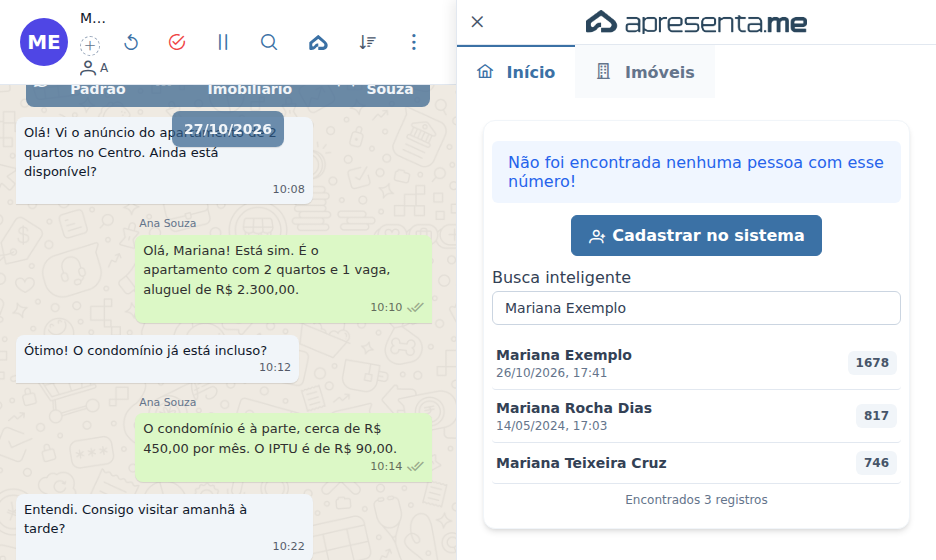
- Nenhuma pessoa: aparece "Não foi encontrada nenhuma pessoa com esse número!", junto com o campo Busca inteligente, que já vem com o nome do contato.
- Na Busca inteligente, digite o nome, o telefone ou o CPF/CNPJ da pessoa e clique sobre ela na lista de resultados para vincular. Se o cliente ainda não tem cadastro, clique em Cadastrar no sistema: o sistema cria a pessoa no Apresenta.me com o nome e o número do contato e já faz o vínculo.
- Confira a pessoa vinculada: o painel mostra o e-mail, o endereço, a origem e a situação dela, e os botões Ver Perfil (abre o cadastro no Apresenta.me) e Enviar Imóveis (abre a busca de imóveis para enviar ao cliente).
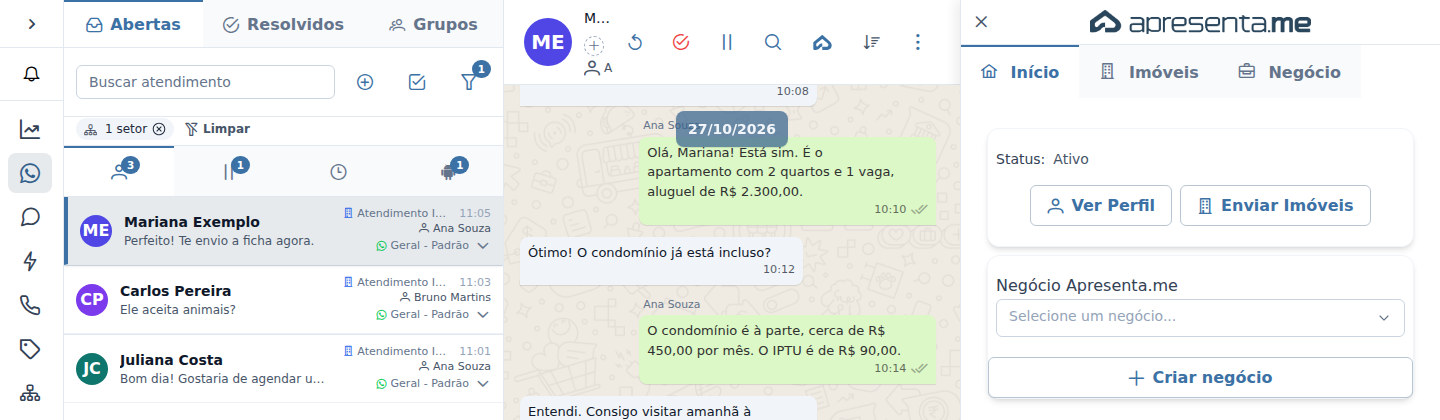
- Se quiser, escolha o negócio da pessoa em Negócio Apresenta.me, ou clique em Criar negócio para abrir um novo. Com um negócio escolhido, clique em Vincular para guardar esse negócio também no contato.
O que acontece depois
- A pessoa fica salva no contato e neste atendimento. Nos próximos atendimentos desse contato, ela já aparece vinculada, sem precisar repetir o passo a passo.
- O painel passa a mostrar a aba Negócio, para criar ou editar o negócio.
- Com um negócio escolhido, aparecem os contadores de Imóveis, Imóveis enviados e Imóveis descartados, os botões Ver Negócio e Vincular (ou Desvincular, se o negócio já está no contato) e a aba Histórico, com o histórico desse negócio. Ali você pode adicionar um comentário ou adicioná-lo e enviá-lo como mensagem ao cliente.
- O negócio escolhido em Negócio Apresenta.me fica neste atendimento. Ao clicar em Vincular, ele também fica no contato, e os próximos atendimentos desse contato já começam com esse negócio. Desvincular tira o negócio do contato.
- O painel fecha sozinho quando o atendimento deixa de estar em Atendendo, por exemplo, ao pausar, finalizar ou devolver para a fila. Para fechar antes, clique no X no topo do painel.
Para usar Cadastrar no sistema, o contato precisa ter nome e número. Se faltar um deles, o sistema avisa: "O contato precisa ter nome e número para ser cadastrado como pessoa". Corrija o cadastro do contato e tente de novo.
Perguntas frequentes
➜ Não vejo o botão Apresenta.me. Por quê? Ele só aparece quando o seu usuário está ligado a um usuário do Apresenta.me, o atendimento está em Atendendo e a conversa não é de grupo.
➜ O sistema vinculou a pessoa sozinho. Está certo? Sim. Quando existe exatamente uma pessoa com o número do contato no Apresenta.me, o vínculo é feito automaticamente ao abrir o painel.
➜ Vinculei a pessoa errada. Dá para desvincular? O painel não tem a opção de desvincular a pessoa. Para trocar por outra, clique no nome do contato no topo da conversa, depois em Editar contato, escolha a pessoa certa no campo Pessoa Apresenta.me e clique em Salvar.
Veja também: Atendimentos, com a visão geral da tela e do painel do Apresenta.me.