
Como transferir um atendimento
Use a transferência quando outra pessoa ou outro setor deve continuar a conversa. Por exemplo, quando o cliente pede algo que um colega resolve melhor, ou quando a conversa precisa voltar para a fila de um setor. O histórico da conversa vai junto, e o cliente continua no mesmo atendimento.
Rotina: Atendimentos
Antes de começar
- Para mudar o atendimento de setor, o seu cargo precisa permitir transferir para outros setores. Sem essa permissão, o campo Setor mostra apenas o setor atual do atendimento.
- Só aparecem conexões que estão conectadas.
Passo a passo
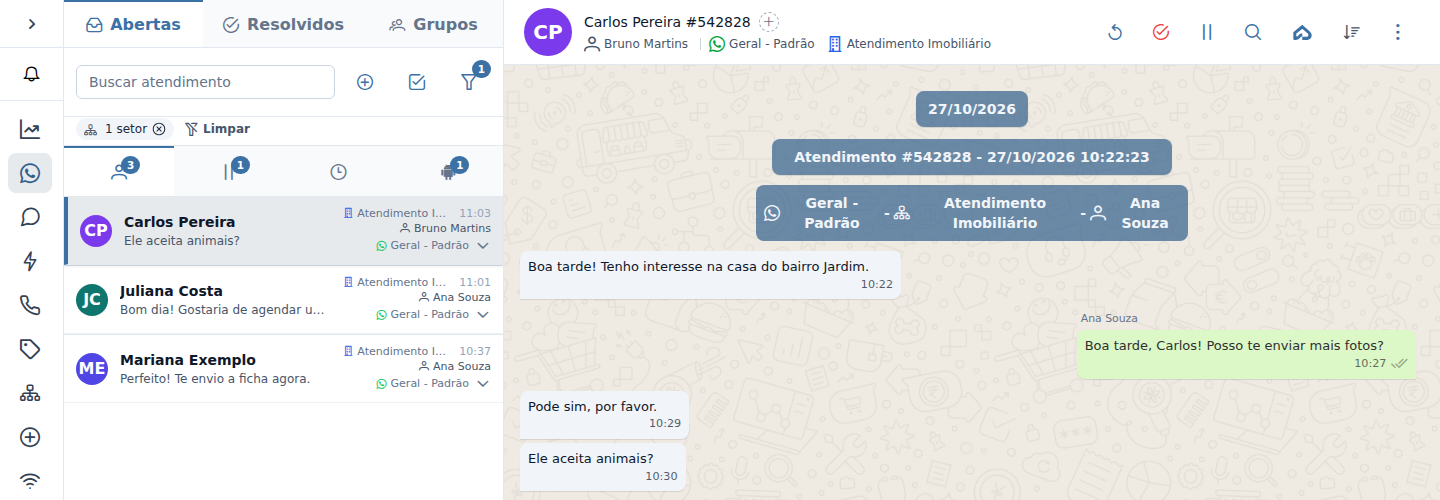
- Em Atendimentos, abra o atendimento que você vai transferir. No exemplo, Carlos Pereira, que pergunta se a casa no bairro Jardim aceita animais.
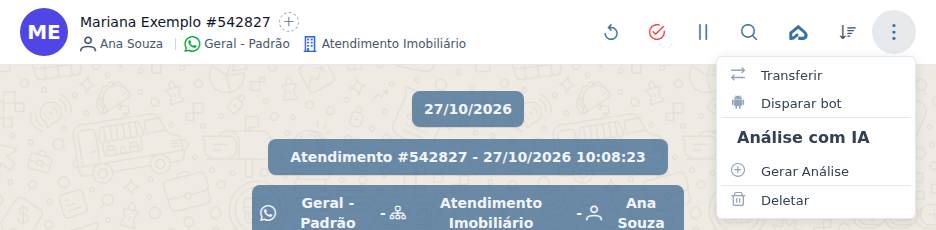
- No topo da conversa, clique em Mais opções (os três pontinhos) e depois em Transferir.
- A janela Transferir Atendimento abre com o responsável, o setor e a conexão atuais. Em Usuário, digite o nome do colega que vai continuar a conversa e escolha-o na lista. Para devolver o atendimento à fila, deixe o campo Usuário vazio.
- Em Setor, confira ou escolha o setor. No exemplo, Atendimento Imobiliário. Se o colega escolhido faz parte de um setor só, esse setor já vem preenchido.
- Em Conexão, troque apenas se a conversa deve continuar por outro número. No exemplo, fica Geral - Padrão.
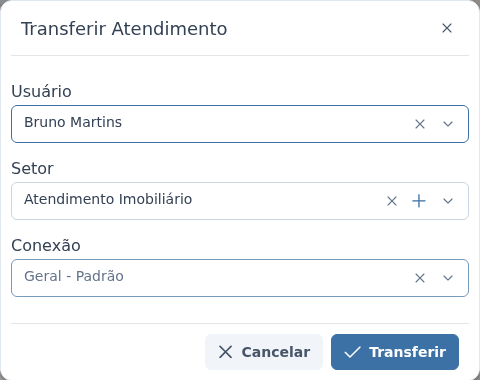
- Clique em Transferir.
Você também pode transferir direto da lista: clique com o botão direito sobre o atendimento, ou na setinha ao lado dele, e escolha Transferir.
O que acontece depois
- O sistema confirma com a mensagem "Atendimento transferido com sucesso!".
- Com usuário escolhido: o colega passa a ser o responsável. Se o atendimento estava em andamento ou pausado, ele recebe uma notificação no Apre.Chat, e o atendimento aparece na lista dele com a marca "Transferido para você".
- Sem usuário: o atendimento volta para a sub-aba Aguardando, no setor escolhido, esperando alguém aceitar.
- Se você transferiu com a conversa aberta e o atendimento deixou de ser seu, a tela volta para a lista de atendimentos.
- Se a opção Enviar mensagem de transferência de Setor/agente estiver ligada nas Configurações do Apre.Chat, aba Atendimentos, o cliente recebe uma mensagem automática dizendo para qual setor ou atendente foi transferido. Devolver à fila sem trocar de setor não envia essa mensagem.
Se o atendimento estiver No Bot, a janela mostra a opção Finalizar bot, já marcada. Com ela marcada, o atendimento vai para Aguardando. Desmarcando e escolhendo um usuário, ele vai direto para o atendimento desse usuário. Ao clicar em Transferir, o sistema avisa "Atendimento automatizado em andamento". Ao clicar em Continuar mesmo assim, o ChatBot ou o assistente de IA para de responder esse contato na hora.
Perguntas frequentes
➜ Por que o colega não aparece na lista de usuários? A lista mostra apenas quem tem acesso à conexão do atendimento. Se o seu cargo não permite transferir para outros setores, ela mostra também só quem faz parte do setor do atendimento.
➜ Posso transferir para mim um atendimento que está com um colega? Sim, se o seu cargo permitir assumir atendimentos de outros usuários. Abra o atendimento, clique em Transferir e escolha o seu nome em Usuário.
➜ O cliente fica sabendo da transferência? Só se a mensagem de transferência estiver ligada nas Configurações. Nas conexões pela API oficial do WhatsApp, a mensagem não é enviada quando já passaram 24 horas da última mensagem do cliente.
➜ Dá para transferir vários atendimentos de uma vez? Sim. Clique em Selecionar múltiplos, marque os atendimentos, escolha Transferir conversas e clique em Aplicar.
Veja também: Atendimentos, com a explicação de cada aba, botão e situação do atendimento.