
Como iniciar uma conversa com um contato
Use este passo a passo para começar uma conversa pelo WhatsApp sem esperar o cliente chamar. Por exemplo, para retornar o contato de um interessado em imóvel. O atendimento já nasce com você como responsável, e você envia a primeira mensagem.
Rotina: Atendimentos
Antes de começar
- A conexão pela qual você vai falar precisa estar conectada. Só aparecem as conexões conectadas em que você pode abrir atendimentos.
- No campo Setores, aparecem apenas os setores de que você faz parte. Administradores veem todos.
Passo a passo
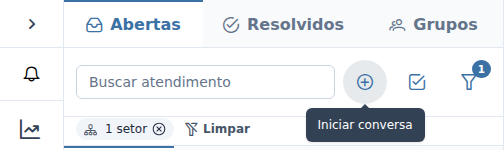
- Em Atendimentos, clique em Iniciar conversa, o sinal de mais ao lado do campo Buscar atendimento.
- Na janela Novo Atendimento, clique em Contato e digite o nome ou o número. No exemplo, Mariana Exemplo, que procura um apartamento de 2 quartos para alugar no Centro. Clique no contato na lista.
- Em Setores, escolha o setor do atendimento. No exemplo, Atendimento Imobiliário. Se você faz parte de um setor só, ele já vem preenchido.
- Em Conexão, escolha por qual número a conversa vai sair. No exemplo, Geral - Padrão. Se o seu usuário tem uma conexão padrão, ela já vem preenchida.
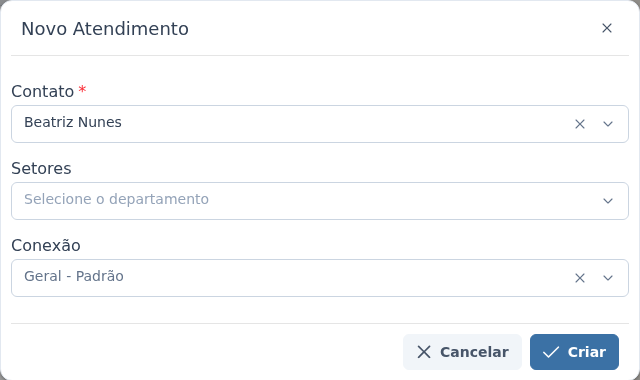
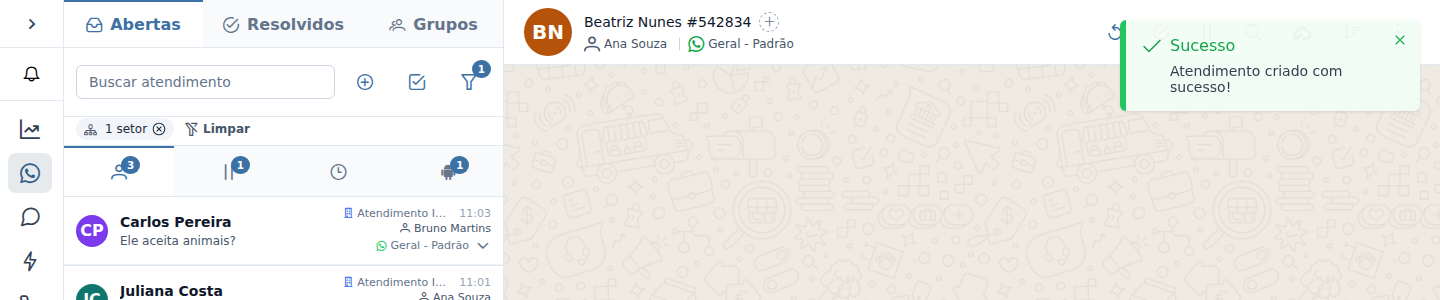
- Clique em Criar. O atendimento abre na tela.
- Digite a primeira mensagem no campo Digite uma mensagem... e envie.
Quando o contato ainda não está cadastrado
- Na janela Novo Atendimento, digite o número em Contato. No fim da lista aparece a opção Adicionar, seguida do que você digitou. Clique nela.
- A janela Iniciar Atendimento abre com o número preenchido. Confira o Número do WhatsApp e preencha o Nome do Contato.
- Escolha a Conexão e o Setor. Os quatro campos são obrigatórios.
- Clique em Iniciar Atendimento. O sistema cadastra o contato e abre o atendimento.
O que acontece depois
- O sistema confirma que o atendimento foi criado ou iniciado e abre a conversa.
- O atendimento fica na subaba Atendendo, com você como responsável e com o setor e a conexão que você escolheu.
Se o contato já tem um atendimento aberto na mesma conexão (atendendo, pausado, aguardando ou no bot), a janela Novo Atendimento não cria outro: aparece o aviso "Já existe um atendimento aberto para este contato", com o nome do usuário responsável quando houver. Procure esse atendimento na lista ou peça ao colega para transferi-lo para você.
Nas conexões pela API oficial do WhatsApp (WhatsApp Business), se o contato não falou com você nas últimas 24 horas, o campo mostra "Não é possível enviar mensagens conforme a política do WhatsApp". Nesse caso, a primeira mensagem precisa ser um modelo aprovado, enviado pelo botão Templates do WhatsApp.
Perguntas frequentes
➜ O Setor e a Conexão são obrigatórios? Depende do seu cargo. Se o campo for obrigatório para você e ficar vazio, o sistema avisa "Selecione um Setor" ou "O campo Conexão é obrigatório".
➜ Apareceu "Este não é um número de Whatsapp válido." O que fazer? O número digitado não tem WhatsApp. Confira o DDD e os dígitos e tente de novo.
➜ E se eu adicionar um número que já está cadastrado? Pela janela Iniciar Atendimento, o sistema usa o contato que já existe, sem duplicar. Se ele já tiver um atendimento atendendo, aguardando ou no bot nessa conexão, o sistema abre esse atendimento, e você passa a ser o responsável, quando o seu cargo permite assumir.
Veja também: Atendimentos, com a explicação de cada aba, botão e situação do atendimento.