
Como enviar anexos e localização
EmUse atualização.os anexos para mandar ao cliente fotos, vídeos e documentos, como as fotos de um imóvel ou uma proposta em PDF, e a localização para mostrar onde fica o imóvel ou o escritório. Tudo sai pela própria conversa do WhatsApp, sem você precisar usar o celular.
Rotina: Atendimentos
Antes de começar
- O atendimento precisa estar em Atendendo, com o campo de mensagem liberado.
- A Nota particular precisa estar desligada. Com ela ligada, Anexos e Enviar localização ficam bloqueados.
Passo a passo: enviar anexos
- Abra o atendimento na sub-aba Atendendo. No exemplo, o atendimento de Mariana Exemplo, que procura um apartamento de 2 quartos no Centro.
- Clique no botão de mais (+), ao lado do campo de mensagem, e escolha Anexos.
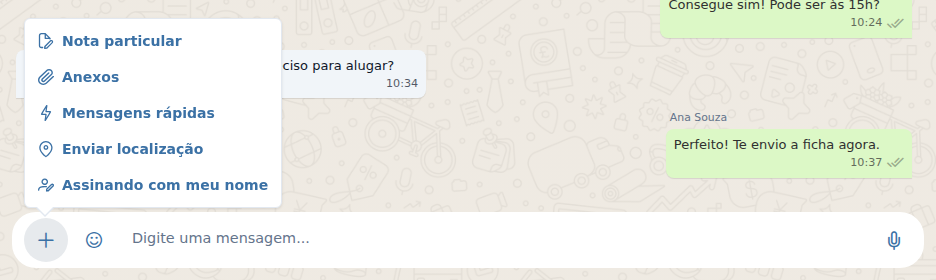
- Escolha um ou mais arquivos no seu computador. Você também pode arrastar os arquivos para cima da conversa ou colar uma imagem copiada direto no campo de mensagem.
- Os arquivos aparecem em miniatura acima do campo. Para tirar um deles, clique no X da miniatura. Para desistir de todos, clique em Cancelar upload, o X à esquerda das miniaturas. Para mudar a ordem de envio, arraste as miniaturas.
- Se quiser, digite uma legenda no campo de mensagem. Com vários arquivos, a legenda vai junto com o primeiro.
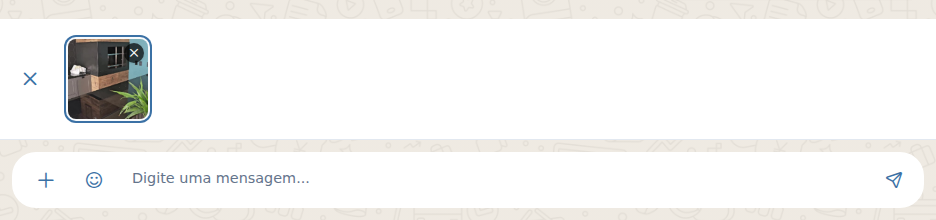
- Pressione Enter ou clique no botão de enviar.
Cada arquivo chega ao cliente como uma mensagem separada, na ordem das miniaturas.
Passo a passo: enviar localização
- No atendimento aberto, clique no botão de mais (+) e escolha Enviar localização.
- Na janela Enviar localização, marque o ponto de um destes jeitos:
- clique no mapa, no lugar desejado. Para ajustar, arraste o marcador;
- clique em Usar minha localização para usar onde você está. O navegador pede a sua permissão;
- ou digite a Latitude e a Longitude.
- Confira o Nome do local e o Endereço. Ao marcar o ponto no mapa, o sistema tenta preencher os dois. Se ficarem vazios, digite. Por exemplo: "Apartamento Centro" e o endereço do imóvel.
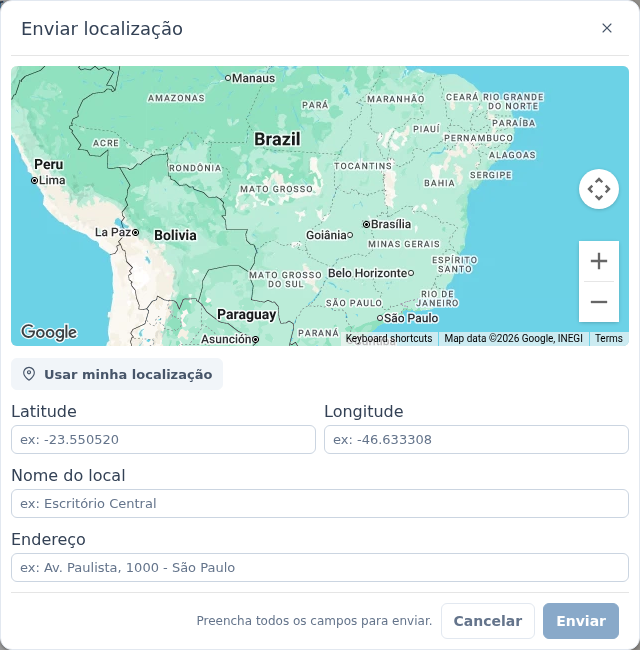
- Clique em Enviar.
Os quatro campos são obrigatórios: Latitude, Longitude, Nome do local e Endereço. Enquanto falta algum, a janela mostra "Preencha todos os campos para enviar." e o botão Enviar fica bloqueado.
O que acontece depois
- Os arquivos e a localização aparecem na conversa e chegam ao WhatsApp do cliente.
- A localização chega ao cliente como um ponto no mapa, com o nome do local e o endereço.
Limite de tamanho dos arquivos
Tipo de conexão | Limite por arquivo |
|---|---|
API oficial do WhatsApp (WhatsApp Business) | Imagens: 5 MB. Vídeos e áudios: 16 MB. Documentos: 100 MB. |
QR Code | 100 MB para qualquer arquivo. |
Arquivo acima do limite não entra na lista de envio. Aparece o aviso "Arquivo muito grande" com o nome do arquivo e o limite, e os outros arquivos seguem normalmente.
Perguntas frequentes
➜ Por que a opção Enviar localização está apagada? Ela fica bloqueada enquanto houver anexos esperando envio ou a Nota particular estiver ligada. Envie ou cancele os anexos e desligue a nota.
➜ Posso enviar vários arquivos de uma vez? Sim. Escolha vários na janela de arquivos ou arraste todos juntos para a conversa. Cada um vai numa mensagem separada.
➜ O botão Usar minha localização mostra "Permissão negada." O que faço? O navegador está bloqueando o acesso à sua localização. Libere a permissão de localização para o Apre.Chat no navegador ou marque o ponto direto no mapa.
Veja também: Atendimentos, a página com a visão geral da tela.