
Como encontrar um atendimento
Use este passo a passo para achar um atendimento específico na lista: pelo nome ou número do cliente, por algo que foi dito na conversa ou por filtros como setor, responsável, tags e período. Por exemplo: encontrar a conversa da Mariana Exemplo sobre o apartamento de 2 quartos no Centro.
Rotina: Atendimentos
Passo a passo
- Em Atendimentos, abra a aba em que quer procurar. A busca respeita a aba: em Abertas, procura só na subaba que está aberta (por exemplo, Atendendo); em Resolvidos, só nos finalizados; em Grupos, em todos os atendimentos abertos.
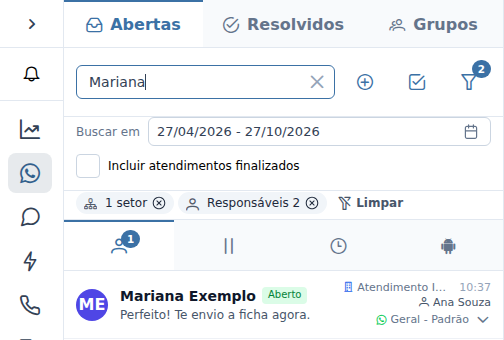
- Digite pelo menos 3 caracteres no campo Buscar atendimento. A busca procura no nome, no e-mail e no número de telefone do contato, no número do atendimento e no texto das mensagens. Por exemplo: "Mariana" ou "2 quartos". Cada resultado mostra a situação do atendimento.
- Se precisar, ajuste o período em Buscar em. Ele vale para o texto das mensagens e já vem com os últimos 6 meses. Para procurar em toda a conversa, limpe o período: o campo passa a mostrar "Todo o histórico". O nome e o número do contato são encontrados em qualquer período.
- Para incluir os atendimentos já finalizados no resultado, marque Incluir atendimentos finalizados. Essa opção não aparece na aba Resolvidos, porque ali todos já estão finalizados.
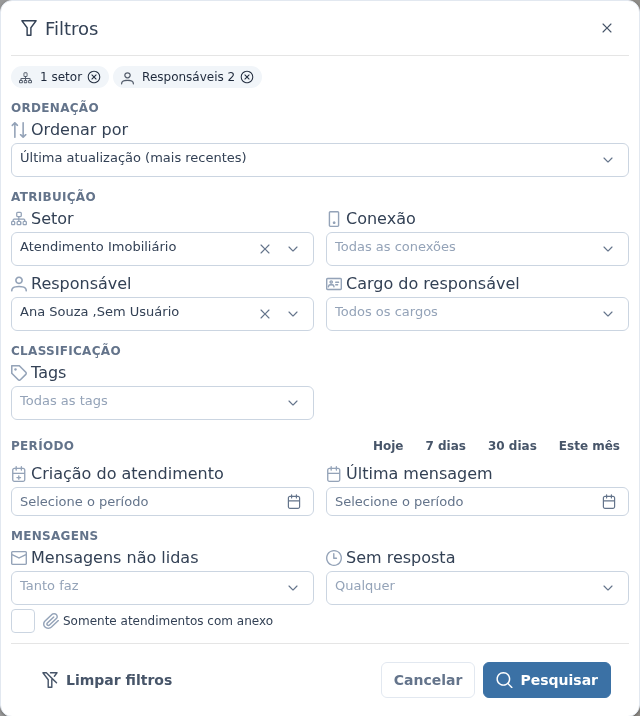
- Para refinar a lista, clique no ícone de funil, ao lado da busca. Na janela Filtros, escolha o que quiser (por exemplo, Setor: Atendimento Imobiliário e Responsável: Ana Souza) e clique em Pesquisar. Os atalhos Hoje, 7 dias, 30 dias e Este mês preenchem a data da Última mensagem.
- Os filtros que estão valendo aparecem em etiquetas, logo abaixo da busca, e o funil mostra quantos são. Passe o mouse sobre as etiquetas para ver todas. Clique no X de uma etiqueta para tirar só aquele filtro, ou em Limpar para voltar ao padrão.
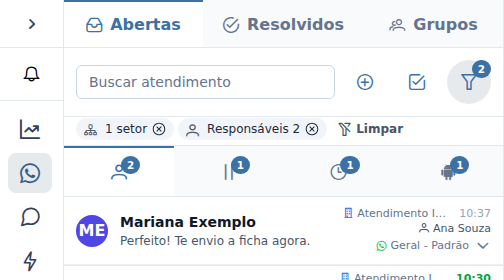
- Para encerrar a busca, clique no X dentro do campo Buscar atendimento. A lista volta a mostrar a aba normalmente.
Dicas de busca
- As palavras podem estar em qualquer ordem e sem acento: "pereira carlos" encontra Carlos Pereira.
- Para procurar por telefone, digite só os números, sem parênteses nem traço.
- A busca encontra conversas individuais e de grupo.
- Os filtros continuam valendo durante a busca. Se não achar o que procura, confira as etiquetas de filtro.
O que acontece depois
- A lista mostra só os atendimentos que combinam com a busca e com os filtros.
- Os filtros e a opção Incluir atendimentos finalizados ficam guardados neste navegador para o seu usuário. Na próxima vez que você abrir a tela, eles continuam valendo.
- O período de Buscar em não fica guardado: sempre que você abre o Apre.Chat de novo, o período volta para os últimos 6 meses.
Na subaba Aguardando, a janela Filtros não mostra Ordenar por, Responsável nem Cargo do responsável, porque esses atendimentos ainda não têm responsável. A lista mostra primeiro quem espera há mais tempo. O filtro Avaliação só aparece na aba Resolvidos.
Perguntas frequentes
➜ Sei que o atendimento existe, mas ele não aparece. O que confiro? Veja se está na aba ou subaba certa, se precisa marcar Incluir atendimentos finalizados, se o período de Buscar em alcança a mensagem e se alguma etiqueta de filtro está escondendo o atendimento. Lembre-se também de que você só vê os atendimentos que o seu cargo e os seus setores permitem.
➜ Por que "Limpar" não mostra todos os atendimentos? Ele faz os filtros voltarem ao padrão, que em geral são os setores a que você pertence e, em Responsável, você e Sem Usuário.
➜ Apareceu "A busca demorou demais para responder". O que faço? Use um termo mais específico ou reduza o período em Buscar em.
Veja também: Atendimentos, com a visão geral da tela e a lista completa de filtros.