
Como cadastrar um contato
Use este passo a passo para cadastrar no Apre.Chat um cliente que ainda não mandou mensagem para a empresa. É o caso, por exemplo, da Mariana Exemplo, que deixou o número com você numa visita e com quem você quer conversar pelo WhatsApp. Depois de cadastrado, o contato aparece na lista de Contatos e pode receber mensagens.
Rotina: Contatos
Antes de começar
- O botão Adicionar só aparece se o seu cargo permitir cadastrar contatos.
- O campo Número do Whatsapp só aparece se o seu cargo permitir ver o número dos contatos. Sem ele, não é possível cadastrar.
- Precisa haver pelo menos uma conexão de WhatsApp conectada. Ao salvar, o Apre.Chat confere no WhatsApp se o número existe, usando a conexão padrão da empresa ou, se ela estiver desconectada, outra conexão conectada. Sem nenhuma conexão conectada, aparece o aviso "Nenhum WhatsApp padrão encontrado. Verifique a página de conexões." e o contato não é salvo.
Passo a passo
- Clique em Contatos, no menu lateral esquerdo do Apre.Chat.
- Clique no botão Adicionar, acima da lista de contatos.

- Abre a janela Adicionar contato. Em Dados do contato, preencha o Nome. No exemplo, "Mariana Exemplo". O nome precisa ter de 2 a 50 caracteres.
- Em Número do Whatsapp, confira o país (o Brasil, +55, já vem escolhido) e digite o DDD e o número, sem o código do país. O campo coloca os parênteses e o traço sozinho. No exemplo, (00) 99990-0001.
- Se quiser, preencha o Email. Se a sua empresa usa o Apresenta.me e o seu cargo permite, aparece também o campo Pessoa Apresenta.me, para ligar o contato ao cadastro dele no Apresenta.me: digite o nome em Buscar pessoa... e escolha a pessoa na lista.
- Os demais blocos são opcionais: Campos Customizados (aparece quando a empresa tem campos customizados), Tags e Carteira de clientes, com Acesso apenas para responsáveis, Usuários Responsáveis e Setores Responsáveis. No exemplo, escolha você mesma, Ana Souza, em Usuários Responsáveis, e o setor Atendimento Imobiliário em Setores Responsáveis.
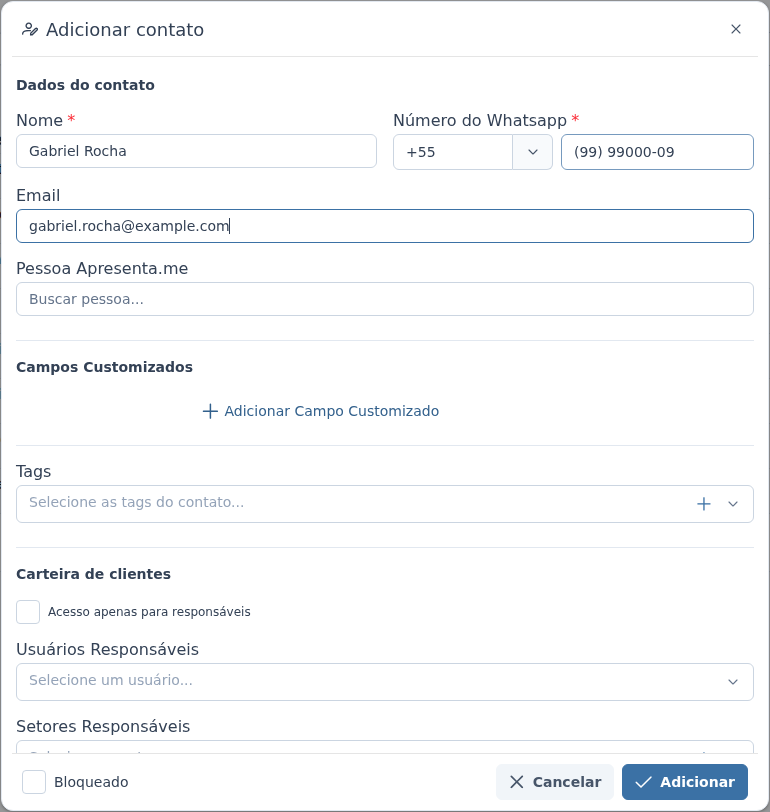
- Clique em Adicionar, no rodapé da janela.
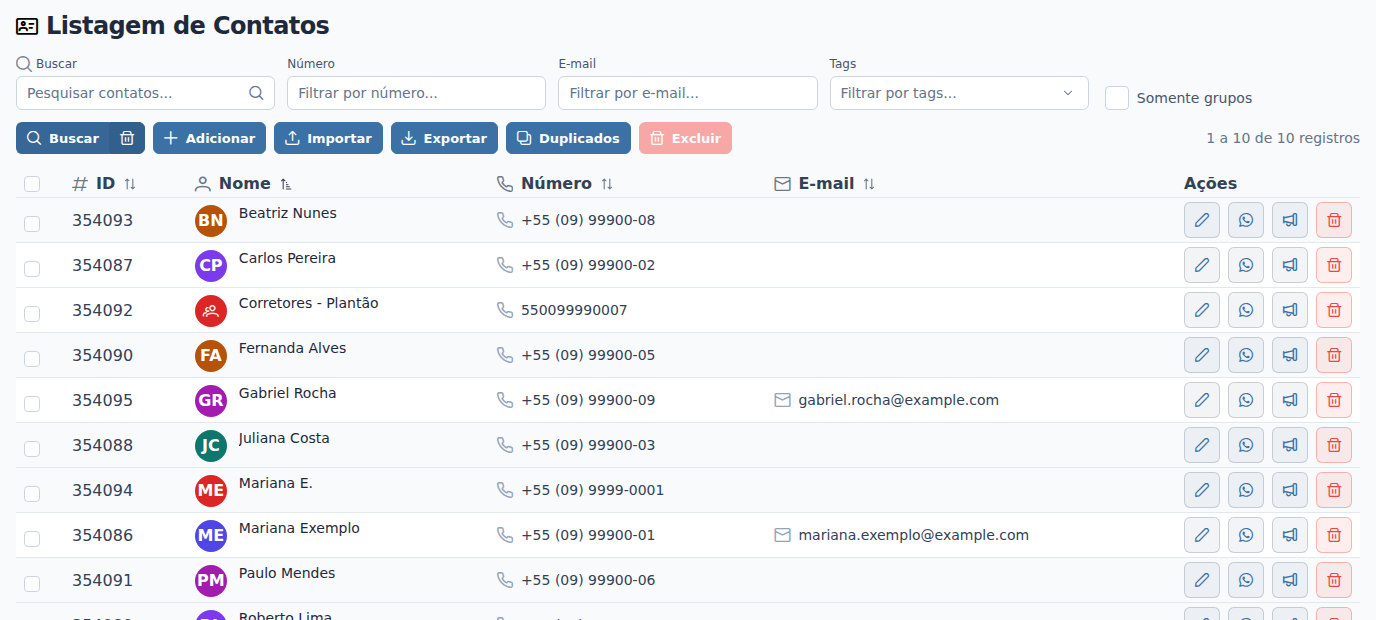
- Para conferir, digite o nome no campo Pesquisar contatos..., acima da lista.
O que acontece depois
- O sistema confirma com a mensagem "Contato criado com sucesso!", a janela fecha e a lista é recarregada com o novo contato.
- O número é gravado do jeito que o WhatsApp o reconhece. Por isso, em alguns números ele pode aparecer um pouco diferente do que você digitou.
- O contato já pode receber mensagens. Para começar a conversa, veja Como iniciar uma conversa com um contato.
Se você marcar Acesso apenas para responsáveis, o contato só aparece para os usuários e setores escolhidos como responsáveis e para quem, conforme o cargo, vê todos os contatos. Se você marcar a opção sem se incluir como responsável, nem incluir um setor seu, e o seu cargo não permitir ver todos os contatos, você deixa de ver o contato.
Perguntas frequentes
➜ Apareceu "Este não é um número de Whatsapp válido.". O que fazer? O WhatsApp não encontrou uma conta com esse número. Confira o país, o DDD e os dígitos. O Apre.Chat só cadastra números que têm WhatsApp.
➜ E se o número já estiver cadastrado? O contato não é salvo e aparece um aviso começando por "O valor do campo número já está sendo usado pelo registro", com o código do contato que já tem esse número. Procure esse código na coluna ID da lista ou digite o número em Pesquisar contatos....
➜ Posso corrigir o número depois? Sim, conforme o seu cargo, pela opção Editar do contato. O número novo passa pela mesma conferência no WhatsApp. A exceção são os grupos de WhatsApp, cujo número não pode ser alterado.
➜ Não vejo o botão Adicionar. Por quê? O seu cargo não permite cadastrar contatos. Fale com o administrador do Apre.Chat.
Veja também: Contatos, com a explicação de cada parte da tela, e Como vincular o atendimento a uma pessoa do Apresenta.me.