
Como agir em vários atendimentos de uma vez
Use este passo a passo quando precisar fazer a mesma ação em vários atendimentos sem abrir um por um. Por exemplo: transferir de uma vez os atendimentos de Mariana Exemplo e Carlos Pereira para outro colega, finalizar várias conversas no fim do dia ou marcar várias como lidas.
Rotina: Atendimentos
Passo a passo
- Em Atendimentos, abra a aba ou sub-aba onde estão os atendimentos, por exemplo, Abertas › Atendendo. A seleção vale para a lista que está na tela.
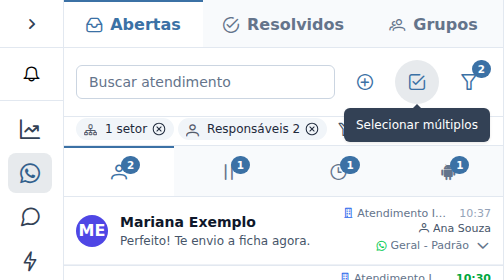
- Clique em Selecionar múltiplos, o ícone de caixa marcada ao lado do botão Iniciar conversa. A busca e os filtros dão lugar à barra de seleção, e aparece uma caixa ao lado de cada atendimento.
- Marque os atendimentos clicando na caixa ou na própria linha. Nesse modo, clicar no atendimento marca ou desmarca, sem abrir a conversa. O topo mostra quantos estão marcados, por exemplo, "2 conversas selecionadas". Para marcar todos de uma vez, use a caixa do topo. Clique nela de novo para desmarcar todos.
- Abra a lista Selecione uma ação e escolha o que fazer. As ações que aparecem dependem dos atendimentos marcados (veja a tabela abaixo).
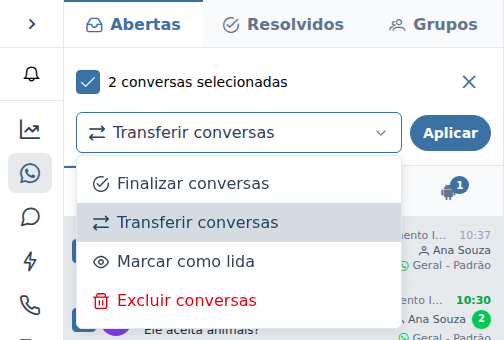
- Clique em Aplicar. Finalizar conversas, Transferir conversas e Excluir conversas abrem uma janela antes. As outras ações são feitas na hora, sem pedir confirmação.
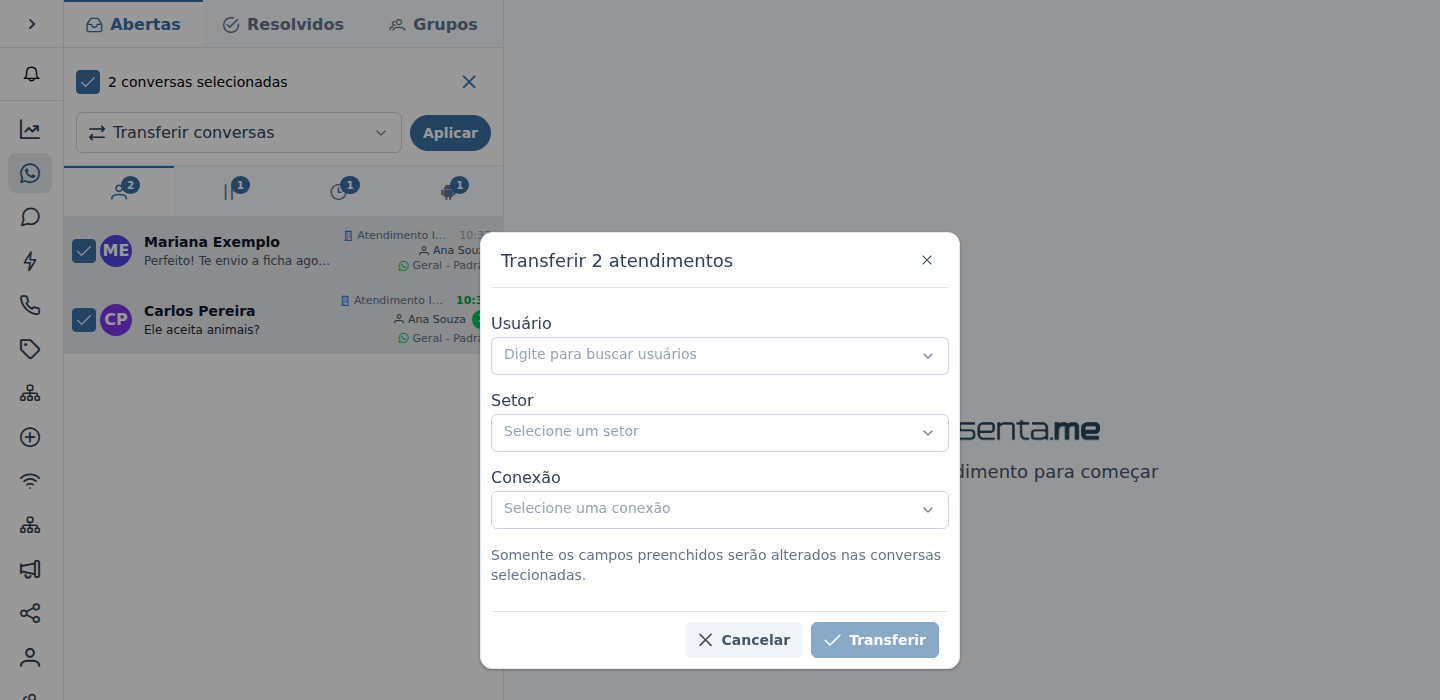
- Se escolheu transferir, a janela Transferir 2 atendimentos abre. Preencha só o que quer mudar: Usuário, Setor e/ou Conexão, e clique em Transferir. Os campos que você deixar em branco não mudam nas conversas.
- Quando terminar, clique em Cancelar seleção (o X no topo) para voltar à lista normal.
Ação | Quando aparece | O que faz |
|---|---|---|
Finalizar conversas | Há algum atendimento marcado que não está finalizado. | Abre a janela de finalização, com as opções Finalizar e Avaliar, Finalizar com conclusão e Finalizar sem mensagem. |
Aceitar conversas | Há algum atendimento aguardando, no bot ou pausado, e o seu cargo permite assumir atendimentos. | Você passa a ser o responsável, e os atendimentos vão para Atendendo. |
Reabrir conversas | Há algum atendimento finalizado. | Os atendimentos voltam para Atendendo, com você como responsável. |
Transferir conversas | Há algum atendimento que não está finalizado. | Abre a janela para escolher o novo usuário, setor ou conexão. |
Marcar como lida | Algum atendimento marcado tem mensagem não lida. | Zera o contador de mensagens não lidas. |
Marcar como não lida | Todos os atendimentos marcados já estão lidos. | Marca as conversas como não lidas. |
Excluir conversas | Sempre, para quem tem permissão no cargo. | Pede confirmação e apaga os atendimentos. |
Cada ação só vale para os atendimentos marcados em que ela faz sentido. Por exemplo: se você marcar um atendimento aberto e um finalizado e escolher Finalizar conversas, só o aberto é finalizado. Excluir conversas vale para todos os marcados.
Detalhes das janelas
- Finalizar: Finalizar e Avaliar e Finalizar com conclusão só aparecem quando todas as conversas marcadas permitem essa opção, conforme a configuração de finalização do setor ou da conexão. Finalizar e Avaliar também exige que todas tenham responsável. Essas duas opções enviam uma mensagem para cada conversa, e a janela avisa isso.
- Transferir: escolhendo um usuário, ele passa a ser o responsável. Escolhendo Sem Usuário, os atendimentos voltam para Aguardando. Em Setor, aparecem só os seus setores, a não ser que o seu cargo permita transferir para outros. Em Conexão, aparecem só conexões conectadas.
- Excluir: a janela Excluir atendimentos mostra quantas conversas serão apagadas. Todas as mensagens e arquivos são apagados de vez, e não dá para desfazer.
Ao aceitar em massa atendimentos que estão No Bot, o sistema não mostra o aviso "Atendimento automatizado em andamento". O ChatBot ou o assistente de IA para de responder a esses contatos na hora.
O que acontece depois
- O sistema avisa quantos atendimentos foram processados, por exemplo, "2 atendimentos transferidos".
- Se algum não pôde ser processado (por falta de permissão, por exemplo), o sistema mostra o motivo. Quando outros deram certo, aparece também quantos ficaram de fora, por exemplo, "1 atendimento não pôde ser processado".
- A lista é atualizada e as marcações são limpas. Você continua no modo de seleção para fazer outra ação.
Perguntas frequentes
➜ Excluir em massa pede confirmação? Sim. Abre a janela Excluir atendimentos e só apaga quando você clica em Excluir. Aceitar, reabrir e marcar como lida ou não lida não pedem confirmação.
➜ A caixa do topo marca todos os atendimentos da aba? Ela marca todos os que já foram carregados na lista. A lista carrega mais atendimentos conforme você rola. Se ela for longa, role até o fim antes de marcar todos.
➜ Por que não aparece "Aceitar conversas" ou "Excluir conversas"? Essas ações dependem das permissões do seu cargo. "Aceitar conversas" também só aparece quando algum atendimento marcado está aguardando, no bot ou pausado.
➜ Por que só aparece "Finalizar sem mensagem"? Alguma das conversas marcadas não permite as outras opções: o setor ou a conexão não tem a configuração, falta responsável (no caso da avaliação) ou não é possível enviar mensagem para aquele contato agora.
Veja também: Atendimentos, com a visão geral da tela e de todas as ações do atendimento.