
Como acompanhar o tempo de atendimento e a satisfação dos clientes
EmUse atualização.este passo a passo para saber quanto tempo os clientes esperam e quanto dura cada atendimento, e se eles estão satisfeitos com o que receberam. Por exemplo, a Ana Souza, gestora do setor Atendimento Imobiliário, recebeu reclamações de demora e quer conferir quanto tempo os clientes ficam na fila, quanto dura um atendimento em média e que notas eles estão dando ao final.
Rotina: Dashboard
Antes de começar
- A aba Métricas do Dashboard aparece conforme o seu cargo.
- As notas dos clientes só existem se eles forem convidados a avaliar o atendimento ao final, pela opção Finalizar o atendimento com avaliação da configuração de finalização, em Configurações, aba Atendimentos. Sem isso, os números de satisfação ficam zerados.
- Os tempos de atendimento contam só as horas dentro da Jornada de Trabalho: a do atendente, quando ela está preenchida no cadastro dele, ou a da empresa, em Configurações, aba Jornada de Trabalho. Sem jornada cadastrada, conta o tempo corrido.
Passo a passo
- Clique em Dashboard, no menu lateral esquerdo do Apre.Chat, e abra a aba Métricas.
- No bloco de filtros, escolha o período. No exemplo, Filtro por Período com Últimos 30 dias. Clique em Mais Filtros, escolha Atendimento Imobiliário em Setores e clique em Filtrar.
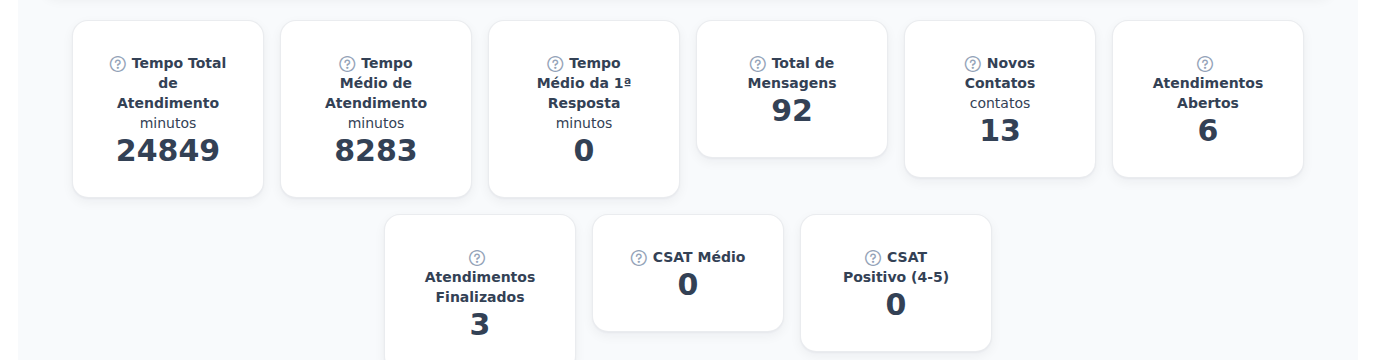
- Veja a linha de cartões logo abaixo dos filtros. Os de tempo são Tempo Total de Atendimento, Tempo Médio de Atendimento e Tempo Médio da 1ª Resposta, em minutos. Os de satisfação são CSAT Médio e CSAT Positivo (4-5). Passe o mouse sobre o ponto de interrogação de cada cartão para ver o que ele conta.
- Desça até o gráfico Avaliações de Atendimentos por Dia. Ele tem uma barra para cada nota, de "1 estrela" a "5 estrelas", com quantas avaliações de cada nota os clientes deram.
- No fim da aba, a tabela Métricas por Setor mostra, para cada setor, a quantidade de Atendimentos, o TMA (min) e o CSAT médio. O CSAT aparece em verde a partir de 4, em amarelo de 3 até menos de 4 e em vermelho abaixo de 3.
- Para ver os tempos e as notas de cada atendente, abra a aba Atendimentos e veja os gráficos Tempo médio de aceite, Tempo médio de resposta, Tempo médio de atendimento e Avaliações.
Como ler o resultado
Cartão |
O que significa |
|---|---|
Tempo Médio de Atendimento |
É o TMA, sigla de Tempo Médio de Atendimento: a média, em minutos, do tempo entre o aceite do atendimento pelo atendente e o encerramento, contando só a jornada de trabalho. |
Tempo Total de Atendimento |
A soma desse mesmo tempo em todos os atendimentos do período. |
Tempo Médio da 1ª Resposta |
A média, em minutos, do tempo entre a entrada do atendimento na fila e o primeiro aceite por um atendente. Mostra quanto o cliente esperou até ser atendido. Aqui conta o tempo corrido, inclusive fora da jornada de trabalho. |
CSAT Médio |
CSAT é a sigla em inglês para satisfação do cliente. É a média das notas, de 1 a 5, que os clientes deram ao final dos atendimentos do período. |
CSAT Positivo (4-5) |
A porcentagem das avaliações com nota 4 ou 5 sobre todas as avaliações recebidas no período. Indica quantos clientes saíram satisfeitos. |
Atendimentos Abertos e Atendimentos Finalizados |
Os atendimentos do período que estão aguardando ou em atendimento, e os que já foram encerrados. Os pausados não entram em nenhum dos dois. |
Na aba Atendimentos, os gráficos por atendente separam a espera em duas partes: Tempo médio de aceite é o tempo entre a mensagem do cliente e o aceite do atendimento, e Tempo médio de resposta é o tempo entre cada mensagem do cliente e a resposta seguinte. Os dois contam só a jornada de trabalho.
Apesar do nome, o gráfico Avaliações de Atendimentos por Dia não separa as avaliações por dia. Ele mostra o total de avaliações de cada nota no período inteiro.
Perguntas frequentes
➜ Por que o CSAT aparece zerado? Nenhum atendimento do período recebeu avaliação. Confira se a finalização do atendimento pede a avaliação ao cliente e se o período e os filtros escolhidos incluem atendimentos avaliados.
➜ Por que o Tempo Médio da 1ª Resposta é diferente do Tempo médio de aceite? Porque contam de jeitos diferentes. O cartão conta o tempo corrido desde a entrada na fila, inclusive à noite e nos fins de semana. O gráfico conta só as horas dentro da jornada de trabalho, a partir da mensagem do cliente.
➜ Como vejo só as avaliações ruins? Clique em Mais Filtros e escolha as notas 1 e 2 em Nota de Avaliação. Na aba Métricas, os cartões de CSAT e o gráfico de avaliações passam a considerar só essas notas. Na aba Atendimentos, os gráficos por situação e os de tempo passam a mostrar só os atendimentos que receberam essas notas, e você vê com quais atendentes eles estão.
Veja também: Dashboard, com a explicação de cada aba, e Como ver o desempenho de cada atendente.