
Como acompanhar a fila de atendimentos pelo Dashboard
Use este passo a passo para ver, num relance, quantos atendimentos estão no bot, esperando na fila, em andamento, pausados e finalizados, e quantos estão com cada atendente. Por exemplo, numa manhã de segunda-feira, a Ana Souza, gestora do setor Atendimento Imobiliário, percebe que os clientes estão demorando para ser atendidos e quer saber se a fila está crescendo e quem da equipe tem menos atendimentos em andamento para assumir os próximos.
Rotina: Dashboard
Antes de começar
- A aba Geral do Dashboard só aparece se o seu cargo der acesso a ela. Sem acesso a nenhuma das abas do Dashboard, o item Dashboard nem aparece no menu.
Passo a passo
- Clique em Dashboard, no menu lateral esquerdo do Apre.Chat, e abra a aba Geral.
- No bloco de filtros, no topo, confira se o período inclui o dia de hoje. O padrão já é Filtro por Data, do dia 1º do mês até hoje. Para olhar só o seu setor, clique em Mais Filtros e escolha o setor em Setores. No exemplo, Atendimento Imobiliário. Depois, clique em Filtrar.
- Abaixo do gráfico Atendimentos criados hoje, veja os contadores No Bot, Aguardando, Em Atendimento, Pausados e Finalizados. Ao lado deles ficam Atendimentos, que é a soma de todos, e Novos Contatos. Passe o mouse sobre o ponto de interrogação de cada contador para ver o que ele conta.

- Para ver quem está esperando, clique no contador Aguardando. O Apre.Chat abre a tela Atendimentos na aba Abertas, subaba Aguardando, onde a lista de atendimentos se atualiza sozinha. Os outros contadores levam ao mesmo lugar: Em Atendimento abre a subaba Atendendo, Pausados abre Pausado, No Bot abre No Bot e Finalizados abre a aba Resolvidos.
- Volte ao Dashboard e desça até a tabela Usuários. Cada linha é um atendente, com quantos atendimentos estão com ele em cada situação: Aguardando, Em Atendimento, Pausados e Finalizados.
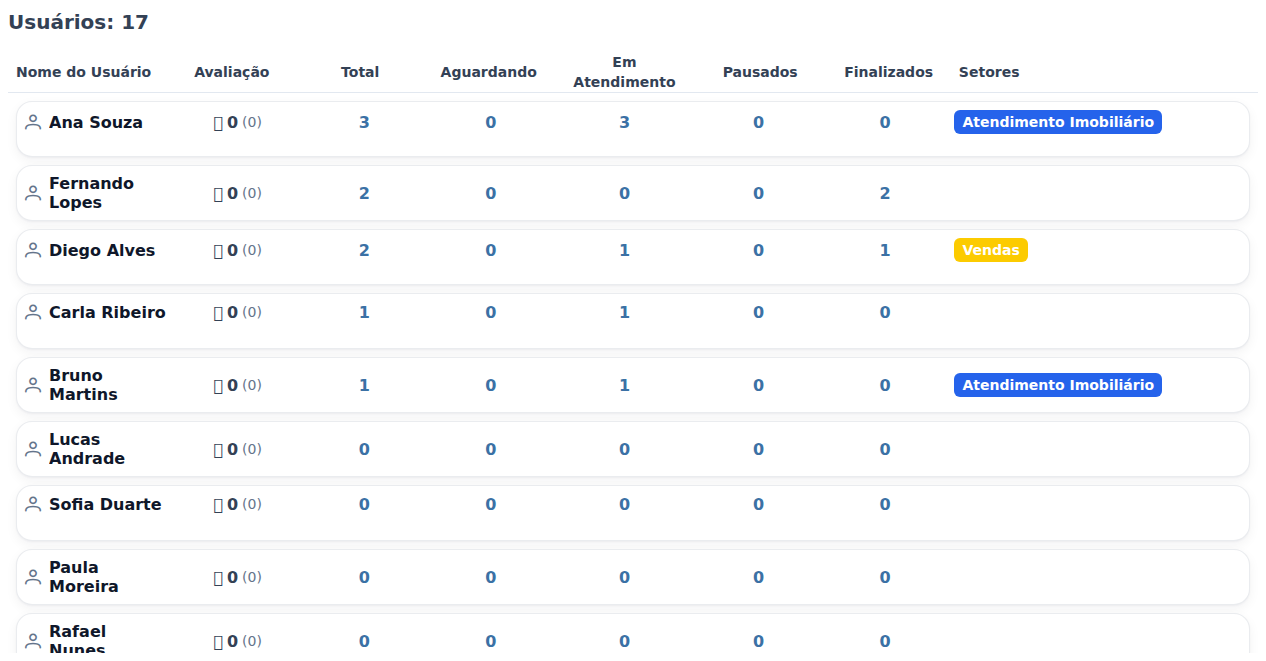
- Compare a coluna Em Atendimento. Quem tem menos atendimentos em andamento tem mais folga para assumir os próximos clientes da fila. No exemplo, a Ana Souza vê que o Bruno Martins está com bem menos conversas abertas do que a Carla Ribeiro e pede a ele que assuma os próximos clientes.
Como ler o resultado
- Os contadores mostram a situação atual dos atendimentos que tiveram movimento dentro do período do filtro: foram abertos, aceitos, encerrados ou avaliados nessas datas. Um atendimento que está esperando desde antes do período, sem nenhum desses movimentos dentro dele, não entra na conta.
- O gráfico de rosca ao lado mostra a mesma divisão por situação. Passe o mouse sobre uma fatia para ver quantos são conversas com contatos e quantos são grupos.
- A tabela Usuários traz no título a quantidade de atendentes listados e vem em ordem, de quem tem mais atendimentos (coluna Total) para quem tem menos. Passe o mouse sobre um número da tabela para ver quantos são conversas com contatos e quantos são grupos.
- A coluna Setores mostra os setores de cada atendente. Isso ajuda a saber se quem está livre atende o setor dos clientes que esperam.
O Dashboard não se atualiza sozinho. Os números são os do momento em que a aba abriu ou em que você clicou em Filtrar. Para acompanhar a fila ao longo do dia, clique em Filtrar de novo, ou clique em um contador para ver a lista na tela Atendimentos, que se atualiza sozinha.
A tabela não mostra se o atendente está conectado ao Apre.Chat. Ela mostra quantos atendimentos estão com ele em cada situação.
Perguntas frequentes
➜ O que é "No Bot"? São os atendimentos que ainda estão no fluxo automático do chatbot, antes de passar para um atendente.
➜ Por que o contador Aguardando não bate com a subaba Aguardando da tela Atendimentos? O Dashboard conta só os atendimentos com movimento no período escolhido e aplica os filtros do Dashboard, como setor e Apenas usuários ativos. Além disso, ele mostra os números do último clique em Filtrar, enquanto a tela Atendimentos se atualiza sozinha.
➜ Aparecem atendentes com tudo zerado. Por quê? A tabela lista todos os usuários, ou os do setor filtrado, mesmo os que não tiveram atendimentos no período. Para esconder quem foi marcado como inativo no cadastro, deixe marcado Apenas usuários ativos.
Veja também: Dashboard, com a explicação de cada aba, Como ver o desempenho de cada atendente e Como filtrar o Dashboard por período, setor ou atendente.