
Pagamento de contas
O módulo de Pagamento de Contas da conta ApBank permite pagar boletos de fornecedores e prestadores de serviço diretamente pela plataforma Apresenta.me, sem precisar acessar o internet banking. O pagamento é debitado do saldo da conta digital ApBank e o lançamento é registrado automaticamente no sistema financeiro.
Rotina: Financeiro > ApBank - Conta Digital > Pagamento de Contas
1. Acessando Pagamento de Contas
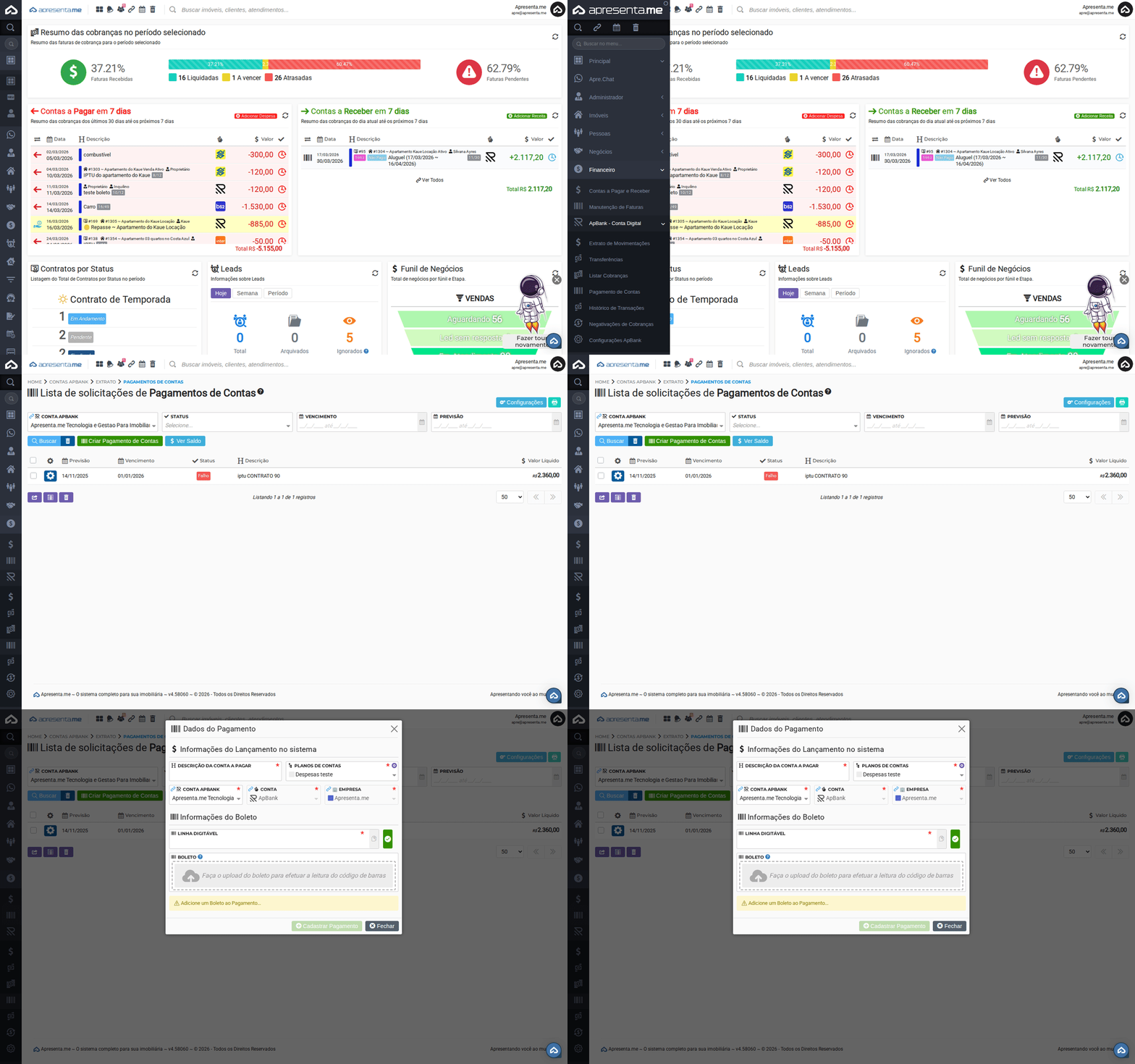
Acesse Financeiro > ApBank - Conta Digital > Pagamento de Contas. A tela exibirá a listagem de todos os pagamentos já registrados.
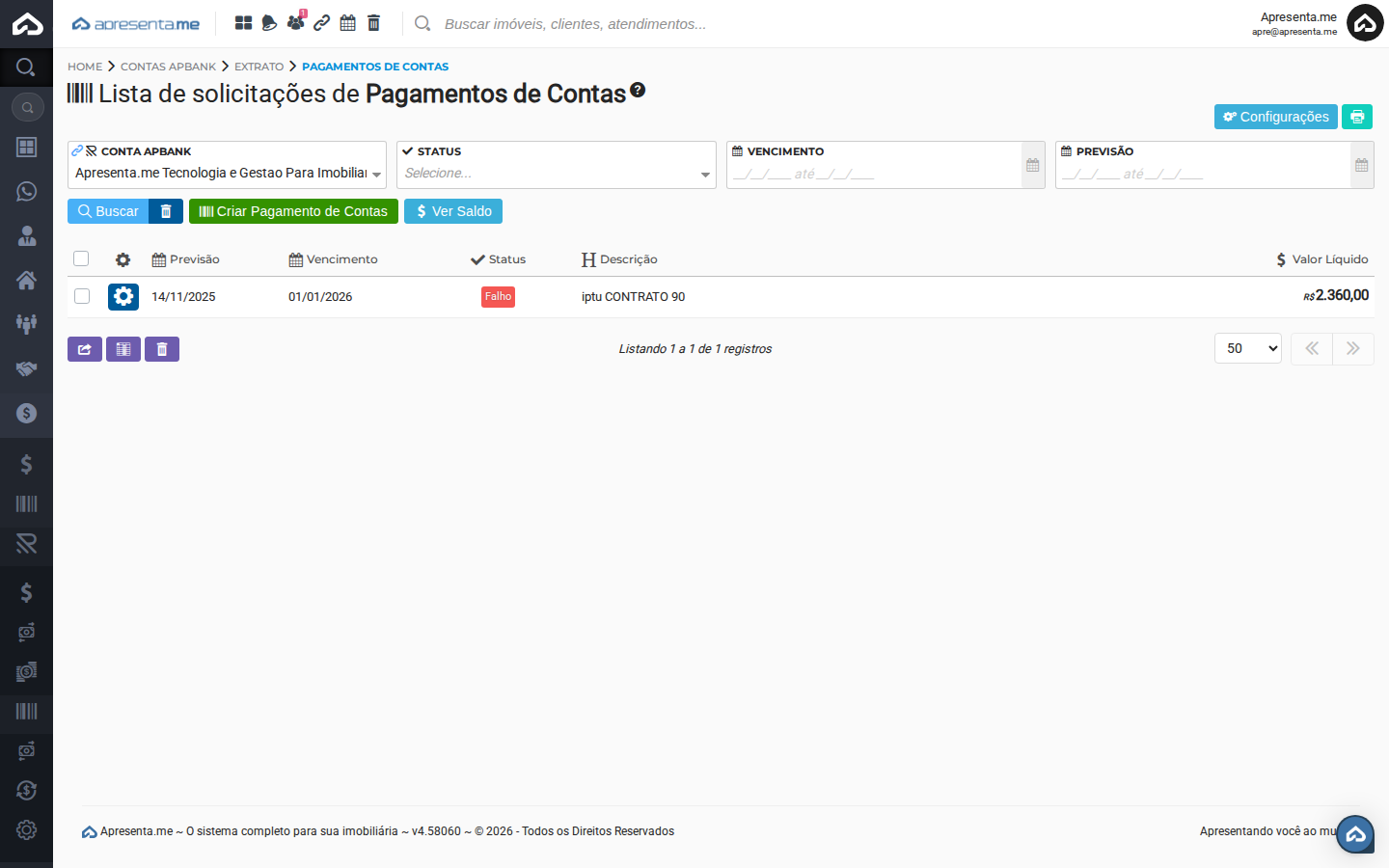
Antes de registrar um pagamento, verifique o saldo disponível usando o botão Ver Saldo. O pagamento será rejeitado se o saldo da conta ApBank for insuficiente.
2. Criando um novo pagamento
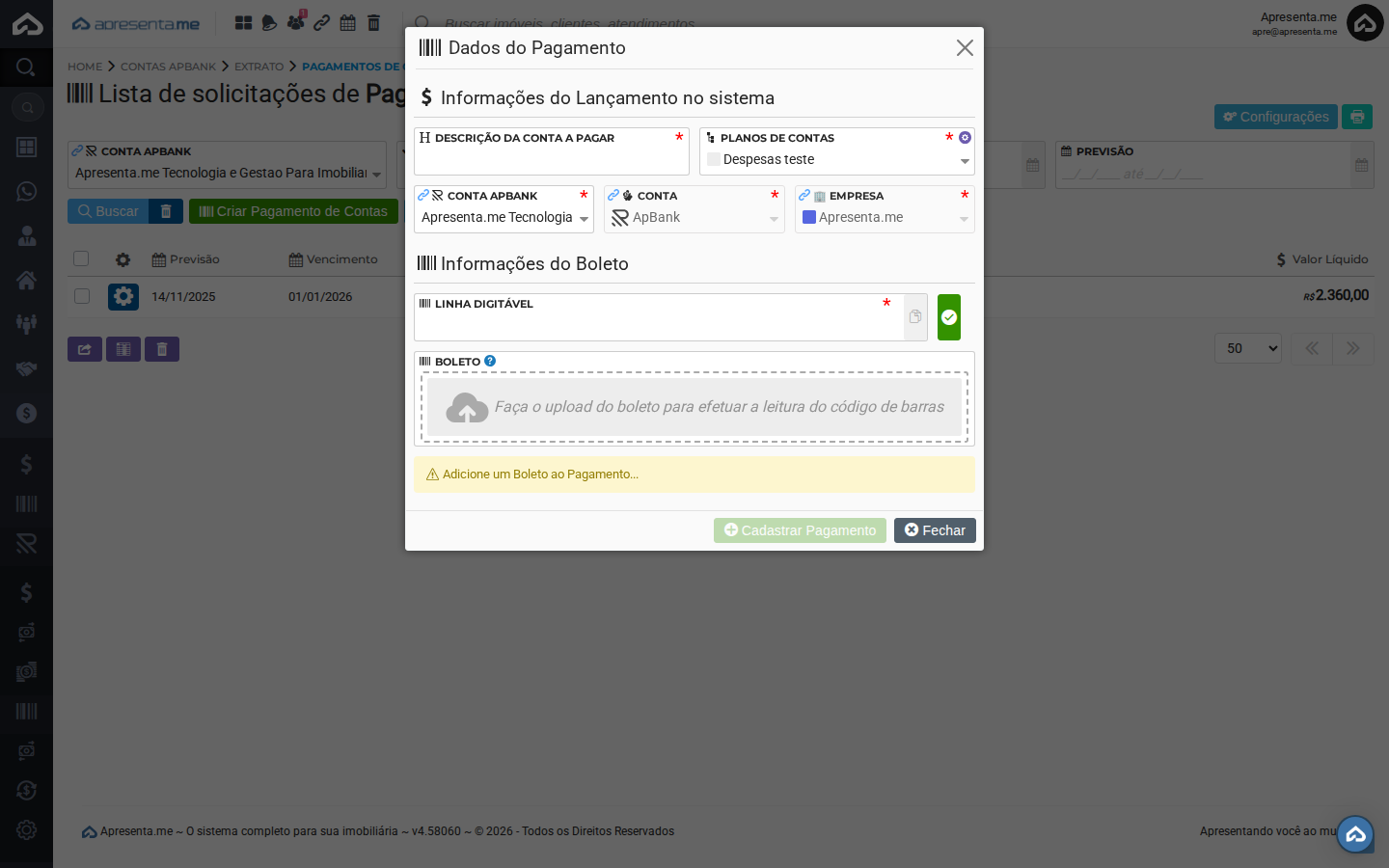
Clique em Criar Pagamento de Contas. O modal de registro será aberto com duas seções de preenchimento.
Seção 1: Informações do Lançamento
Preencha os dados que identificarão o pagamento no sistema financeiro:
| Campo | Descrição | Obrigatório |
|---|---|---|
| Descrição da Conta a Pagar | Nome ou descrição do pagamento que aparecerá no registro financeiro — por exemplo, "Conta de energia — março/2026" ou "Pagamento fornecedor X". | Sim |
| Planos de Contas | Categoria contábil do lançamento. Selecione o plano de contas adequado para que o pagamento seja classificado corretamente nos relatórios. Use o botão + ao lado do campo para cadastrar um novo plano se necessário. | Sim |
| Conta ApBank | Conta digital de onde o valor será debitado. Se houver mais de uma conta ApBank cadastrada, selecione a correta. | Sim |
| Conta | Conta bancária vinculada ao lançamento no sistema financeiro. | Sim |
| Empresa | Empresa da imobiliária responsável pelo pagamento. Relevante quando o sistema está configurado para múltiplas empresas. | Sim |
Seção 2: Informações do Boleto
| Campo | Descrição | Obrigatório |
|---|---|---|
| Linha Digitável | Código numérico do boleto a ser pago. Cole a linha digitável no campo ou use o botão de colar (ao lado do campo). Após informar, clique no botão verde de validação (✔) para que o sistema leia os dados do boleto automaticamente — incluindo valor e vencimento. | Sim |
| Boleto (upload) | Opcionalmente, envie o arquivo PDF do boleto para que o sistema leia o código de barras automaticamente. Arraste o arquivo para a área indicada ou clique para selecionar do computador. | Não |
3. Finalizando o cadastro
Após preencher todos os campos e validar a linha digitável, clique em Cadastrar Pagamento para registrar e enviar o pagamento.
O sistema processará o pagamento junto ao ApBank e o lançamento será criado automaticamente no registro financeiro com os dados informados.
Clique em Fechar para cancelar sem registrar o pagamento.
Após o cadastro, o pagamento aparece na listagem com status Em desenvolvimento.processamento. Quando o banco confirmar a liquidação, o status é atualizado para Concluído. O lançamento correspondente também estará disponível no extrato de movimentações da conta ApBank.
Verifique o vencimento do boleto antes de cadastrar o pagamento. Boletos vencidos podem gerar encargos adicionais ou ser rejeitados pelo banco emissor. O valor exibido após a leitura da linha digitável já contempla os encargos calculados pelo banco.
4. Perguntas frequentes
O pagamento é processado imediatamente após o cadastro?
O pagamento é enviado ao ApBank assim que você confirma o cadastro. O processamento segue os horários bancários — pagamentos feitos fora do horário de compensação (após 17h ou em fins de semana) são processados no próximo dia útil.
Posso cancelar um pagamento já cadastrado?
Dependendo do status, é possível cancelar pagamentos que ainda não foram processados. Localize o pagamento na listagem e verifique se a opção de cancelamento está disponível. Pagamentos já concluídos não podem ser cancelados pelo sistema.
O sistema cria o lançamento automaticamente no financeiro?
Sim. Ao cadastrar o pagamento, o sistema registra automaticamente um lançamento na conta financeira selecionada, com a descrição, plano de contas e valor informados. Isso elimina a necessidade de criar o lançamento manualmente após efetuar o pagamento.