
Como realizar saques manuais na Conta Apbank
O saque manual na Conta ApBank permite transferir o saldo disponível na conta digital para a conta bancária da imobiliária sempre que necessário, sem depender do saque automático. É ideal para situações em que você precisa mover um valor específico em um momento pontual.
Rotina: Financeiro > ApBank - Conta Digital > Transferências
1. Acessando a tela de Transferências
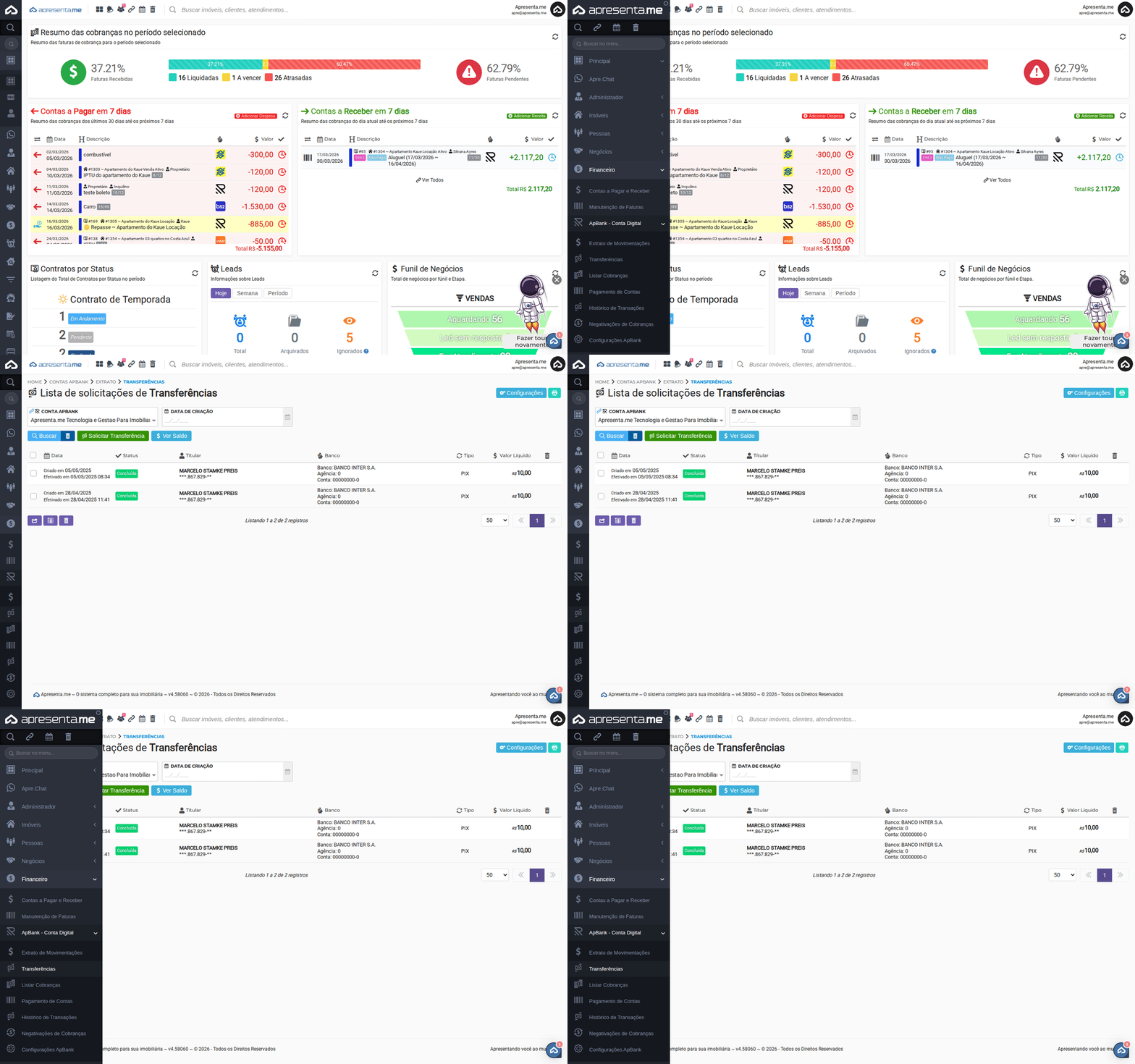
Acesse Financeiro > ApBank - Conta Digital > Transferências. A tela exibirá a listagem de todas as solicitações de transferência já realizadas, com status, titular, banco, tipo e valor de cada transação.
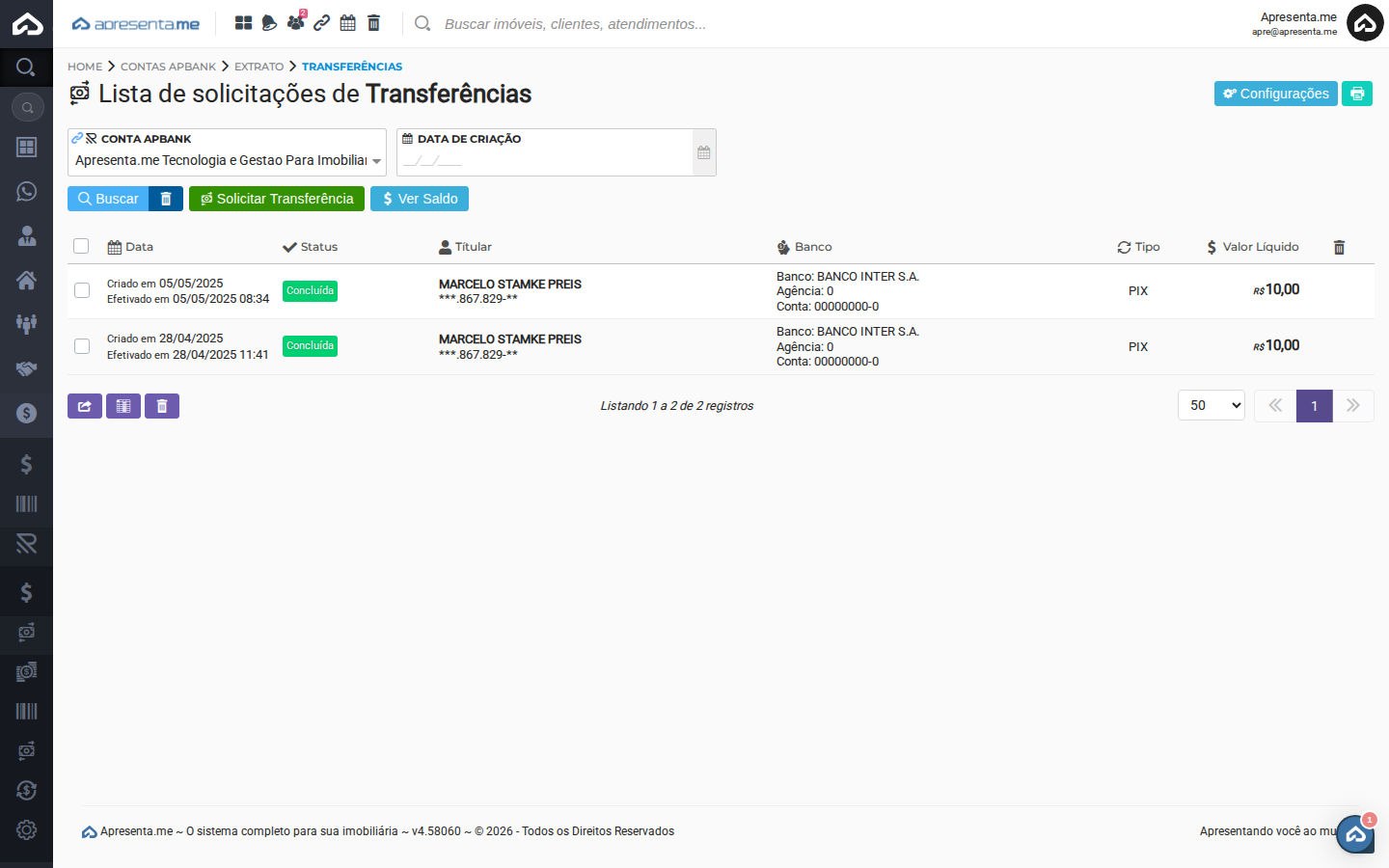
Antes de solicitar uma transferência, utilize o botão Ver Saldo para verificar o saldo disponível na conta ApBank. A transferência será rejeitada se o valor solicitado for maior que o saldo disponível.
2. Solicitando a transferência
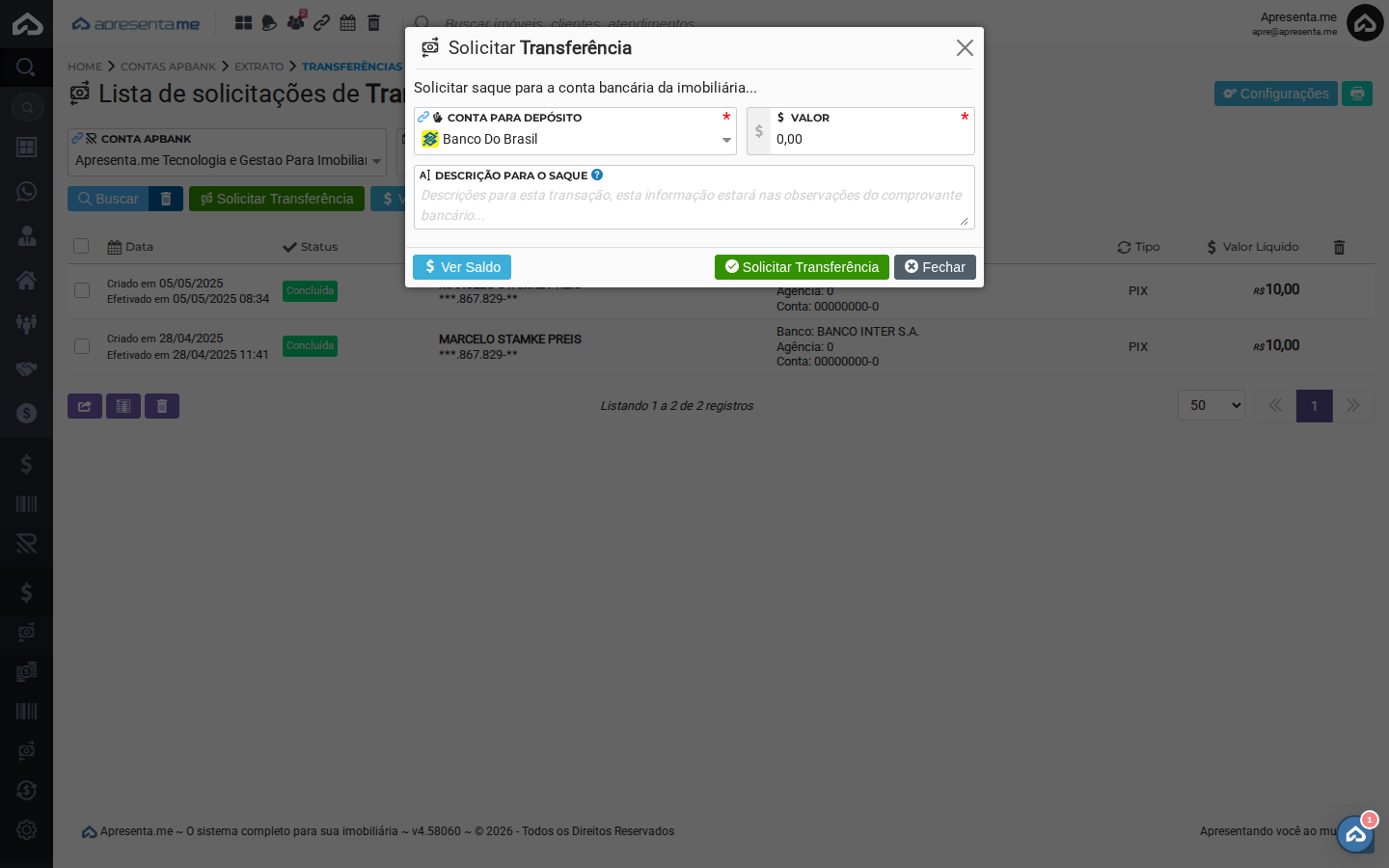
Clique no botão Solicitar Transferência (verde). O modalpop-up de solicitação será aberto. Preencha os campos:
Campo | Descrição | Obrigatório |
|---|---|---|
Conta para Depósito | Conta bancária de destino onde o valor será depositado. Selecione na lista suspensa — apenas as contas bancárias cadastradas no sistema aparecem aqui. Se a conta desejada não aparecer, cadastre-a em Configurações Financeiras antes de continuar. | Sim |
Valor | Valor em reais a ser transferido. Informe o montante que deseja sacar da conta ApBank. O valor deve ser menor ou igual ao saldo disponível na conta. | Sim |
Descrição para o Saque | Observação opcional que será incluída no comprovante bancário da transferência. Útil para identificar o motivo da movimentação — por exemplo, "Saque referente a repasses de março/2026". | Não |
3. Confirmando a transferência
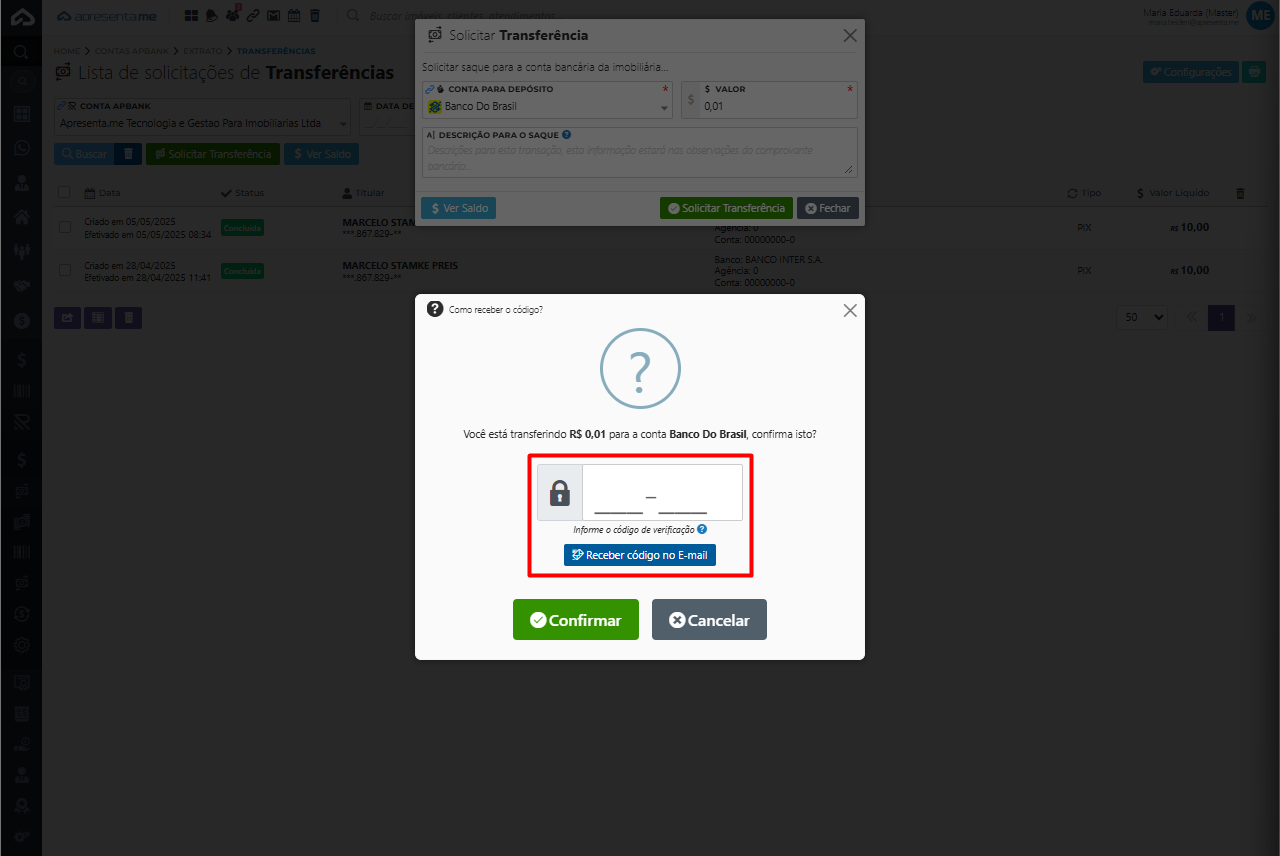
Após preencher os campos, clique em Solicitar Transferência para enviar a solicitação. O sistema irá abrir uma validação onde deve se clicado em "receber código no e-mail", após isso é necessário pegar esse código no e-mail e informar no campo do código para que a validação aconteça e seja confirmado a transferência.
Após isso, o sistema processará o pedido e a transferência aparecerá na listagem com status Em processamento. Quando concluída pelo banco, o status será atualizado para Concluída.
Caso Cliquequeira, clique em
Após a confirmação, a transferência fica registrada na listagem de Transferências com todos os detalhes — titular, banco, tipo (PIX ou TED) e valor. Você pode acompanhar o status da movimentação diretamente por essa tela.
Se precisar cancelar uma solicitação já enviada, localize-a na listagem e utilize o ícone de exclusão (lixeira) antes que a transferência seja processada pelo banco. Transferências já concluídas não podem ser canceladas.
4. Perguntas frequentes
Qual a diferença entre saque manual e saque automático?
O saque manual permite que você solicite uma transferência a qualquer momento, escolhendo o valor e o momento do saque. O saque automático transfere o saldo disponível de forma periódica, sem intervenção manual. Os dois recursos podem coexistir — você pode ter o automático ativo e fazer saques manuais quando precisar de um valor específico antes do próximo ciclo automático.
Quanto tempo leva para a transferência ser concluída?
As Otransferências tempo varia conforme o tipoacontecem de transferênciahora (PIXem hora, iniciando as 09 e finalizando as 19:50, ou TED)seja, ele faz as 09:00, depois as 10:00 e oassim horáriopor dadiante. solicitação. Transferências via PIX geralmente são processadas em minutos. Transferências TED enviadas fora do horário bancário (após 17h ou em fins de semana) são processadas no próximo dia útil.
A conta de destino precisa ser da mesma imobiliária?
A conta de destino deve estar cadastrada no sistema. Geralmente é a conta corrente da imobiliária onde os recebimentos precisam ser depositados. Certifique-se de que os dados bancários estão corretos antes de solicitar a transferência.