
Gerenciando e cadastrando novas agendas
O módulo de agenda permite configurar os padrões que o sistema aplica automaticamente em cada novo compromisso criado. Com ele, você define visibilidade, duração, visão de abertura e horário de expediente sem precisar ajustar cada evento individualmente.
Use essa configuração para garantir que toda a equipe trabalhe com os mesmos padrões ao registrar compromissos, reduzindo retrabalho e inconsistências no calendário da empresa.
Navegação no módulo
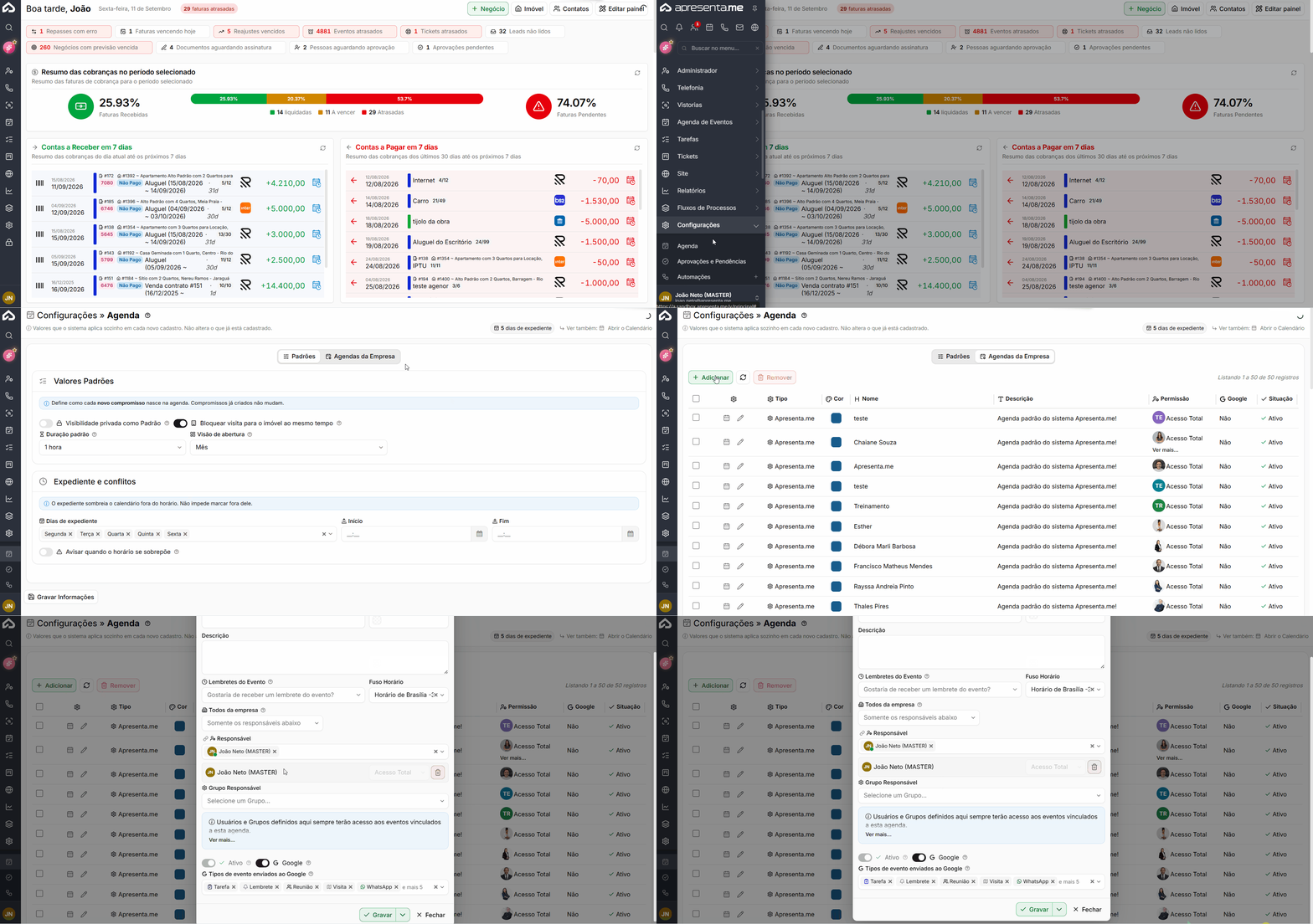
Rotina: Configurações > Agenda
Como funciona
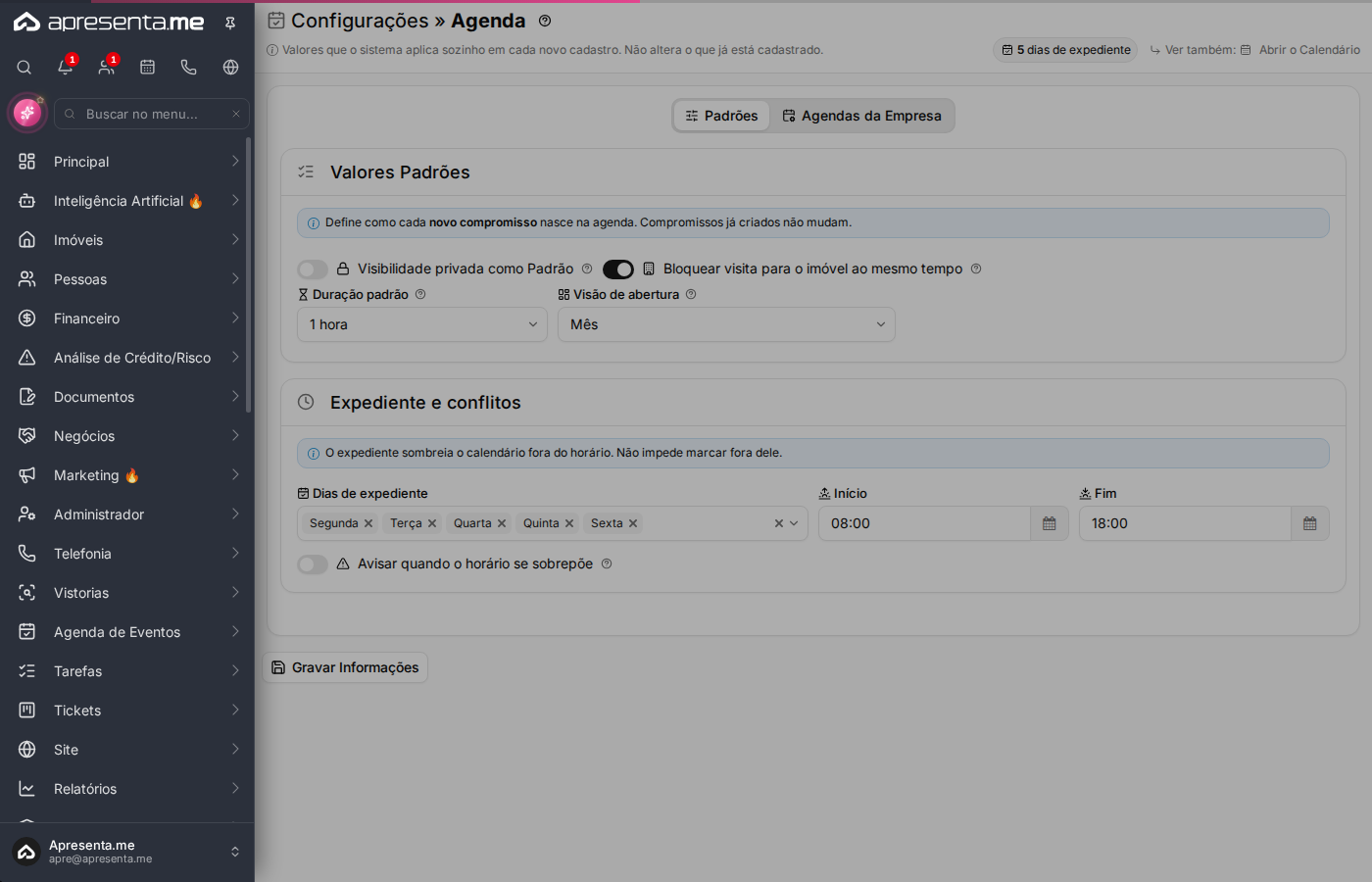
A tela apresenta dois grupos principais: Valores Padrões e Expediente e conflitos. Todas as definições feitas aqui se aplicam apenas a novos compromissos. Registros já existentes no calendário não são alterados.
Cada pessoa da equipe pode trocar a visão do calendário pela própria preferência depois de acessá-lo, e o sistema lembrará a escolha individual. As demais configurações, como duração e visibilidade, seguem o padrão definido aqui até que o usuário altere manualmente no momento de criar o compromisso.
As configurações desta tela funcionam como ponto de partida. Elas agilizam o cadastro, mas não impedem que o usuário faça ajustes em cada compromisso individualmente.
Filtros e campos
Valores padrões
Campo | Descrição |
|---|---|
Visibilidade privada como padrão | Quando ativada, todo novo compromisso nasce como privado, visível apenas para o responsável e quem tiver permissão de acesso total à agenda. |
Bloquear visita para o imóvel ao mesmo tempo | Quando ativada, o sistema impede que o mesmo imóvel seja agendado em dois compromissos com horários sobrepostos. |
Duração padrão | Define quanto tempo um novo compromisso ocupa quando o horário final não é informado. O padrão configurado na tela é de 1 hora. |
Visão de abertura | Determina com qual visão o calendário abre ao ser acessado: dia, semana ou mês. Cada usuário pode alterar a preferência e o sistema a memoriza individualmente. |
Expediente e conflitos
Campo | Descrição |
|---|---|
Dias de expediente | Selecione quais dias da semana fazem parte do expediente da empresa. Os dias fora do expediente aparecem sombreados no calendário como referência visual. |
Início | Horário em que o expediente começa. Antes desse horário, o calendário exibe sombreamento indicando que está fora do período de trabalho. |
Fim | Horário em que o expediente termina. Após esse horário, o calendário exibe o mesmo sombreamento de fora do expediente. |
Avisar quando o horário se sobrepõe | Quando ativada, o sistema exibe um aviso sempre que um novo compromisso for criado em horário que conflita com outro já existente. Não impede a criação, apenas alerta. |
O sombreamento do expediente no calendário é apenas visual. O sistema não impede o cadastro de compromissos fora do horário definido.
Utilização da funcionalidade
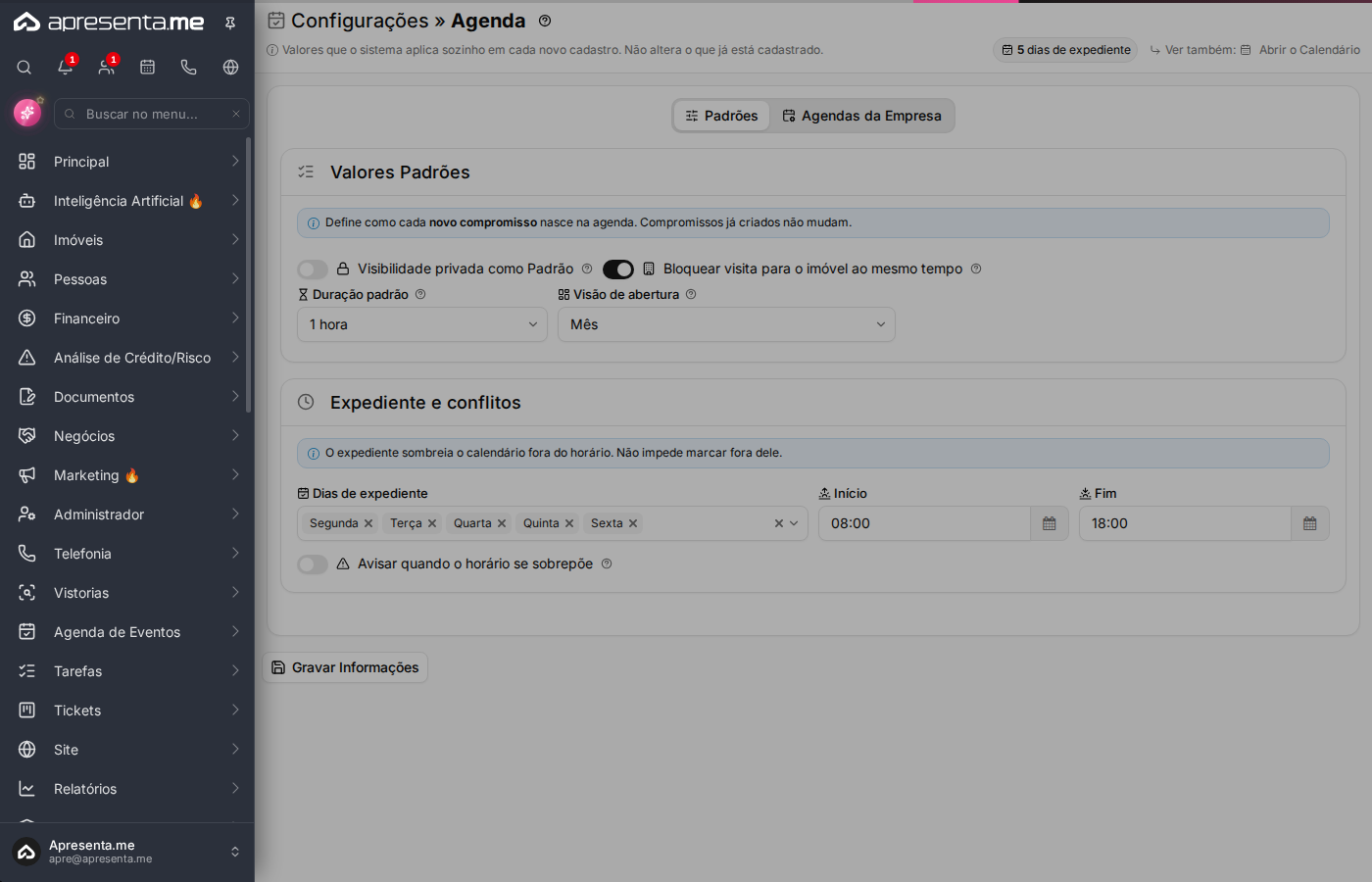
Para configurar os padrões da agenda, acesse a tela, ajuste os campos conforme a necessidade da empresa e clique em Gravar Informações. As novas definições passam a valer imediatamente para todos os compromissos criados a partir desse momento.
Revise as opções de visibilidade e de aviso de sobreposição antes de salvar. Elas influenciam diretamente na experiência de toda a equipe ao usar o calendário.
Configure o expediente com os dias e horários reais da empresa. Isso ajuda a equipe a identificar rapidamente compromissos marcados fora do horário comercial.
Perguntas frequentes
As configurações alteradas aqui mudam compromissos que já existem no calendário?
Não. As definições se aplicam apenas a novos compromissos criados após salvar as alterações.
Se eu ativar o aviso de sobreposição, o sistema vai impedir a criação do compromisso em conflito?
Não. O sistema exibe um aviso, mas permite que o compromisso seja salvo normalmente.
A visão de abertura do calendário (dia, semana ou mês) é igual para todos os usuários?
O padrão configurado aqui serve como ponto de partida. Cada usuário pode trocar a visão ao acessar o calendário, e o sistema lembra a preferência individual.
O sombreamento fora do expediente impede agendamentos nesses horários?
Não. O sombreamento é apenas um indicador visual para facilitar a leitura do calendário. Compromissos podem ser criados em qualquer horário.
O bloqueio de visita para o mesmo imóvel funciona em toda a empresa ou só para um usuário?
Quando ativado, o bloqueio vale para toda a empresa. O sistema avisa sobre a sobreposição de imóvel independentemente de quem está criando o compromisso.